
Inneholder
Generelt
Integrasjonen gjør hverdagen enklere for dine medarbeidere ute i felt, da de kun trenger å forholde seg til én app. Turene fra ABAX er tilgjengelige direkte i Proresult, og kan enkelt markeres som privat eller knyttes til et prosjekt eller en servicejobb. For administrasjonen vil det fortsatt være nødvendig å logge inn i ABAX for å benytte funksjoner som livekart, rapportering og andre verktøy og innsikter som ABAX tilbyr.
ABAX-integrasjonen forutsetter at dere benytter det nyeste grensesnittet på kjøremodulen.
Aktivering av ABAX
I Proresult aktiveres integrasjonen under Oppsett → innstillinger → Integrasjoner → ABAX.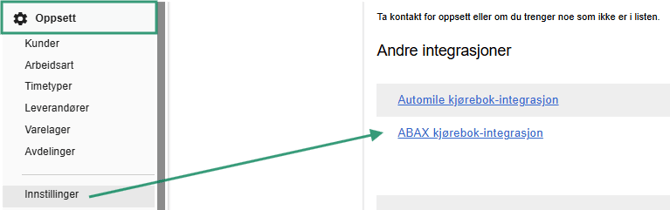
Logg inn i appen
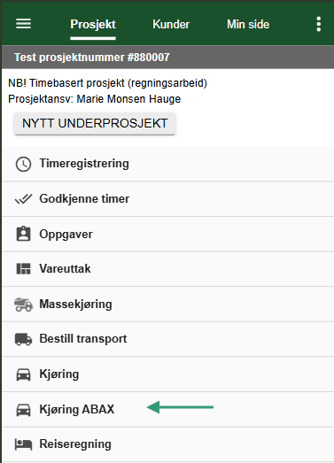
Åpne appen → velg et prosjekt → velg kjøring ABAX.
Logg inn med brukernavnet og passordet du bruker for å komme deg inn på abax.no
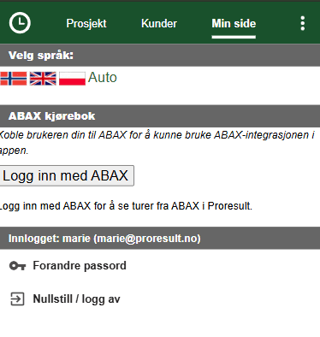
NB! Dette må alle som skal bruke ABAX gjøre i appen
Kjøreutgifter
Når du åpner et prosjekt, finner du ABAX i prosjektmenyen. Her får du først en oversikt over ABAX-oppføringer fra de siste 30 dagene.
Du registrerer kjøreutgiften på prosjektet ved å klikke på de tre prikkene og velge registrer på prosjekt. Du kan også markere turen som privat.
Endring av kjøreutgifter
Når du først har registrert en kjøretur på et prosjekt vil du også få mulighet til å redigere den.
Du kan klikke på boksen som kommer opp ved registrering, eller klikke på de tre prikkene igjen og velger rediger.


OBS! Redigering vil ikke endre turen i ABAX.
Rapport
Rapport over kjøreturene finner du i venstremenyen i Proresult admin, under kjøring. Her er det en rekke filtreringsvalg.

Lønn
Når arbeidstakeren redigerer en kjøretur, kan turen også registreres som privatutlegg. Når turen er registrert som privatutlegg, blir den inkludert i lønnsgrunnlaget og kan eksporteres til lønnssystemet, forutsatt at integrasjonen er satt opp. Dersom det ikke er angitt lønnsartnummer på posten, blir den ikke overført til lønn.

Faktura
Dersom dere ønsker å fakturere kilometer, kan dette settes opp i innstillingene. Huk av for «Std. avkrysset for fakturer kunde», og legg inn ønsket KM-sats.
Passasjertillegg, tilhengertillegg, bom og ferje kommer ikke med i fakturakladden, så satsen for KM må inkludere dette.
