
Inneholder
- Manuell avspaseringsbank
- Automatisk avspaseringsbank
- Søk om avspasering
- Oppsett av avspaseringsbank
- Veiviser for avspaseringsbank
- Avspaseringsjustering
Merk at det er administrator i Proresult som setter opp avspaseringsbank.
Manuell avspaseringsbank
Når du jobber ekstra timer, kan du legge dem i avspaseringsbanken via et felt på timeregistreringen som heter «derav til avspaseringsbank».

Når du ønsker å ta fri og bruke timer fra avspaseringsbanken, gjør du dette via Min side → Bruk fra avspaseringsbank.

Det kan også være satt opp en innstilling som gjør at du må søke om avspasering.

Admin kan overstyre og kontrollere registreringene ved godkjenning.
Automatisk avspaseringsbank
Alt over normal arbeidstid legges i avspaseringsbanken, og alle dager det registreres mindre enn normal arbeidsdag tas ifra avspaseringsbanken. Dette skjer automatisk av systemet. Hva som er normal arbeidsdag kan styres på den enkelte arbeider via admin. arbeidere
 standarden er 7,5 timer mandag-fredag (37,5 timers uke).
For at denne varianten skal fungere er det da viktig at alt som ikke er avspasering registreres i systemet (også ferie og permisjoner mm.)
Les om hvordan du setter standard timetall for uken her: opprett og administrer arbeidere
Søk om avspasering
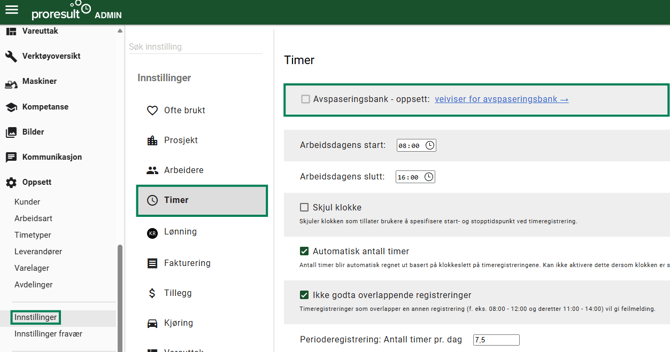
I Proresult finnes det en innstilling som heter "søk om avspasering". For å aktivere denne innstillingen, går du til Oppsett → Innstillinger → Timer og aktiverer "søk om avspasering". Denne funksjonen forutsetter at avspaseringsbanken er satt opp.
For å søke om avspasering, går du til appen. Du kan gå inn på Min side som nevnt ovenfor ellers vil alltid prosjektet 'søk om avspasering' ligge neders i prosjekoversikten din om funksjonen er på.
Oppsett av avspaseringsbank
Administrator setter opp avspaseringsbanken under Oppsett → Innstillinger → Timer → veiviser for avspaseringsbank.
1. Aktivere
Velg Av, Manuell avspaseringsbank eller Automatisk avspaseringsbank.
Viktig: Bruker dere eksport til lønnssystem, må lønnseksporten gås igjennom etter at avspaseringsbank er satt opp. Ta kontakt med Proresult før dere tar den i bruk, slik at avspasering kommer riktig over til lønn.
Ny startdato (automatisk bank): Avspaseringsbanken beregner timer fra og med startdatoen. Datoen kan settes både frem og tilbake i tid.
- Tilbake i tid: Avspasering beregnes bakover til startdatoen, og dager uten førte timer får en linje «Avspasering (auto)». Merk at dette berører avspaseringsregistreringer som allerede er gjort.
- Dagens dato: Skal du bare gjøre en innstillingsendring som gjelder fra og med i dag, lar du dagens dato stå. Da blir det som er registrert bakover i tid, ikke endret.
- Dager før startdatoen: Disse beregnes ikke. Føres eller endres timer på slike dager etter at datoen er satt, beregnes det ikke avspasering for dem, og en eventuell linje «Avspasering (auto)» blir liggende. Sørg derfor for at alle timer er ført før du setter ny startdato.
2. Regler
Søk om avspasering: Brukerne søker om avspasering, og admin godkjenner, på samme måte som for ferie. Gjelder både manuell og automatisk bank.
Automatisk avspasering nedre grense: Laveste antall timer som er tillatt i banken. Standard er -300, og det anbefales sterkt at banken kan gå i minus. Settes grensen til 0, kan ingen avspasere uten timer i banken, men da må timene registreres daglig for at beregningen skal bli riktig. Banken trekker nemlig timer de dagene det ikke er registrert noe.
Når utbetales timer som legges i avspaseringsbanken? (for timelønnede)
Viktig: Denne innstillingen gjelder i praksis bare rapporten for lønnsgrunnlag. Integrasjon mot lønn følger ikke innstillingen automatisk, så oppsettet mot lønn må kontrolleres.
- Når de avspaseres: Lønnsgrunnlaget får en ekstra linje, «Til utbetaling». Timer lagt i banken trekkes fra, og timer tatt ut legges til.
- Når de arbeides (time for time): Banken holder bare oversikt over timer pluss/minus i forhold til standard timetall, uten at det berører lønningen.
Legge timer til utbetaling (automatisk bank): Gir brukerne et eget felt i timeregistreringen, slik at timer fra banken kan legges til utbetaling. Feltet er et tillegg i systemet. Dermed kan det få egen lønnsart, tas med i rapporter og redigeres på linje med andre tillegg.
Feltet gjelder bare timer som føres den dagen. Legges det inn flere timer enn det brukeren har krav på til avspasering den dagen, justeres utbetalingstimene automatisk ned til maks antall, og brukeren får beskjed om det. Skal flere timer utbetales, for eksempel ved lønnskjøring i slutten av måneden, må dette justeres av admin.
Avspasering-prosjekt: Avspasering registreres som standard på prosjekt 1, som normalt er et avsluttet/inaktivt prosjekt med navnet «Avspasering». Her kan du velge et fast internt prosjekt i stedet. Innstillingen gjelder bare avspasering. Opparbeidede timer føres alltid på samme prosjekt som timene.
3. Arbeidere
Velg hvilke arbeidere som skal ha automatisk avspaseringsbank. Manuell bank må være aktiv for alle arbeidere da det legges inn som et tillegg.
4. Start-beholdning
Viser beholdningen som allerede er registrert i banken, og her legger du enklest inn inngående beholdning ved oppstart. Justeringer dateres tilbake til før forrige lønnsperiode, slik at de ikke berører lønningen.
5. Fullfør
Bekreft valgene og klikk Fullfør. Endringene trer i kraft først da, og de blir loggført.
Avspaseringsjustering
Admin kan også gjøre manuelle justeringer via: Timer → avspaseringsbank → Endre/føre avspasering.

+ verdi for å legge timer inn i banken og - verdi for å trekke timer ifra avspaseringsbanken. Husk å klikke på LEGG INN knappen i bunn.
Merk:
1. Avspaseringsjusteringen dateres med til-datoen angitt og kan påvirke lønnsutbetaling mv dersom datoen er i en periode som ikke er ferdig utlønnet. Velg en dato tilbake i tid dersom du ønsker å justere bankbeholdningen uten at det påvirker inneværende lønnsperiode
2. Avspaseringsjusteringen er i praksis en timeregistrering som godkjennes automatisk og legges under godkjente timer. Hvis den skal slettes eller endres i etterkant må det gjøres via Timer-Godkjenne-Godkjente timer.
