
Inneholder
- Ufakturert
- Lag fakturavedlegg
- Tidligere fakturavedlegg
- Lønnskostnads-fakturering
- Fakturavedlegg
- Faktura
- Innstillinger
- Spørsmål og svar
Ufakturert
Ufakturert finner du enten via venstremenyen (Fakturering → Ufakturert), eller via Til behandling-panelet på forsiden, under antall ufakturerte timer.
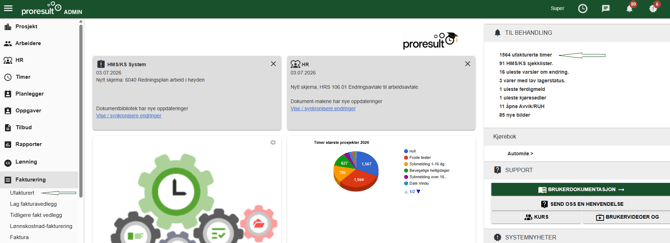
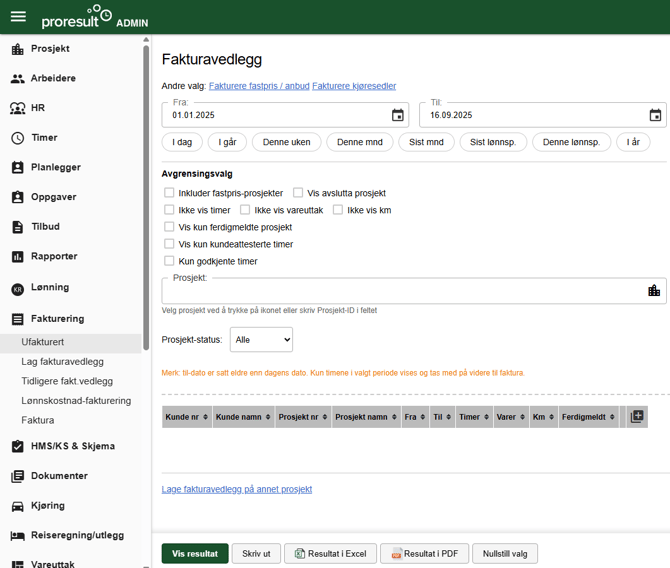
Øverst på siden finner du to andre valg: Fakturere fastpris/anbud tar deg til oversikten over fastpris- og anbudsprosjekter
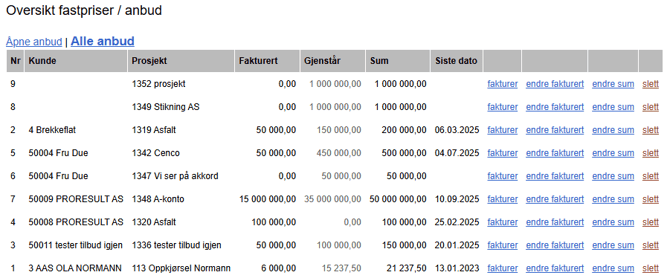
og Fakturere kjøresedler tar deg til Kjøreseddel-siden (se Kjøreseddel) — forutsatt at dere har aktivert kjøreseddel.
Filtervalg
Fra dato - til dato: Du kan skrive inn datoen manuelt xx.xx.xxxx eller velge kalenderen. Her er det og hurtigknapper I dag, I går, Denne uken, Denne mnd, Sist mnd og I år. Har du lagt inn at lønnsperioden starter en annen dag enn 1. vil også Sist lønnsp. og Denne lønnsp. komme opp.
Avgrensingsvalg: Bestemmer hvilke prosjekt og linjer som tas med i resultatet:
- Inkluder fastpris-prosjekter
- Vis avslutta prosjekt
- Ikke vis timer
- Ikke vis vareuttak
- Ikke vis km
- Vis kun ferdigmeldte prosjekt
- Vis kun kundeattesterte timer
- Kun godkjente timer
Prosjekt: Du kan velge et eller alle prosjekt. Klikk på ikonet til høyre eller tast inn prosjektnummeret i feltet.
Prosjekt-status: Filtrerer på prosjektets status (se prosjektstatus).
Om resultatet
Resultatet viser hvert prosjekt med kunde nr., kunde navn, prosjekt nr., prosjekt navn, fra, til, timer, varer, km og ferdigmelding-status. Prosjekt navn vises i ulik farge etter prosjekttype:
sort er fastpris, blått er regningsarbeid, og grått er internt prosjekt.
Klikker du på en linje for å se detaljer, brytes den ned pr. type (f.eks. Km og Varer hver for seg), med lenkene Skjul detaljer, Lag fakturavedlegg og Fjern fra ufakturert. Velger du Lag fakturavedlegg, tar dette deg videre til neste kapittel.
Lag fakturavedlegg
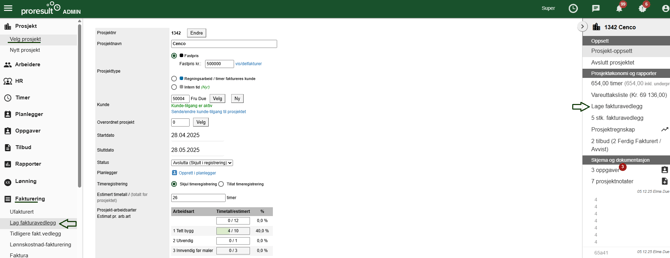
Du kan komme til denne siden fra flere steder: via Rapporter, via selve prosjektet, eller via Fakturering i venstremenyen. Går du via venstremenyen, må du søke opp prosjektet du vil fakturere. Går du via prosjektet, er prosjektet allerede valgt for deg.
Noen handlinger tar deg rett inn i et ferdig opprettet fakturavedlegg i stedet for til denne siden — det gjelder blant annet fakturering fra tilbudsmodulen og fra kjøreseddel. Disse er beskrevet i sine egne artikler.
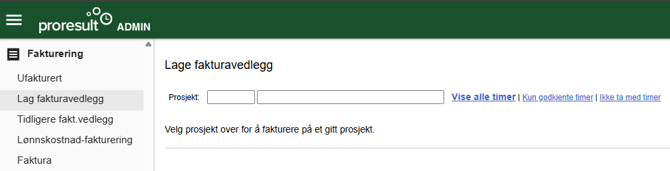
Prosjekt: Søkefelt for prosjektet. Ved siden av finner du lenkene Vise alle timer, Kun godkjente timer og Ikke ta med timer. Etter at du har valgt et prosjekt kommer det en avkrysningsboks Inkluder underprosjekter (når det er underprosjekt på valgt prosjekt), som også henter med tall fra eventuelle underprosjekter.
Har prosjektet Fastpris, med en sum lagt inn på prosjektet, vises i tillegg:
- Fakturerer/delfakturerer fastpris: viser fastprissummen, hva som er fakturert tidligere, og et felt for å angi beløpet du vil fakturere nå (eller hele resten av anbudet). Herfra kan du også åpne oversikt anbuds-fakturering.
- Endringsmeldinger med fastpris: viser eventuelle endringsmeldinger knyttet til fastprisprosjektet, med referanse, dato, endring, pris og arbeider. Disse kan hakes av og tas med på fakturavedlegget på samme måte som de andre linjene.
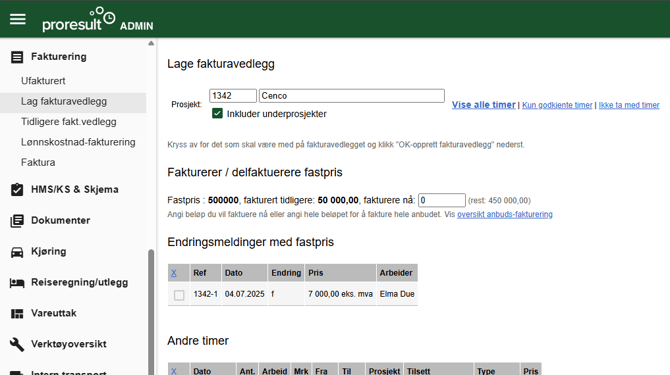
Timer og varer som kan faktureres, vises i egne tabeller:
- Ekstraarbeid: vises som egen tabell dersom det finnes registrert ekstraarbeid på prosjektet.
- Andre timer: øvrige registrerte timer og ev. maskintimer.
- Tillegg: tillegg lagt til på timelinjen (se tillegg).
- Vareuttak: registrerte vareuttak, brøyting eller verktøyleie.
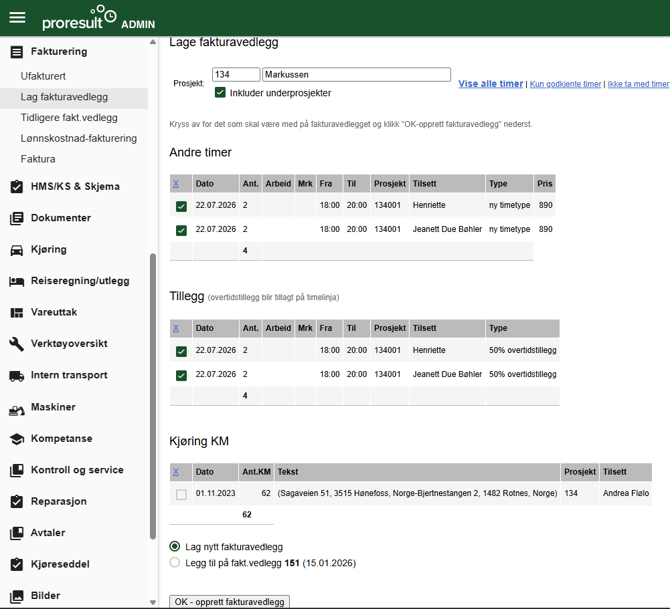
Under hver tabell finner du en rad med Hurtigkryss, der du raskt kan hake av Alle, eller en spesifikk type om gangen (f.eks. en bestemt timetype, tillegg eller maskin) i stedet for å krysse av linje for linje.
Har du satt prisen til 0 kr. på en vanlig timetype, vil ikke linjen bli automatisk avhuket dersom prosjektet også har maskintimer registrert.
Tar du med en time på fakturavedlegget, men ikke tillegget som er knyttet til den timen, forsvinner tillegget også fra ufakturert-listen sammen med timen — det blir altså ikke liggende igjen som en egen ufakturert post. Skal tillegget faktureres senere, må timen først legges tilbake til ufakturert. Dette gjør du via fakturakladden (det aktuelle fakturavedlegget), hvor du kan fjerne linjen igjen — da blir både timen og det tilhørende tillegget tilgjengelig for fakturering på nytt.
Kryss av for det som skal være med på fakturavedlegget. Nederst velger du om det skal bli et nytt fakturavedlegg, eller om det skal legges til på et eksisterende fakturavedlegg som har status Under arbeid — disse listes opp som egne valg. Klikk OK - opprett fakturavedlegg for å fullføre.
Filtervalg
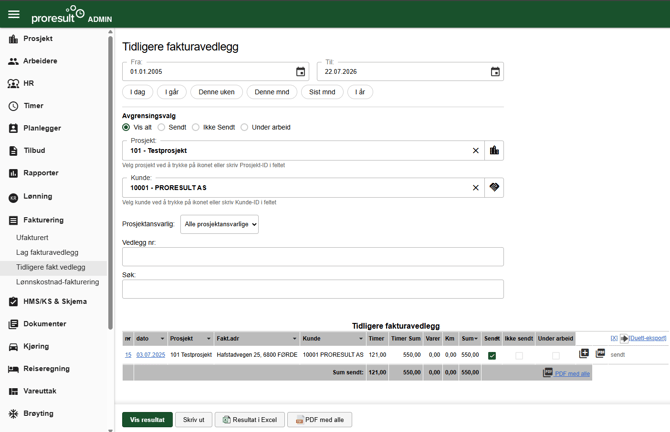
Fra dato - til dato: Du kan skrive inn datoen manuelt xx.xx.xxxx eller velge kalenderen. Her er det og hurtigknapper I dag, I går, Denne uken, Denne mnd, Sist mnd og I år. Har du lagt inn at lønnsperioden starter en annen dag enn 1. vil også Sist lønnsp. og Denne lønnsp. komme opp.
Avgrensingsvalg: Bestemmer hvilke vedlegg som vises, basert på status:
- Vis alt
- Sendt
- Ikke Sendt
- Under arbeid
Prosjekt: Du kan velge et eller alle prosjekt. Klikk på ikonet til høyre eller tast inn prosjektnummeret i feltet.
Kunde: Du kan velge en eller alle kunder. Klikk på ikonet til høyre eller tast inn kundenummeret i feltet.
Prosjekt-status: Filtrerer på prosjektets status dersom dette er aktivert.
Prosjektansvarlig: Filtrerer på hvem som er ansvarlig for prosjektet.
Vedlegg nr: Søk opp et spesifikt vedleggsnummer.
Søk: Fritekst-søk i vedleggene.
Om resultatet
Resultatet viser hvert fakturavedlegg med nr., dato, prosjekt, fakturaadresse, kunde, merknad, timer, timer sum, varer, km og sum, samt statuskolonnene Sendt, Ikke sendt og Under arbeid. For hvert vedlegg finner du ikoner for å Dupliser fakturavedlegget eller åpne det som PDF. Er en regnskapsintegrasjon aktivert, får du i tillegg mulighet til å krysse av flere vedlegg samtidig og eksportere dem samlet (f.eks. til Xledger eller Duett).
Fakturavedlegg
Når du åpner et fakturavedlegg, enten et nytt eller et fra Tidligere fakturavedlegg, kommer du til selve fakturavedlegget. Her kan du redigere innholdet før det sendes.
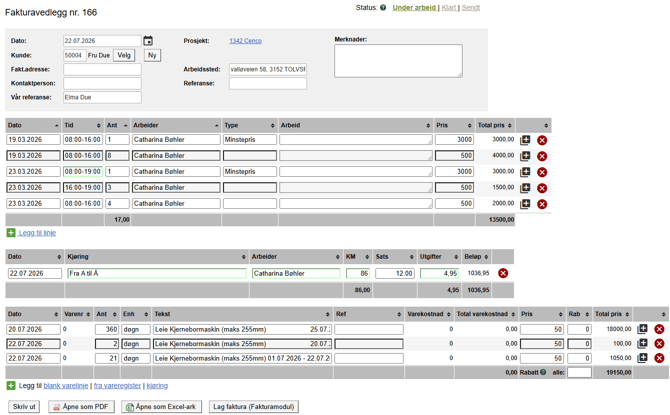
Kunde, fakt.adresse, kontaktperson, vår referanse, arbeidssted og referanse hentes automatisk fra prosjektinfoen når fakturavedlegget opprettes. Du kommer til prosjektinfoen ved å klikke på prosjektnavnet øverst. Du kan bytte kunde direkte på fakturavedlegget uten å endre kunden på selve prosjektet.
Ordrelinjene
Fakturavedlegget er delt inn i tre linjetyper:
-
Timelinjer: arbeid ført på timer og ev. maskin timer
-
Kjøring: kjørte kilometer med sats og eventuelle utgifter
-
Varelinjer: varer som er tatt ut, verktøyleie og brøyting
Alle linjer er redigerbare direkte i feltene. Du kan legge til flere linjer under hver linjetype:
-
Timelinjer: Legg til linje
-
Varelinjer: blank varelinje (fyll ut selv) eller fra vareregister (hent fra varelisten din)
-
Kjøring: kjøring
Hver linje har + for å kopiere linjen, og x for å fjerne den.
- For timelinjer med en tilhørende timeregistrering får du valget mellom Bare fjern linje og Fjern linje og sett tilbake til ufakturert.
- For varelinjer får du i stedet valget mellom Slett vareuttaket (fjerner det fra prosjektet) og Bare fjern fra fakturavedlegget (vareuttaket tilbakestilles til ufakturert, slik at det kan tas med på et annet fakturavedlegg).
- For Kjøring, linjen fjernes direkte
Alle priser som legges inn i Proresult er eks.mva.
Se og tilpasse utskriften
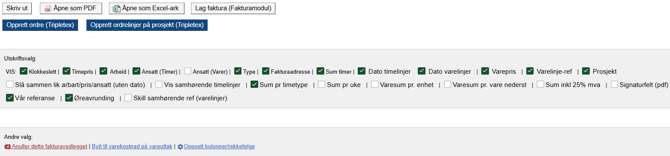
Trykk Åpne som PDF for å se hvordan fakturavedlegget ser ut ferdig.
Hva som vises i utskriften styres av utskriftsvalgene nederst på siden. Disse huskes til neste gang du er inne, så du trenger ikke å velge på nytt hver gang.
Utskriftsvalg
Visningsalternativer (kolonner)
Disse valgene legger til ekstra kolonner i fakturavedlegget.
Klokkeslett | Timepris | Arbeid | Ansatt (timer) | Ansatt (varer) | Type | Fakturaadresse | Sum timer | Dato timelinjer | Dato varelinjer | Varepris | Varelinje-ref | Prosjekt
Grupperingsvalg
Disse valgene slår sammen eller skiller rader.
Slå sammen lik arbeid/pris/ansatt (uten dato) | Vis samhørende timelinjer | Skill samhørende ref (varelinjer) (ligger der bare dersom varelinje-ref er haket av over).
Summeringsvalg
Disse valgene legger til summeringer, for eksempel en sum pr. varelinje eller pr. uke.
Sum pr timetype | Sum pr uke | Varesum pr. enhet | Varesum pr. vare nederst | Sum inkl. 25% mva | Øreavrunding
Tilleggsvalg for utskrift
Signaturfelt (PDF) | Vår referanse
Andre valg
Nederst på fakturavedlegget finner du i tillegg:
-
Anuller dette fakturavedlegget: sletter fakturavedlegget, og alle registreringer (timer, kjøring, vareuttak) settes tilbake til ufakturert. Har du lagt inn varelinjer, timelinjer eller kjøring manuelt direkte på fakturavedlegget (uten underliggende registrering), går disse tapt. Fakturavedleggsnummeret gjenbrukes ikke, så det blir et synlig "hull" i nummerserien i Tidligere fakturavedlegg når noe er slettet.
-
Bytt til varekostnad på vareuttak: endrer prisen på alle eksisterende varelinjer til å bli lik varekostnaden. Dette kan ikke reverseres direkte; skal du tilbake til vanlig pris, må varelinjen legges inn på nytt. Nye varelinjer lagt til etter bytte får vanlig pris som normalt.
-
Oppsett kolonner/rekkefølge: bytt rekkefølge på kolonnene, separat for timelinjer og varelinjer, og separat for redigeringsvinduet og PDF-utskriften. Merk at denne endringen gjelder for alle brukere og alle fakturavedlegg på kontoen, ikke bare dette ene.
OBS: Ordrelinjene sorteres automatisk på dato (og klokkeslett). Endrer du rekkefølgen på radene manuelt, vil ikke dette vises i selve fakturavedlegget/PDF-en — den følger fortsatt sorteringen på dato/klokkeslett.
Overføring til regnskapssystem
Hvordan fakturavedlegget overføres videre (for eksempel via Opprett ordre) varierer fra integrasjon til integrasjon. Les mer om de ulike integrasjonene.
Har du aktivert modulen Faktura under Moduler, får du i tillegg knappen Lag faktura (Fakturamodul), som sender fakturavedlegget direkte inn i Faktura-modulen i stedet for til regnskapssystemet.
Når prosjektet ikke har mer å fakturere
Hvis dette fakturavedlegget tar med alt som er ufakturert på prosjektet, får du opp et varsel om at prosjektet ikke har flere ufakturerte registreringer. Du kan da velge Avslutt prosjektet (fjernes fra brukernes prosjektmeny), eller Behold prosjektet åpent hvis det skal fortsette å være tilgjengelig for registrering.
Feil i eksportert faktura
Oppdager du feil eller mangler etter at fakturaen er eksportert, kan du klikke på statuslenken og sette fakturavedlegget tilbake til Under arbeid. Husk å oppdatere siden etter statusendringen, slik at overføringsknappene kommer tilbake. Da kan du rette innholdet og eksportere på nytt.
Eksporterte fakturaer kan slettes i regnskapssystemet.
Statusene vises også som egne kolonner i oversikten under Tidligere fakturavedlegg, slik at du raskt kan se hva som gjenstår å sende, hva som er klart, og hva som allerede er sendt.
Faktura
Faktura er en tilleggsmodul for direkte fakturering fra Proresult, og krever aktivering under Moduler.
Menyen øverst under Faktura er delt inn i Ny, Liste/søk, Bet.oppfølging og flere valg via de tre prikkene.
Oversikten
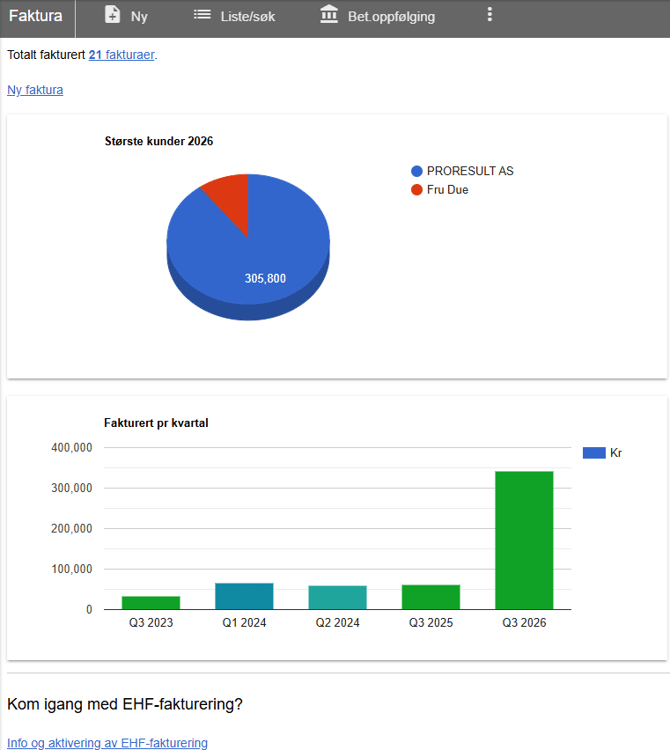
Går du inn på Faktura i venstremenyen, lander du på en oversikt med totalt antall fakturerte fakturaer (klikkbar lenke til listen), en snarvei til Ny faktura, samt et kakediagram over størst kunde og en graf over fakturert beløp per kvartal.
Ny faktura
Opprett en ny faktura via +Ny i toppmenyen, eller Ny faktura-lenken på fremsiden.
-
Fakturanr. tildeles løpende automatisk. Du kan endre nummerserien selv, men vær obs på at dette stiller krav til dokumentasjon i regnskapet ditt. Den løpende fakturering vil alltid bruke det høyeste tildelte nummeret.
-
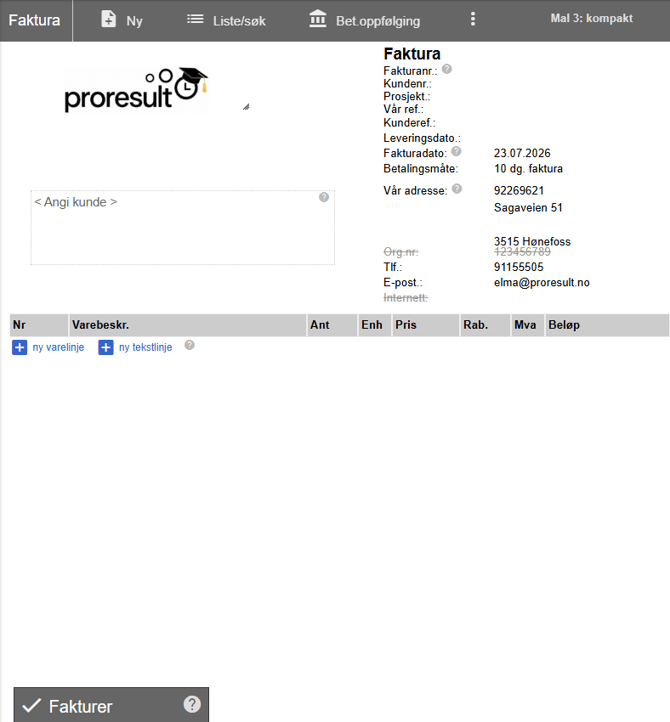
Kundenr., Prosjekt, Vår ref., Kunderef., Leveringsdato, Fakturadato, Betalingsmåte og Vår adresse fylles ut i feltene til høyre. Klikk på Vår adresse (eller andre ikke-obligatoriske felt) for å bestemme om feltet skal vises på fakturaen.
-
Angi kunde: klikk i feltet for å søke opp en eksisterende kunde (skriv inn deler av navnet, så viser systemet automatisk treff blant eksisterende kunder du kan klikke på) eller skriv inn en ny kunde direkte. Er leveringsadressen ulik postadressen, spesifiser den i eget felt. Den kan også stå tom.
-
Varelinjer: velg mellom ny varelinje (pris og antall) og ny tekstlinje (kun tekst). Vil du lagre en vare til senere bruk i vareregisteret: skriv inn varebeskrivelse, pris og ev. måleenhet, kryss av for å lagre til vareregisteret, og skriv inn eller velg Hovedgruppe og ev. Undergruppe (gjør det lettere å finne varene senere, for eksempel Verktøy eller Trevarer). For å søke blant tidligere varer: skriv deler av varenavnet i varebeskrivelse-feltet, så kommer søketreff opp automatisk.
-
Maler: du kan velge mellom tre fakturamaler ved å klikke på 'Mal 3: kompakt' øverst til venstre på fakturaen:
-
Mal 1: standard. giro: etterligning av standard giroblankett, passer til C5-hullkonvolutt
-
Mal 2: standard. nettgiro: med betalingsinformasjon nederst, plass til flere varelinjer enn mal 1, passer til C5-hullkonvolutt
-
Mal 3: kompakt nettgiro: for deg som har lange varebeskrivelser og mange varelinjer pr. faktura, og ønsker å unngå flersidige fakturaer
-
Sende fakturaen
Klikk Fakturer-knappen nederst for å velge hvordan fakturaen skal sendes: skriv ut og send selv, send som EHF, send på epost, fakturer til mange eller fakturer fremtidig dato.
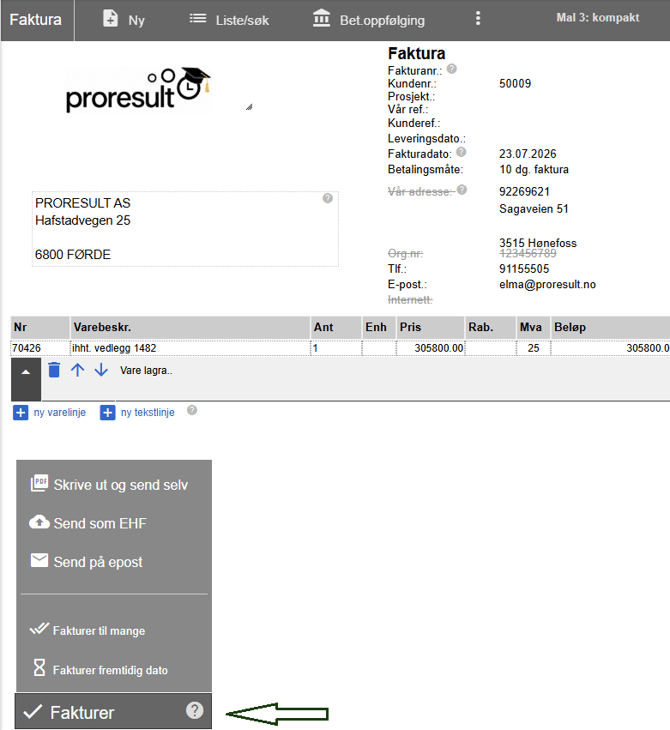
Uansett hvilket av disse valgene du velger, regnes fakturaen som fakturert. Den får tildelt et fakturanummer, og varelinjene låses. Du kan ikke lenger legge til, fjerne eller endre varelinjer. All annen tekst på fakturaen kan fortsatt redigeres. Ønsker du å endre varelinjene i ettertid, må fakturaen krediteres, og en ny faktura opprettes i stedet.
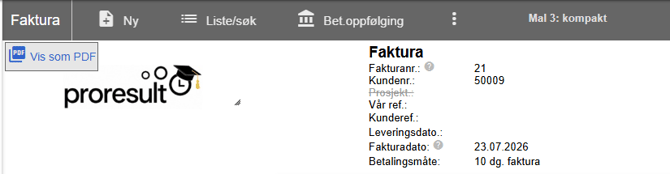
Etter at du har valgt et sendevalg, dukker knappen Vis som PDF opp øverst til venstre, slik at du kan se det ferdige resultatet.
-
Velger du Send som EHF, påløper det en kostnad og du bekrefter dette i en egen dialogboks før sendingen fullføres.
-
Velger du Send på epost, får du opp en boks der du angir mottakers e-postadresse, og bekrefter med Send.
Liste/søk
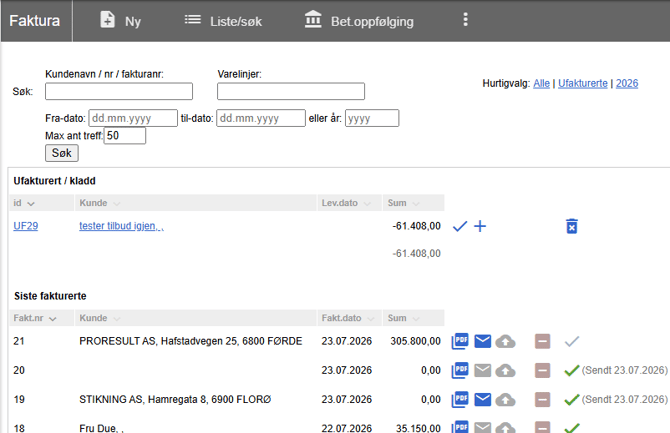
Nås via Liste/søk i toppmenyen, eller ved å klikke på "Totalt fakturert X fakturaer" på oversikten. Søk på kundenavn/-nr./fakturanr. eller varelinjer.
Hurtigvalg: Alle, ufakturerte og gjeldende år.
Avansert søk: for å filtrere på fra-dato, til-dato (eller bare et år).
Max ant. treff: Hvor mange fakturaer som listes opp.
Listen er delt i to:
-
Ufakturert / kladd — kladder (ID) som ikke er ferdigstilt ennå. På linjen ligger det 3 ikon:
-
✓ → Fakturer uten endringer, oppretter fakturaen direkte fra kladden
-
+ → Fakturer til mange mottakere, lar deg sende samme faktura til flere kunder samtidig
-
🗑️ → Slett
-
-
Siste fakturerte — Ferdig fakturert legger seg her. Du ser hvem du har sendt via systemet med e-post eller EHF og hvem som kun er skrevet ut. På linjen ligger det 5 ikon:
-
PDF-ikonet → åpner fakturaen som PDF
-
Konvolutt-ikonet → sender fakturaen på e-post direkte fra listen. Du kan sende flere fakturaer samtidig ved å fortsette å klikke på konvolutten på linjen til fakturaen du ønsker å sende. Du har mulighet å endre epost-teksten og mailadressen.
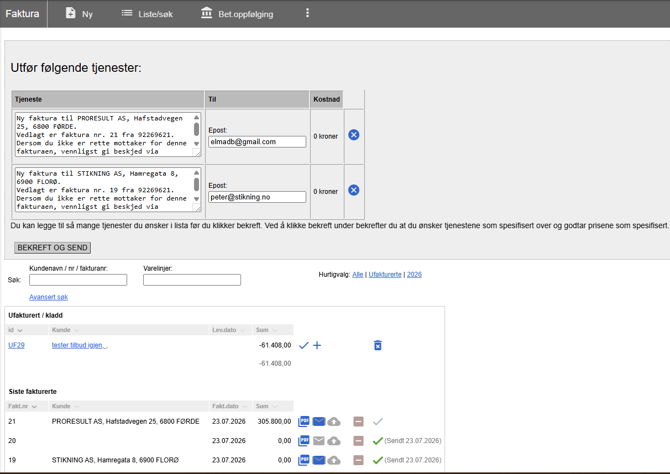
-
Sky-ikonet → sender fakturaen som EHF
-
 - → oppretter en kreditnota (se kreditering under)
 -
✓ → viser sendestatus: den blir grønn og viser sendt-dato når fakturaen er sendt elektronisk (e-post/EHF). Har du valgt Skriv ut og send selv, må du huke av denne selv for å markere faktuaen som sendt.
-
Alle utsendinger logges i Sendingslogg (Oppsett → E-post/SMS-logg).
Kreditering
Klikk minus() på en fakturalinje i listen for å opprette en kreditnota. Dette oppretter en ny faktura med de samme linjene som originalen, men med negativt fortegn, samt en automatisk tekstlinje: "Kreditnota av fakturanr. XX".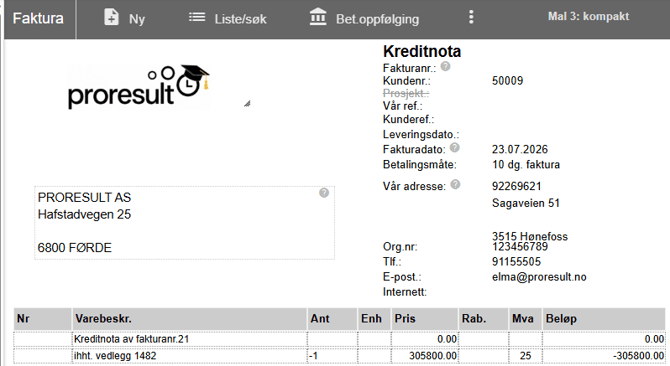
Bet.oppfølging
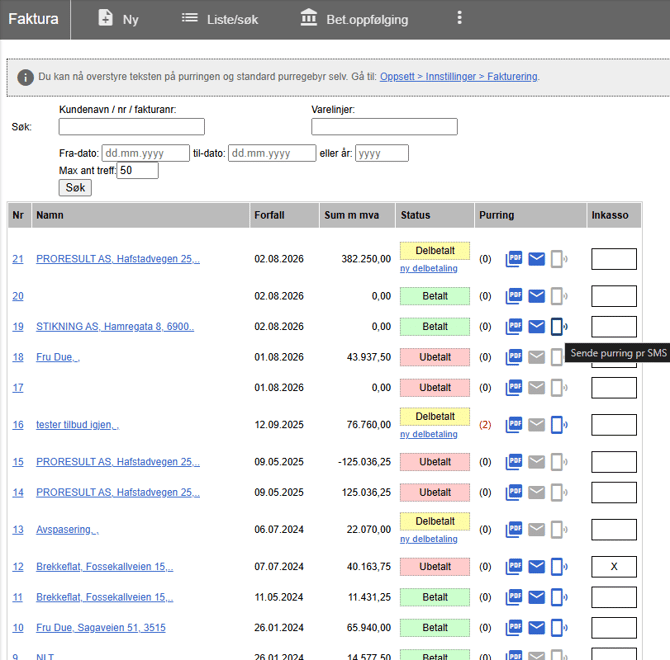
Viser en oversikt over fakturaer med forfallsdato, sum inkl. mva, status (Ubetalt/Delbetalt/Betalt), antall purringer og et felt for inkasso. Feltene her oppdateres manuelt. Du klikker på statusen for å endre status. Ved status Delbetalt kan du legge inn summen manuelt.
Du kan selv overstyre teksten på purringen og standard purregebyr under Oppsett → Innstillinger → Fakturering.
Nederst på siden bet.oppfølging kan du redigere Purregebyr og Frist (antall dager) for purring.
Flere valg
Under de tre prikkene øverst finner du:
- Masseutsending: send mange klargjorte fakturaer samlet ved å angi fra/til fakturanr. Systemet går gjennom alle fakturaer i intervallet med følgende prioritering:
1) EHF, dersom org.nr er lagt inn på kunden
2) E-post, dersom EHF feiler men e-postadresse er lagt inn
3) Manuell utsending — viser alle usendte fakturaer samlet i én PDF.
Fakturaer som allerede har status Sendt, ignoreres av jobben. - Rapporter: avgrens tidsrom og se:
Fakturert pr. kunde
Fakturert pr. produkt
Fakturaliste - EHF-innstillinger: sett opp Maventa API-nøkkel og Firma UUID for å sende EHF-faktura. Maventa er Proresults aksesspunkt-leverandør for EHF-tjenesten.
Kom i gang ved å registrere firmaet hos Maventa, få tilgang og logg inn på kontoen din og deretter kopiere inn API-nøkkel og Firma UUID, som du finner under Innstillinger/Settings i Maventa-kontoen
Merk at du ikke trenger å sette opp kontoen din til å motta EHF-fakturaer. Det kan hende du allerede kan motta EHF-faktura gjennom din regnskapsfører e.l.
- OCR-retur → Fakturerer du med KID, kan banken generere en returfil som lister opp alle innbetalinger den har mottatt, matchet mot KID-numrene. Lim inn denne filen under OCR-retur, så markerer systemet automatisk alle fakturaene i filen som betalt.
Stemmer ikke innbetalt beløp med fakturabeløpet (for eksempel ved delbetaling eller feilbetaling), blir avviket rødmerket i oversikten du får opp, slik at du enkelt ser hvilke fakturaer som trenger manuell oppfølging.
Merk at dette forutsetter at fakturering er satt opp med KID — uten KID har systemet ingenting å matche innbetalingene mot.
- Eksport til regnskapssystem → fra Fakturamodulen kan fakturaer eksporteres til: Visma Business, PowerOffice, DNB Regnskap, Azets Complete, Eika Regnskap, Unimicro, SpareBank1 Regnskap
- PDF med flere fakturaer → lag én samlet PDF med fakturaer fra et gitt fakturanummer til et annet, eventuelt bare de "ikke-sendte", slik at du enkelt kan sende ut resten av en fakturering etter at EHF- og e-postfakturaer er sendt
- Sikkerhetskopi → last ned fakturaer, kunder og varer/varegrupper som egne filer
- Kunder / Varer → tar deg til henholdsvis kunderegisteret og vareregisteret
Lag faktura fra fakturavedlegget
Knappen Lag faktura (Fakturamodul) på fakturavedlegget oppretter en faktura basert på selve fakturavedlegget. Fakturaen tar med info fra vedlegget som kunde og prosjekt. Varelinjene samles til én linje: "iflg. vedlegg XXX" med totalprisen fra vedlegget. Selve fakturavedlegget følger med som vedlegg til fakturaen. 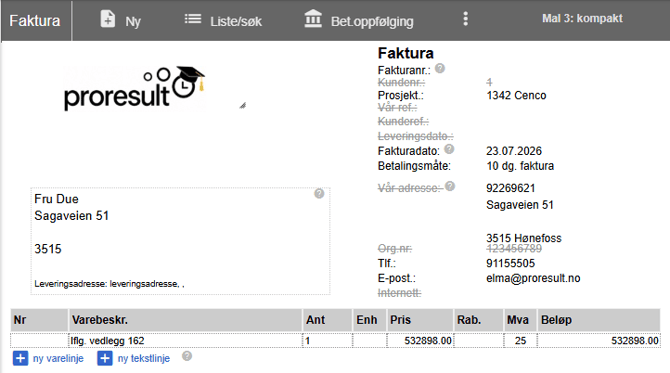
Når du oppretter faktura kommer denne meldingen "Faktura er opprettet. Du bør ikke endre fakturavedlegget, da dette ikke vil bli oppdatert automatisk til fakturaen. Alle antall- og pris-felt er låst for redigering."
I praksis betyr dette at du ikke kan endre antall eller pris på en linje i fakturavedlegget etter at fakturaen er opprettet. Du kan derimot fortsatt slette linjer og endre utskriftsvalg i fakturavedlegget. Disse endringene slår også ut på vedlegget som følger med den allerede opprettede fakturaen.
Innstillinger for fakturering
Generelle innstillinger for modulen finner du under Oppsett → Innstillinger → Fakturering.
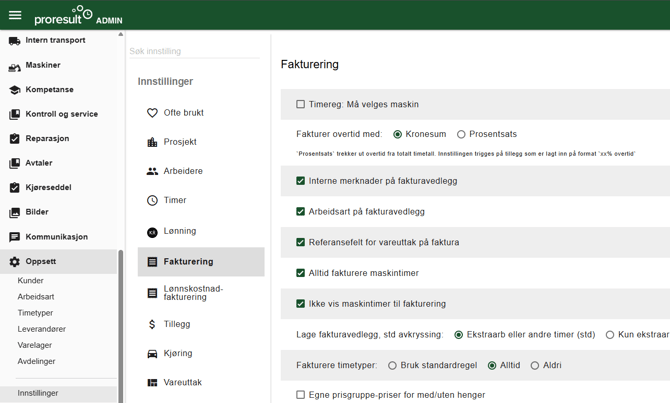
Timereg: Må velges maskin
Maskin må alltid velges i timeregistreringen. Krever at "Registrer timer opp mot maskiner" er aktivert.
Fakturer overtid med: Kronesum eller Prosentsats
Bestemmer om overtid skal faktureres med en satt kronesum, eller som en prosentsats på førte timer.
- Prosentsats trekker ut overtidstimene fra totalt timetall. Innstillingen trigges på tillegg som er lagt inn på formatet "xx% overtid". Skal du f.eks. fakturere 5,5 timer arbeid, hvorav 2 er overtid med 50 % tillegg, viser fakturavedlegget én linje med 2 timer til forhøyet pris (timepris + 50%) og én linje med de resterende 3,5 timene til vanlig pris — summen av timer stemmer dermed alltid med faktisk arbeidet tid.
- Kronesum setter fakturasatsen direkte på selve tillegget. Overtidstillegget vises da som en egen linje med tilleggets eget antall (for eksempel 2 timer), i tillegg til en linje med det fulle antall arbeidede timer (5,5 timer) til vanlig pris. Totalprisen blir riktig, men summen av timer i Ant/Tid-kolonnene vil telle mer enn faktisk arbeidet (7,5 timer i stedet for 5,5 i eksempelet), siden overtidstillegget kommer i tillegg til, ikke som en del av, de vanlige timene.
Interne merknader på fakturavedlegg
Interne merknader blir tatt med på fakturavedlegget.
Arbeidsart på fakturavedlegg
Arbeidsart blir tatt med på fakturavedlegget.
Referansefelt for vareuttak på faktura
Referansefelt for vareuttak vises på fakturavedlegget.
Alltid fakturere maskintimer
Krysser alltid av for maskintimer til fakturering, uansett om timeprisen er satt til 0 og det er krysset av for andre maskiner. Avhukingen kan tas vekk under Lag fakturavedlegg.
Ikke vis maskintimer til fakturering
Bruk denne hvis det aldri er aktuelt å fakturere maskintimer, og du ikke ønsker at de skal vises i skjermbildet for å generere fakturavedlegg.
Lage fakturavedlegg, std avkryssing
Velger hvilke timer som skal være forhåndsvalgt når du går til Lag fakturavedlegg: →Ekstraarbeid eller andre timer (standard)
→Kun ekstraarbeid/regningsarbeid
→Kun ekstraarbeid.
Fakturere timetyper
Skal timetypene krysses av for fakturering?
→Bruk standardregel
→Alltid
→Aldri
Standardregelen krysser av hvis pris er satt, eller det ikke er krysset av for maskin.
Egne prisgruppe-priser for med/uten henger (maskintimer)
Gjør det mulig å ha en egen pris for med og uten henger pr. prisgruppe på maskiner, og krever at brukeren spesifiserer i timeregistreringen om det er med eller uten henger.
Fakturavedlegg maskintimer, vis
Velg hvilken tekst som skal vises i Type-kolonnen på fakturavedlegget:
→Maskinnavn
→Navn+regnr.
→Kun regnr.
Ta med felt admin-notat til fakturavedlegg
Teksten som er fylt ut i prosjektets adminnotat-felt tas automatisk med på alle fakturavedlegg som opprettes på prosjektet. Teksten legger seg under Merknad på fakturaveldegget og er redigerbart.
Fakturavedlegg, standard status
Nyopprettede fakturavedlegg får denne statusen som standard:
→Klart
→Under arbeid
→Sendt
Standard betalingsbetingelse for ny kunde
Nyopprettede kunder får denne betalingsbetingelsen som standard. Er ikke annet oppgitt i feltet, brukes 10 dagers faktura som standard.
Purregebyr, kr.
Overstyrer standard purregebyr. Gjelder Fakturamodul - Betalingsoppfølging.
Tekst på purringer
Egendefinert tekst som vises på purringer. Følgende felt flettes inn automatisk: --date-- (purredato), --fee-- (purregebyr) og --due-date-- (ny forfallsdato).
|
Spørsmål: |
Svar: |
|---|---|
|
Jeg har opprettet feil fakturagrunnlag. Kan jeg slette det? |
Ja, dette er mulig. Klikk på “annuller dette fakturavedlegget” nederst på vedleggssiden (markert med rødt). Da vil tilknyttede timer og varer bli gjort tilgjengelig for ny fakturering, og du kan opprette et nytt, korrekt vedlegg. |
|
Hvordan legger jeg inn kontonummeret kunden skal betale til? |
Det legger du inn i den første fakturaen du sender. Systemet husker kontonummeret til neste gang. |
|
Hvordan aktiverer jeg KID-nr i fakturamodulen? |
For å ta i bruk KID-nummer på fakturaer må dere først inngå avtale med banken om bruk av KID, og spesifisere at dere ønsker “KID Modulus 10” (vanlig valg i avtaleskjemaet). KID-nummeret settes sammen av et 7-sifret kundenummer, et 7-sifret fakturanummer og ett kontrollsiffer, totalt 15 sifre. Når bankavtalen er på plass, gir dere beskjed til oss – så aktiverer vi KID i deres konto. |
|
Hvor legger jeg inn EHF-informasjon? |
Under faktura legger man inn info (førstegangsinformasjon) som vist på bildet under: 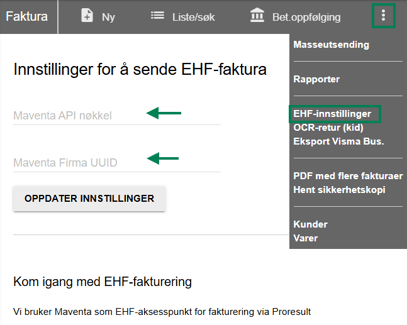 |
|
Tilleggene er borte fra ‘lage fakturavedlegg’ |
Har du lagt timene i et fakturavedlegg og glemt å legge til tilleggene må du annullere fakturavedlegget for at tilleggene skal blir tilgjengelig til fakturering igjen. |
|
Kan jeg legge ved filer i fakturavedlegget? |
Nei. Direkte vedlegg i fakturavedlegg støttes ikke. |