
Vær oppmerksom på at dette er en generell fremgangsmåte for godkjenning av timer. Avvik kan forekomme basert på bedriftens oppsett og hvilke valg som er aktivert i registreringsbildet.
-
Gå til Timer → Godkjenne eller Lønning → Godkjenne
-
Velg arbeider/prosjekt (i godkjenne bildet kan du avgrense pr arbeider/pr prosjekt eller velge å vise timer for alle arbeidere/prosjekt)
-
Velg periode
-
Vis enten alle timer, eller ikke-godkjente timer

-
Huk av de timene som skal godkjennes og videre til lønn ved å trykke på boksen til venstre

-
Trykk så "godkjenn valgte" nederst på siden.

Hvis en timeføring må korrigeres som følge av feilregistrering, velg feltet «endre». Utfør nødvendige endringer og bekreft ved å trykke «OK – endre timeføring».


Opphev godkjenning
-
Gå til Timer → godkjenne.
-
Finn den ansatte/prosjektet og registreringen(e) du ønsker å oppheve godkjenning på.
-
Huk av i boksen til venstre på de aktuelle registreringene.
-
Trykk deretter "opphev godkjenning" nederst på siden.

Avvise timer
Hvordan du kan avvise timelister.
-
Gå til Timer → godkjenne
-
Trykk på AVVIS

-
Du vil da få opp et vindu med en forhåndsdefinert melding som kan sendes til arbeideren. Denne meldingen kan redigeres og tilpasses etter behov.

-
Trykk "OK - Avvis og send melding".
-
Den ansatte mottar meldingen i appen og må korrigere registreringen for at timene skal kunne godkjennes.

Endringslogg
To-stegs godkjenning
I Proresult har vi en funksjon for å godkjenne timer i 2 steg. Som standard kan alle med full admin tilgang godkjenne timer i 2 steg. Det er også mulig å kunne definere om det er kun èn person som skal ha denne rollen. Dette er en innstilling som ligger under Oppsett → Innstillinger → Lønning.
Grunnen til at alle med administrator-rolle kan godkjenne i 2 steg er at vi også har en funksjon for at en prosjektleder, eller valgt ansatt kan godkjenne timer på prosjekt. Da er det nyttig at det er godkjenning i 2 steg. Denne funksjonen ligger under selve prosjektmenyen når du har valgt et prosjekt. Her er det mulig å definere at en arbeider på et prosjekt kan godkjenne timer.
Disse timene blir i så fall kun godkjent i 1.steg og må endelig godkjennes i 2.steg for at de skal kunne bli overført til lønn.
Det er mulig å angi en egen rolle for 2. stegs godkjenner i admin. arbeidere og roller når du redigerer en ansatt. Vær oppmerksom på at denne rollen ikke tilknyttes prosjekter, men gjelder generelt.
Status for om timene er godkjent i første steg eller endelig godkjent vises ved fargen på hengelåssymbolet i oversikten for timegodkjenning.

Rød hengelås betyr at timen er endelig godkjent.
Oransje hengelås betyr at timen kun er godkjent i 1-steg.
Ved totrinns godkjenning vises navnet på begge godkjennere adskilt med en skråstrek under kolonnen "godkjent av" til høyre i oversikten.
For å endelig godkjenne timer som er godkjent i 1 steg kan du klikke på "godkjent steg 1" øverst på siden.


Innstillinger for lønn
Innstillingene finner du under Oppsett → Innstillinger → Lønning.
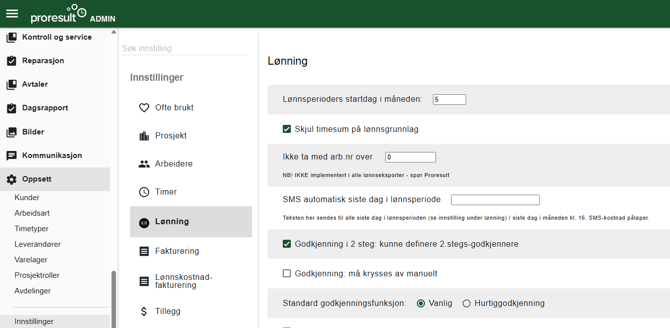
Lønnsperioders startdag i måneden: Angir hvilken dag i måneden lønnsperioden starter. Står den f.eks. på 16, går lønnsperioden fra den 16. til den 15. i påfølgende måned. Innstillingen styrer også når de automatiske varslingene under sendes ut, og hvilke datoer hurtigknappene for godkjenne timer og lønnsperiode i rapportene velger.
Skjul timesum på lønnsgrunnlag: Skjuler linjen “Sum timer inkl. spesial” på lønnsgrunnlaget.
Ikke ta med arb.nr over: Utelater alle ansatte med ansattnummer over et gitt nummer fra lønnsgrunnlaget og lønnseksporten. Brukes f.eks. når innleide arbeidere ligger i en egen nummerserie. NB! Dette er ikke implementert i alle lønnseksporter, så kontakt Proresult for å sjekke om det gjelder deres eksport.
SMS automatisk siste dag i lønnsperiode: Teksten du skriver her sendes som SMS til alle brukere kl. 16 siste dag i lønnsperioden, f.eks. som påminnelse om å føre timer. Blankt felt betyr at ingen SMS sendes. Enkeltbrukere kan unntas fra varslingen under Admin. arbeidere. SMS-kostnad påløper.
Godkjenning i 2 steg: kunne definere 2.stegs-godkjennere: Som standard kan alle administratorer godkjenne i 2. steg. Aktiverer du denne, bestemmer dere selv hvem som skal være 2.stegs-godkjenner. Dette settes pr. bruker under Admin. arbeidere, og resten blir 1.stegs-godkjennere.
Godkjenning: må krysses av manuelt: Som standard er alle registreringer ferdig avkrysset i godkjenningsbildet, slik at godkjenner bare trenger å trykke Godkjenn valgte. Aktiverer du denne, må godkjenner krysse av for hver registrering som skal godkjennes.
Standard godkjenningsfunksjon: Velger hvilket godkjenningsbilde som åpnes som standard for administratorer, prosjektgodkjennere og avdelingsledere: Vanlig eller Hurtiggodkjenning.
Varsling til prosjektansvarlig ved manglende godkjenning: Månedlig: Sender påminnelse til prosjektansvarlig kl. 12 første dag i påfølgende lønnsperiode dersom det finnes timer som ikke er godkjent. Tidspunktet følger startdagen for lønnsperioden satt over.
Varsling til prosjektansvarlig ved manglende godkjenning: Ukentlig: Sender påminnelse til prosjektansvarlig hver mandag kl. 12 dersom det finnes timer som ikke er godkjent.
Varsling godkjenning, type: Velger hvordan varslingene om manglende godkjenning sendes:
- Kun SMS: SMS-kostnad påløper.
- PUSH-varsel eller SMS: Forsøker PUSH-varsel først, og sender SMS dersom brukeren ikke har en registrert app-sesjon.
- Kun PUSH-varsel: Krever at Proresult-appen er installert og kan motta PUSH-varsler.
- Kun E-post
Merk at systemet ikke kan kontrollere om brukeren faktisk har mottatt et PUSH-varsel, så ved bruk av PUSH-varsel kan det forekomme at varselet ikke kommer frem.