
Logg inn, kontroller virksomheten og gjør klart grunnlaget før du begynner å kalkulere.
Logg inn eller ta imot en invitasjon
Logg inn
- Åpne Kalkulasjon.
- Skriv inn brukernavn eller e-post og passord.
- Velg Logg inn.
- Kontroller navnet ditt og virksomheten før du begynner.
Resultat: Du kommer til startsiden som er tilgjengelig for kontoen din. Åpne Prosjekter for å finne arbeidet. En konto som kan logge inn, har ikke nødvendigvis tilgang til å kalkulere. Ved tilgangsmelding ber du administratoren kontrollere lisens og gyldighet.
Velg Logg inn med passkey på Kalkulasjons innloggingsside. Følg enhetens bekreftelse. Ved avbrudd eller manglende nøkkel kan du fortsatt bruke passord eller Glemt passord. En blokkert konto eller virksomhet må avklares med administrator; en annen innloggingsmåte opphever ikke blokkeringen.
Fullfør en invitasjon
- Åpne invitasjonen som er sendt til din e-post.
- Kontroller at den gjelder riktig virksomhet.
- Følg lenken og velg eget passord når du blir bedt om det.
- Fullfør registreringen og logg inn.
Hvis lenken er utløpt, be administratoren sende en ny invitasjon. Ikke del invitasjonen med andre.
Glemt passord?
- Velg Glemt passord? ved innlogging.
- Oppgi e-postadressen du bruker i Kalkulasjon.
- Åpne e-posten og følg lenken for å velge et nytt passord.
- Logg inn med det nye passordet.
Kontroller søppelpost og adressen hvis meldingen uteblir. Kontakt administrator eller support hvis du ikke har tilgang til e-postkontoen.
Registrer virksomheten og gjør klart første kalkyle
Registrer en ny virksomhet
Velg Ny bruker? Prøv gratis nå ved innlogging. Fyll inn virksomhets- og kontaktopplysningene, kontroller e-postadressen og les vilkårene som vises. Følg eventuell e-postbekreftelse.
Send registreringen én gang. Hvis resultatet er uklart, kontroller om du kan logge inn før du registrerer virksomheten på nytt. Priser og prøveperiode følger tilbudet i registreringen.
Følg de tre registreringsstegene
- E-post: Oppgi adressen du skal bruke. Følg beskjeden om kode eller bekreftelseslenke. Bruk en annen adresse hvis du har skrevet feil.
- Virksomhet: Finn riktig virksomhet og kontroller organisasjonsnummeret. Fyll inn navn, telefon og passord. Ved søkefeil kan du prøve igjen eller skrive organisasjonsnummeret som skjemaet ber om.
- Ferdig: Kontroller valget mellom prøveperiode og abonnement og vilkårene før du fullfører. Åpne første prosjekt etter bekreftelsen.
Ved manglende e-post kontrollerer du søppelpost. Bruk sending på nytt når skjemaet tillater det. En ugyldig eller utløpt kode krever en ny kode; mange forsøk kan kreve at du venter litt.
Kontoen er opprettet, men automatisk innlogging feilet: Velg Logg inn og bruk e-postadressen og passordet du valgte. Ikke registrer virksomheten en gang til.
Før første kalkyle
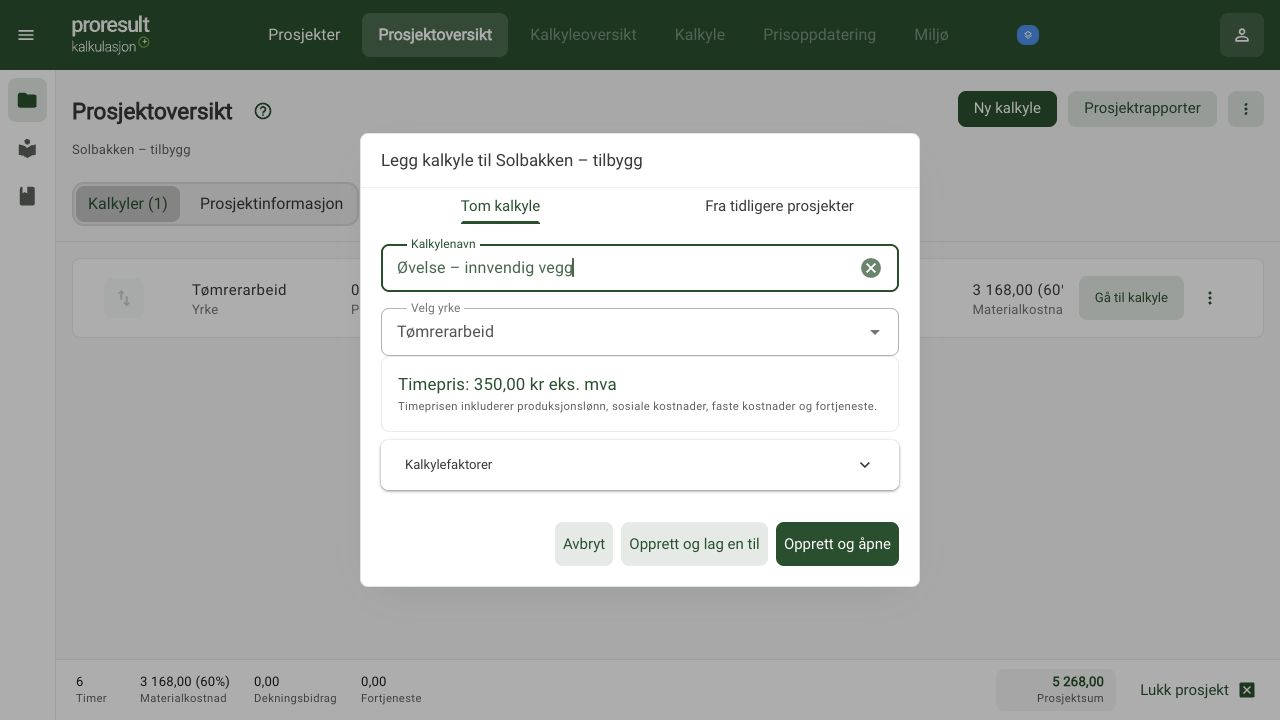
Avklar virksomhetens prislister, bibliotek og kalkylefaktorer med administratoren. Åpne deretter Prosjekter og opprett en kalkyle for riktig fag.
Bruk passkey når du har tilgang
Disse valgene krever at funksjonen er tilgjengelig for kontoen din. Hvis inngangen mangler, fortsetter du i den vanlige arbeidsflyten. Oppgavene nedenfor er ikke en bekreftelse på tilgang for alle brukere.
Logg inn med passkey eller bruk en alternativ vei
Velg Logg inn med passkey når handlingen tilbys. Bekreft på enheten og kontroller at riktig konto åpnes. Hvis nettleseren, forbindelsen eller enheten ikke støtter passkey, bruker du vanlig passordinnlogging. Bruk Glemt passord? ved behov.
Legg til en passkey
- Åpne kontoens Passkey-område og vent til nøkkellisten er lastet.
- Velg Legg til passkey, og gi nøkkelen et navn du kjenner igjen.
- Bekreft med ditt eksisterende passord og følg beskjeden fra enheten eller sikkerhetsnøkkelen.
- Vent på Passkey er lagt til og kontroller nøkkelen i listen.
Du kan ha inntil fem passkeys. Ved ubekreftet lagring lukker du registreringsvinduet og laster nøkkellisten på nytt før nytt forsøk. Hvis nøkkelen allerede finnes, oppdaterer du listen. Avbrutt enhetsbekreftelse er ikke bekreftet registrering.
En passkey lar deg bekrefte innloggingen på enheten. Når passkey tilbys, er det et frivillig innloggingsvalg. Behold tilgang til passord og gjenoppretting.
Åpne Konto og passkey-området når det tilbys. Bruk Legg til passkey, gi nøkkelen et gjenkjennelig navn og følg enhetens bekreftelse. Vent på bekreftet resultat og kontroller nøkkelen i listen. Ikke behandle et avbrutt enhetsvindu som en opprettet nøkkel.
Fjern en nøkkel eller håndter tapt enhet
Logg inn med passord eller en annen nøkkel. Kontroller riktig navn før Fjern passkey, og bekreft med passordet. Fjerningen avslutter alle aktive innlogginger; du må logge inn på nytt. Passordet fungerer også når siste passkey er fjernet.
Ved tapt enhet gjenoppretter du først innloggingen med passord eller Glemt passord, og fjerner deretter den tapte nøkkelen. Del aldri passord, engangskoder eller nøkkelopplysninger med support.
Logg inn med en fungerende innloggingsmåte, og åpne nøkkellisten. Finn riktig navn og opprettelsesdato før du velger å fjerne nøkkelen. Gjennomgå bekreftelsen og kontroller listen etterpå.
Hvis resultatet er usikkert, oppdaterer du listen før du forsøker på nytt. Behold en fungerende vei til innlogging og gjenoppretting. Fjerning av en nøkkel er ikke samme handling som å avslutte kontoen eller virksomhetens brukertilgang.
Avslutt og finn hjelp
Avslutt arbeidet
Vent på bekreftet lagring før du lukker kalkylen. Velg Logg ut fra brukermenyen når du er ferdig på en delt enhet.
Videre i arbeidet: Når du er innlogget, åpner du riktig prosjekt og avklarer oppdraget. Åpne neste veiledning. Du kan også se hele arbeidsforløpet.