
Kontroller kalkylen og rapporten før du gir tilbud. Dersom deling og mottakersvar er tilgjengelig, følger du den bevarte tilbudsversjonen gjennom sending og oppfølging.
Kontroller hele kalkylegrunnlaget
Før du starter
Før du sender et tilbud fra Proresult Kalkulasjon, må du kunne forklare arbeidet, materialene og forutsetningene som beløpet bygger på. Gjennomgå hele grunnlaget og den faktiske filen kunden skal få.
Velg riktig prosjekt, kalkyle og alternativ. Avklar hvem som godkjenner tilbudet i virksomheten. Rapportkontrollen nedenfor sender ikke et tilbud og erstatter ikke virksomhetens avtalekontroll.
1. Kontroller identitet og omfang
Åpne riktig prosjekt og kalkyle. Kontroller fag, navn og hvilket alternativ tilbudet gjelder. For en prosjektrapport kontrollerer du hvilke kalkyler som inngår.
2. Kontroller mengder
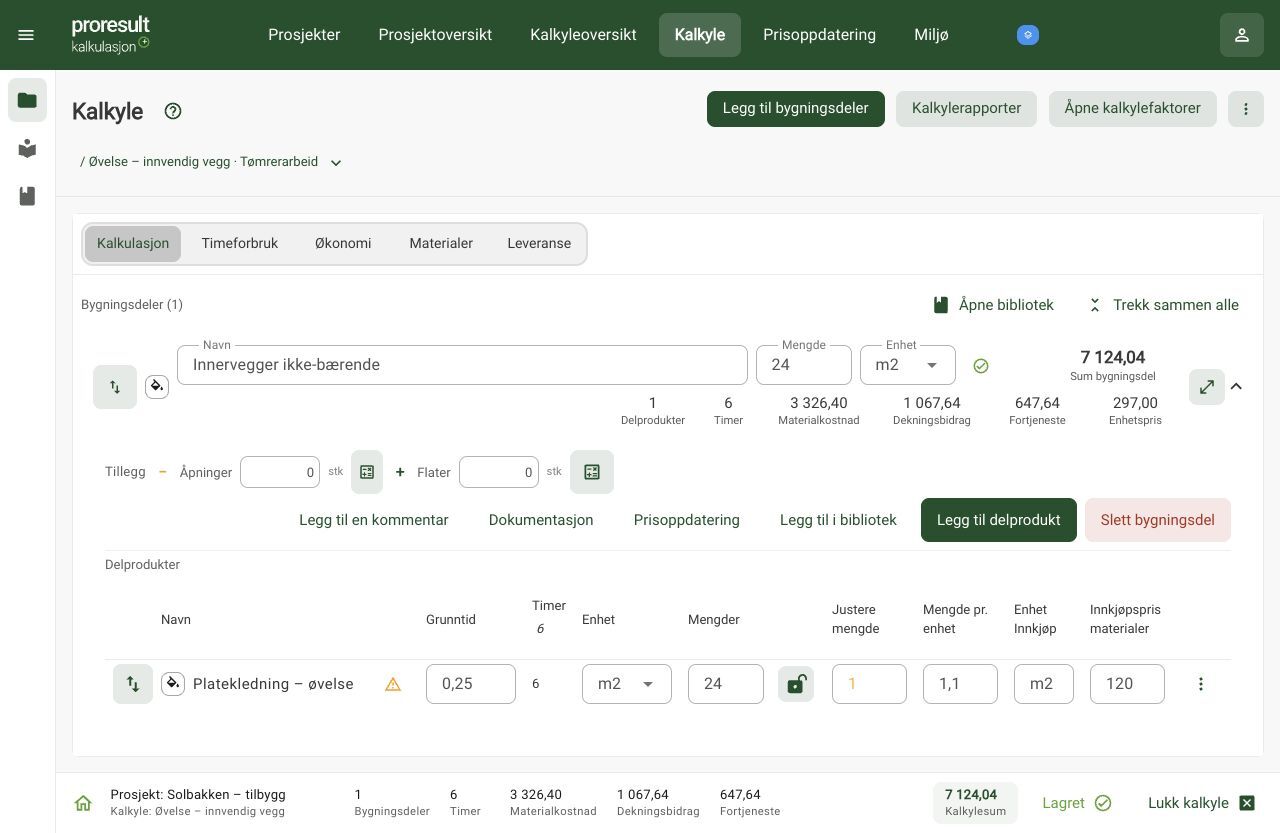
Gjennomgå bygningsdelens enhet og mengde. Kontroller delproduktets mengde, mengdejustering og eventuelle låste verdier. Se særlig på tomme og nullverdier.
Kontroller innkjøpsenhet og vareforbruk. Arealet du skal bygge er ikke nødvendigvis samme størrelse som antall plater, ruller eller meter du skal kjøpe.
3. Kontroller tidsgrunnlaget
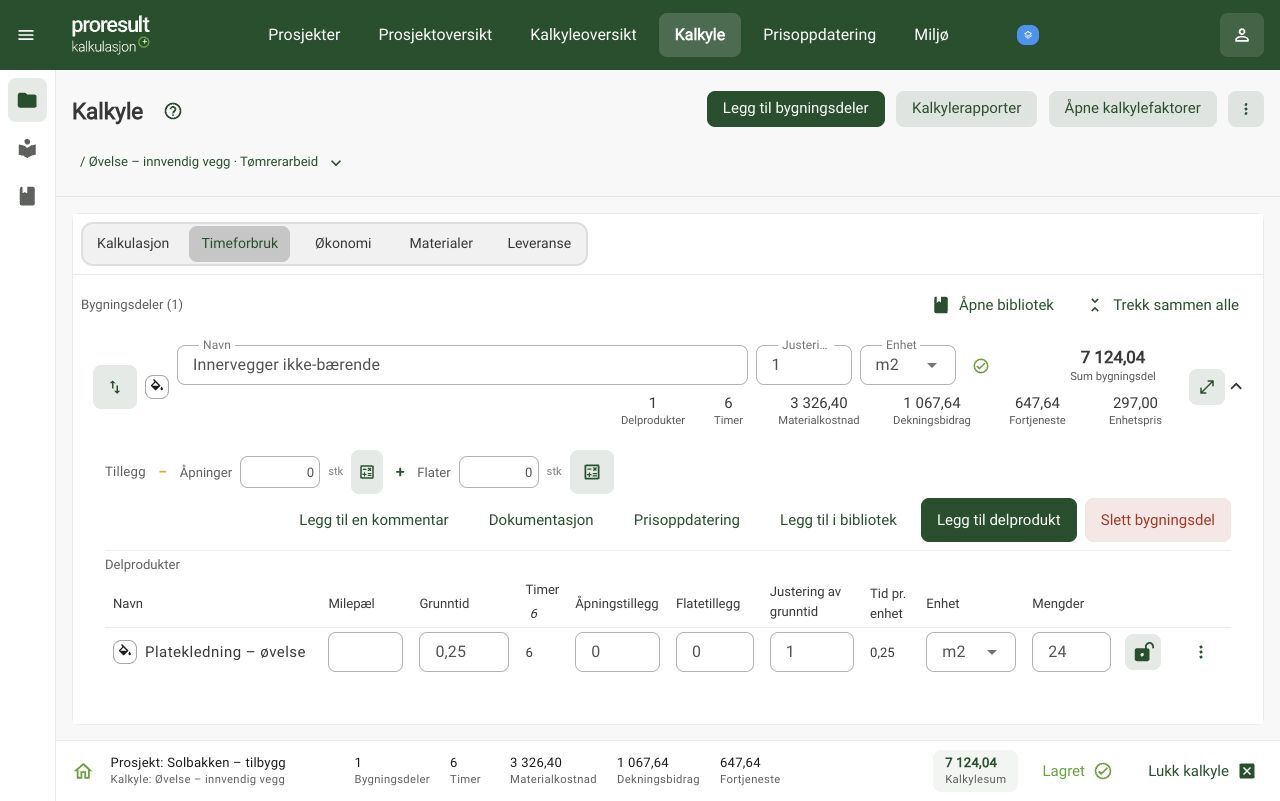
Kontroller arbeidsoperasjon, grunntid og enhet. Gjennomgå åpningstillegg, flatetillegg og egne justeringer. Vurder om varebytte også krever en annen arbeidsoperasjon.
4. Kontroller priser og kalkylefaktorer
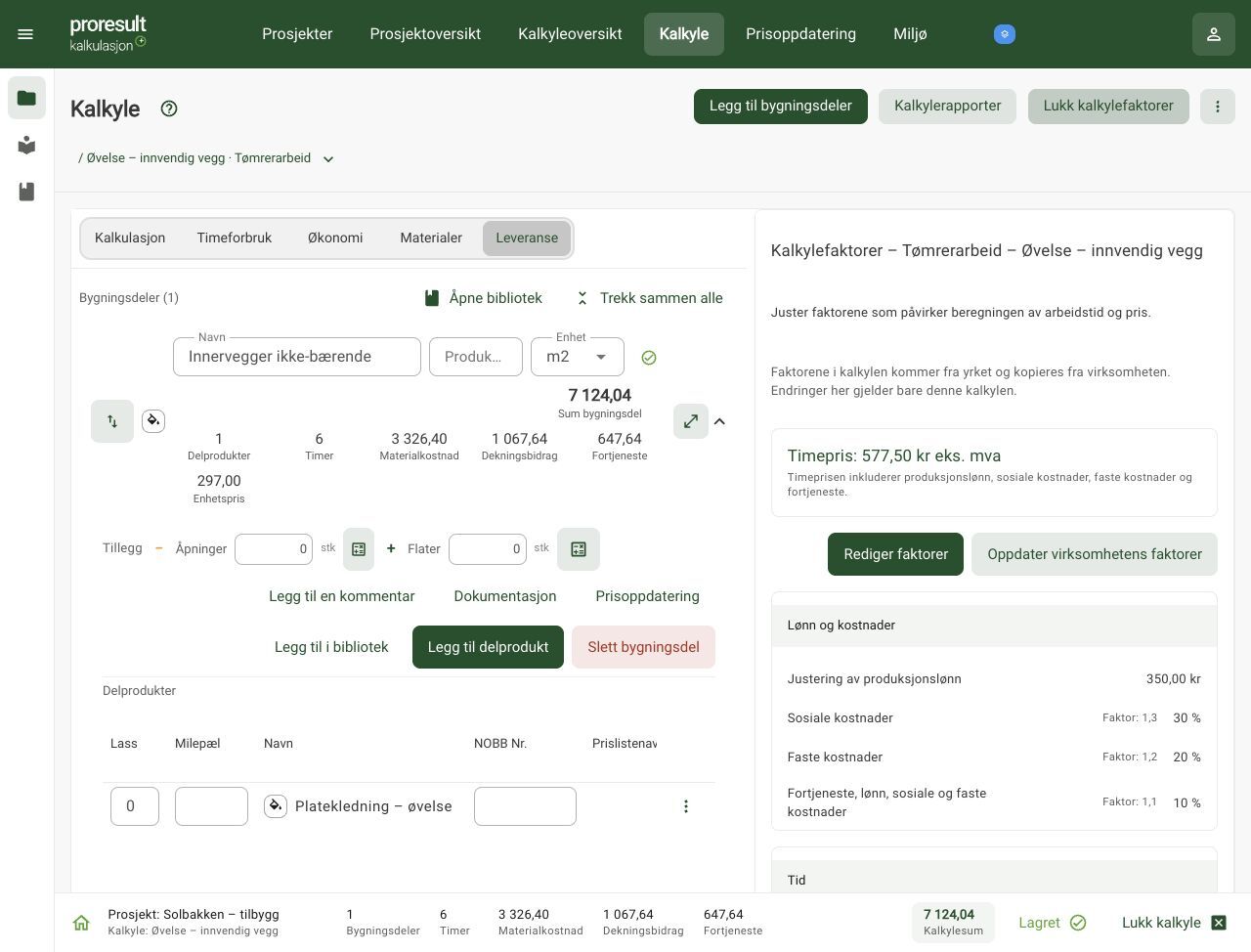
Kontroller varevariant, prisliste, innkjøpspris og rabatt. Avklar manglende priser før tilbudet sendes.
Gjennomgå kalkylens egne kalkylefaktorer. Ikke anta at virksomhetens nye standardgrunnlag er brukt i en tidligere kalkyle.
5. Kontroller lagring
Vent til endringene er lagret. Ved feil beholder du fanen og følger meldingen. Ved samtidige endringer avklarer du hvilke verdier som skal beholdes før du henter grunnlaget på nytt.
Gjennomgå gjenbrukt grunnlag særskilt
Kontroller om mengder fulgte med ved kopiering eller import. Hvis du valgte bort mengdene, må nytt omfang legges inn og hver linje gjennomgås. Ikke forvent at gamle egenmengder gjelder videre eller at et beholdt låseikon alene bekrefter riktig arbeidsmengde.
Kontroller også kildekalkylens faktorer, eldre priser og kommentarer om det tidligere oppdraget. En korrekt beregning med gamle forutsetninger er fortsatt et feil tilbudsgrunnlag. Sammenlign original og kopi når du er usikker på hvilket grunnlag du endrer; se Kalkyler.
Har du lagt inn flere øvelser eller alternative kopier i samme prosjekt, kontroller rapportens kalkyleutvalg. Prosjektets samlede sum kan inneholde alle kopiene selv om bare én løsning skal tilbys.
Følg fem delprodukter fra mengde til rapport
Denne kontrolløvelsen i Kalkulasjon viser én bygningsdel på 30 m² med fem delprodukter. Tre linjer bruker arealet, mens to har egne mengder på 4 stk og 1 stk. Prisene er manuelle eksempelsatser. De er ikke hentet som leverandørtilbud, og eksemplet er ingen anbefaling om timepris eller påslag.
Begynn med arbeidsmengden på hver linje
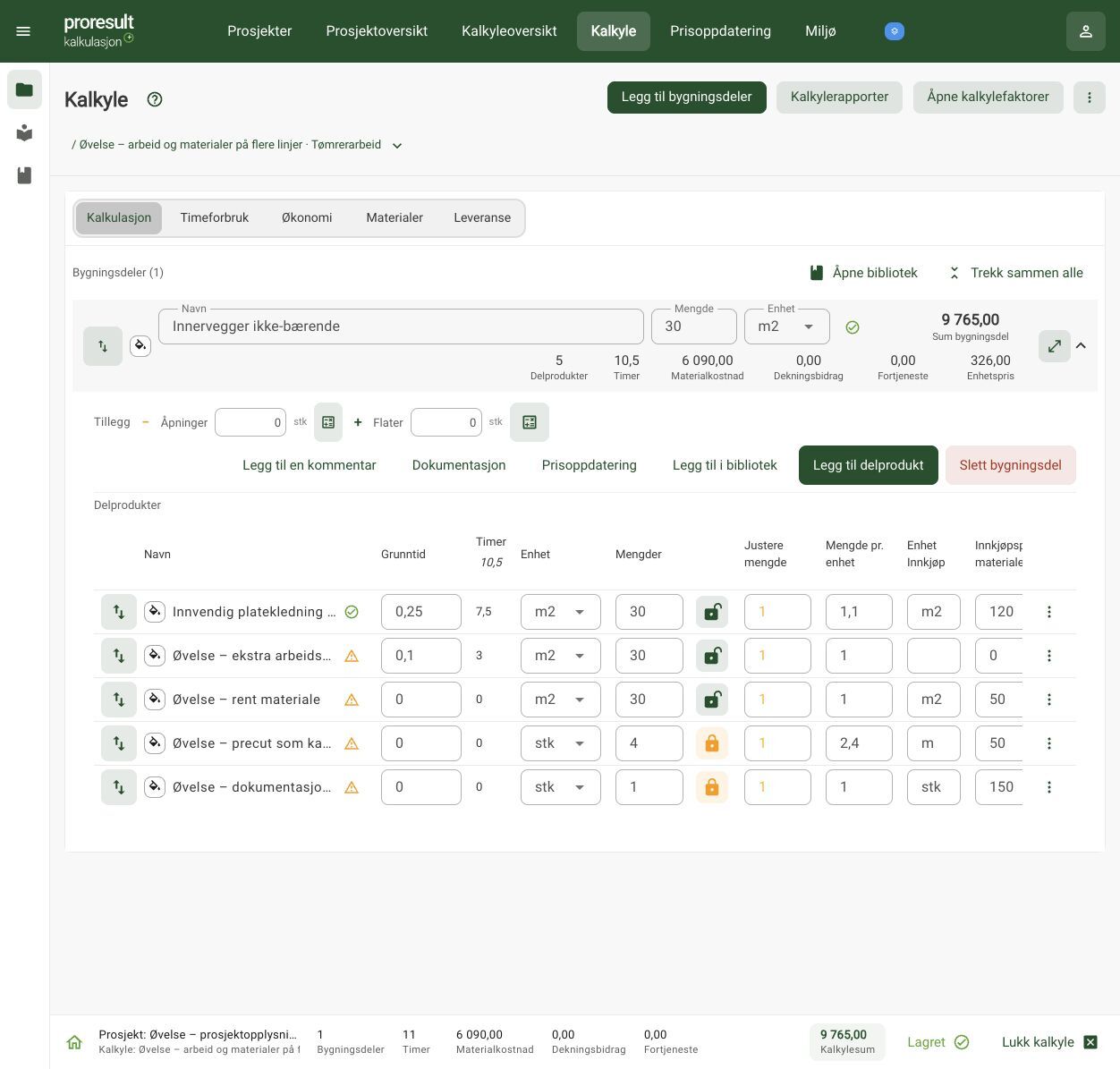
- Åpne kalkylen og velg Kalkulasjon.
- Kontroller bygningsdelens Mengde og Enhet: her 30 m².
- Les Mengder, Justere mengde og låseknappen på hvert delprodukt. De tre areallinjene har 30 og justering 1. De to stykk-linjene har egne låste mengder på 4 og 1.
- Kontroller at de egne mengdene fortsatt er riktige for oppdraget. Ikke lås opp bare for at alle linjer skal vise samme tall.
30 m² arbeid, 4 stk og 1 stk skal ikke summeres til én mengde. De beskriver forskjellige deler av jobben. En bygningsdel med tre arbeidsoperasjoner på samme flate er fortsatt 30 m².
Skill arbeidsmengde fra innkjøpsmengde
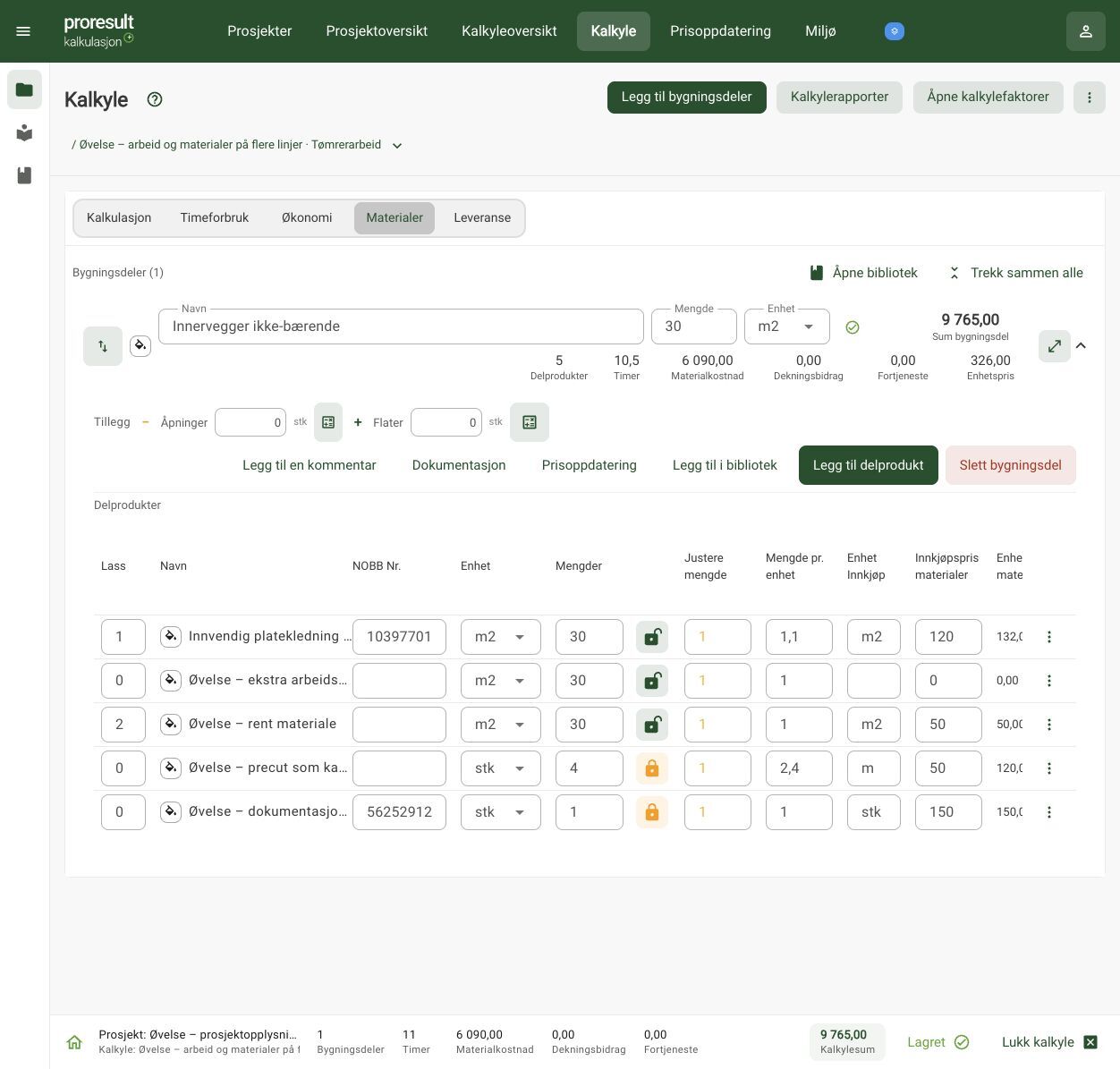
Velg Materialer. Kontroller Mengde pr. enhet, Enhet Innkjøp og Innkjøpspris materialer. Mengde pr. enhet forteller hvor mye materiale du bruker per arbeidsenhet; innkjøpsprisen gjelder innkjøpsenheten.
| Delprodukt | Mengde, pris og materialkostnad |
|---|---|
| Innvendig platekledning | 30 m² × 1,1 = 33 m². 33 m² × 120 kr/m² = 3 960 kr. |
| Ekstra arbeidsoperasjon | 30 m² arbeid. Bare arbeid, materialpris 0: 0 kr materiale. |
| Rent materiale | 30 m² × 1 = 30 m². 30 m² × 50 kr/m² = 1 500 kr. |
| Linjen «Øvelse – precut som kan fjernes» | 4 stk × 2,4 m = 9,6 m. 9,6 m × 50 kr/m = 480 kr. |
| Dokumentasjonsvare | 1 stk × 1 = 1 stk. 1 stk × 150 kr/stk = 150 kr. |
Materialkostnaden blir 6 090 kr. Innkjøpsmengdene skal fortsatt leses hver for seg: 33 m², 30 m², 9,6 m og 1 stk. Null materialpris er tilsiktet på den rene arbeidslinjen. En materiallinje som mangler pris, må derimot avklares.
Navnet på precut-linjen er beholdt fra en tidligere øvelse, men precutmarkeringen er fjernet. Et navn beviser ikke at linjen er merket som precut; kontroller faktisk markering og rapportutvalg.
Kontroller at søket ikke skjuler grunnlaget
Et søk, en valgt bygningsdel eller et filter kan skjule deler av arbeidsgrunnlaget. Bruk Vis alle bygningsdeler når du skal gjennomgå hele kalkylen. Kontroller rapportens eget utvalg før du laster ned; det er rapportvalgene som avgjør innholdet i filen.
Kontroller dokumentpakken uten å skjule mangler
Kontroller både filantall og statusradene i oversikt.csv. At alle valgte filer er hentet betyr ikke at alle nødvendige dokumenttyper eller alle delprodukter er med. Avklar Ikke registrert hos NOBB, Utelatt og eventuelle nedlastingsfeil hver for seg.
En EPD-fil, en gyldighetsdato og en numerisk miljøindikator er forskjellige opplysninger. Behold datamangler i miljøgrunnlaget selv om produktdokumentene er lastet ned. Se Produktdokumenter og miljø.
Avstem arbeid, materialer og tilbudsfil
6. Kontroller rapportfilen
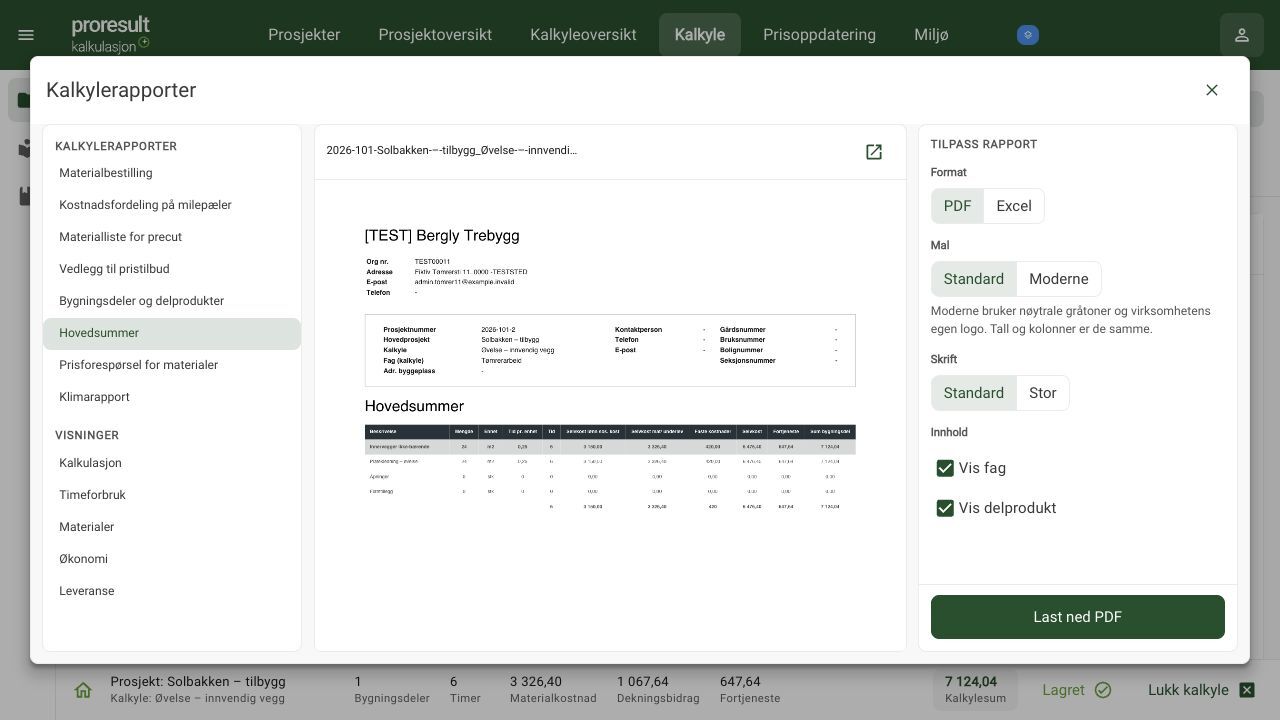
Velg rapport og omfang. Gjennomgå kundeopplysninger, enheter, kommentarer, delsummer, sluttbeløp, merverdiavgift og avrunding. Les tilbudstekst og vilkår.
Last ned filen og åpne den. Kontroller alle sidene før du sender den videre.
For materialbestilling sammenligner du vareutvalget med kalkylen, også linjer med null eller manglende materialkostnad. De kan mangle i materialrapporten selv om mengden er registrert. Like varer kan være samlet til én rapportlinje; kontroller mengder, innkjøpsenheter og lass fremfor bare antall linjer.
Vedlegg til pristilbud kan skjule delprodukter, kommentarer og detaljerte summer. Kontroller at det kunden får se forklarer omfanget godt nok. Sammenlign uavrundet og avrundet beløp: summen kan avrundes både opp og ned før mva., og prosjektets kalkyler avrundes hver for seg. Rapporten trenger ikke ha en egen linje som viser avrundingsdifferansen.
Avstem det valgte tilbudet, ikke alle kalkylene i prosjektet
Kontroller antallet under Kalkyler i prosjektets rapportdialog. Bare det valgte utvalget skal avstemmes mot tilbudets prosjektsum. Prosjektoversiktens bunnsum kan inkludere alternativer og øvelseskopier som ikke skal inngå i tilbudet.
Kontroller avrunding per kalkyle før du vurderer samlet beløp. To kalkyler på 5 268 og 3 254 kr blir til 5 000 og 3 000 kr ved nærmeste 1 000, samlet 8 000 kr eks. mva. Å avrunde den uavrundede totalsummen 8 522 én gang ville gitt 9 000 kr. Det er derfor ikke samme kontroll. Se Rapporter for hele øvelsen.
Gjennomgå tilbudsteksten etter endret kalkyleutvalg. Les også siste side: forbehold kan ligge etter summeringen på en egen side. Skjulte delprodukter og mengder reduserer detaljene mottakeren ser, men endrer ikke beregningen eller den avrundede totalen.
Avstem arbeid og materialer hver for seg
Kontroller linjene, ikke bare totalsummen. I en bygningsdel på 30 m² kan tre delprodukter ha samme mengde og ulike bidrag: arbeid og materiale, bare arbeid og bare materiale. Bygningsdelen blir ikke 90 m² av den grunn.
Bruk Timeforbruk for grunntid, faktorer og timer; bruk Materialer for forbruk, innkjøpsenheter og pris. Sammenlign så med Hovedsummer og Materialbestilling. En ren arbeidslinje skal ikke få en oppdiktet varepris for å bli synlig i en materialrapport. En ren materiallinje skal ikke få monteringstid når denne allerede ligger på en annen linje.
I trelinjeøvelsen gir 30 m² 10,5 timer, 5 460 kr materialkostnad og 9 135 kr samlet sum. Materialrapporten viser to materiallinjer, mens Hovedsummer viser alle tre. Se Bygningsdeler og delprodukter for oppbyggingen og Rapporter for avstemmingen.
Avstem timer med Timeforbruk
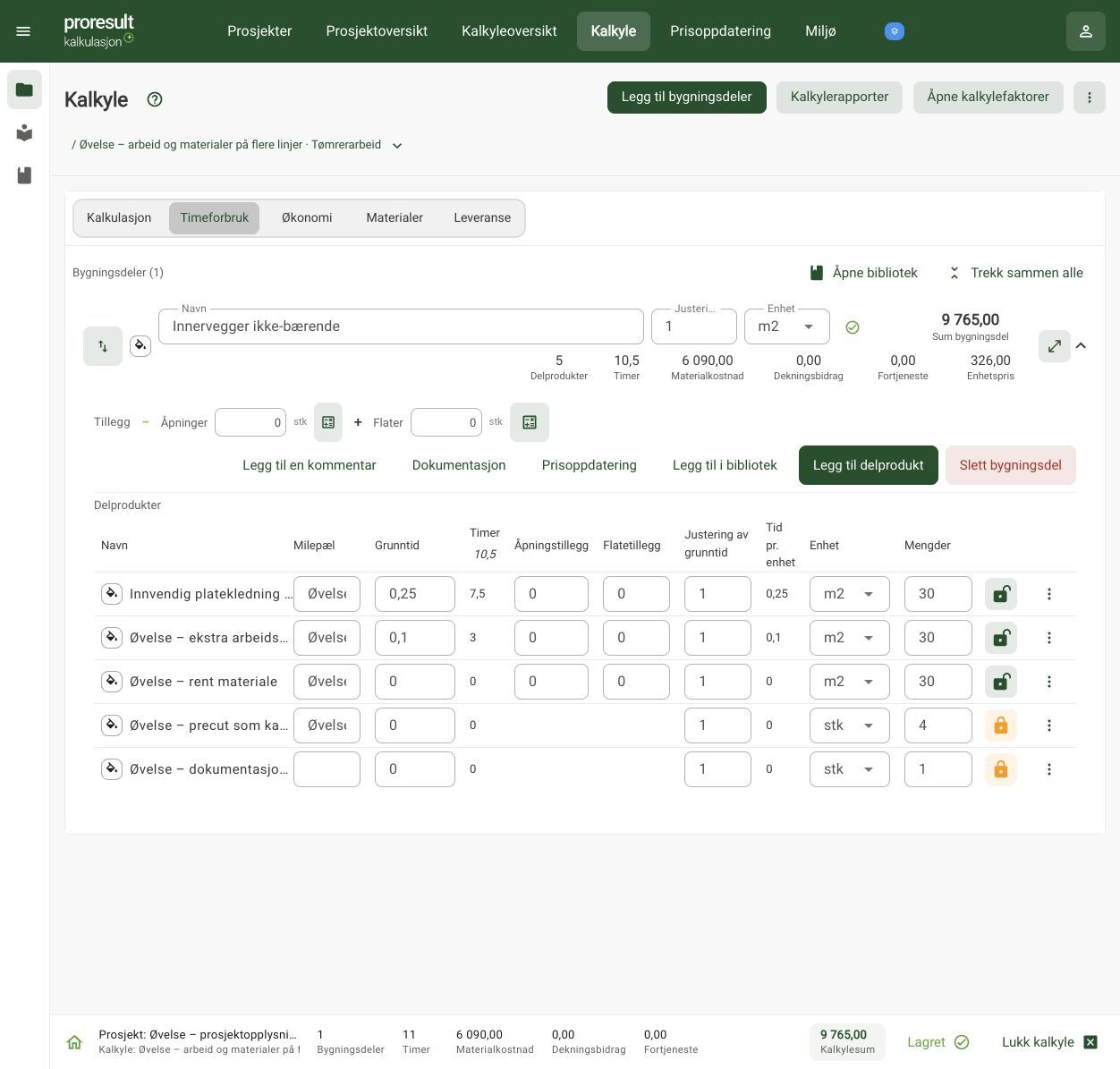
Velg Timeforbruk. I denne øvelsen er Justering av grunntid 1, og åpnings- og flatetilleggene er 0. Platekledningen gir 30 × 0,25 = 7,5 timer. Den ekstra arbeidsoperasjonen gir 30 × 0,1 = 3 timer. De tre rene materiallinjene har grunntid 0 og gir 0 timer.
Samlet tid er 10,5 timer. Bunnlinjen viser avrundet 11, mens bygningsdelen, tidskolonnen og Hovedsummer viser 10,5. Bruk detaljtallet når du avstemmer beregningen. Ikke endre grunntiden for å få den til å passe med et avrundet oversiktstall.
Avstem kostnadene med Økonomi
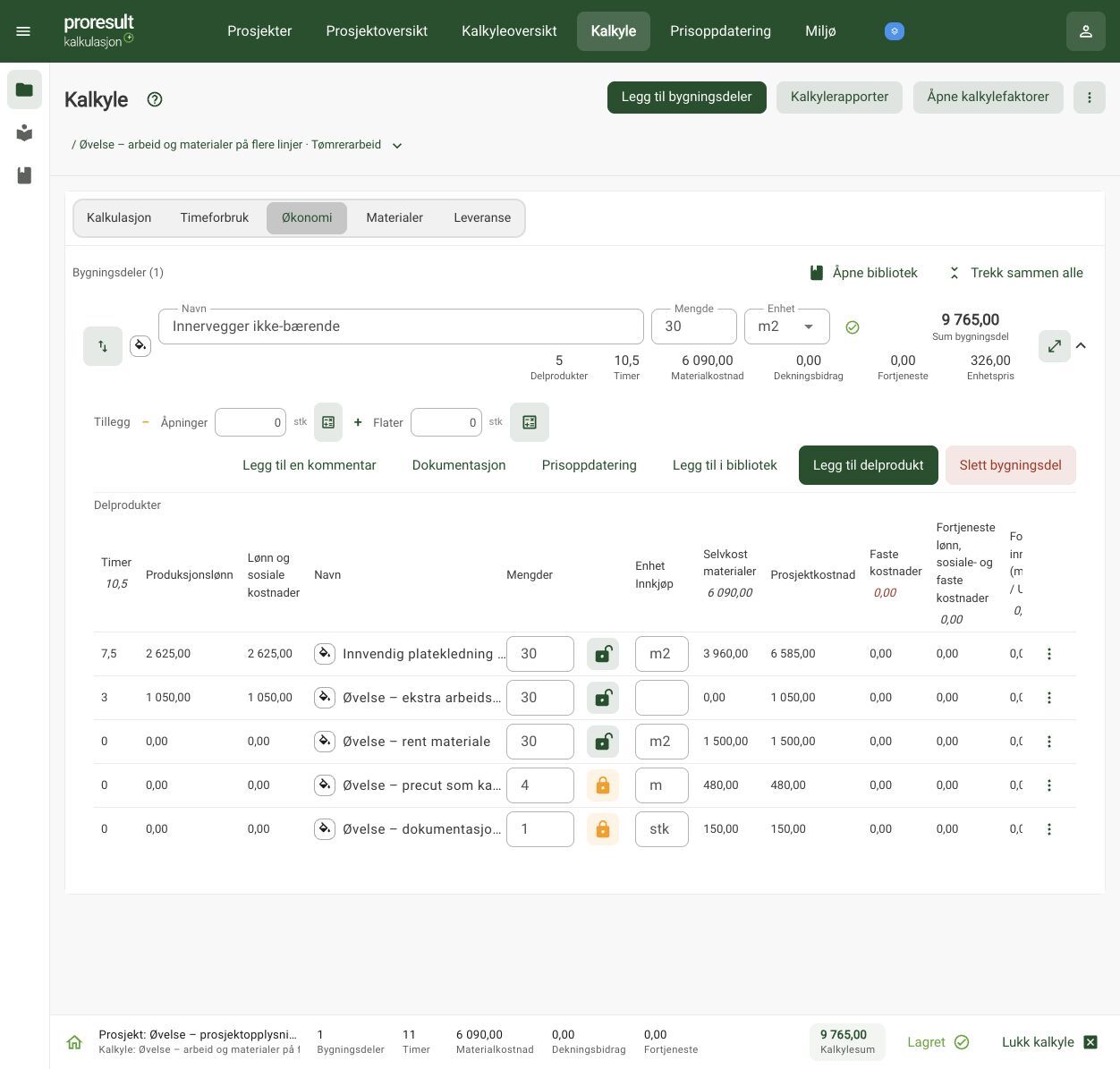
Velg Økonomi. Arbeidslinjene viser 2 625 kr og 1 050 kr i produksjonslønn, til sammen 3 675 kr. Det tilsvarer 10,5 timer × 350 kr. Sosiale kostnader, faste kostnader og fortjeneste gir ikke tillegg i dette eksemplet. Dette er et avgrenset regneeksempel; bruk virksomhetens avklarte satser i en virkelig kalkyle.
Kontroller både linjene og summen:
| Delprodukt | Timer, kostnader og samlet bidrag |
|---|---|
| Platekledning | 7,5 timer. Lønn 2 625 kr + materialer 3 960 kr = 6 585 kr. |
| Ekstra arbeidsoperasjon | 3 timer. Lønn 1 050 kr + materialer 0 kr = 1 050 kr. |
| Rent materiale | 0 timer. Lønn 0 kr + materialer 1 500 kr = 1 500 kr. |
| Materiallinje med 4 stk | 0 timer. Lønn 0 kr + materialer 480 kr = 480 kr. |
| Dokumentasjonsvare | 0 timer. Lønn 0 kr + materialer 150 kr = 150 kr. |
| Sum | 10,5 timer. Lønn 3 675 kr + materialer 6 090 kr = 9 765 kr. |
Bygningsdelens enhetspris vises her som 326,00 kr, mens 9 765 / 30 er 325,50 kr/m². Ikke gang et avrundet oversiktstall tilbake med mengden for å kontrollere totalen. Avstem de beregnede linjesummene og rapporten. Dette er en annen avrunding enn et valgt avrundingsintervall i et tilbudsvedlegg.
Kontroller Hovedsummer mot alle fem linjene
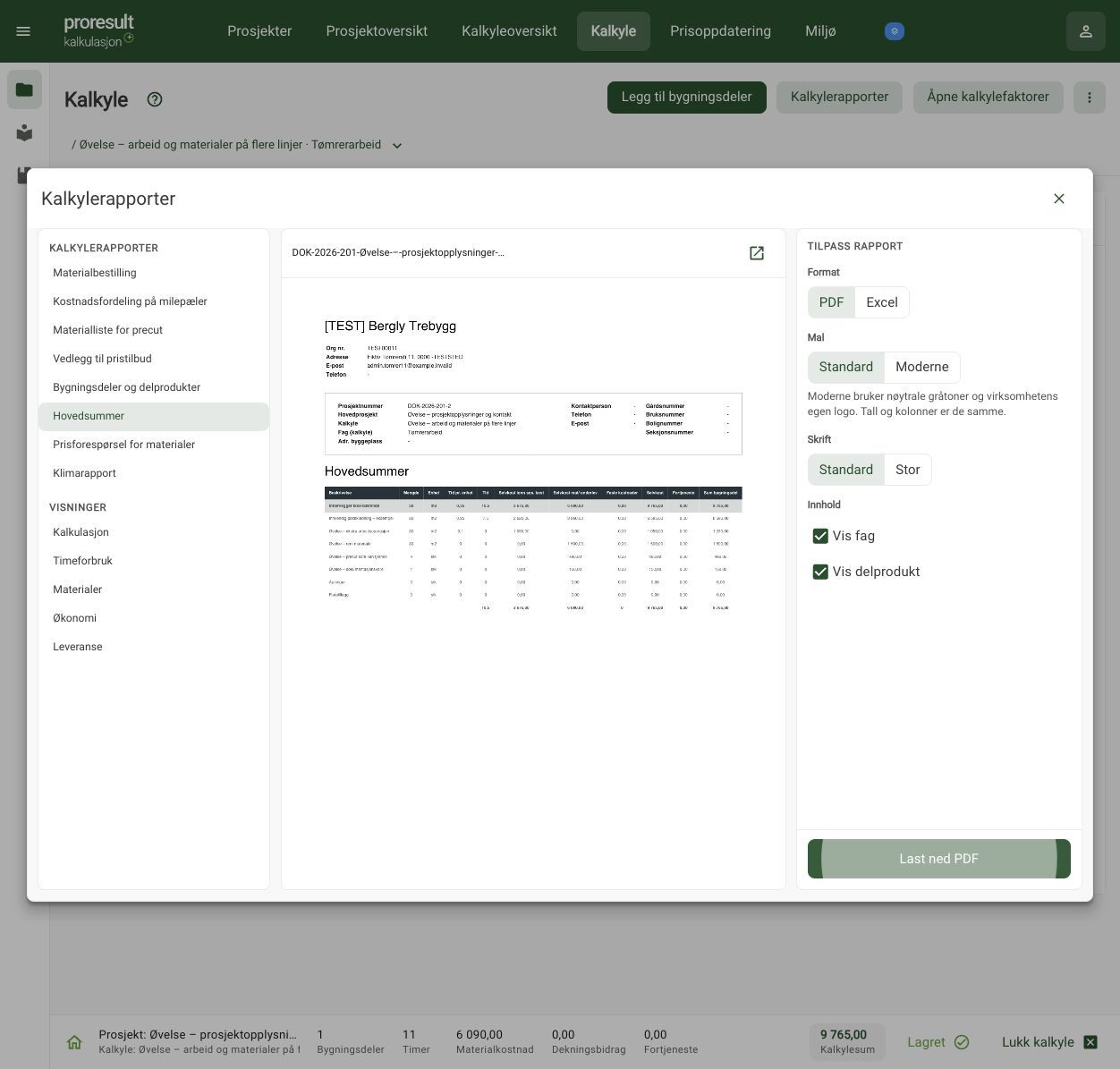
- Vent til Lagret vises. Åpne kalkylen på nytt og kontroller mengder og summer.
- Velg Kalkylerapporter → Hovedsummer.
- Velg Standard som mal og skrift, og slå på Vis fag og Vis delprodukt for denne kontrollen.
- Velg Last ned PDF, åpne filen og kontroller at alle fem delprodukter er med.
Rapporten skal i dette eksemplet vise 10,5 timer, 3 675 kr selvkost lønn og sosiale kostnader, 6 090 kr materialer og 9 765 kr sum bygningsdel. Åpninger og flatetillegg er 0. At beløpet stemmer, bekrefter ikke at kundeopplysninger eller byggeplassadresse er komplette; de må kontrolleres separat.
Kontroller Materialbestilling mot fire materiallinjer
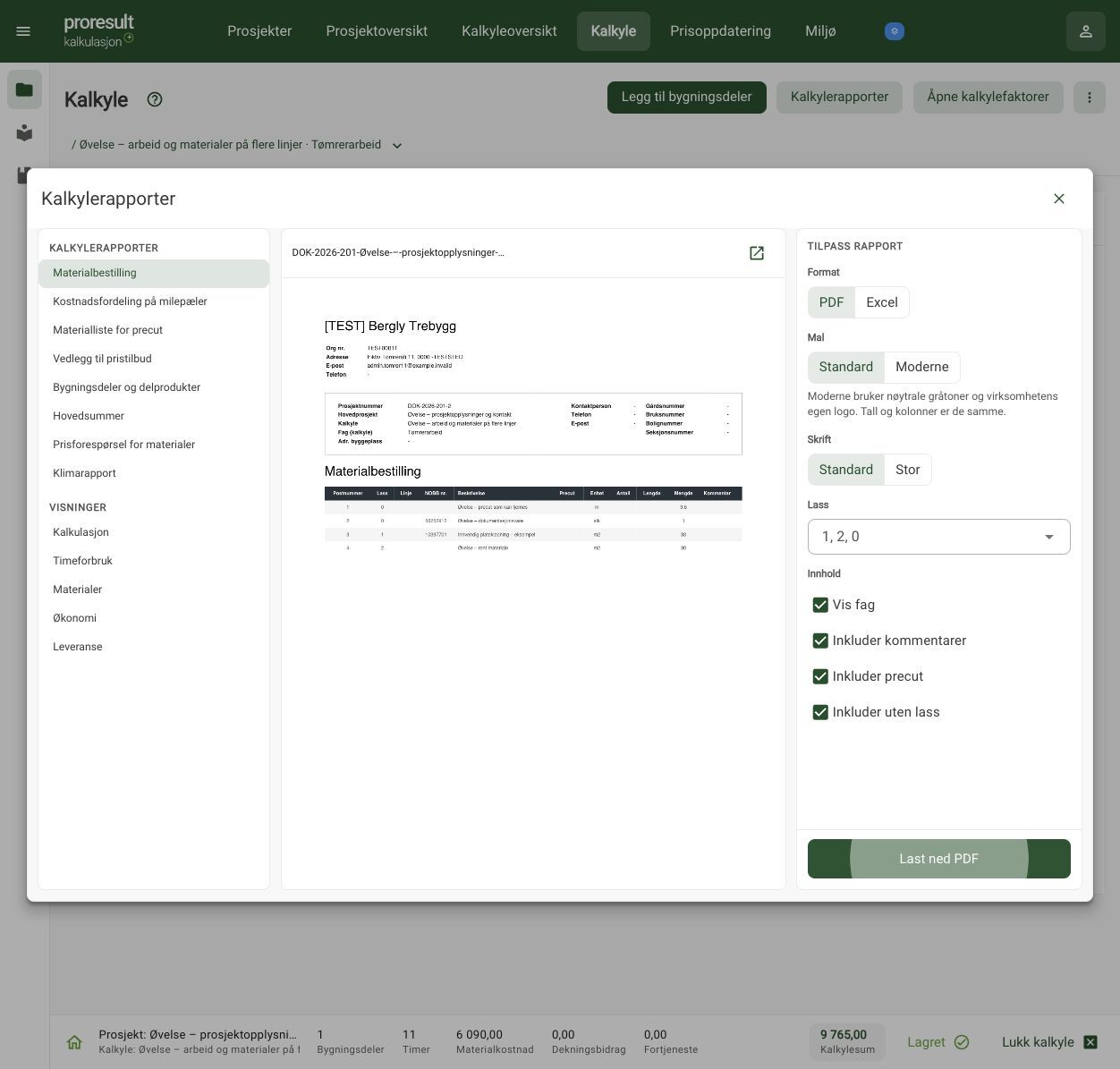
- Velg Materialbestilling i samme rapportdialog.
- Kontroller at Lass omfatter 1, 2 og 0. Slå på Inkluder uten lass når linjene uten et navngitt lass skal være med.
- I denne øvelsen er også Vis fag, Inkluder kommentarer og Inkluder precut på.
- Last ned PDF-en og avstem vare, mengde og innkjøpsenhet mot kalkylen.
Filen viser 33 m² platekledning, 30 m² rent materiale, 9,6 m fra stykk-linjen og 1 stk dokumentasjonsvare. Den rene arbeidslinjen inngår i Hovedsummer, men mangler i materiallisten fordi den ikke har materialkostnad. Fire materialrader og fem delprodukter er derfor riktig i dette eksemplet.
Materialbestilling viser materialmengdene, ikke det samme beløpsgrunnlaget som Hovedsummer. Nedlasting sender ingen bestilling. Før du bestiller, avklarer du salgsenheter, hele pakninger og eventuelt kapp med leverandøren.
Ferdig når
Du kan forklare hvilke arbeider, materialer og forutsetninger tilbudet omfatter. Mangler er avklart eller synlig beskrevet. Rapporten bygger på lagret grunnlag og riktig utvalg.
Se Rapporter for rapportvalg og Feilsøking hvis kontrollen stopper.
Lag og bevar tilbudsversjonen når du har tilgang
Disse valgene krever at funksjonen er tilgjengelig for kontoen din. Hvis inngangen mangler, fortsetter du i den vanlige arbeidsflyten. Oppgavene nedenfor er ikke en bekreftelse på tilgang for alle brukere.
Opprett tilbudsversjonen
- Åpne riktig prosjekt og Tilbud.
- Under Lag tilbud fra prosjektet velger du kalkylene som skal inngå.
- Skriv Navn på tilbudet. Kontroller innledning, vilkår, avrunding og oppstilling.
- Velg Opprett tilbudsversjon og vent på bekreftelsen.
- Åpne tilbudsversjonen og kontroller både oppstillingen og PDF-en.
Ta bare med kalkyler som inngår i leveransen. To alternative løsninger skal ikke summeres som om begge skal utføres. Dersom en valgt kalkyle ikke lenger er tilgjengelig, avklar utvalget før oppretting. Et utkast som beholdes mens du bytter side, er ikke en lagret tilbudsversjon.
For et tilbud basert på én bevart kalkylerapport velger du rapportens tilbudsversjon. Hvis den mangler, lager du rapporten og bruker Bevar tilbudsrapport først.
Velg riktig grunnlag og skriv tilbudet
Tilbudet skal vise det omfanget du vil gi pris på. Kontroller kalkylenes mengder, timer, priser og faktorer, og vent på bekreftet lagring før du lager tilbudet.
- Åpne riktig prosjekt og Tilbud når denne inngangen er tilgjengelig.
- Velg kalkylene som skal være med. Kontroller navn og omfang; alternative kalkyler skal ikke bli med ved en feil.
- Fyll inn Navn på tilbudet, Tilbudstekst og Forbehold og beskrivelse.
- Velg Avrund sum til, også når du vil ha ingen avrunding. Kontroller at prisen passer valgt omfang.
- Gjennomgå oppstillingen og den ferdige PDF-en før deling. Les alle sidene, også eventuelle forbehold etter summeringen.
Virksomhetens standardvilkår er utgangspunkt for nye tilbud. Tilpass innholdet til jobben. Et ulagret tilbudsutkast er ikke en bevart tilbudsversjon.
Kontroller resultatet: Valgte kalkyler, tekst, forbehold, avrunding og pris stemmer med tilbudet du vil gi.
Bevar tilbudet og lag nye versjoner
En bevart tilbudsversjon beholder oppstillingen og PDF-en fra opprettelsen. Senere endringer i arbeidskalkylen endrer ikke tilbudet som allerede er bevart.
- Kontroller hvilken versjon du forhåndsviser før du deler.
- Bruk Lag ny tilbudsversjon når innhold eller pris skal endres. Kontroller den nye versjonen før du deler den.
- Skill tilbudsutkastet fra en lagret versjon. I prosjektflyten beholdes utkastet ved sidebytte i samme innloggede økt. Dette er ikke et løfte om varig utkastlagring etter utlogging eller på en annen enhet.
- Ved spørsmål om å forkaste utkastet velger du mellom å fortsette med utkastet og å forkaste det. Tidligere lagrede versjoner endres ikke av at utkastet forkastes.
En eldre kalkylebasert inngang kan bruke rapportflyten: lag tilbudsrapport og velg Bevar tilbudsrapport når handlingen tilbys. Ikke bland denne fremgangsmåten med prosjektets direkte opprettelse uten å kontrollere hva som er aktivt i aktuell versjon.
Kontroller resultatet: Riktig tilbudsversjon finnes i listen og kan åpnes igjen med samme oppstilling og PDF.
- Velg den bevarte tilbudsversjonen du vil dele.
- Kontroller mottakerens kontaktopplysninger og lenkens gyldighet før du oppretter tilbudslenken.
- Bruk Opprett tilbudslenke når handlingen tilbys. Vent på bekreftelsen.
- Kontroller hvilken mottaker og versjon lenken gjelder. Kopier lenken hvis du vil formidle den selv.
- Ved e-post velger du Lenke til tilbudet, PDF som vedlegg eller Lenke og PDF som vedlegg.
- Kontroller mottaker og innhold før Send tilbud på e-post.
Bekreftelsen fra e-posttjenesten gjelder mottak av sendingen. Den beviser ikke levering, lesing eller aksept av tilbudet. Ved ukjent resultat følger du statuskontrollen i flaten før du sender på nytt.
Kontroller resultatet: Delingshistorikken viser riktig tilbudsversjon, mottaker, lenkestatus og sendestatus.
Vedlikehold virksomhetens standardvilkår
En administrator kan endre Vilkår for tilbud når innstillingen er tilgjengelig. Kontroller virksomheten og teksten før lagring. Standardvilkårene brukes som utgangspunkt i nye tilbud og kan tilpasses der. Tidligere tilbudsversjoner beholder sine vilkår.
Åpne lenken fra avsenderen. Kontroller avsenderens virksomhet og tilbudsinnholdet. Les tilbudet på siden eller bruk Last ned tilbuds-PDF.
Hvis tilbudet ikke er tilgjengelig, kan lenken være utløpt eller trukket tilbake. Kontakt avsenderen for en ny avklaring eller deling.
Klargjør og del en bevart tilbudsversjon
Tilbudsflaten bruker en bevart tilbuds-PDF. Velg riktig dokument og mottaker før du deler. Endringer i arbeidskalkylen skal ikke forveksles med en ny tilbudsversjon.
Klargjør tilbudet
- Velg Tilbudsversjon og les forhåndsvisningen. Kontroller omfang, pris, avrunding og mva.
- Velg Kontakt, og kontroller navn og e-post. Rett manglende e-post før deling.
- Skriv eventuell melding og kontroller hvor lenge lenken skal være tilgjengelig.
- Velg Opprett tilbudslenke. Kontroller resultatet før du kopierer lenken eller sender e-post.
Alle med lenken kan åpne tilbudet frem til den utløper eller trekkes tilbake. Mottakeren trenger ikke konto. Del derfor lenken bare med den avtalte mottakeren.
Lag et samlet tilbud fra prosjektet
Velg kalkylene som faktisk skal inngå, gi tilbudet et tydelig navn og bruk Opprett tilbudsversjon. Den opprettede oppstillingen og PDF-en bevarer prisene fra opprettelsen. Senere endringer i arbeidskalkylene endrer ikke denne versjonen. Gjennomgå avrunding og samlet pris før deling. Velg ikke begge alternativer når bare ett skal inngå.
Ved ubekreftet resultat bruker du Kontroller og bevar samme tilbud igjen fremfor å starte et annet tilbud. Ved endret kalkylegrunnlag eller status laster du inn på nytt og kontrollerer valgene.
Del tilbudet og kontroller tilgang
Lag, del og følg opp et tilbud
Egen oppgaveartikkel når Tilbud er tilgjengelig for målgruppen.
I Proresult Kalkulasjon kan du lage en bevart tilbudsversjon fra valgte kalkyler og dele den med en kontakt. Senere endringer i kalkylene endrer ikke den bevarte tilbudsversjonen.
Del med riktig mottaker
- Velg den bevarte tilbudsversjonen og Kontakt.
- Kontroller mottakerens navn og e-post. Bruk Ny kontakt hvis kontakten mangler, eller Rediger mottakerkontakt for å rette opplysningene.
- Kontroller melding og hvor lenge lenken skal være tilgjengelig.
- Velg Opprett tilbudslenke.
- Velg Lenke til tilbudet, PDF som vedlegg eller Lenke og PDF som vedlegg, og bruk Send tilbud på e-post. Du kan også bruke Kopier tilbudslenke og dele den selv.
Alle med lenken kan åpne tilbudet til den utløper eller trekkes tilbake. Mottakeren trenger ikke konto. Kopier lenken mens den vises; den vises bare i denne økten.
En opprettet eller kopiert lenke er ikke en sendt e-post. Bekreftelsen fra e-posttjenesten gjelder at sendingen er tatt imot, ikke at mottakeren har fått, lest eller akseptert tilbudet. Hvis resultatet er uklart, bruker du Kontroller sending før du lager en ny sending eller lenke.
Trekk tilbake lenke stenger lenken. PDF-er som er vedlagt eller allerede lastet ned, kan ikke trekkes tilbake.
Trekk tilbake en lenke og undersøk historikken
Bruk Trekk tilbake lenke for den aktuelle delingen. Kontroller mottakeren og bekreft konsekvensen. Last inn på nytt og kontroller status hvis tilbakekallingen ikke er bekreftet.
En tilbakekalt lenke stenges. Vedlagte eller allerede nedlastede PDF-filer kan ikke trekkes tilbake med denne handlingen.
Les delingshistorikken og aktivitetsloggen for valgt versjon. Last inn flere delinger når du trenger mer historikk; innlastet aktivitet er ikke nødvendigvis hele historikken.
For mottakeren: svar og kontroller kvitteringen
Oppgi navnet ditt under Svar på tilbudet, og velg handlingen som passer. I denne flyten kan du gi tilbakemelding, akseptere eller avslå. Tilbakemelding krever tekst; aksept og avslag krever en uttrykkelig bekreftelse. Gjennomgå navn, valgt handling, melding og tilbudsversjon før innsending.
Hvis svaret ikke blir bekreftet, behold grunnlaget og bruk Kontroller registrert svar. Avklar om svaret finnes før du sender igjen. En registrert beslutning er knyttet til tilbudsversjonen og avsenderen kan se svaret.
Svaret kommer fra innehaveren av lenken med selvoppgitt navn. Denne flyten innfører ikke BankID eller annen verifisert elektronisk signering. Det er ikke bekreftet automatisk e-postvarsel til avsender ved et nytt svar.
Kontroller resultatet: Kvitteringen viser det registrerte svaret på riktig tilbud. Tilbudet kan fortsatt leses og lastes ned mens lenken er gyldig.
Kontroller sending og oppfølging
Opprettet lenke, sendt e-post, åpnet tilbud og mottakersvar er separate hendelser. Les bekreftet status. Ved usikker sending kontrollerer du status før en ny utsending. Bruk samme prosjekt og versjon når du følger opp.
Et mottakersvar må gjenleses fra lagret status før det omtales som mottatt. Avklar virksomhetens rutine for avtaleinngåelse; en teknisk status alene erstatter ikke denne vurderingen.
Når sendingen eller lenken er usikker
Bruk Kontroller sending ved ubekreftet sending. Ikke lag en ekstra utsending bare fordi bekreftelsen mangler. Ved ubekreftet tilbakekalling laster du inn på nytt og kontrollerer lenkens status. En utløpt eller tilbakekalt lenke gir ikke mottakeren fortsatt tilgang bare fordi PDF-forhåndsvisningen fungerte tidligere.
Slik svarer mottakeren
Mottakeren åpner den delte lenken, leser tilbudet og kontrollerer avsender, versjon, omfang og vilkår. Last ned tilbuds-PDF gir en egen kopi. Under Svar på tilbudet oppgis navn og valget Send tilbakemelding, Aksepter tilbudet eller Avslå tilbudet. Aksept eller avslag krever den viste bekreftelsen.
Ved usikkert svar brukes Kontroller registrert svar eller Prøv samme svar igjen. Et avsluttet tilbud kan fortsatt leses og lastes ned mens lenken er gyldig. Ved endret tilbud oppretter avsenderen en ny versjon; det tidligere svaret gjelder den gamle versjonen.
Denne beskrivelsen er kontrollert mot norsk tekst og komponenter, ikke en fullført reell sending eller avtaleinngåelse. Kilder: ProjectOfferComposer.vue, ProjectOfferRegister.vue, OfferFollowUpWorkspace.vue, OfferResponseForm.vue, SharedOffer.vue.
For mottakeren: les og last ned tilbudet
Åpne lenken fra avsenderen. Kontroller avsenderens virksomhet, tilbudsversjon og innhold. Les tilbudet på siden eller velg Last ned tilbuds-PDF. Åpne den nedlastede filen og kontroller at den gjelder tilbudet du skal vurdere.
Hvis tilbudet ikke er tilgjengelig, kan lenken være utløpt eller trukket tilbake. Kontakt avsenderen for avklaring eller ny deling. En tilbakekalt lenke trekker ikke tilbake en PDF som allerede er lastet ned eller sendt som vedlegg.
Følg opp svar og status
Kontroller svar og følg opp
Mottakeren kan lese tilbudet, laste ned PDF og velge å sende tilbakemelding, akseptere eller avslå. Svaret gjelder tilbudsversjonen som lenken viser. Avsenderen følger svarene under Oppfølging av tilbud og i prosjektets tilbud.
Søket i Oppfølging av tilbud gjelder innlastede tilbudsversjoner. Bruk Last flere tilbud for å hente flere før du konkluderer med at et tilbud mangler. Åpne Detaljer og historikk og kontroller mottaker, versjon og siste aktivitet.
Du kan også registrere status etter en avklaring med kunden. Kontroller valgt tilbudsversjon før Lagre tilbudsstatus. Et registrert svar på én versjon er ikke svar på en annen. Lag en ny tilbudsversjon når pris eller omfang endres.
Ved ubekreftet oppretting velger du gjenforsøket for samme oppretting. Ved ubekreftet mottakersvar brukes Kontroller registrert svar eller Prøv samme svar igjen. Kontroller utfallet før du sender det samme på nytt.
Følg opp svar og tilbudsstatus
Åpne Oppfølging av tilbud når flaten er tilgjengelig. Søk og filtrer etter tilbudsstatus. Antall og søk gjelder innlastede tilbudsversjoner; last inn flere for et større utvalg.
Åpne riktig prosjekt og tilbudsversjon. Kontroller mottaker, siste aktivitet og registrerte svar før du følger opp. Du kan registrere tilbudsstatus etter en avklaring med kunden når handlingen tilbys. Statusen gjelder den valgte versjonen.
Et registrert mottakersvar gjelder den versjonen kunden fikk. Lag en ny versjon hvis tilbudsinnholdet skal endres; ikke behandle et svar som en endring av kalkylen eller PDF-en.
Kontroller resultatet: Status og svar finnes på riktig versjon etter ny innlasting.
Følg opp på tvers av prosjekter
Oppfølging av tilbud samler innlastede tilbudsversjoner, prosjekter og mottakere. Søket, statusfiltrene og antallene gjelder det som er lastet inn. Bruk Last flere tilbud før du konkluderer med at et eldre tilbud mangler.
Åpne Detaljer og historikk og kontroller versjon, mottaker og siste aktivitet. Et tilbud kan ha flere delinger. Registrert prosjektstatus, tilbudsstatus, e-postsending og mottakersvar er forskjellige opplysninger. Status som registreres etter en samtale må gjelde riktig tilbudsversjon.
Videre i arbeidet: Ved endringer går du tilbake til den aktive kalkylen. Avklar om du skal endre arbeidsgrunnlaget eller lage en ny tilbudsversjon; den bevarte versjonen er et eget grunnlag. Åpne neste veiledning. Du kan også se hele arbeidsforløpet.