
Her finner du veiledning om bibliotek og gjenbruk i Proresult Kalkulasjon.
Inneholder
Gjenbruk og vedlikehold bibliotekgrunnlag i Kalkulasjon
Biblioteket inneholder oppbygginger av bygningsdeler og delprodukter som kan brukes på nytt. Hent et passende grunnlag, og tilpass mengder, arbeidsoperasjoner, varer og priser til oppdraget.
Før du starter
Velg riktig fag og avklar om du skal bruke en eksisterende mal, kopiere et ferdiglaget bibliotek eller importere en fil. Bibliotekmalen og kopien i kalkylen er separate grunnlag.
Hent et bibliotek
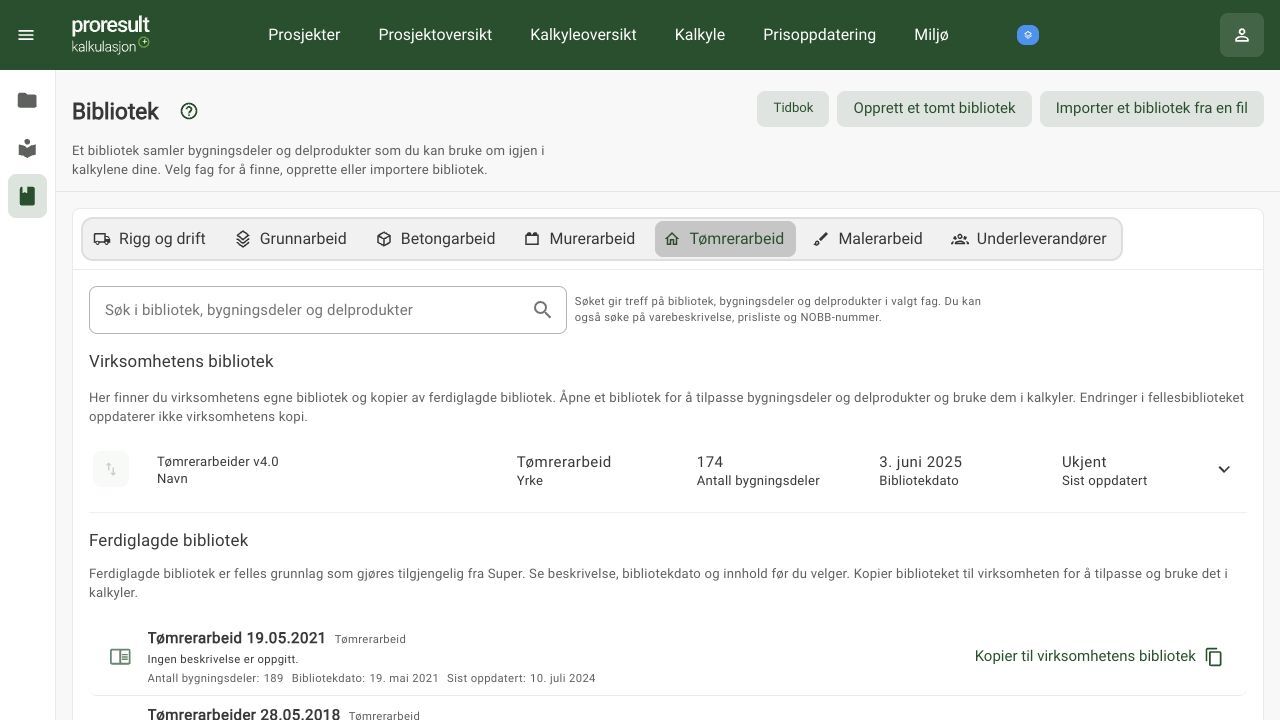
- Åpne Bibliotek og velg faget du trenger.
- Finn Ferdiglagde bibliotek under virksomhetens egne bibliotek.
- Les navn, fag og beskrivelse. Kontroller antall bygningsdeler og Sist oppdatert.
- Velg Kopier til virksomhetens bibliotek på riktig bibliotek.
- Vent på bekreftelsen Biblioteket er kopiert. Kopien finnes under Virksomhetens bibliotek.
- Gjennomgå og tilpass kopien før du bruker innholdet i kalkylene.
Oppdateringsdatoen gjelder fellesgrunnlaget, ikke datoen virksomheten opprettet kopien. Ukjent antall eller dato betyr at opplysningen ikke er tilgjengelig; det betyr ikke null bygningsdeler. Et utilgjengelig bibliotek kan ikke kopieres. Avklar nødvendig grunnlag med support.
Kopiert til virksomheten viser at biblioteket allerede er hentet som eget grunnlag. Hvis kopieringen er bekreftet, men oversikten ikke kan oppdateres, prøver du å hente oversikten på nytt. Du skal ikke kopiere en gang til. Ved usikkert resultat bruker du Kontroller om kopien finnes og avklarer resultatet før en ny kopiering.
Kontroller og navngi virksomhetens kopi
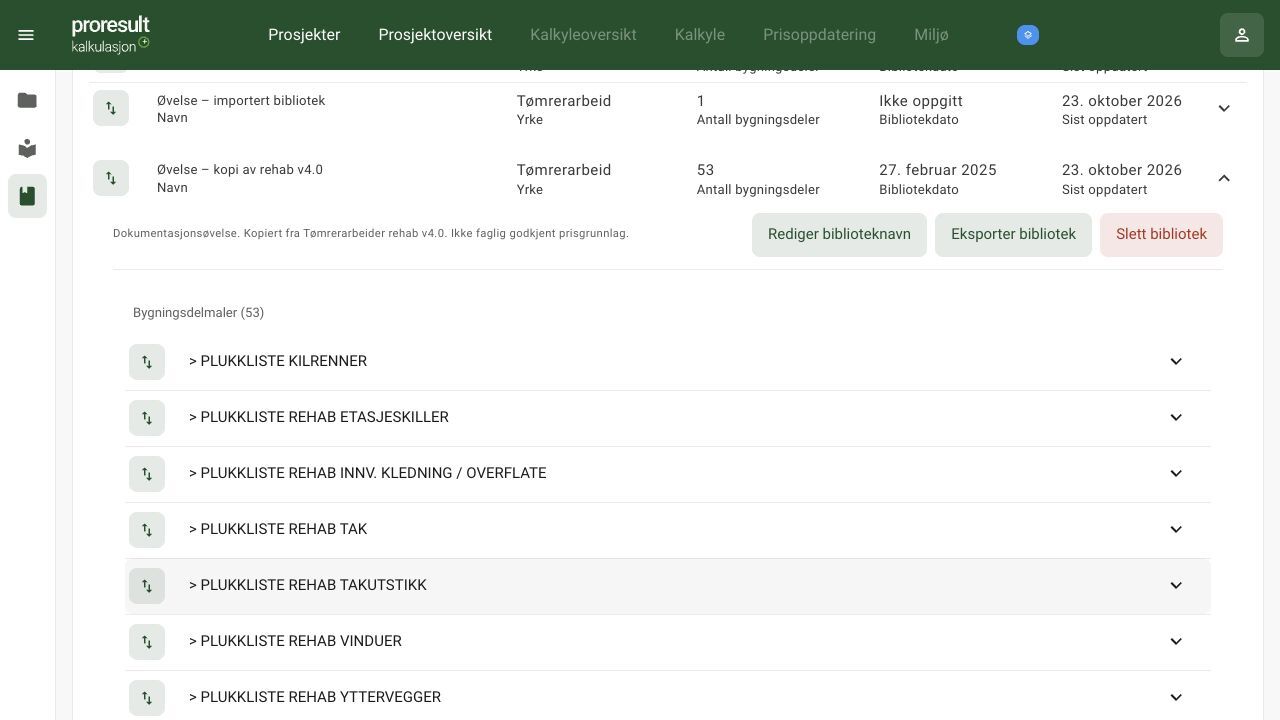
Når Biblioteket er kopiert vises, åpner du kopien under Virksomhetens bibliotek. Kontroller Bygningsdelmaler og åpne relevant innhold før du bruker det. Kopien har først samme navn som det ferdiglagde biblioteket.
- Velg Rediger biblioteknavn på virksomhetens kopi.
- Skriv et navn og en Beskrivelse som gjør kilde og bruksområde tydelig. Behold gjerne originalens versjon i beskrivelsen.
- Velg Oppdater, og vent på Bibliotek oppdatert.
- Last oversikten inn på nytt, velg riktig fag og åpne kopien. Kontroller at navn, beskrivelse og innhold er beholdt.
I øvelsen ble Tømrerarbeider rehab v4.0 kopiert med 53 bygningsdelmaler og gitt navnet Øvelse – kopi av rehab v4.0. Etter ny innlasting beholdt kopien navnet og de 53 malene. Det ferdiglagde biblioteket beholdt originalnavnet og viste Kopiert til virksomheten.
Bibliotekdato var fortsatt 27. februar 2025, mens kopiens Sist oppdatert etter navneendringen viste 23. oktober 2026. Datoene beskriver forskjellige forhold. Navneendringen gjør ikke priser eller oppbygginger faglig oppdatert. Kontroller grunnlaget før du bruker det i et oppdrag.
Bruk en bygningsdel i kalkylen
- Åpne riktig kalkyle og handlingen for å legge til bygningsdel.
- Velg Hent fra bibliotek.
- Velg bibliotek og bygningsdel.
- Kontroller navn, fag og enheter før du legger den inn.
- Tilpass mengder, grunntid, varer og priser.
- Kontroller kalkylefaktorer og lagring.
En mal er et utgangspunkt, ikke et ferdig tilbud.
Opprett et eget bibliotek fra kalkylearbeidet
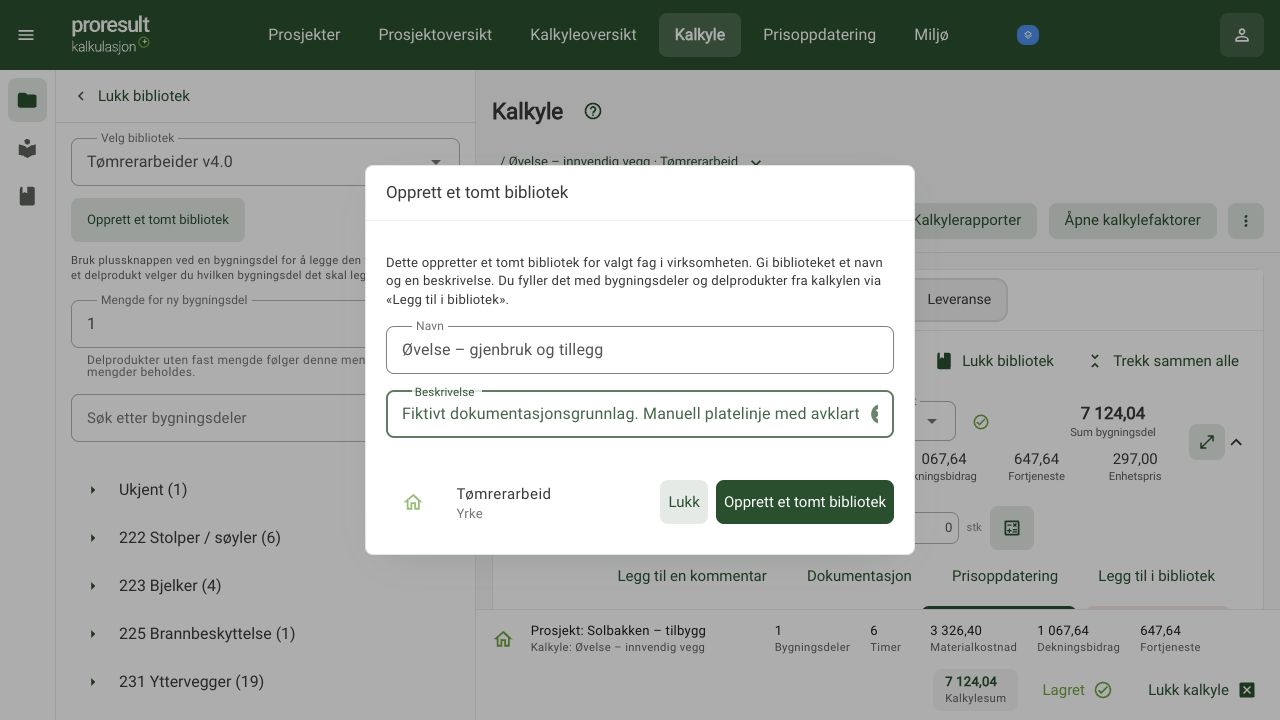
- Åpne riktig kalkyle og velg Åpne bibliotek.
- Velg Opprett et tomt bibliotek i bibliotekpanelet.
- Skriv Navn og Beskrivelse. Kontroller Yrke før du bekrefter. Fra kalkylepanelet brukes kalkylens fag.
- Velg Opprett et tomt bibliotek i dialogen én gang. Vent på Bibliotek opprettet.
- Kontroller at biblioteket finnes under Velg bibliotek. Vent på innlastingen før du konkluderer med at listen er tom.
Et tomt bibliotek har ingen bygningsdeler å sette inn ennå. Neste steg er å lagre gjennomgått grunnlag fra kalkylen. Bruk en beskrivelse som skiller egne øvelser, virksomhetsstandarder og prosjektspesifikke oppbygginger.
Lagre eget grunnlag
- Kontroller at bygningsdelen og delproduktene er lagret og faglig gjennomgått.
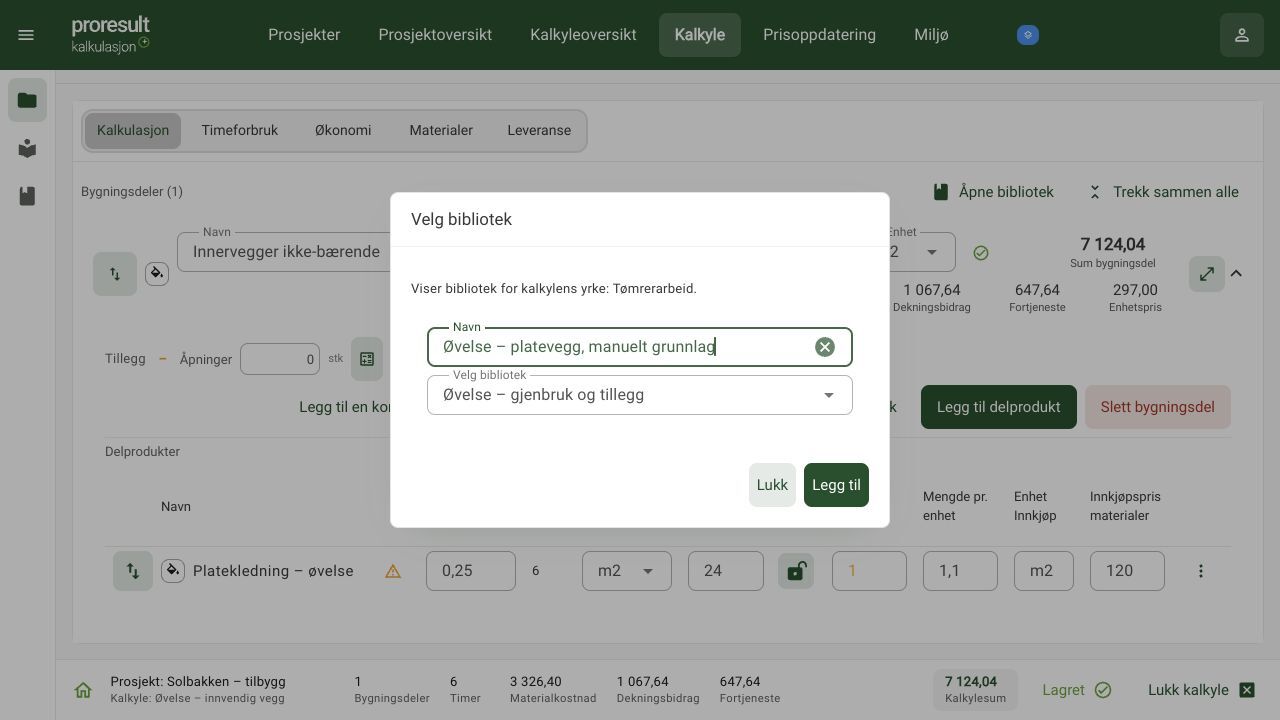
- Velg Legg til i bibliotek på bygningsdelen. Dette lagrer en kopi av bygningsdelen med delprodukter, ikke hele kalkylen.
- I Velg bibliotek kontrollerer du faget, skriver et passende Navn på bygningsdelmalen og velger målbiblioteket.
- Velg Legg til og vent på Bygningsdelmal opprettet.
- Åpne Bibliotek, finn målbiblioteket under Virksomhetens bibliotek og åpne bygningsdelmalen. Kontroller navn, delprodukter, enhet, grunntid og innkjøpspris.
Hvis du åpner Rediger bygningsdelmal, kontrollerer du også Standardmengde for bygningsdelen, åpninger og flater. Avbryt lukker redigeringen uten å lagre endringer. Lagre endrer bibliotekmalen. Dette er et annet omfang enn å tilpasse kalkylens kopi.
Hent og tilpass en kopi ved siden av kalkylen
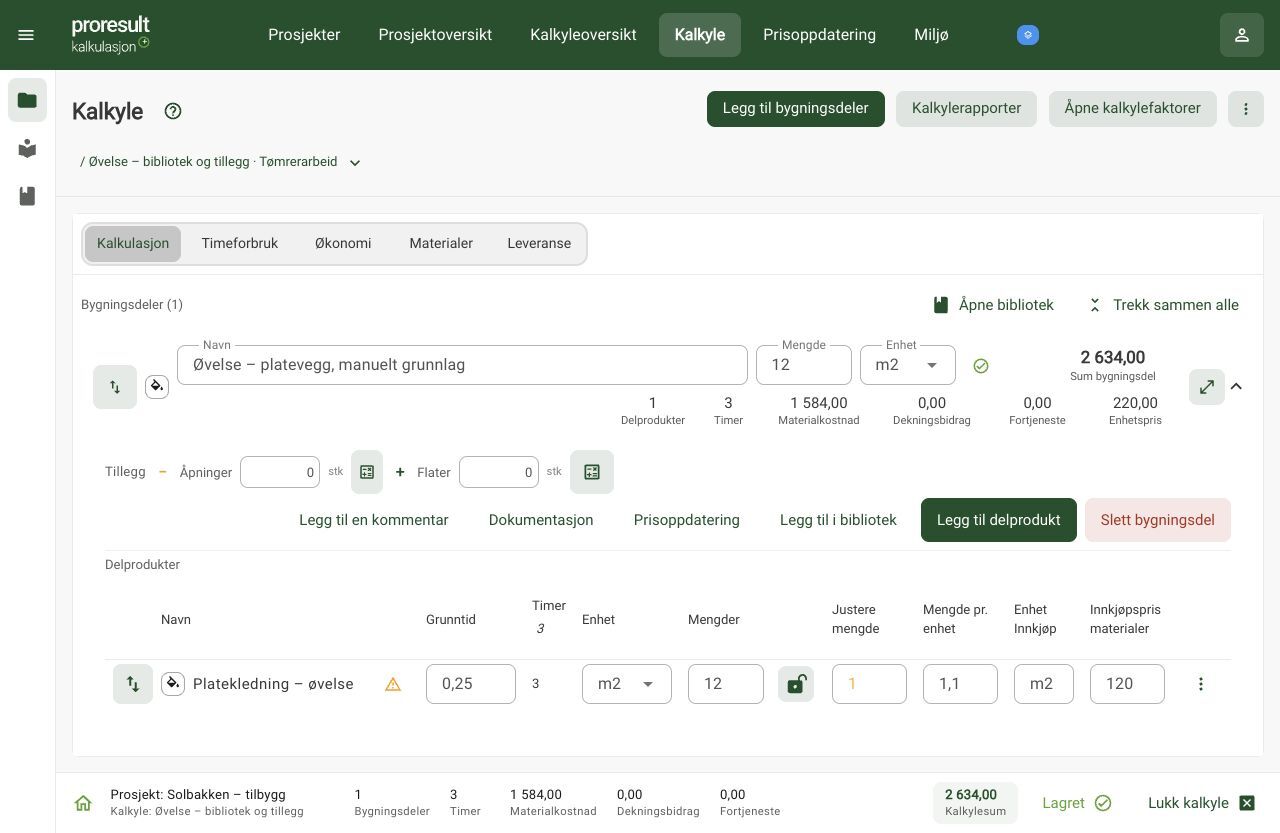
- Åpne målkalkylen og velg Åpne bibliotek.
- Velg riktig Velg bibliotek og vent til innholdet vises.
- Skriv ønsket omfang i Mengde for ny bygningsdel. Delprodukter uten fast egenmengde følger dette omfanget; faste mengder må kontrolleres særskilt.
- Åpne riktig NS-gruppe og finn bygningsdelmalen. Velg plussknappen Legg til i kalkyle: … på den riktige malen én gang.
- Kontroller at bygningsdelen og delproduktene vises i kalkylen. Vent på Lagret. Lukk panelet med Lukk bibliotek når du trenger mer plass.
- Tilpass bygningsdelens Mengde, arbeidsoperasjoner og prisgrunnlag til oppdraget. Åpne kalkylen igjen og kontroller det lagrede resultatet.
Denne panelveien setter kopien rett inn i kalkylen. Den bruker ikke utvalgslisten og Opprett fra det separate innleggingsskjemaet. Ikke gjenta innsettingen fordi du forventer en ekstra bekreftelsesdialog.
Eksempel: behold malen mens kalkylekopien endres
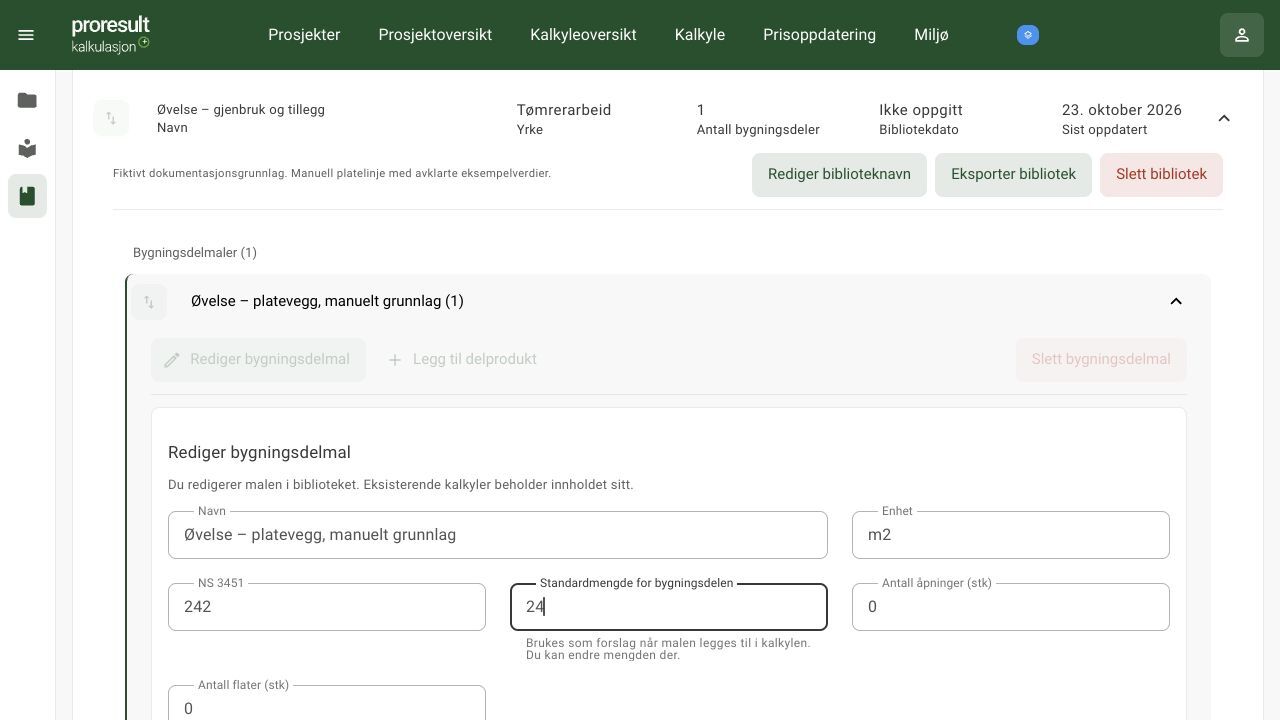
Bruk eget øvelsesgrunnlag: en bygningsdel med 24 m², ett delprodukt med grunntid 0,25, mengdejustering 1, vareforbruk 1,1 og innkjøpspris 120 kr per m². Åpninger og flater er 0. Lagre den som en egen bibliotekmal.
Opprett en ny kalkyle for samme fag og hent malen med Mengde for ny bygningsdel = 10. Kontroller 10 m², 2,5 timer og 11 m² innkjøpsmengde. Endre så kalkylens bygningsdel til 12 m², vent på lagring og åpne kalkylen igjen. Den skal vise 12 m², 3 timer og 13,2 m² innkjøpsmengde.
Åpne bibliotekmalen separat og kontroller Standardmengde for bygningsdelen. Den skal fortsatt være 24, siden du endret kalkylekopien. Bruk Avbryt hvis du bare undersøkte malen.
Kontroller faktorene i målkalkylen: En ny kalkyle kan ha et annet faktorgrunnlag enn kildekalkylen. I øvelsen med produksjonslønn 350 kr og øvrige justeringer 0 % blir 12 m² til 1 050 kr arbeid + 1 584 kr materialer = 2 634 kr før mva. Ikke forvent samme enhetspris som i en tidligere kalkyle med andre påslag.
Lagre fast delproduktmengde i en bibliotekmal
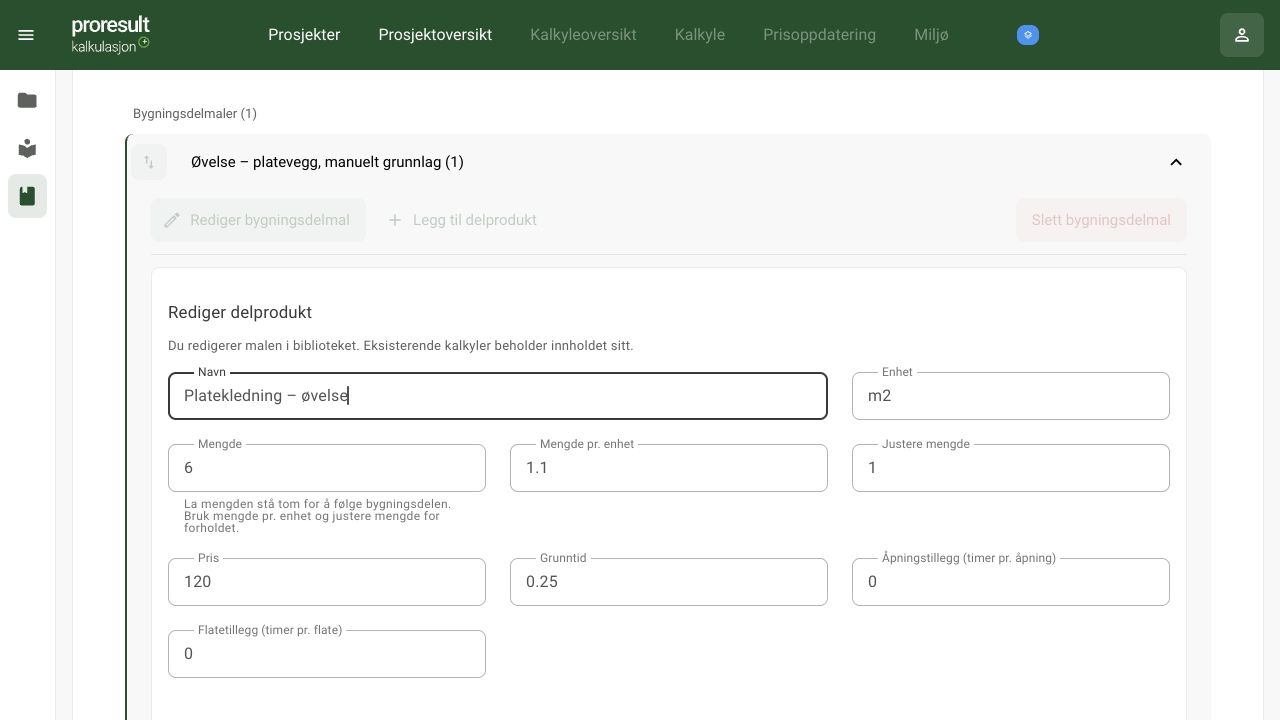
Bruk fast mengde når akkurat dette delproduktet skal beholde sitt eget omfang ved innsetting. Hvis mengden skal følge bygningsdelen, lar du Mengde stå tom i delproduktmalen. Mengde pr. enhet beskriver materialforbruket; det er et annet valg enn fast arbeidsmengde.
- Åpne Bibliotek, velg riktig fag og åpne biblioteket under Virksomhetens bibliotek.
- Åpne bygningsdelmalen og velg Rediger ved riktig delprodukt.
- Kontroller Navn, Enhet, Mengde, Mengde pr. enhet, Justere mengde, Pris og Grunntid. Skriv 6 i Mengde hvis delproduktet i øvelsen skal ha fast 6 m². Behold forbruk 1,1, justering 1, pris 120 og grunntid 0,25. Åpninger og flater er 0.
- Velg Lagre. Åpne biblioteket på nytt og velg Rediger ved delproduktet igjen. Kontroller at Mengde = 6 er beholdt.
- Velg Avbryt når du bare kontrollerer. Du endrer malen for nye kopier; eksisterende kalkyler beholder innholdet sitt.
Bruk et eget øvelsesbibliotek. Eksempelverdiene er manuelle øvelsesverdier, ikke en leverandørpris eller tidsnorm. Ikke lagre prosjektspesifikke egenmengder som generell virksomhetsstandard uten faglig gjennomgang.
Hent en mal med fast mengde til et annet omfang
- Åpne en egen øvelseskalkyle og velg Åpne bibliotek.
- Velg biblioteket med den lagrede egenmengden. Skriv 10 i Mengde for ny bygningsdel.
- Åpne riktig NS-gruppe og velg Legg til i kalkyle: … ved bygningsdelmalen.
- Kontroller bygningsdelens Mengde = 10, delproduktets Mengder = 6 og den låste mengdeknappen. Med øvelsesverdiene over blir linjen 1,5 timer og 6,6 m² innkjøpsmengde.
- Endre bygningsdelens mengde til 12, vent på Lagret og åpne kalkylen igjen. Delproduktet skal fortsatt ha 6, 1,5 timer og 6,6 m². Kontroller hver linje; innsettingsmengden overstyrer ikke faste egenmengder.
Når du velger Lås opp for at mengden skal følge bygningsdelen. i kalkylekopien, blir denne linjen 12 m², 3 timer og 13,2 m² innkjøpsmengde. Vent på lagring og kontroller etter ny åpning. Bibliotekmalen har fortsatt fast 6; opplåsingen endrer kalkylekopien.
Legg delproduktet under riktig bygningsdel
Når du bruker Legg til bibliotek på et delprodukt, kontroller både målbibliotek og bygningsdel i biblioteket. Gi delproduktet en beskrivelse som forklarer vare, arbeidsoperasjon og enhet. Å velge riktig bibliotek alene er ikke nok hvis delproduktet legges under feil bygningsdel.
Gjør en hel kalkyle til gjenbruksgrunnlag
Bruk handlingen for å konvertere kalkylen til mal når hele oppbyggingen skal gjenbrukes. Gjennomgå prosjektspesifikke mengder, kommentarer, varer og priser før grunnlaget tas i bruk i andre oppdrag.
Kontroller kopien ved å hente den i en ny kalkyle. Endring av malen og endring av kalkylens kopi er separate oppgaver.
Eksporter et bibliotek til en fil
- Åpne Bibliotek, velg faget og finn biblioteket under Virksomhetens bibliotek.
- Åpne riktig bibliotek. Velg Eksporter bibliotek og kontroller navnet i dialogen.
- Velg Eksporter bibliotek i dialogen. Kontroller at nettleseren har lastet ned filen før du lukker arbeidet.
- Ta vare på filen med et navn og en plassering som gjør kilde og tidspunkt gjenkjennelig. Kalkulasjons egen bibliotekeksport i denne fremgangsmåten er en JSON-fil.
Eksporten er en kopi av bibliotekgrunnlaget på eksporttidspunktet. Den er ikke en komplett prosjektkopi eller en prisfil. Endrer du biblioteket senere, endres ikke filen du allerede har lastet ned.
Importer og kontroller bibliotekfilen
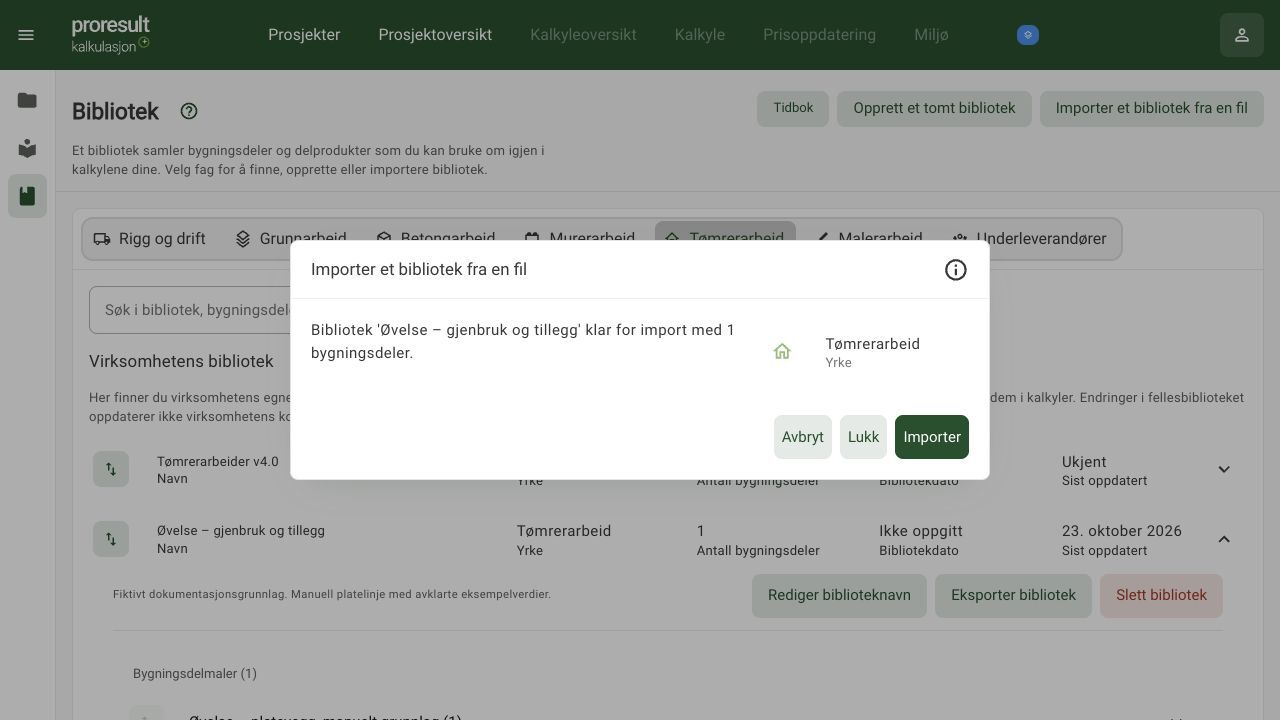
- Velg Bibliotek → Importer et bibliotek fra en fil.
- Velg Velg fil, og velg en støttet bibliotekfil. For øvelsen bruker du JSON-filen du nettopp eksporterte fra Kalkulasjon.
- Les forhåndskontrollen: biblioteknavn, antall bygningsdeler og Yrke. Klar for import betyr at filen er lest og klargjort; den er ikke opprettet i virksomhetens bibliotek ennå.
- Velg Importer én gang. Vent på bekreftelsen med antall bygningsdelmaler og delprodukter.
- Velg Åpne bibliotek i bekreftelsen. Åpne en bygningsdel og kontroller delproduktets beskrivelse, enhet, grunntid og pris.
- Hvis navnet er likt et bibliotek som allerede finnes, bruk Rediger biblioteknavn, skriv et tydelig navn og velg Oppdater. Åpne oversikten igjen og kontroller navnet.
Importen oppretter et nytt bibliotek. I øvelsen ble en eksport med én bygningsdel og ett delprodukt importert som et eget bibliotek, selv om originalbiblioteket med samme navn allerede fantes. Importen erstattet ikke originalen. Ikke importer samme fil gjentatte ganger for å prøve å oppdatere eksisterende innhold.
Eksempel: kontroller innhold etter eksport og import
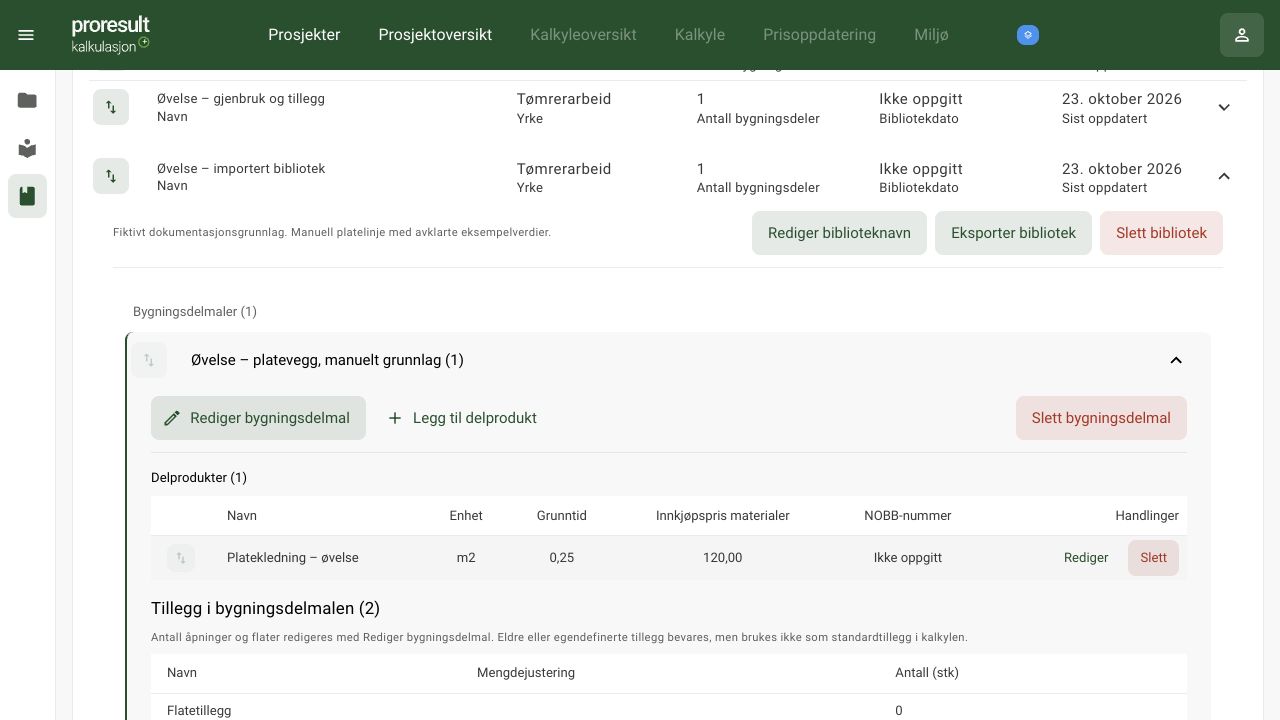
Eksporter det egne øvelsesbiblioteket med én bygningsdel, Standardmengde = 24, én linje Platekledning – øvelse, enhet m², grunntid 0,25, vareforbruk 1,1 og pris 120 kr per m². Importer filen og gi kopien et navn som skiller den fra kilden.
Åpne den importerte kopien etter ny innlasting. Kontroller at den fortsatt har én bygningsdel og ett delprodukt, og sammenlign verdiene med kilden. Importen gjør ikke eldre priser eller arbeidsforutsetninger riktige for et nytt oppdrag. Gjennomgå dem før innholdet brukes i en kalkyle.
Ved usikkert importresultat kontrollerer du oversikten, faget og søket før du velger Importer på nytt. En fil som heter .json er ikke automatisk en kompatibel bibliotekeksport fra Kalkulasjon. Be om riktig eksport når filen kommer fra et annet program.
Kontroller resultatet
Hent den lagrede bygningsdelen inn i en ny kalkyle. Kontroller at delprodukter og enheter er riktige og tilpass prisene til det nye arbeidet.
En endring i bibliotekmalen oppdaterer ikke automatisk alle kalkyler som tidligere brukte den. Ved sletting kontrollerer du navn, fag og underliggende innhold før du bekrefter.
Finn og vedlikehold grunnlaget
Velg fag og bruk Søk i bibliotek, bygningsdeler og delprodukter. Søket kan finne biblioteknavn, bygningsdel, delprodukt, varebeskrivelse, prisliste eller NOBB-nummer. Vent mens innholdet undersøkes.
Åpne biblioteket med treff, og kontroller hvor treffet finnes. Bruk Vis alle delprodukter for resten av bygningsdelen og Vis bare treff for å avgrense igjen. Søkeutvalget er ikke nødvendigvis hele innholdet.
Les delproduktene før gjenbruk, og kontroller om du redigerer bibliotekmalen eller kalkylens kopi. Ved ufullstendig søk eller innlastingsfeil bruker du Prøv igjen før du konkluderer med at grunnlaget mangler. Ikke opprett en ny mal for å omgå en innlastingsfeil.
Slett malinnhold på riktig nivå
Skill hele bibliotekmalen, én bygningsdel i malen og ett delprodukt i bygningsdelen. Bekreftelsen skal gjelde riktig navn og nivå. Sletting av hele malen fjerner alle maldata og kan ikke angres. Ta vare på nødvendig eksport før du bekrefter.
Kontroller innholdet etterpå. En allerede innhentet kalkylekopi og bibliotekmalen er separate grunnlag; ikke bruk en malendring som bekreftelse på at tidligere kalkyler er oppdatert. Ved usikkert resultat kontrollerer du biblioteket før du gjentar handlingen.
Skill biblioteksdato fra siste endring
Bibliotekets dato beskriver kildegrunnlaget. Sist oppdatert beskriver oppdateringen av biblioteket som vises. De kan være forskjellige. Manglende dato eller ukjent antall bygningsdeler betyr at opplysningen ikke er tilgjengelig. Det betyr ikke at biblioteket er tomt eller kontrollert mot dagens priser.
Velg grunnlag etter fag og innhold, og kontroller priser og forutsetninger i kalkylens kopi. En nyere dato alene bekrefter ikke at malen passer oppdraget.