
Her finner du veiledning om tid, priser og faktorer i Proresult Kalkulasjon.
Inneholder
- Tilpass tid, kostnader og påslag i Kalkulasjon
- Finn og bruk riktig grunntid i Kalkulasjon
- Finn varer, vedlikehold prislister og oppdater priser
Tilpass tid, kostnader og påslag i Kalkulasjon
Kalkylefaktorene beskriver forutsetningene som brukes i beregningen av tid, lønn, kostnader og påslag. Kontroller hvilket grunnlag du endrer før du redigerer: virksomhetens standard, én kalkyle eller en egen verdi på en linje.
Før du starter
Avklar satser og forutsetninger med den som har faglig eller økonomisk ansvar i virksomheten. Kontroller fag og kalkylenavn. Tallene i regneeksemplene forklarer sammenhenger og er ikke anbefalte satser.
Velg omfang og rediger faktorene
Hva gjelder endringen?
| Du endrer … | Endringen gjelder … |
|---|---|
| Virksomhetens kalkylefaktorer | Standardgrunnlaget for nye kalkyler i det valgte faget. |
| Kalkylens kalkylefaktorer | Den aktive kalkylens beregningsgrunnlag. |
| En egen verdi på en linje | Den aktuelle linjens overstyring. |
Endring av virksomhetens standardgrunnlag oppdaterer ikke automatisk eksisterende kalkyler. Gjenbruk av en kalkyle kan ta med tidligere verdier.
Kontroller faktorene i kalkylen
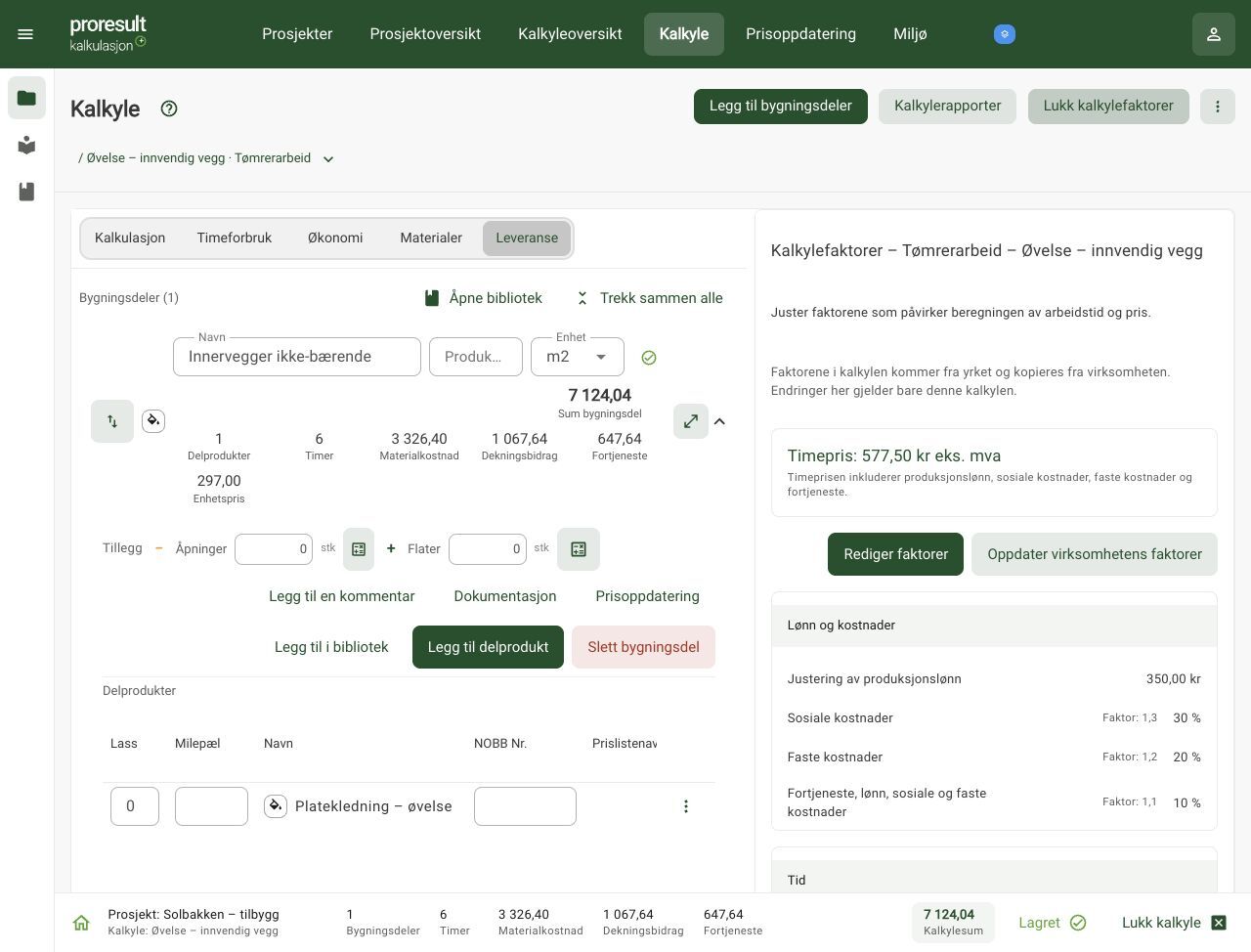
- Åpne riktig kalkyle og Kalkylefaktorer.
- Kontroller fag og kalkylenavn.
- Gjennomgå lønn, kostnader, tidsjustering og påslag.
- Bruk feltets forklaring for å skille prosent, faktor og beløp.
- Endre bare verdier som er avklart for arbeidet.
- Lagre og kontroller timepris og kalkylesummer.
En verdi som arves fra kalkylen er forskjellig fra en egen overstyring. Kontroller hvilken verdi linjen bruker, også når en overstyring fjernes.
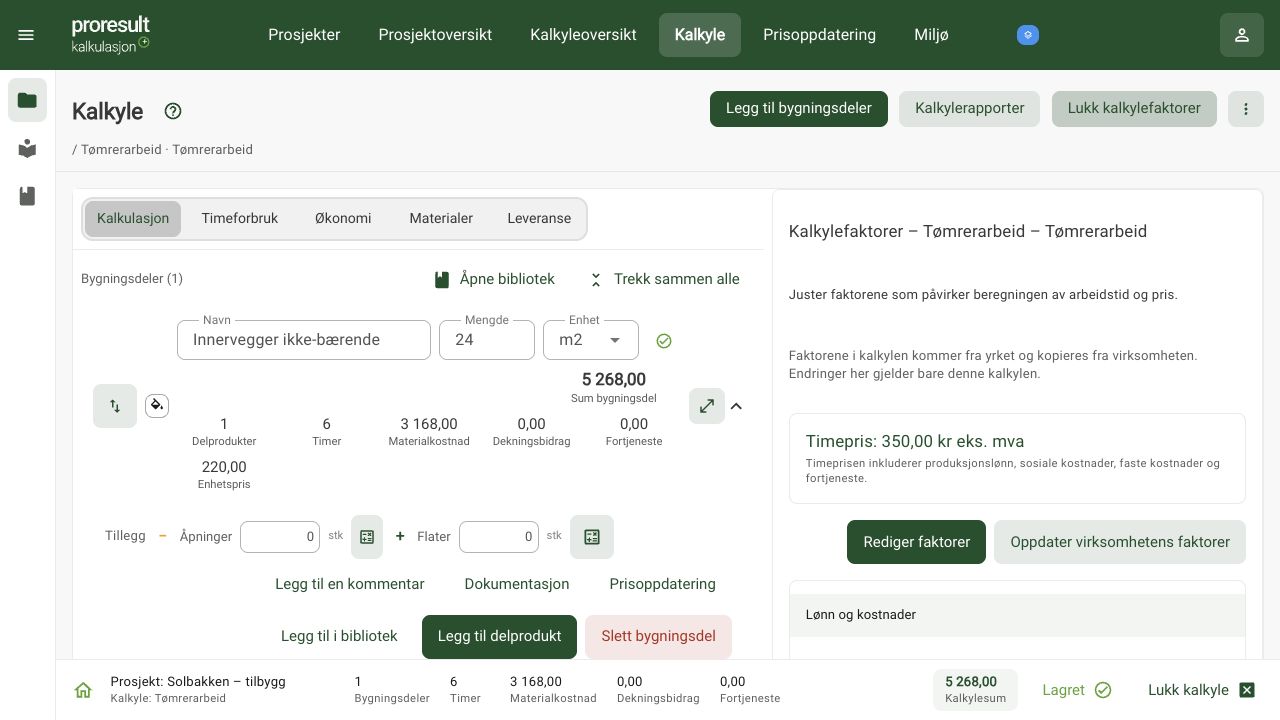
Åpne Kalkylefaktorer, kontroller riktig kalkyle og fag og bruk forklaringene ved verdiene. Velg Rediger faktorer for å endre grunnlaget samlet.
Kontroller timepris og virkningen av endringene før lagring. Verdiene du ser under redigering er ikke bekreftet lagret før resultatmeldingen vises. En låst kalkyle må låses opp av en bruker med tilgang før den kan endres.
Gjennomfør redigeringen fra panelet

- Velg Åpne kalkylefaktorer i kalkylen og kontroller navnet i panelets overskrift.
- Velg Rediger faktorer. Den vanlige kalkyleredigeringen er da avgrenset mens du arbeider med faktorutkastet.
- Endre Verdi i riktig hovedfaktor. Feltet viser kr eller %; skriv for eksempel 30 i et prosentfelt som skal være 30 %.
- Gi delverdiene forklarende navn og kontroller hovedfaktorens samlede verdi.
- Les Forhåndsvisning av kalkylen. Den viser både utkastets nye beløp og endringen fra grunnlaget før redigering.
- Velg Lagre når endringene er avklart. Vent på lagring og åpne kalkylen igjen. Avbryt forkaster faktorutkastet.
Oppdater virksomhetens faktorer er en separat handling. Ikke bruk den når endringen bare skal gjelde kalkylen du har åpen.
De sju hovedfaktorene
| Faktor | Grunnlag og kontroll |
|---|---|
| 1. Justering av grunntid | Hva den beskriver: Tilpasning av tidsgrunnlaget til arbeidet. Hva du må avklare: Produktivitet, tilrettelegging, kompleksitet og gjentakelser. |
| 2. Produksjonslønn | Hva den beskriver: Lønnsgrunnlaget for produksjonsarbeidet. Hva du må avklare: Virksomhetens lønnsnivå og relevante tillegg. |
| 3. Sosiale kostnader | Hva den beskriver: Kostnader knyttet til lønnen. Hva du må avklare: Satser og grunnlag med økonomiansvarlig. |
| 4. Faste kostnader | Hva den beskriver: Kostnader som må dekkes utover direkte produksjon. Hva du må avklare: Hva som ligger i virksomhetens kostnadsgrunnlag og hva som allerede er belastet prosjektet. |
| 5. Justering av materialkostnad | Hva den beskriver: Avklart justering eller tillegg på materialgrunnlaget. Hva du må avklare: Hva påslaget dekker, slik at kostnaden ikke legges inn to ganger. |
| 6. Fortjeneste på lønn, sosiale og faste kostnader | Hva den beskriver: Fortjenestepåslag på arbeidskostnadsgrunnlaget. Hva du må avklare: Virksomhetens valgte forutsetning for arbeidet. |
| 7. Fortjeneste på innkjøp | Hva den beskriver: Fortjenestepåslag på materialer og underleverandørgrunnlag. Hva du må avklare: Påslag og hva innkjøpsgrunnlaget omfatter. |
Bruk enheten i feltet. En faktor på 1,10 og et prosentfelt på 10 % kan beskrive samme justering, men skal registreres på den måten feltet ber om. Et standardpåslag fra en gammel artikkel er ikke en anbefaling for alle oppdrag.
Rediger faktorens delverdier
Åpne faktorredigeringen. Bruk Legg til faktor i riktig hovedfaktor for å legge inn en navngitt delverdi. Skriv navn og verdi med enheten skjemaet viser. Bruk Fjern på den konkrete delverdien når den skal bort. Kontroller faktorens sum og kalkylens forhåndsviste resultat før lagring.
Avbryt forkaster redigeringsutkastet. En forhåndsvist sum er ikke bekreftet lagring. Ved feil beholder du utkastet og følger lagringsmeldingen. Kontroller hvilket fag og omfang du redigerer: virksomhetens grunnlag eller den aktive kalkylen.
Forstå timer, kostnader og kundepris
Eksempel: justering av grunntid
Et delprodukt på 20 m² har grunntid 0,20 timer per m², uten tillegg eller egen overstyring.
- Med tidsjustering 1,00 blir tiden 20 × 0,20 × 1,00 = 4,00 timer.
- Med tidsjustering 1,10 blir tiden 20 × 0,20 × 1,10 = 4,40 timer.
Tallene viser regnestykket og er ikke anbefalte produksjonstall. Andre tillegg eller egne linjeverdier kan påvirke resultatet.
Skill kostnadsgrunnlag fra pris til kunde
Produksjonslønn, sosiale kostnader og faste kostnader er separate bidrag. For en enkel time med 200 kr i produksjonslønn, 30 % sosiale kostnader og 20 % faste kostnader blir bidragene 200 + 60 + 40 = 300 kr før fortjeneste og øvrige justeringer.
Sosiale og faste kostnader beregnes her fra produksjonslønnen; de skal ikke etter hverandre multipliseres som 200 × 1,30 × 1,20. Kostnadsgrunnlaget er heller ikke alene timeprisen til kunden. Kontroller fortjenestepåslag og det faktiske kalkylegrunnlaget.
Avklar kostnadssatser med virksomhetens økonomiansvarlige. Eksemplet forklarer sammenhengen og anbefaler ikke bestemte satser.
Følg et regnestykke fra timer til kundepris
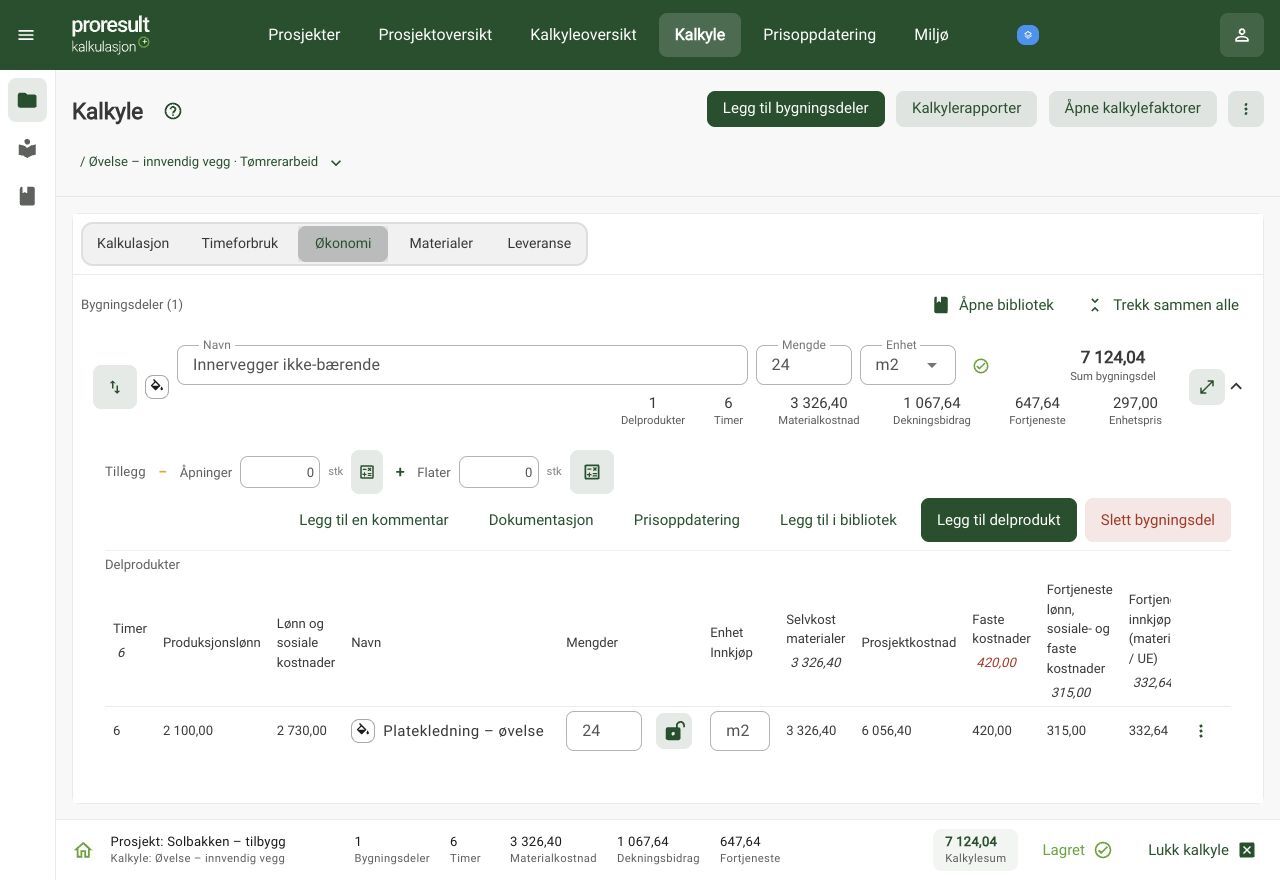
Kalkulasjon beregner arbeidskostnad og materialkostnad hver for seg. Dette eksemplet gjelder én linje uten åpningstillegg, flatetillegg eller egne overstyringer:
| Forutsetning | Eksempelverdi |
|---|---|
| Beregnede timer | 6 timer |
| Produksjonslønn, faktor 2 | 350 kr per time |
| Sosiale kostnader, faktor 3 | 30 % |
| Faste kostnader, faktor 4 | 20 % |
| Fortjeneste på arbeid, faktor 6 | 10 % |
| Materialmengde og innkjøpspris | 26,4 m² × 120 kr per m² |
| Materialjustering, faktor 5 | 5 % |
| Fortjeneste på innkjøp, faktor 7 | 10 % |
- Produksjonslønnen blir 6 × 350 = 2 100 kr.
- Sosiale kostnader blir 2 100 × 30 % = 630 kr. Faste kostnader blir 2 100 × 20 % = 420 kr. Begge bruker produksjonslønnen som grunnlag.
- Arbeidets selvkost blir 2 100 + 630 + 420 = 3 150 kr. Med 10 % fortjenestepåslag blir arbeidsbidraget til kundeprisen 3 465 kr.
- Materialets innkjøpsgrunnlag blir 26,4 × 120 = 3 168 kr. Med 5 % materialjustering blir materialenes selvkost 3 326,40 kr.
- Med 10 % fortjenestepåslag på innkjøp blir materialbidraget til kundeprisen 3 659,04 kr.
- Samlet selvkost blir 6 476,40 kr. Fortjenesten blir 647,64 kr. Kundeprisen blir 7 124,04 kr før eventuell mva.
Kontroller mva. og avrunding separat i rapporten. Eksemplet viser beregningsgangen og er ikke anbefalte satser.
Påslag er ikke det samme som margin
Et fortjenestepåslag på 10 % av 1 000 kr gir 100 kr fortjeneste og 1 100 kr kundepris. Fortjenestens andel av kundeprisen er da omtrent 9,09 %. Derfor skal du ikke tolke et påslagsfelt på 10 % som en fortjenestemargin på 10 %.
Dekningsbidrag og fortjeneste beskriver også ulike deler av økonomien. I Kalkulasjon omfatter dekningsbidraget bidraget til faste kostnader sammen med fortjenesten, mens fortjenesten står igjen etter de beregnede kostnadene. Kontroller alltid beløpets grunnlag og prosentens nevner før du sammenligner med et annet regnskap eller tilbud.
Summer delverdier innenfor samme faktor
Delverdier i samme prosentfaktor summeres før faktoren beregnes. To delverdier på 10 % og 5 % gir til sammen 15 %, altså en faktor på 1,15. De brukes ikke etter hverandre som 1,10 × 1,05.
Mellom ulike hovedfaktorer kan grunnlaget være forskjellig. Sosiale og faste kostnader bruker produksjonslønnen, mens fortjenestepåslaget på arbeid bruker arbeidets selvkost. Ikke legg alle prosentsatsene sammen til ett samlet påslag.
Unngå dobbelttelling
Kontroller om materialtillegg, reise, internleie eller andre kostnader allerede ligger på en linje eller i et påslag. Noter hva hver kostnad dekker. Kalkulasjon beregner med registrerte forutsetninger; en sum avslører ikke automatisk at samme kostnad er lagt inn to ganger.
Prøv og kontroller tidsjusteringen
Prøv en tidsjustering før du lagrer
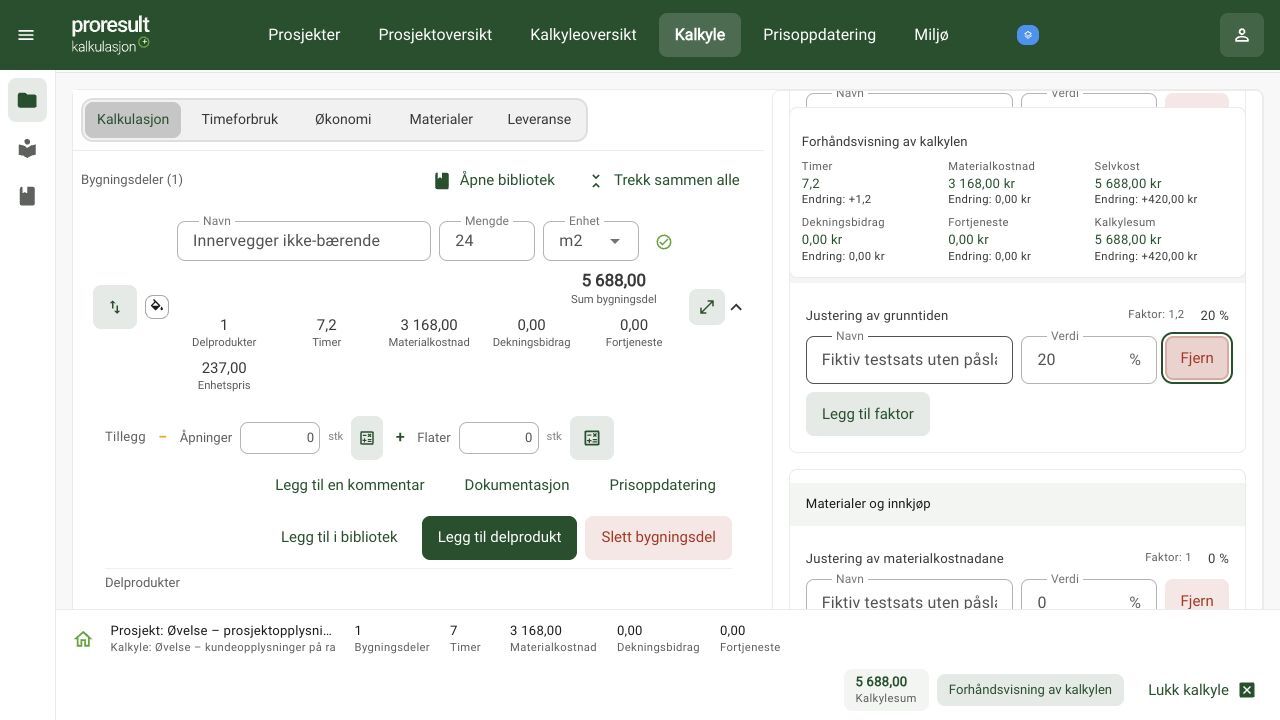
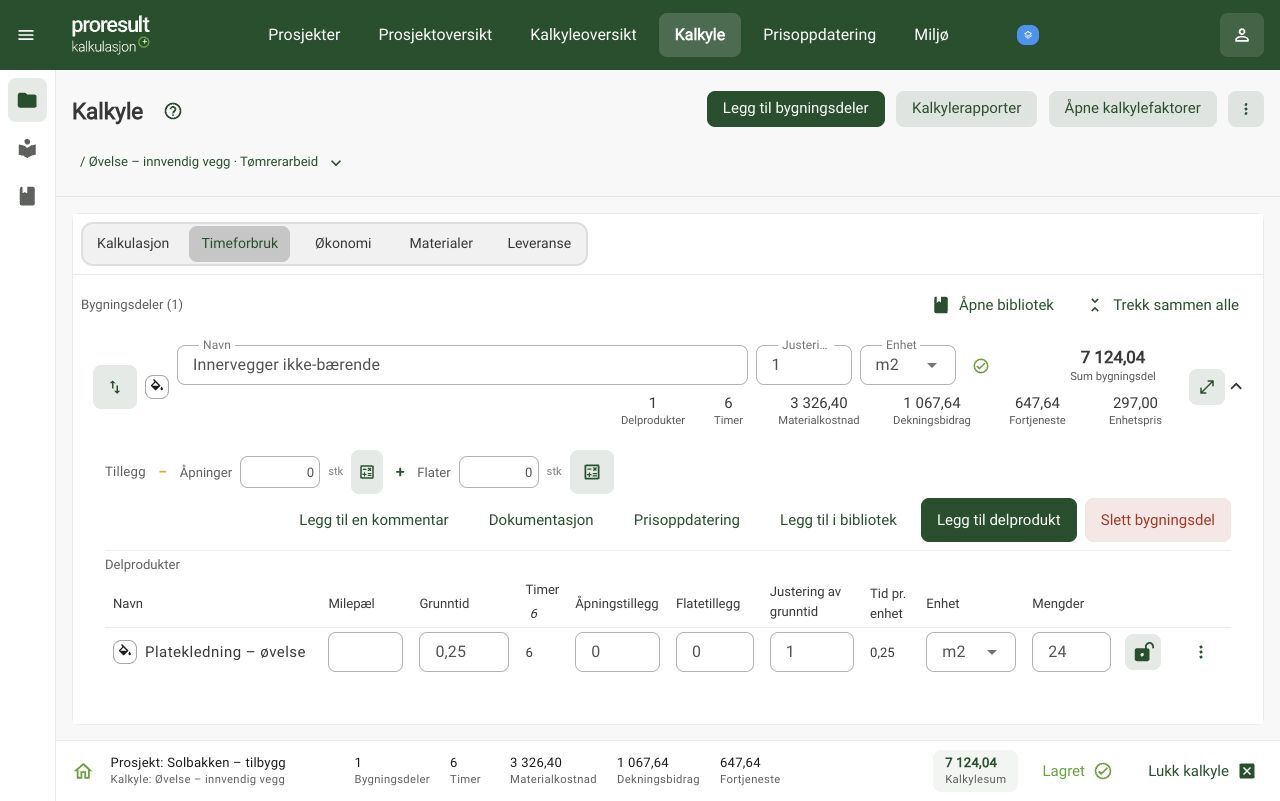
I Kalkulasjon kan du forhåndsvise kalkylens faktorendringer før du lagrer. Bruk en egen øvelseskalkyle med kjent grunnlag. Eksemplet har én linje: mengde 24 m², grunntid 0,25 timer per m², produksjonslønn 350 kr per time og materialkostnad 3 168 kr. Alle prosentpåslag er 0, og linjen har ingen åpningstillegg, flatetillegg eller egne tidsjusteringer.
- Åpne Kalkyle → Åpne kalkylefaktorer → Rediger faktorer.
- Finn Justering av grunntiden og skriv 20 i prosentfeltet Verdi. Dette gir faktor 1,2.
- Les Forhåndsvisning av kalkylen: Timer blir 7,2, en økning på 1,2. Materialkostnaden er fortsatt 3 168 kr. Kalkylesummen blir 5 688 kr, en økning på 420 kr.
- Velg Avbryt hvis du bare ville undersøke utslaget. Da beholdes 6 timer og 5 268 kr.
- For å bruke justeringen åpner du redigeringen igjen, skriver 20 og velger Lagre. Vent på Lagret.
- Åpne kalkylen på nytt og velg Timeforbruk. Kontroller grunntid, justering, tid per enhet og timer.
Utkastet påvirker tallene du ser mens du redigerer, men er ikke lagret før du velger Lagre. Bruk Avbryt for å forkaste utkastet. Oppdater virksomhetens faktorer er en annen handling og skal ikke brukes for å lagre bare denne kalkylens justering.
Avstem grunntid, tidsfaktor og timer
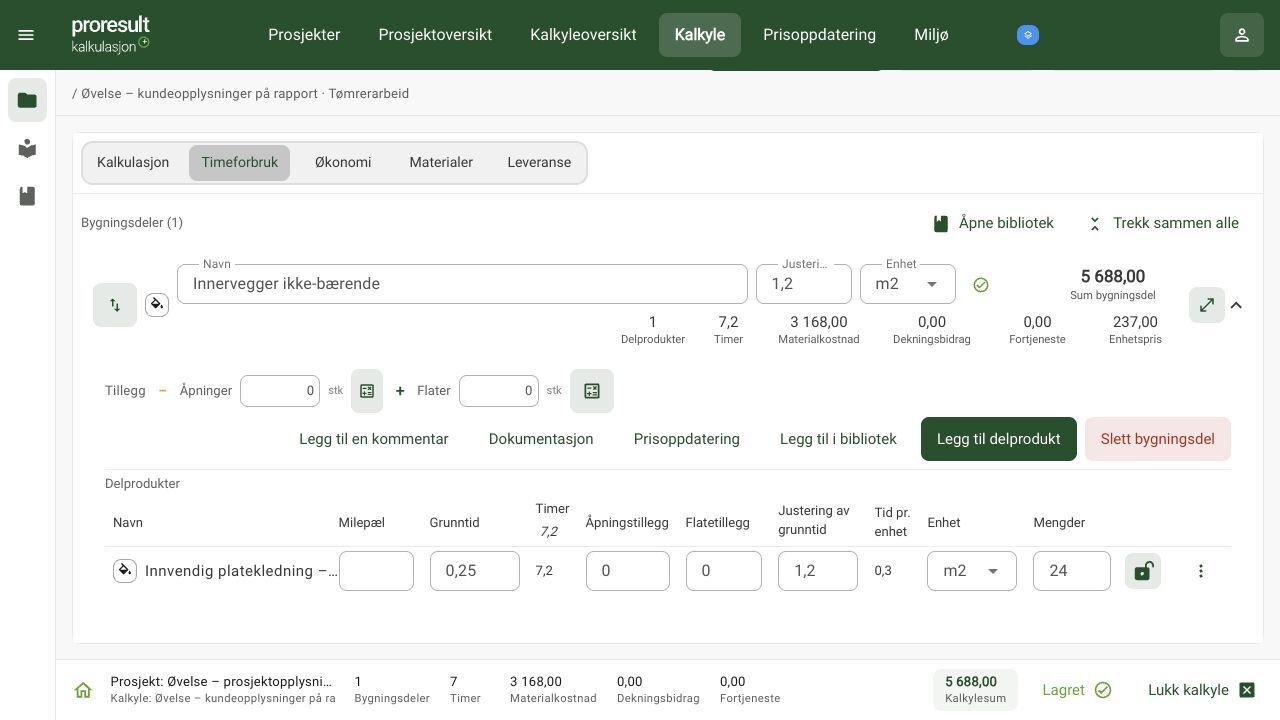
Etter lagring av eksemplet viser Timeforbruk disse verdiene:
| Felt | Grunnlag og kontroll |
|---|---|
| Grunntid | Verdi: 0,25 Betydning: Timer per m² før justering. |
| Justering av grunntid | Verdi: 1,2 Betydning: Faktor som tilsvarer 20 % tillegg. |
| Tid pr. enhet | Verdi: 0,30 Betydning: 0,25 × 1,2 timer per m². |
| Mengder | Verdi: 24 Betydning: Arbeidsmengde i m². |
| Timer | Verdi: 7,2 Betydning: 0,30 × 24 timer. |
Arbeidskostnaden øker fra 6 × 350 = 2 100 kr til 7,2 × 350 = 2 520 kr. Med uendret materialkostnad blir summen 2 520 + 3 168 = 5 688 kr. Timeprisen er fortsatt 350 kr; det er antallet timer som har økt. Materialmengde og innkjøpspris skal ikke økes for å få med dette tidstillegget.
Bunnlinjen kan vise avrundede timer: I dette eksemplet viser den 7, mens linjen og bygningsdelen viser 7,2. Bruk de detaljerte timene ved avstemming. Last ned Hovedsummer og kontroller at rapporten har samme timer og sum.
Hvis du ser et annet resultat, kontroller først mengde, forholdstall, åpningstillegg, flatetillegg og egne tidsjusteringer. Ikke legg inn 20 i et faktorfelt som viser 1,2: prosent og faktor er forskjellige måter å uttrykke samme justering på.
Tilpass produktiviteten
Grunntiden må vurderes mot arbeidsbeskrivelsen og virksomhetens erfaringer. Tilkomst, kompleksitet, tilrettelegging og gjentakelser kan påvirke tiden. Skill justering av hele kalkylens grunnlag fra en egen justering av én operasjon.
Sammenlign ferdige oppdrag med det kalkulerte grunnlaget når virksomheten vurderer nye standardverdier. Faktiske arbeidstimer må gjelde sammenlignbart arbeid og omfang.
Finn og kontroller egne faktorverdier
Kontroller egne verdier på bygningsdel og delprodukt
Tidsjustering og materialjustering kan være satt særskilt på en bygningsdel eller linje. En slik verdi kan gjøre at et delprodukt ikke følger kalkylens tilsvarende standardverdi. Kontroller derfor både kalkylefaktoren og den aktuelle linjen når endringen ikke gir forventet utslag.
Fjerning av en egen verdi betyr at et annet grunnlag kan tre i kraft. Kontroller ny verdi, timer og kostnader før du fortsetter. Ikke sett 0 som erstatning for å fjerne en egen verdi; null kan ha en egen beregningsvirkning.
Finn tidsfaktoren som faktisk gjelder for linjen
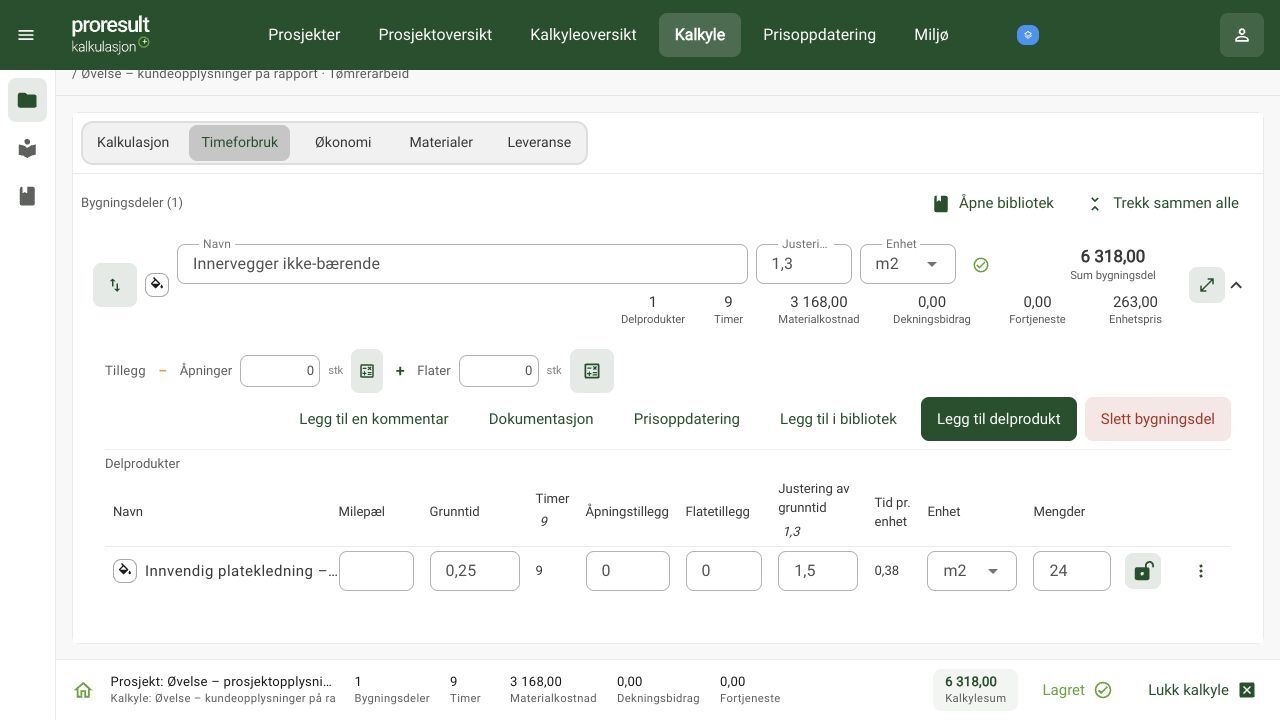
Åpne Kalkyle → Timeforbruk. Les Justering av grunntid både på bygningsdelen og på delproduktet. Verdien på delproduktet er faktoren som brukes for denne linjen. En egen linjeverdi går foran bygningsdelens verdi; en egen verdi på bygningsdelen går foran kalkylens tidsfaktor. Verdiene på disse nivåene skal ikke multipliseres med hverandre.
Eksemplet har 24 m² og grunntid 0,25 timer per m², uten åpninger eller flater:
| Kalkylens tidsfaktor | Grunnlag og kontroll |
|---|---|
| 1 | Bygningsdel: 1 Delprodukt: Egen 1,5 Resultat: 9 timer og 6 318 kr. |
| 1,2 | Bygningsdel: 1,3 Delprodukt: Egen 1,5 Resultat: Fortsatt 9 timer og 6 318 kr. |
| 1,2 | Bygningsdel: 1,3 Delprodukt: Vist 1,3 etter tømming Resultat: 7,8 timer og 5 898 kr. Kontroller fortsatt følge ved senere endring. |
Med egen faktor 1,5 blir tiden 24 × 0,25 × 1,5 = 9 timer. Du får ikke et nytt 20 % tillegg på disse timene bare fordi kalkylens tidsfaktor endres til 1,2. Materialkostnaden er fortsatt 3 168 kr i dette eksemplet.
Hvis en kalkyleendring ikke gir forventet utslag, kontroller linjens og bygningsdelens egne verdier før du endrer grunntiden fra tidboka. En grunntid som allerede er riktig skal ikke endres for å kompensere for en egen faktor.
Kontroller tømming og avrundede tidsverdier
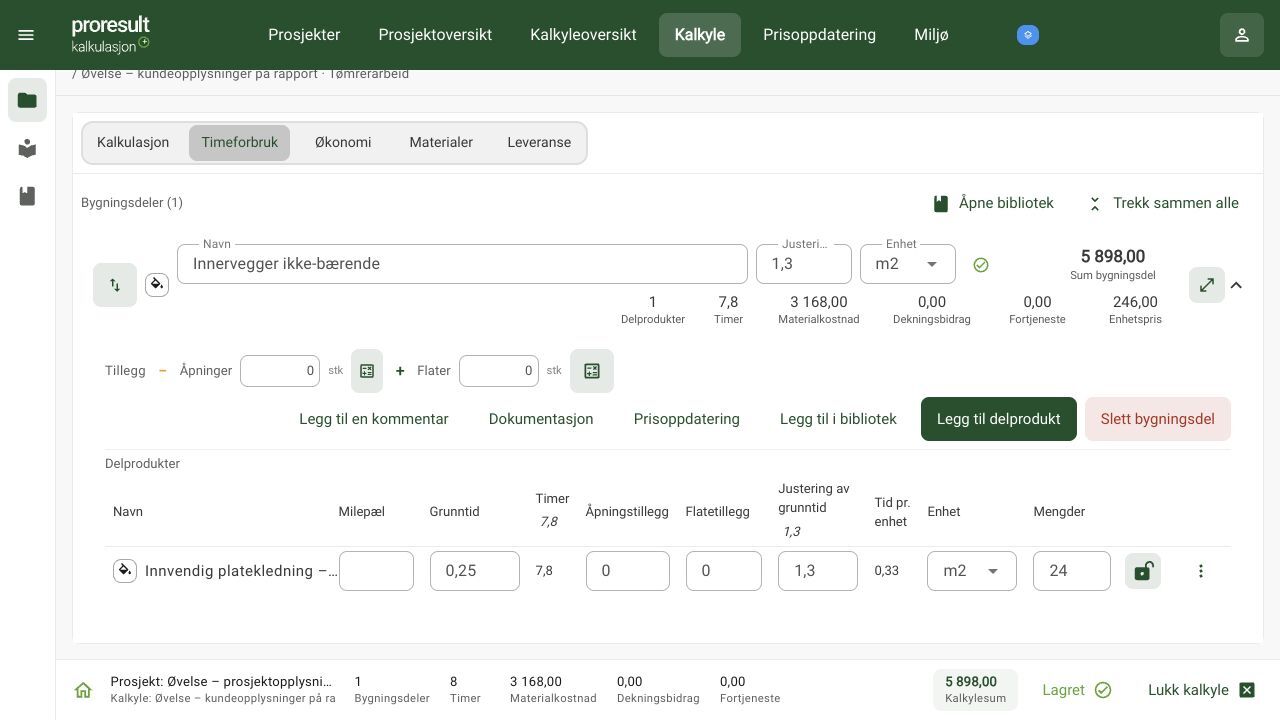
Å tømme Justering av grunntid kan vise den overordnede faktoren igjen. Det er ikke alene bevis på at linjen vil følge senere endringer. Kontroller Lagret, åpne kalkylen på nytt og kontroller en senere faktorendring i en øvelseskopi før du baserer tilbudet på automatisk følge.
Hvis linjen beholder forrige verdi, kontroller og sett en avklart egen faktor for den aktuelle kalkylen. Kontakt support dersom du trenger hjelp til å fjerne overstyringen. Oppgi kalkyle, bygningsdel og hvilke verdier som vises på hvert nivå. Ikke bruk 0 som en nøytral tidsfaktor: 1 betyr uendret tid, mens 0 kan gi null beregnet tid. En egen faktor på 1 er fortsatt en egen verdi og er forskjellig fra å følge kalkylens faktor.
Tid pr. enhet kan vises avrundet. Grunntid 0,25 og faktor 1,5 gir nøyaktig 0,375 timer per m², selv om feltet viser 0,38. For 24 m² blir totalen 9 timer. Å multiplisere den avrundede visningen 0,38 med 24 gir 9,12 og avstemmer derfor ikke den lagrede beregningen. Behold grunnverdiene og kontroller linjens samlede timer.
Vedlikehold standardgrunnlaget og håndter feil
Administrer virksomhetens standardgrunnlag
Du trenger tilgang til virksomhetens faktoradministrasjon. Åpne Kalkylefaktorer i virksomhetsområdet, velg fag og kontroller verdiene før du lagrer.
Hvis du bruker Oppdater virksomhetens faktorer fra en kalkyle, les bekreftelsen. Kontroller kildekalkyle og fag. Dette er en egen handling som endrer grunnlaget for nye kalkyler.
Hvis lagringen feiler
Behold redigeringen og følg meldingen. Ikke anta at alle verdier er tilbakestilt hvis bare deler av en oppdatering feiler. Kontroller det lagrede grunnlaget før du bruker summene i et tilbud.
Tilbakestill med kjent omfang
Før tilbakestilling tar du vare på verdiene og begrunnelsene du trenger. Les bekreftelsen og kontroller om handlingen gjelder kalkylen, et fag eller virksomhetens grunnlag. Ikke bruk tilbakestilling for å løse en vanlig innlastingsfeil.
Virksomhetens handling for å tilbakestille alle faktorer fjerner tilpassede justeringer i alle kategorier. Bekreftelsen sier at dette ikke kan angres. Ta derfor vare på nødvendige egne verdier og begrunnelser før du bruker handlingen. Ikke anta at den bare gjelder raden eller kategorien du sist åpnet. Kontroller det innlastede faktorgrunnlaget etterpå.
Unngå dobbelttelling
Kontroller om materialtillegg, reise, internleie eller andre kostnader allerede ligger på en linje eller i et påslag. Noter hva hver kostnad dekker. Kalkulasjon beregner med registrerte forutsetninger; en sum avslører ikke automatisk at samme kostnad er lagt inn to ganger.
Finn og bruk riktig grunntid i Kalkulasjon
Tidboka inneholder arbeidsbeskrivelser og grunntider for et fag. Finn en post som dekker det faktiske arbeidet, les enheten og kontroller tilleggene før du bruker posten på et delprodukt.
Før du starter
Kalkylen må ha riktig fag. Avklar hvilken arbeidsoperasjon du skal prise. Et oppslag i tidboka endrer ikke kalkylen før du velger posten fra delproduktets tidsvalg.
Slå opp en arbeidsoperasjon
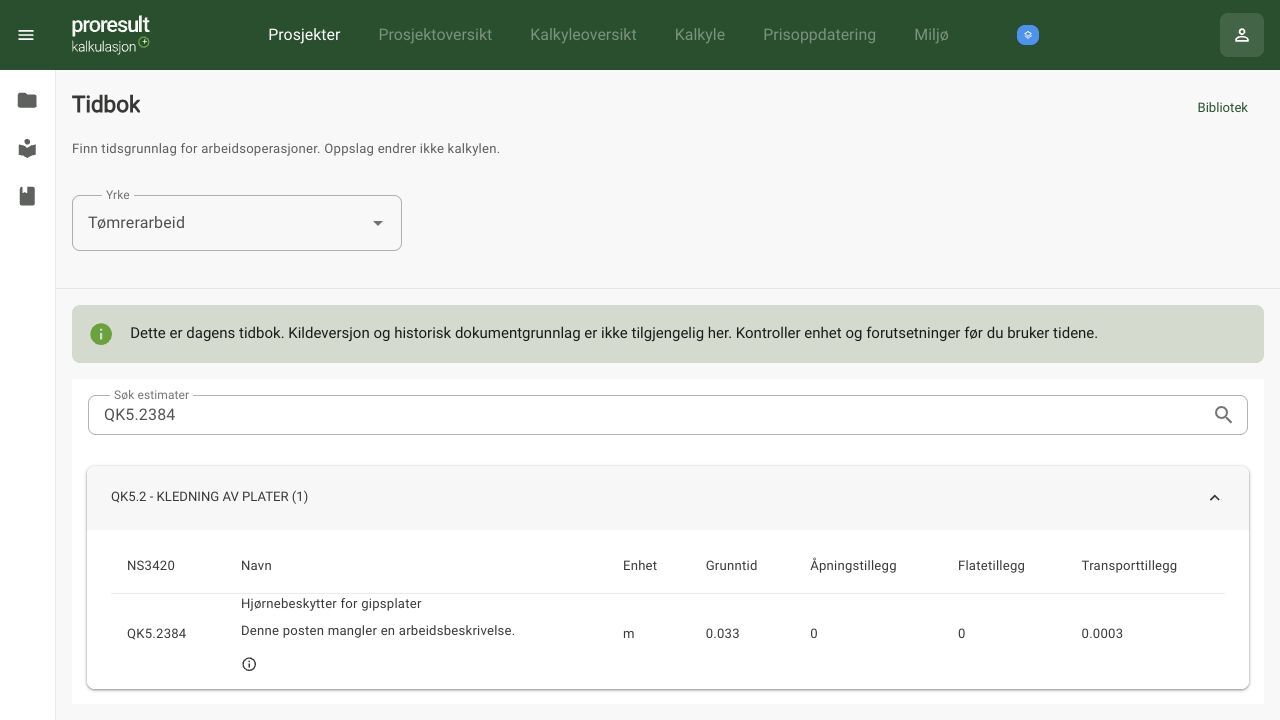
- Åpne Bibliotek → Tidbok.
- Velg riktig fag eller yrke.
- Bruk Søk estimater med arbeidsoperasjon, beskrivelse eller NS3420-kode.
- Les beskrivelsen til den aktuelle posten.
- Kontroller enhet og grunntid.
Resultat: Du har undersøkt grunnlaget. Oppslaget alene endrer ikke delproduktet.
Les søkeresultatet på stor og liten skjerm
Søket kan finne beslektede eller lignende ord. Når et treff har en slik forklaring, les arbeidsbeskrivelsen før du velger det. Lik ordlyd er ikke nok til å bekrefte at posten passer jobben.
På en liten skjerm vises postens opplysninger med egne etiketter. Les grunntid og enhet sammen. I oppslagsvisningen undersøker du grunnlaget; når tidboka åpnes fra et delprodukt, bruker du Legg til for å velge posten.
Ved Ingen treff kan du velge Vis alle poster og avgrense på nytt. Ved Kunne ikke hente tidboka bruker du Prøv igjen. Hvis yrket mangler, må kalkylen ha riktig yrke før tidboka kan vise tilhørende estimater.
Tidboka viser dagens tilgjengelige grunnlag. Kildeversjon og historisk dokumentgrunnlag vises ikke her. Noter selv det faglige grunnlaget du trenger å kunne forklare senere.
Sett grunntid på et delprodukt
- Åpne riktig kalkyle og finn delproduktet.
- Åpne Flere handlinger på linjen. Velg Legg til tid når linjen ikke har en tidbokpost, eller Rediger tid når den har det.
- I Tidsgrunnlag for delproduktet kontrollerer du faget og bruker Søk estimater. Åpne den aktuelle gruppen for å lese postene.
- Les NS3420-kode, beskrivelse, enhet, grunntid, åpningstillegg, flatetillegg og transporttillegg. Velg Legg til på riktig post.
- I Vil du endre navn? velger du Ja for å bruke postens navn, eller Nei for å beholde delproduktets beskrivelse. Nei beholder navnet, men tar likevel i bruk tidsgrunnlaget. Avbryt avbryter valget.
- Kontroller den nye grunntiden og tilleggene. Under Timeforbruk ser du beregnede timer på linjen. Kontroller materialmengde og pris separat.
- Vent på Lagret, åpne kalkylen igjen og velg Se tidsgrunnlaget ved grunntiden. Kontroller at posten, enheten og verdiene er beholdt.
Ved varebytte må du vurdere om monteringstiden også skal endres. En ny varepris gir ikke automatisk riktig arbeidsoperasjon.
Eksempel: velg post og behold egen beskrivelse
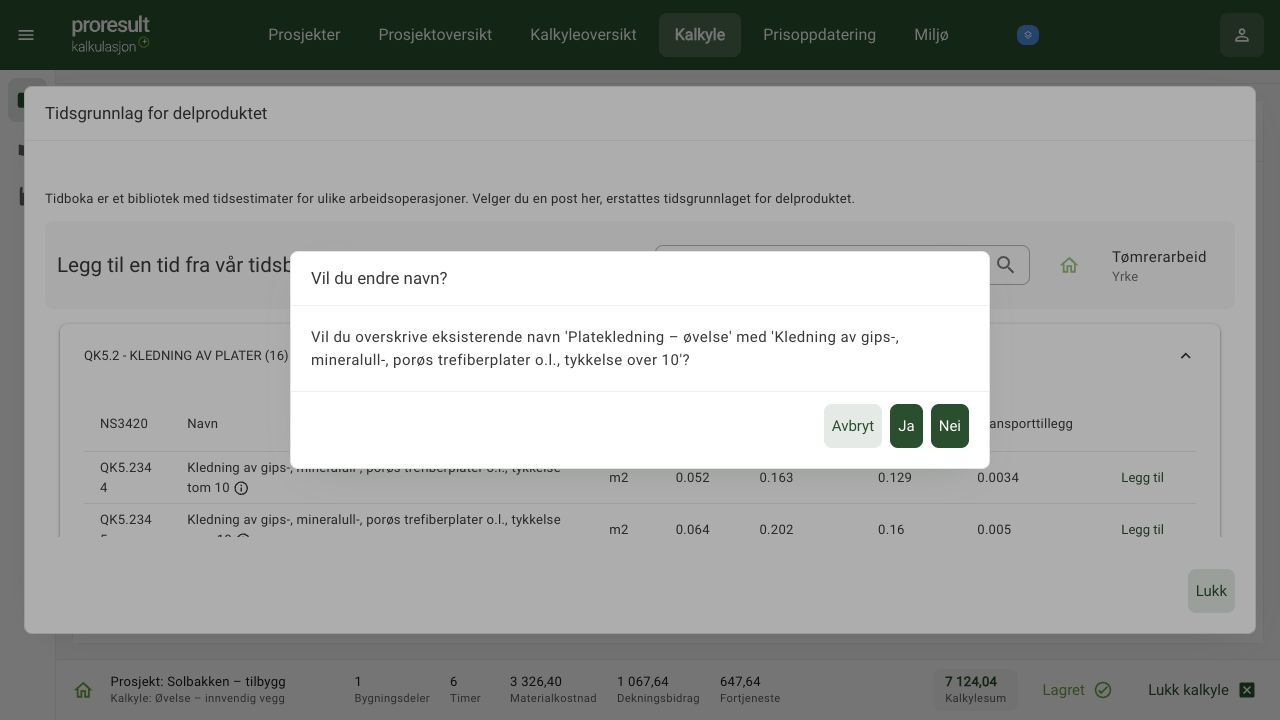
Dette er en øvelse i valg av tidsgrunnlag, ikke en anbefaling av post for et bestemt byggeoppdrag. Start med en egen linje på 24 m², åpninger og flater 0, og tidsjustering 1.
Søk på QK5.2, åpne KLEDNING AV PLATER og sammenlign beskrivelse, tykkelse og enhet. Post QK5.2345 i dette eksempelgrunnlaget har enhet m², grunntid 0,064, åpningstillegg 0,202, flatetillegg 0,16 og transporttillegg 0,005. Kontroller verdiene i din tilgjengelige tidbok før du velger en post.
Velg Legg til, og velg Nei i navnespørsmålet hvis den egne beskrivelsen skal beholdes. Med 24 m², ingen åpninger eller flater og uendret tidsjustering gir grunntiden 24 × 0,064 = 1,536 timer. Linjen viser dette avrundet til 1,54. Et nøkkeltall kan ha grovere avrunding; bruk linjegrunnlaget når du avstemmer. Transporttillegget vises i kildegrunnlaget og skal kontrolleres særskilt; ikke legg det automatisk til grunntiden en gang til.
Åpne kalkylen igjen og bruk Se tidsgrunnlaget. Det egne linjenavnet og navnet fra tidboka kan være forskjellige. Det er forventet når du valgte å beholde beskrivelsen.
Velg Ja, Nei eller Avbryt ved navnespørsmålet
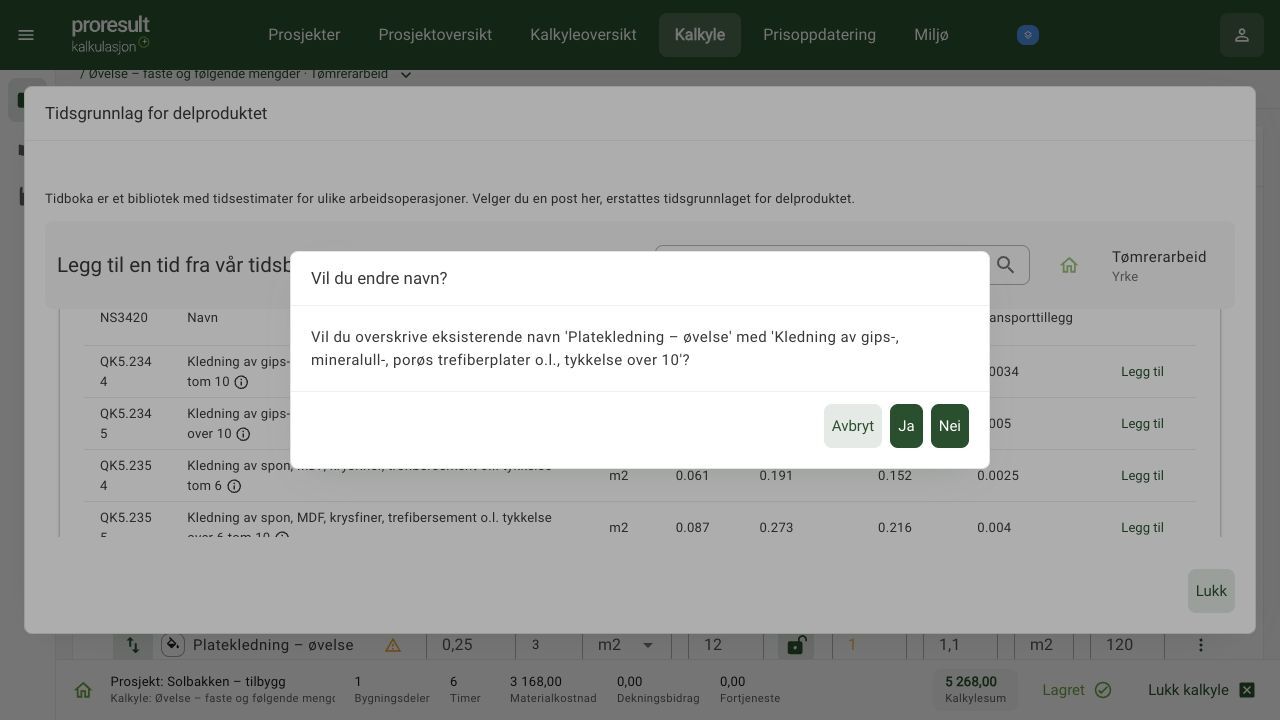
Når du har valgt Legg til på en tidbokpost i Kalkulasjon, kan Vil du endre navn? spørre om postnavnet skal erstatte delproduktets egen beskrivelse. Les begge navnene før du velger.
| Valg | Navn på delproduktet | Tidsgrunnlag |
|---|---|---|
| Ja | Erstattes med navnet fra posten. | Den valgte posten tas i bruk. |
| Nei | Egen beskrivelse beholdes. | Den valgte posten tas likevel i bruk. |
| Avbryt | Beholdes. | Valget av post avbrytes; tidligere grunnlag beholdes. |
Nei betyr altså ikke at du avviser den nye tiden. Bruk Avbryt hvis du ikke skal erstatte grunnlaget. Tidbokdialogen kan fortsatt være åpen etter avbruddet; velg Lukk når du er ferdig med oppslaget. Kontroller linjen før du går videre.
Kontroller navnebytte på én linje uten å endre den andre
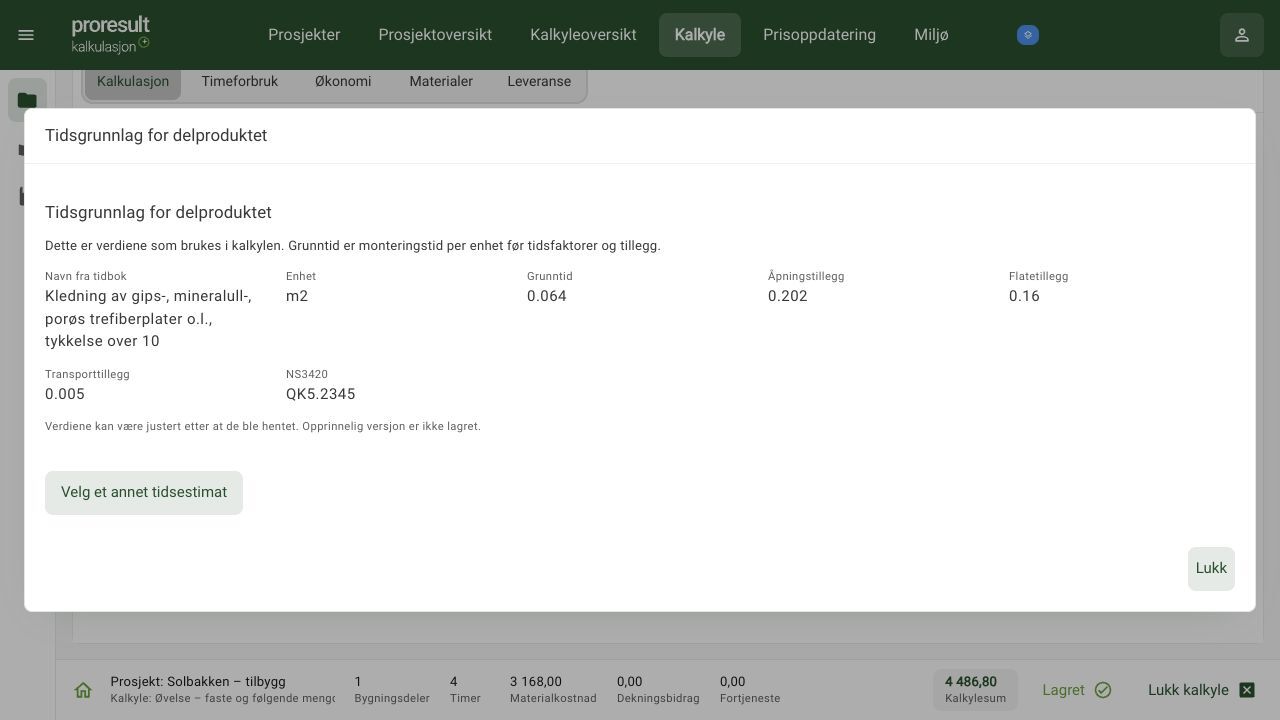
Bruk en egen øvelseskalkyle med to manuelle linjer. Begge har 12 m², grunntid 0,25, forbruk 1,1, pris 120 kr per m² og ingen åpninger eller flater. Med timepris 350 kr og øvrige justeringer 0 % er utgangspunktet 6 timer, 3 168 kr materialer og 5 268 kr eks. mva.
- Åpne Flere handlinger → Legg til tid på bare den første linjen. Søk QK5.2, åpne gruppen og kontroller QK5.2345, enhet og satser.
- Velg Legg til ved posten. Prøv Avbryt i navnespørsmålet og deretter Lukk i tidboken. Åpne kalkylen igjen. Begge linjer skal fortsatt ha eget navn og 0,25 i grunntid; totalen er fortsatt 5 268 kr.
- Gjenta oppslaget på den første linjen og velg Ja. Vent på Lagret, og åpne kalkylen igjen.
- Kontroller at bare den valgte linjen har fått postens navn og grunntid 0,064. 12 × 0,064 = 0,768 timer, vist avrundet til 0,77. Linjens innkjøpsmengde er fortsatt 13,2 m² og pris 120 kr.
- Kontroller den andre linjen: den skal fortsatt ha egen beskrivelse, grunntid 0,25, 3 timer, innkjøpsmengde 13,2 m² og pris 120 kr.
- Velg Se tidsgrunnlaget på den endrede linjen. I øvelsen vises NS3420 QK5.2345, åpningstillegg 0,202, flatetillegg 0,16 og transporttillegg 0,005, i tillegg til navn, enhet og grunntid. Kontroller mot din tilgjengelige post.
Med disse forutsetningene er materialkostnaden fortsatt 3 168 kr. Arbeidstiden er 3,768 timer, vist avrundet til 3,77 på bygningsdelen, og samlet beløp er 4 486,80 kr eks. mva. Tidbokvalget bekrefter ikke at varen eller materialprisen er faglig riktig. Øvelsen viser virkningen av et valg; velg arbeidsoperasjon etter arbeidet som faktisk skal utføres.
Kontroller tidsgrunnlaget som allerede brukes
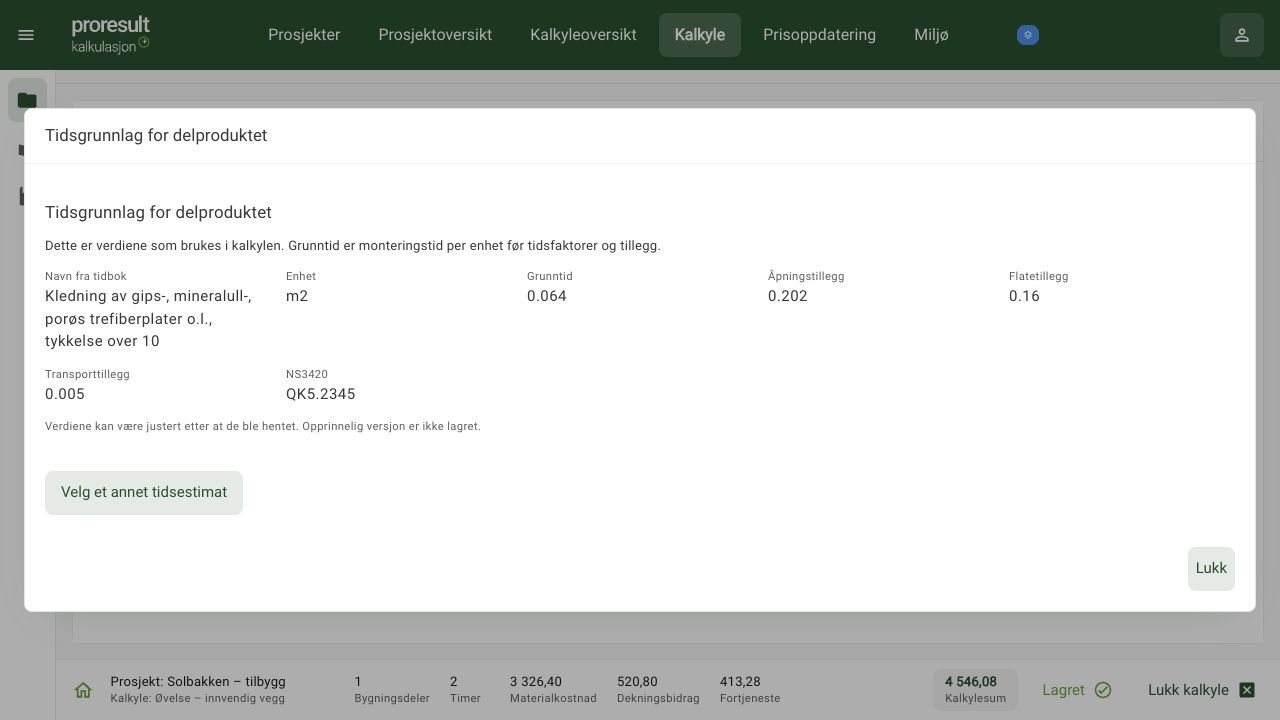
Åpne delproduktets tidsgrunnlag. Gjennomgå postnavn, enhet, grunntid, åpningstillegg, flatetillegg, transporttillegg og NS3420-kode. Dette er verdiene som brukes i kalkylen. De kan være endret etter henting; en opprinnelig kildeversjon er ikke lagret som historikk her.
Velg en annen post når arbeidet eller enheten skal endres. Hvis Kalkulasjon spør om det nye postnavnet skal erstatte delproduktets navn, velger du Ja for nytt navn eller Nei for å beholde beskrivelsen. Begge valgene kan ta i bruk det valgte tidsgrunnlaget. Kontroller tid, enhet og tillegg etterpå.
Fjern tidsgrunnlag fra et delprodukt
- Åpne Flere handlinger → Fjern tid på riktig linje.
- Kontroller først hvilken delproduktlinje du åpnet handlingen fra. Navnet i bekreftelsen kan være tidbokpostens navn, selv om linjen har en annen beskrivelse. Velg Bekreft bare når riktig linje og tidsgrunnlag er valgt. Bruk Avbryt for å beholde det.
- Kontroller at grunntiden og beregnede timer blir 0, og at de tidsrelaterte tilleggene er fjernet. Navn fra tidbok og NS3420-kode fjernes også.
- Kontroller at selve delproduktet, materialforbruket, innkjøpsenheten og vareprisen fortsatt finnes.
- Vent på Lagret, åpne kalkylen igjen og kontroller resultatet.
Handlingen sletter ikke selve delproduktet. Hvis linjen fortsatt skal dekke arbeid, velger du et nytt tidsgrunnlag eller legger inn en faglig avklart Grunntid. Bekreft manuell tid med Enter og kontroller timer før du går videre. Fjerning av tid er forskjellig fra å slette linjen.
Eksempel
For en platelinje søker du først etter plate. Avgrens deretter med materialtype eller kode. Les hvordan platen skal monteres og hvilken enhet tiden gjelder før du velger posten.
Grunntid er grunnlaget per enhet. Kalkylens beregnede timer påvirkes videre av mengde, kalkylefaktorer og tillegg.
Bruk manuell tid når grunnlaget er faglig avklart
I Legg til delprodukt → Egendefinert kan du skrive Grunntid direkte. Velg enheten arbeidsoperasjonen gjelder før du vurderer mengden. Kontroller åpningstillegg og flatetillegg når de er aktuelle.
En manuelt skrevet tid får ikke automatisk et postnavn eller en NS3420-kode fra tidboka. Noter arbeidsbeskrivelse og forutsetning i delproduktets beskrivelse eller kommentar. Ønsker du en bestemt tidbokpost, bruker du Hent tid og kontrollerer den valgte posten etterpå.
Samle den utfylte linjen med Legg til, kontroller utvalget og velg Opprett. Kontroller beregnede timer i kalkylen etter lagring. Se den sammenhengende øvelsen for alle stegene.
Desimaltimer er ikke minutter
Grunntid og beregnede timer vises som desimaltall. 0,25 timer er 15 minutter, 0,50 timer er 30 minutter, og 0,75 timer er 45 minutter. Beregn minutter ved å gange timetallet med 60.
En grunntid på 0,25 timer per m² gir 6 timer for 24 m² før justering og tillegg. Du skal ikke skrive 15 i grunntidsfeltet fordi arbeidet tar 15 minutter per m²; det ville gi 15 timer per m².
Skill mengdejustering fra tidsjustering
Bruk Justere mengde når arbeidsoperasjonen gjelder et annet omfang, for eksempel begge sider av en vegg. Bruk tidsgrunnlag og tidsjustering når operasjonen krever mer eller mindre tid per enhet.
For 24 m² og grunntid 0,25 gir tidsjustering 1,10 6,6 timer. Med mengdejustering 2 blir arbeidsmengden 48 m², og samme grunntid og tidsjustering gir 13,2 timer. Kontroller at du ikke har lagt inn begge sider eller vanskelig tilkomst flere steder for samme forhold.
Åpningstillegg og flatetillegg kommer i tillegg til den mengdeavhengige tiden når arbeidsoperasjonen har slikt tidsgrunnlag. Å øke antall åpninger betyr derfor ikke at grunntiden per m² skal endres med samme antall.
Hvis du ikke finner en passende post
Kontroller fag og fjern unødvendige søkeord. Bruk en presis kode hvis du kjenner den. Manglende treff betyr ikke at arbeidet tar null tid.
Hvis du bruker en manuelt vurdert grunntid, avklar enhet og forutsetning og noter begrunnelsen. Ikke velg en tilfeldig post bare for å fylle feltet.
Når arbeidsbeskrivelsen mangler
Hvis posten sier Denne posten mangler en arbeidsbeskrivelse, må du avklare hva tiden dekker før den brukes. Kontroller navn, kode og enhet, og hent nødvendig faglig forklaring fra virksomhetens ansvarlige eller annet avklart kildegrunnlag. Et synlig tall er ikke alene tilstrekkelig dokumentasjon på at posten passer arbeidsoppgaven.
Skill manuell grunntid fra tidbokgrunnlag
En linje kan ha manuelt skrevet Grunntid uten en valgt tidbokpost. Da kan handlingsmenyen vise Legg til tid, selv om linjen allerede har beregnede timer. Fjern tid er handlingen for et tilknyttet tidbokgrunnlag. Manglende Fjern tid betyr derfor ikke automatisk at du har åpnet feil kalkyle eller mangler tilgang.
Kontroller Grunntid og om Se tidsgrunnlaget er tilgjengelig. Når du bare har manuell tid, redigerer du grunntiden på den aktuelle linjen. Når du skal bytte eller fjerne et tidbokgrunnlag, bruker du tidshandlingene og kontrollerer både grunntid og tillegg etterpå. Å skrive et annet tall alene er ikke det samme som å velge en ny arbeidsbeskrivelse fra tidboka.
Klargjør en kontroll med to tidboklinjer
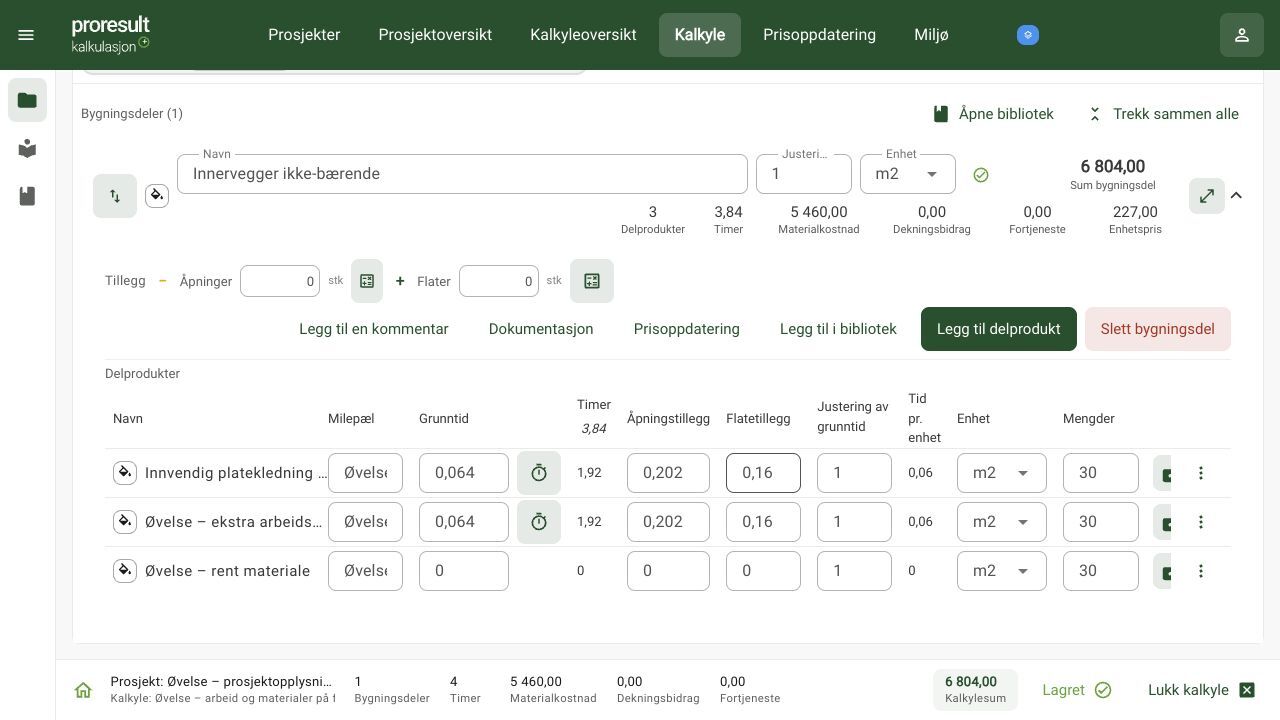
Bruk en egen øvelseskalkyle eller kopi. Eksemplet bygger på trelinjeøvelsen med to arbeidslinjer og én materiallinje på 30 m², produksjonslønn 350 kr per time, tidsfaktor 1, ingen prosentpåslag og ingen åpninger/flater. Materialkostnaden er 5 460 kr. Se Bygningsdeler og delprodukter.
- Noter de opprinnelige manuelle grunntidene 0,25 og 0,10 hvis du vil tilbakeføre øvelsen senere.
- Velg Flere handlinger → Legg til tid på første arbeidslinje, finn og velg tidbokposten. Velg Nei ved navnespørsmålet hvis egen linjebeskrivelse skal beholdes.
- Gjenta på den andre arbeidslinjen og kontroller hver linje etter Lagret og ny åpning.
- Kontroller Se tidsgrunnlaget, grunntid, tillegg og enhet på begge linjer før du prøver fjerning.
I øvelsen ble QK5.2345, enhet m2, grunntid 0,064, valgt på begge linjer. Det gir 1,92 + 1,92 = 3,84 timer, materialkostnad 5 460 kr og sum 6 804 kr. Dette viser valgenes virkning og er ikke en anbefaling om å bruke samme arbeidsoperasjon to ganger i et reelt oppdrag. Velg alltid tidsgrunnlag etter arbeidet som faktisk skal utføres.
Tidbokposten har egne satser for åpnings- og flatetillegg. I øvelsen er antall åpninger/flater 0, så disse gir ingen tilleggstimer. Kontroller dette før du sammenligner tall.
Fjern første tidsgrunnlag og kontroller den andre linjen
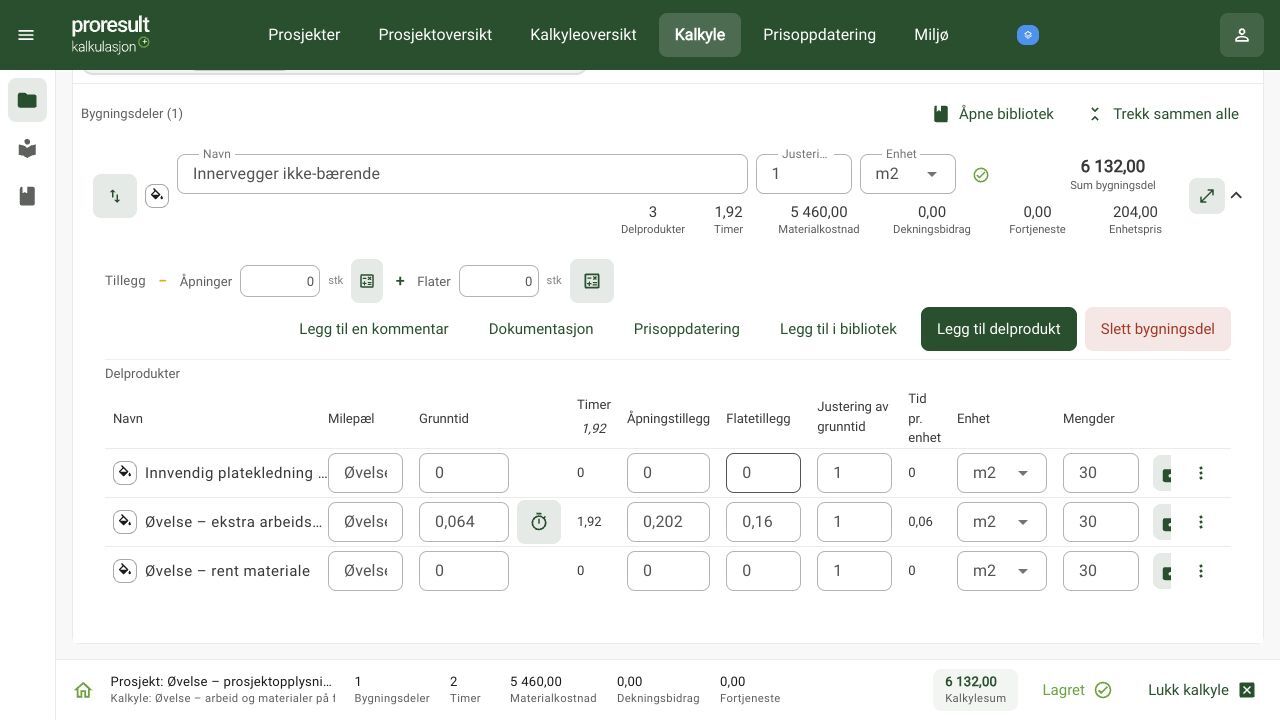
- Åpne Flere handlinger → Fjern tid på den første arbeidslinjen. Kontroller raden før du leser navnet i bekreftelsen; begge linjer kan bruke samme tidbokpost.
- Velg først Avbryt hvis du vil prøve kontrollen uten å endre grunnlaget. Øvelsen skal fortsatt ha 3,84 timer og 6 804 kr.
- Åpne samme handling igjen og velg Bekreft.
- Vent på lagring og åpne kalkylen på nytt. Første linje skal ha Grunntid = 0, Timer = 0 og nullstilte åpnings-/flatetillegg. Tidbokknappen er borte fra denne linjen.
- Kontroller den andre arbeidslinjen: Den skal fortsatt ha tidbokgrunnlaget, Grunntid = 0,064 og 1,92 timer.
- Kontroller at alle tre delproduktene er beholdt, materialkostnaden fortsatt er 5 460 kr, og summen er 6 132 kr i denne øvelsen.
Dette er en handling på valgt linje, ikke en bekreftelse på at all tid i bygningsdelen er fjernet. Ikke bruk Slett delprodukt når du skal beholde materialgrunnlaget.
Fjern neste tidsgrunnlag og kontroller rapporten
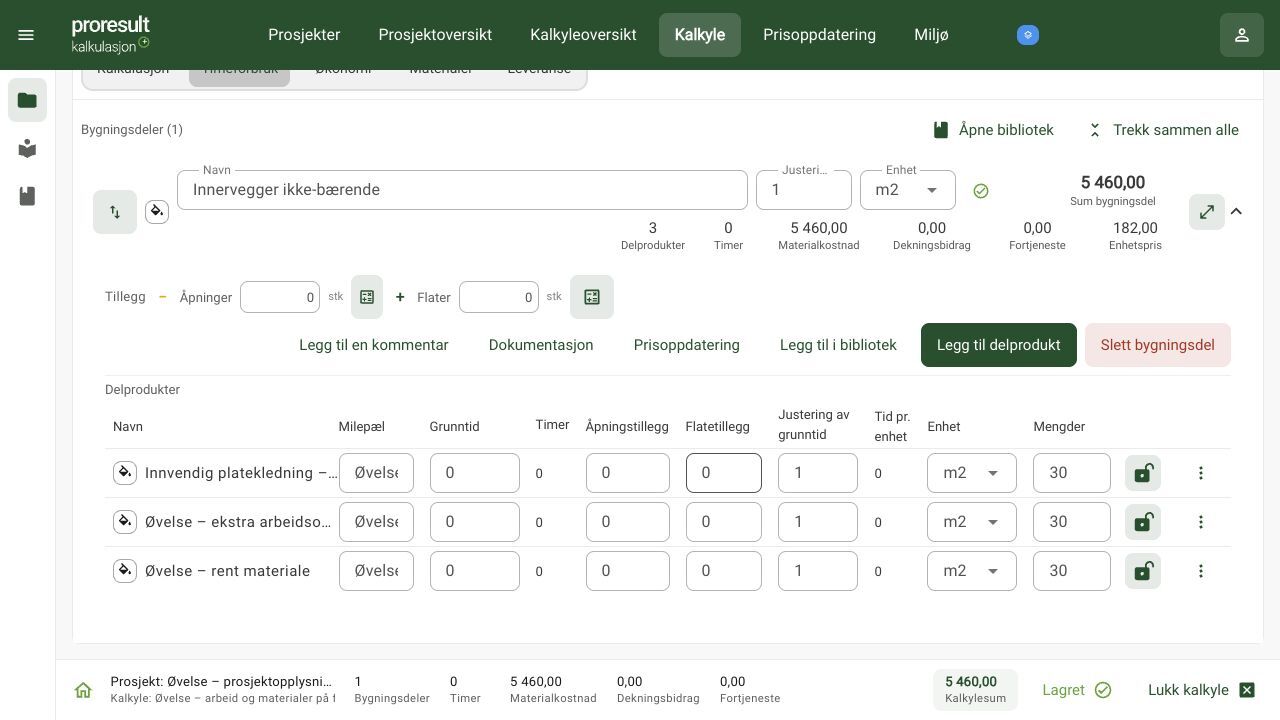
Gjenta Flere handlinger → Fjern tid → Bekreft på den andre arbeidslinjen. Kontroller lagring og gjenåpning før du lager rapporten.
| Kontrollpunkt | Etter begge fjerninger |
|---|---|
| Delprodukter | Alle tre er beholdt. |
| Grunntid og timer | Begge tidligere arbeidslinjer har 0. Samlet tid er 0. |
| Tidsrelaterte tillegg på de to linjene | Åpnings- og flatetillegg er 0. |
| Materialkostnad | Fortsatt 3 960 + 0 + 1 500 = 5 460 kr. |
| Kalkylesum med øvelsens faktorer | 5 460 kr. |
Last ned Kalkylerapporter → Hovedsummer med Vis delprodukt på. I denne øvelsen viser PDF-en alle tre linjer, 0 timer, 0 kr arbeidskostnad, 5 460 kr materialselvkost og 5 460 kr samlet sum. Materialet er beholdt selv om tiden er fjernet. Dette er nå et grunnlag uten monteringstid; ikke bruk det som komplett tilbud på arbeid som fortsatt skal utføres.
Legg tilbake manuell tid etter fjerning
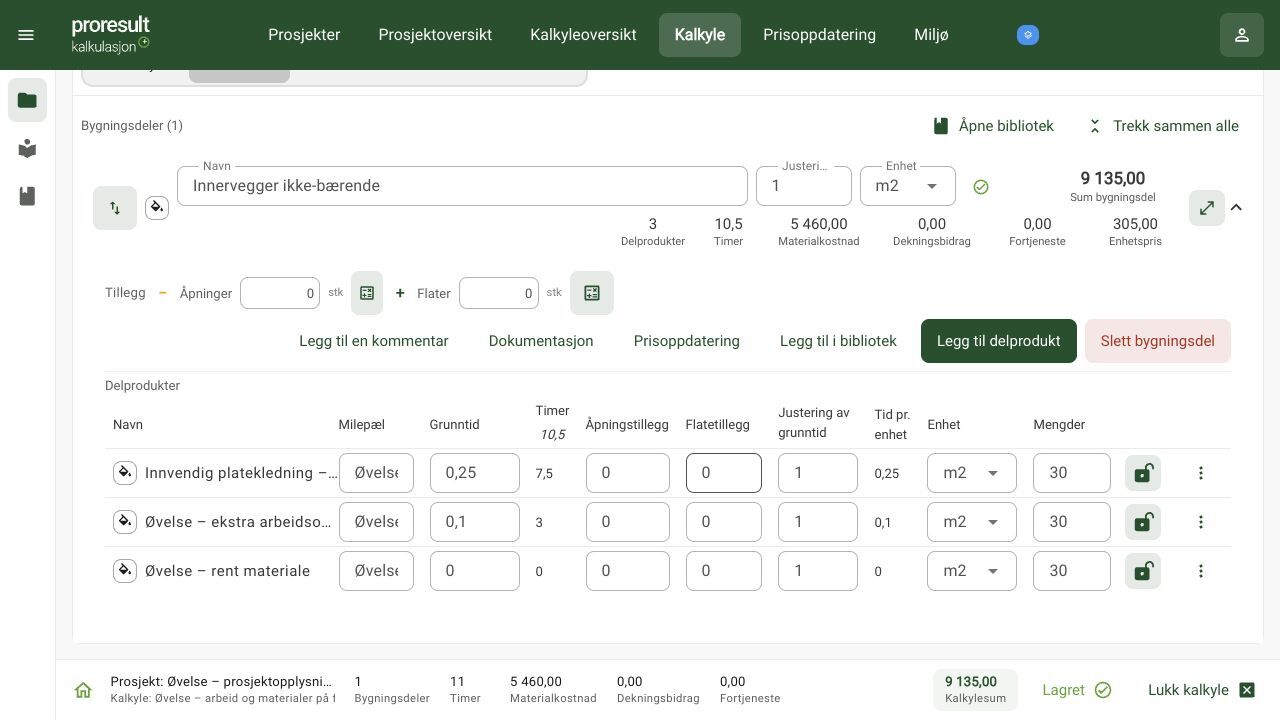
Hvis du vil tilbakeføre øvelsen, skriv Grunntid = 0,25 på første linje og 0,10 på andre. Bekreft redigeringene, vent på Lagret og åpne kalkylen på nytt. Den rene materiallinjen skal fortsatt ha 0 i grunntid.
Øvelsen skal igjen ha 7,5 + 3 = 10,5 timer, materialkostnad 5 460 kr og sum 9 135 kr. Manuell tid tilbakefører disse tallene, men gjenoppretter ikke den fjernede tidbokposten, NS3420-koden eller tidbokpostens tilleggssatser. Velg posten fra tidboka på nytt hvis du skal bruke det grunnlaget videre.
Finn varer og oppdater kalkylepriser i Kalkulasjon
Prislister gir vare- og prisgrunnlag til kalkylen. Et nytt prisgrunnlag i en liste endrer ikke automatisk prisene i en eksisterende kalkyle. Kontroller både hvor prisen kommer fra, og hvilken enhet og rabatt den gjelder.
Før du starter
Avklar leverandøravtale, varevariant og innkjøpsenhet. Vent på bekreftet lagring før du oppdaterer priser i kalkylen. En manglende pris er en opplysning som må avklares, ikke null kostnad.
Finn prislisten og varen
- Åpne Prislister og fanen Søk etter varer.
- Skriv varenavn, varenummer eller NOBB-nummer i Søk på varenavn, varenummer eller NOBB-nummer. Bruk minst tre tegn når du søker uten valgt prisliste.
- Avgrens med Prisliste og Varegruppe når du kjenner kilden. Uten valgt prisliste søker du i alle tilgjengelige prislister.
- Velg Søk etter varer, og gå gjennom Søkeresultater.
- Kontroller variant, enhet, pris og rabatt før du bruker varen.
Velg Virksomhetens prislister når du vil finne eller vedlikeholde en bestemt liste. Ferdiglagde prislister viser fellesgrunnlag som kan tas i bruk. Et treff bekrefter at en vare er funnet, ikke at den passer arbeidet eller virksomhetens avtale.
Hvis meldingen Vi fikk ikke lastet alle prislistene vises, bruker du Prøv igjen og avklarer hvilke lister som er tilgjengelige. Ikke tolk manglende innlasting som at varen ikke finnes.
Hvis prislistene ikke kan lastes
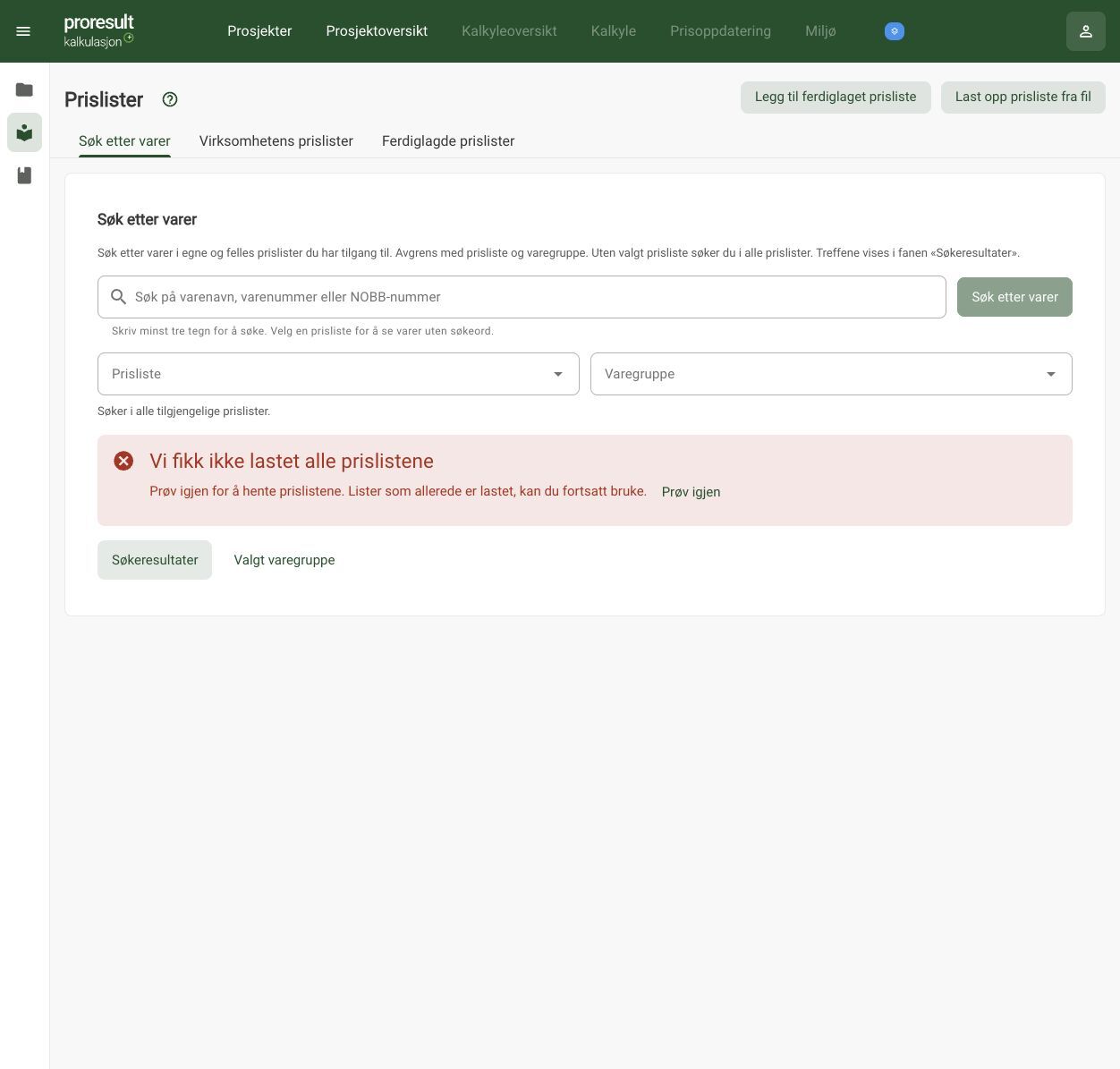
Vi fikk ikke lastet alle prislistene betyr at innlastingen ikke er komplett. Det er forskjellig fra et varesøk som er fullført uten treff.
- Velg Prøv igjen i meldingen.
- Kontroller om Prisliste nå viser den kilden du trenger. Bruk bare en liste du kan åpne og kontrollere.
- Hvis feilen består, noter tidspunkt og hvilken fane du står i. Kontakt support med den konkrete meldingen. Ikke legg inn 0 kr som erstatning for et prisgrunnlag som ikke kan hentes.
Hvis også felleslistene feiler
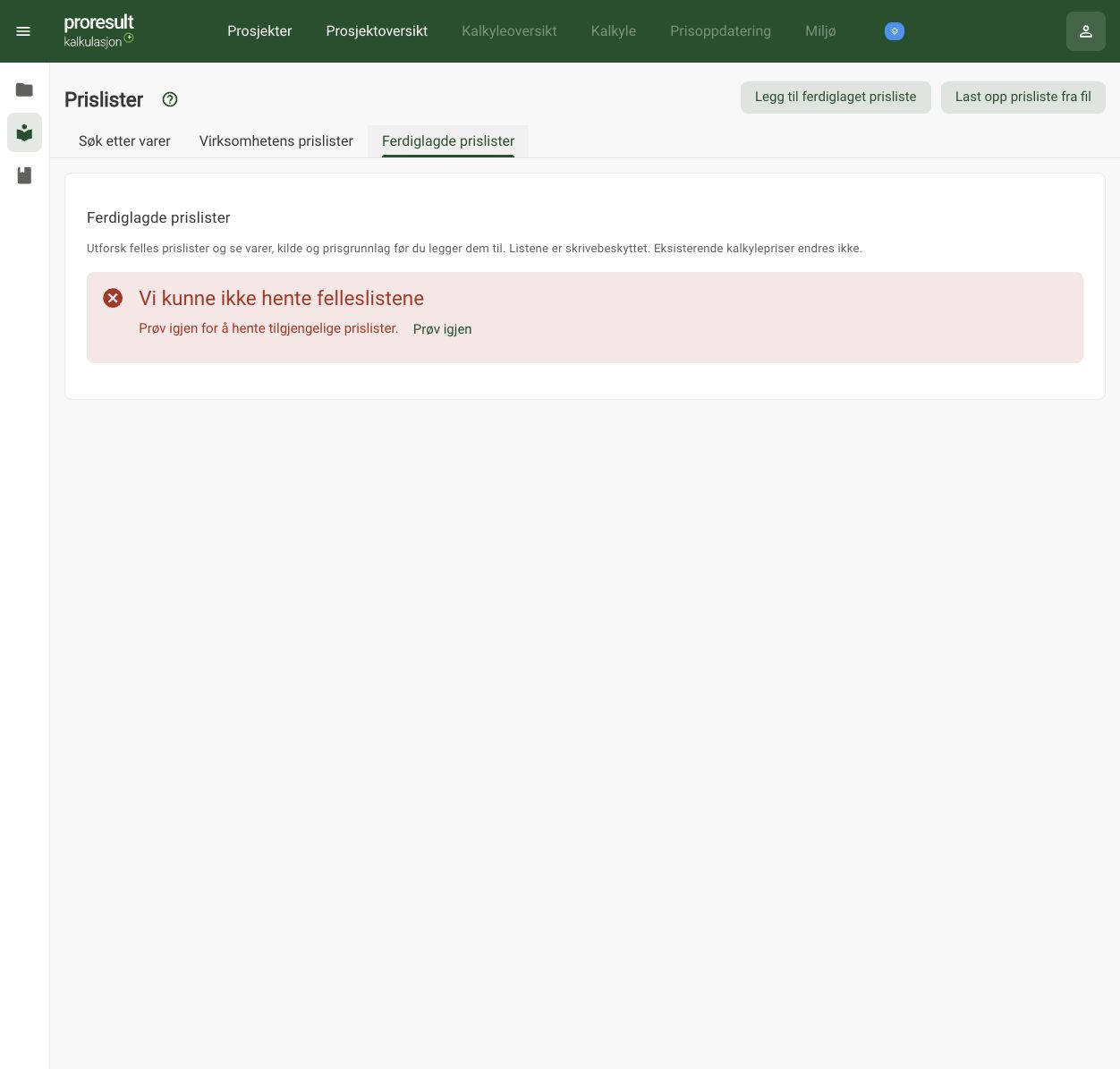
Åpne Ferdiglagde prislister. Hvis Vi kunne ikke hente felleslistene vises, kan du bruke Prøv igjen der. En fellesliste som ikke kan hentes, er ikke en bekreftet reservekilde.
Behold prisfilen og kalkylegrunnlaget hvis du samtidig har en uavklart opplasting. Ikke opprett flere lister med nye navn for å forsøke å få innlastingen til å virke. Se Hvis opplastingen blir avbrutt nedenfor. En lagret manuell pris kan fortsatt finnes i kalkylen, men feilen bekrefter ikke at den er oppdatert mot leverandørens avtale.
Legg til felles prisgrunnlag
Velg Legg til ferdiglaget prisliste og kontroller hvilken liste du legger til. Felles priser kan avvike fra virksomhetens egen leverandøravtale. Dette legger prisgrunnlaget inn i Kalkulasjon; det er ikke rapportnedlasting.
Last opp egen prisfil
- Velg Last opp prisliste fra fil i Prislister.
- Velg en fil i formatet dialogen støtter.
- Følg formatveiledningen og kontroller navn og varsler.
- Start opplastingen én gang.
- Kontroller varegrupper, et utvalg priser og innkjøpsenheter i den ferdige listen.
Bruk leverandørens prisfil og den oppgitte malen. En vanlig regnearktabell er ikke automatisk en gyldig 5001-prisfil. Hvis resultatet er uklart, kontroller om listen finnes før du laster opp på nytt.
Kontroller forhåndsvisningen før listen opprettes
Etter at filen er lest, kontrollerer du antall varer og grupper og eksemplene fra prisfilen. Gi listen et tydelig navn, for eksempel leverandør og prisdato. Kontroller Velg alle varegrupper eller velg bare gruppene som skal inngå. Velg Opprett prisliste når utvalget og formatet er avklart.
Ved feil kolonnerekkefølge retter du kildefilen eller velger en annen fil. Ikke bekreft en forhåndsvisning der varetekst, pris, rabatt eller enhet ligger i feil kolonne. Les varsler før du oppretter listen; kontroll av noen eksempler bekrefter ikke hver kilderad.
Hvis opplastingen blir avbrutt
Hvis du får Opplastingen ble avbrutt, beholder du kildefilen og noterer listens navn og valgte varegrupper. Kontroller først om listen finnes under Virksomhetens prislister. Følg deretter meldingens råd om å laste opp samme fil med samme navn og varegrupper. Unngå å opprette nye varianter av navnet mens resultatet er uklart.
Hvis både opplastingen og Ferdiglagde prislister feiler, er ikke standardlisten en bekreftet vei videre. Ikke endre prisfilen bare fordi opplastingen stoppet når forhåndsvisningen viser riktige kolonner. Meld fra til support med tidspunkt, listenavn, feilmelding og steget som stoppet. Ikke send en leverandørfil med avtalepriser før support har avklart en egnet kanal.
Vent med å oppdatere kalkylepriser fra listen til du kan åpne den og kontrollere vare, enhet, pris og rabatt. En korrekt forhåndsvisning viser at filen er lest; den bekrefter ikke at listen er lagret.
Kolonnekart for innlesing av 5001-grunnlag
Kalkulasjon bruker et fast kolonnekart ved innlesing. Prisfilen må ha minst 17 kolonner, med varetekst i kolonne 5, grunnpris i kolonne 6, rabatt i kolonne 14 og NOBB-nummer i kolonne 15. Tekstfilens felt skilles med semikolon.
Grunnpris og rabatt bruker to siste sifre som desimaler: 10000 betyr 100,00 kr, og 275 betyr 2,75 %. Behold feltrekkefølgen og kontroller formatveiledningen i importdialogen. Ikke flytt pris til en annen kolonne selv om regnearket ser riktig ut.
Kontroller varsler og et utvalg innleste varer. Rader som ikke ble lest inn må vurderes; en ferdig opplasting betyr ikke at alle kilderader er tatt med.
Behold feltrekkefølgen. Kolonnene nedenfor beskriver grunnlaget som Kalkulasjon leser. At en leverandørfil har flere felt, gir ikke grunnlag for å flytte de første kolonnene.
| Kolonne | Innhold |
|---|---|
| 1 | Leverandør-/gruppekode i kildefilen. |
| 2 | EAN/GTIN-varenummer. |
| 3 | Varenummer. |
| 4 | Varegruppetekst. |
| 5 | Varetekst 1. |
| 6 | Grunnpris i kildefilens øreformat. |
| 7 | Veiledende pris. |
| 8 | Salgsenhetsbetegnelse. |
| 9 | Gammelt varenummer; plassen skal beholdes. |
| 10 | Varetekst 2. |
| 11 | Pakningsenhetsbetegnelse. |
| 12 | Antall i forpakning. |
| 13 | Innkjøpspris. |
| 14 | Rabatt. |
| 15 | NOBB-varenummer. |
| 16 | Vareeiernummer. |
| 17 | Modulnummer. |
Kontroller prisformat, rabatt og enhet etter innlesing. Felt utover dette grunnlaget må vurderes mot importdialogens formatveiledning; de skal ikke antas å påvirke kalkyleprisen.
Oppdater prisene i en eksisterende kalkyle
- Åpne riktig kalkyle og Prisoppdatering. Kontroller om handlingen gjelder hele kalkylen eller én bygningsdel.
- Velg prislisten i Velg prisliste og velg Hent priser.
- Sammenlign vareidentitet, nåværende pris, ny pris, rabatt og innkjøpsenhet. Avklar varer uten treff og rader der enheten er forskjellig.
- Kontroller hvilke rader som er valgt. Bruk Fjern varevalg hvis utvalget skal tømmes. Velg bare grunnlag du har gjennomgått.
- Velg Kjør prisoppdatering når utvalg og enheter er avklart. Vent på bekreftet resultat og kontroller linjene og kalkylesummen.
Prisoppslaget viser sammenligningsgrunnlag. Det er selve oppdateringen som lagrer prisene på de valgte radene. Ved manglende bekreftelse beholder du fanen og kontrollerer resultatet før et nytt forsøk.
Forstå resultatet av prisoppslaget
| Resultat | Hva du gjør |
|---|---|
| Varen er funnet | Kontroller variant, enhet, rabatt og pris før valg. |
| Varen har ingen treff | Kontroller nummer og om varen finnes i den valgte listen. |
| Produktnummer mangler eller er feil | Avklar riktig produktidentitet før nytt oppslag. |
| Prisgrunnlaget er manuelt endret eller uklart | Vurder hva som skal beholdes før du erstatter prisen. |
| Enheten endres | Avklar mengdeomregning før godkjenning. |
Et prisoppslag oppdaterer ikke de valgte radene før du gjennomfører godkjenningen. Rader du ikke velger, beholder grunnlaget sitt.
Bytt vare og behold riktig arbeidsgrunnlag
Bruk delproduktets varebyttehandling, velg liste og vare og kontroller produktvariant, pris og innkjøpsenhet. Vurder Mengde pr. enhet på nytt. Et bytte fra vare på rull til plate kan også kreve annen grunntid.
Hvis du ikke finner varen, kontroller produktnummer og om varen faktisk finnes i den valgte prislisten. Et produktnummer hos leverandøren gir ikke treff i en liste som mangler varen.
Endre en vare
Åpne en liste du kan redigere. Velg vare og endre opplysningene du har avklart. Lagre og kontroller resultatet. En endret pris i listen betyr ikke at eksisterende kalkyler automatisk har fått den nye prisen.
Eksempel: samme vare og enhet
Kalkylen trenger 20 m² til 100 kr per m². Ny pris er 120 kr per m², med samme vare, enhet og rabattgrunnlag. Varekostnaden øker fra 2 000 kr til 2 400 kr før kalkylepåslag og øvrige kostnader.
Hvis den nye prisen gjelder en plate, må du avklare plateareal og innkjøpsmengde før prisene kan sammenlignes.
Hvis varen eller prisen mangler
Kontroller valgt liste, varenummer, enhet og rabatt. Avklar grunnlaget med leverandøren eller virksomhetens ansvarlige før du bruker prisen i tilbudet.
Vedlikehold en egen liste
- Åpne en prisliste du kan redigere og velg varegruppen.
- Bruk gruppens Administrer varer for tilgjengelige handlinger.
- Legg til eller rediger varen med avklart navn, nummer, pris, rabatt og enhet.
- Lagre og kontroller varen i listen.
- Gjennomgå kalkyleprisene separat dersom endringen skal brukes i en eksisterende kalkyle.
Felles prisgrunnlag kan ha andre rettigheter enn virksomhetens egne lister. Kontroller omfanget før du sletter en vare eller gruppe. En varegruppe og en hel prisliste er forskjellige mål.
Kontroller prishistorikken
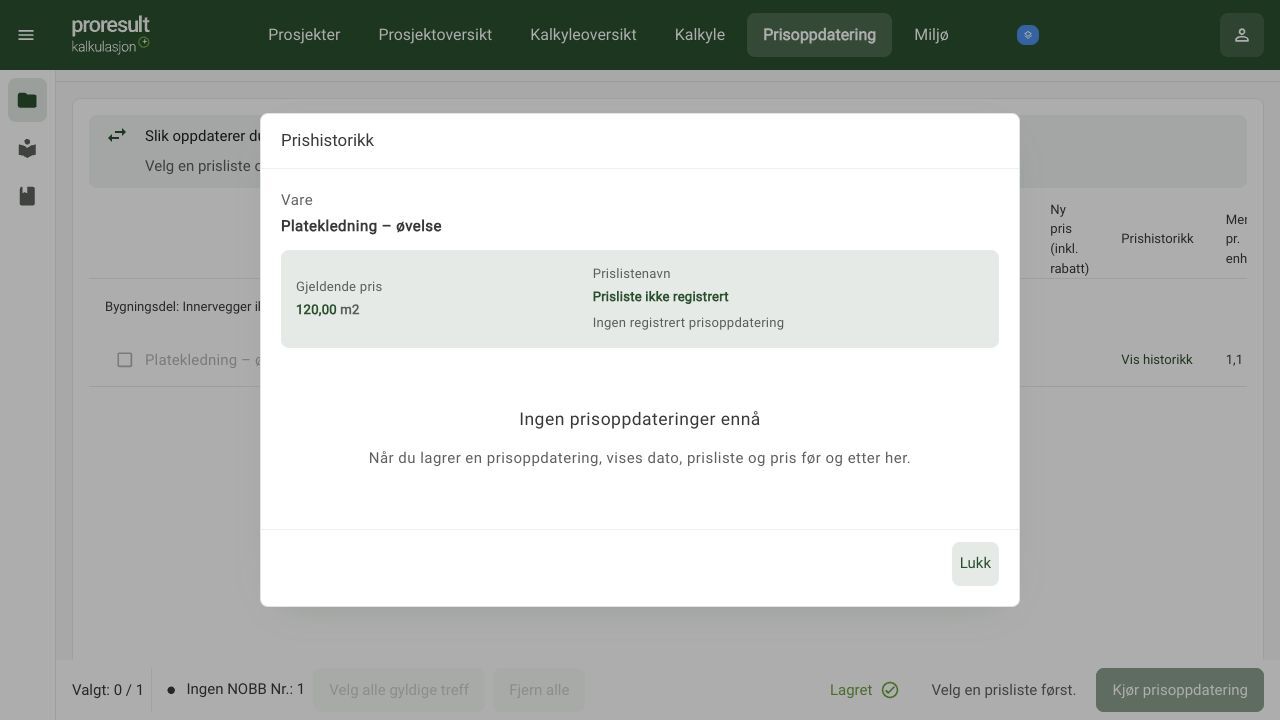
Åpne Prisoppdatering og velg Vis historikk på varen. Kontroller gjeldende pris, innkjøpsenhet og registrert prisliste. Når en prisoppdatering er lagret, viser historikken dato, prisliste og pris før og etter. Ingen prisoppdateringer ennå betyr at historikken ikke inneholder en slik lagret oppdatering; det bekrefter ikke at den manuelt innlagte prisen er fersk.