
Inneholder
- Aktivering av modulen
- Innstillinger for kontroll og service
- Oppsett av kategori
- Kontroll/service liste
- Ny kontroll/service
- Varsling
- Kontroll og service i appen
- Kontroll og service på maskiner og verktøy
- Spørsmål og svar
- Relaterte artikler
Aktivering av modulen
Aktiver modulen under Moduler i venstremenyen. Kontroll og service ligger under Spesial / beta / ikke-prioriterte tilleggsmoduler.
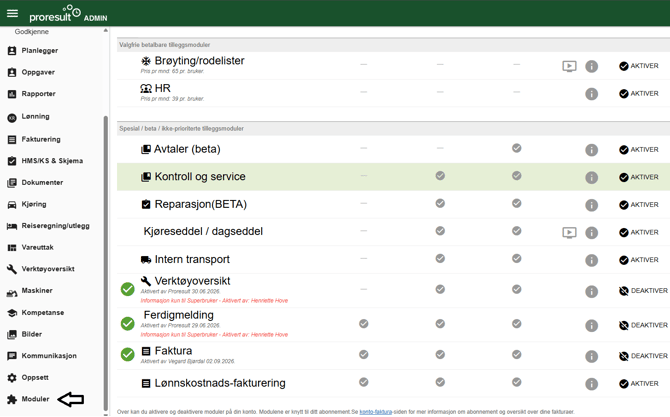 Modulen er foreløpig i beta.
Innstillinger for kontroll og service
Innstillingene finner du under Oppsett → Innstillinger → Kontroll og service.
Legg til kunde: Viser et felt for å knytte en kunde til kontroll- og serviceregistreringene på verktøy og maskiner.
Oppsett av kategori
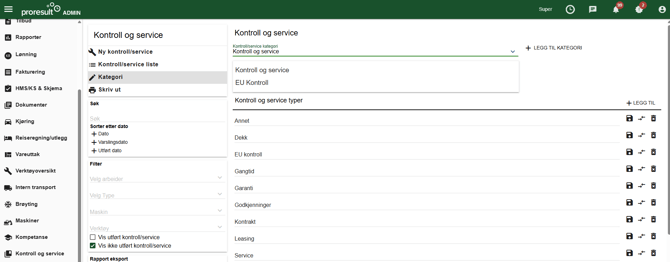 Når du har aktivert modulen vil Kontroll og service legge seg i venstremenyen.
Det første du kan gjøre er å gå på kategori og sette opp kategoriene dere ønsker å bruke.
Kontrollene er delt inn i hovedkategorier og underkategorier. Underkategoriene er typene du velger når du registrerer en kontroll, og som vises i kolonnen og filteret Type.
Systemet har ofte to hovedkategorier som standard: Kontroll og service og EU Kontroll. Hver hovedkategori har ferdige typer, f.eks. Dekk, EU kontroll, Garanti, Leasing og Service.
Klikk på Kategori i modulmenyen for å endre oppsettet.
Hovedkategorier
- Velg en hovedkategori i feltet Kontroll/service kategori for å redigere den.
- Endre navnet og klikk på lagre-ikonet, eller klikk på slett-ikonet for å slette den.

- Klikk på Legg til kategori for å opprette en ny hovedkategori.

Underkategorier (typer)
Når du velger en hovedkategori, vises underkategoriene under Kontroll og service typer.
- Endre navnet på en type og klikk på lagre-ikonet.
- Klikk på Flytt kategori (pil-ikonet) for å flytte typen til en annen hovedkategori.
- Klikk på slett-ikonet for å slette en type.
- Klikk på Legg til for å opprette en ny type.
Tips: Lag typer etter hva som skal kontrolleres eller følges opp, f.eks. Sakkyndig kontroll, Kalibrering eller Fallsikringsutstyr.
Kontroll/service liste
Når du åpner Kontroll og service i venstremenyen, ser du oversikten over alle registrerte kontroller og servicer. Klikk på Kontroll/service liste i modulmenyen for å komme tilbake hit, f.eks. fra Kategori.
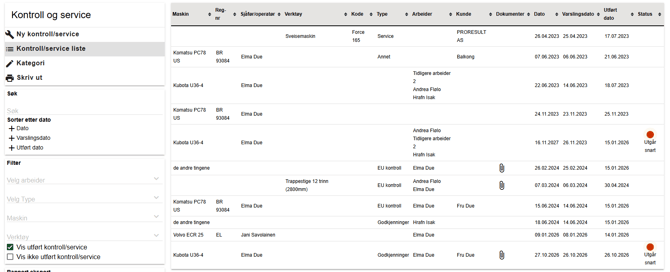
Klikk på en linje for å åpne og redigere kontrollen.
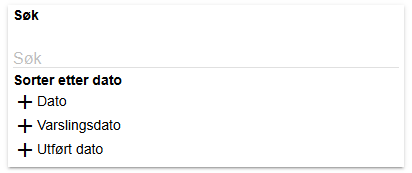
Søk
- Søk: Søk på tekst, f.eks. navnet på en maskin eller et verktøy.
- Sorter etter dato: Klikk på + ved Dato, Varslingsdato eller Utført dato for å angi en Fra- og Til-dato. Du kan også bruke hurtigvalgene Idag, Igår, Uke, Denne mnd, Sist mnd og I år.
Filter
- Velg arbeider: Viser kontroller knyttet til valgt arbeider.
- Velg Type: Viser kontroller med valgt type (underkategori).
- Maskin: Viser kontroller på valgt maskin.
- Verktøy: Viser kontroller på valgt verktøy.
Du kan velge fler av filtrene ovenfor samtidig
- Vis utført kontroll/service: Tar med kontroller som er utført.
- Vis ikke utført kontroll/service: Tar med kontroller som ikke er utført. Denne er avkrysset som standard.
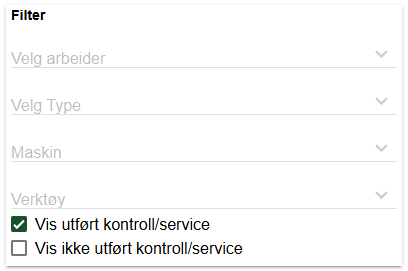
Kryss av for begge for å se alle kontroller.
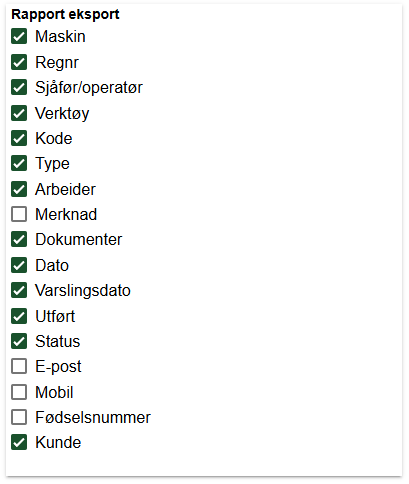
Rapport eksport
Nederst i midtmenyen velger du hvilke kolonner som skal vises i listen:
| Maskin | Reg.nr. | Sjåfør/operatør |
| Verktøy | Kode | Type |
| Arbeider | Merknad | Dokumenter |
| Dato | Varslingsdato | Utført |
| Status | E-post | Mobil |
| Fødselsnummer | Kunde |
Skriv ut
Klikk på Skriv ut i modulmenyen for å skrive ut listen. Utskriften viser de samme kolonnene som du har valgt under Rapport eksport.
Ny kontroll/service
Klikk på Ny kontroll/service og fyll ut feltene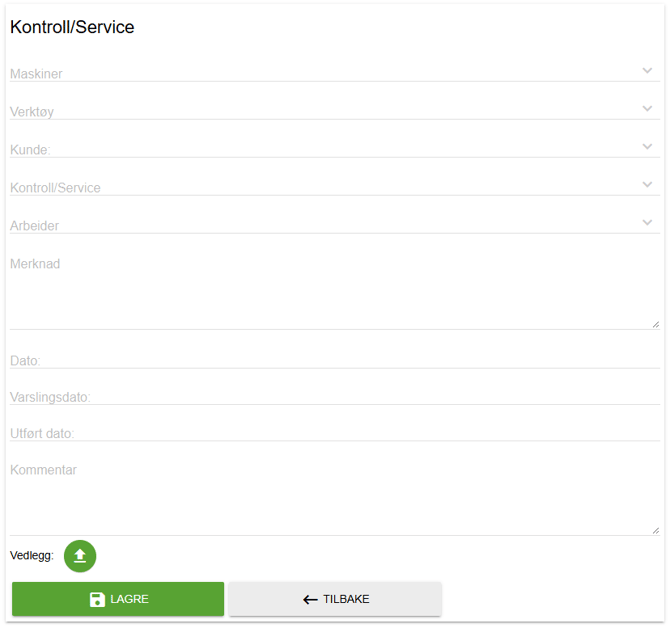
- Maskiner: Velg maskinen kontrollen gjelder.
- Verktøy: Velg verktøyet kontrollen gjelder.
- Kunde: Velg kunde. Feltet vises kun når innstillingen Legg til kunde er aktivert.
- Kontroll/Service: Velg typen kontroll, altså underkategorien.
- Arbeider: Velg hvem som er ansvarlig. Du kan velge flere arbeidere.
- Merknad: Fritekst som også vises i appen.
- Dato: Datoen kontrollen skal være utført innen.
- Varslingsdato: Datoen du vil bli varslet. Sett den før Dato, slik at du blir varslet i tide.
- Utført dato: Datoen kontrollen ble utført.
- Kommentar: Fritekst, f.eks. om resultatet av kontrollen.
- Vedlegg: Klikk på opplastingsknappen ved Vedlegg for å legge til dokumenter fra PC-en. Du kan legge til alle typer filer (ikke video), og flere filer pr. kontroll. Klikk på Lagre til slutt.
Merknad: En kontroll gjelder enten en maskin eller et verktøy. Velger du maskin, forsvinner feltet Verktøy, og motsatt.
Obs: Word- og Excel-filer krever Office for å åpnes. Arbeideren kan derfor ha problemer med å åpne dem på telefonen. Bruk gjerne PDF.
Varsling
Når varslingsdatoen er nådd, vises kontrollen under Til behandling på startsiden i admin. Klikk på varselet for å gå til modulen.
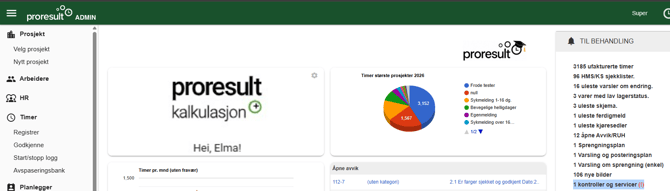
I listen får kontrollen en rød prikk og en status:
- Utgår snart: Datoen kontrollen skal være utført innen, nærmer seg.

- Utgått: Datoen er passert.

Kontroll og service i appen
Trykk på de tre prikkene øverst til høyre og velg Kontroll og service.
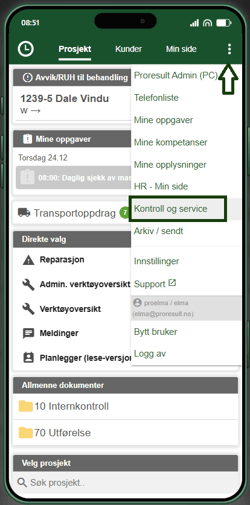
Du ser kontrollene som er knyttet til deg. Utløpsdato i appen er datoen kontrollen skal være utført innen. Kontroller som har nådd varslingsdatoen, er merket med rød prikk og rød dato.
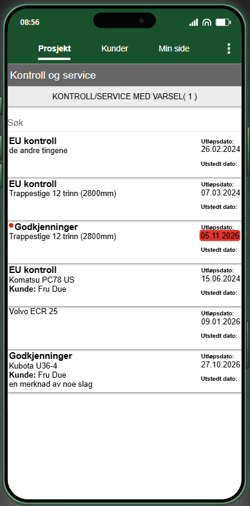
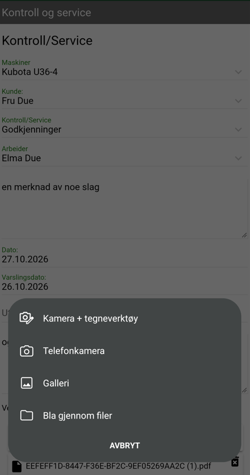
Trykk på en linje for å åpne kontrollen. Her kan du redigere alle feltene og legge inn utført dato, kommentar og vedlegg. Trykk på opplastingsknappen ved Vedlegg for å velge mellom:
- Kamera + tegneverktøy
- Telefonkamera
- Galleri
- Bla gjennom filer
Merknad: Det sendes ikke varsel i appen på varslingsdatoen. Varselet vises kun under Til behandling i admin.
Kontroll og service på maskiner og verktøy
Du finner også kontrollene direkte på maskinen eller verktøyet:
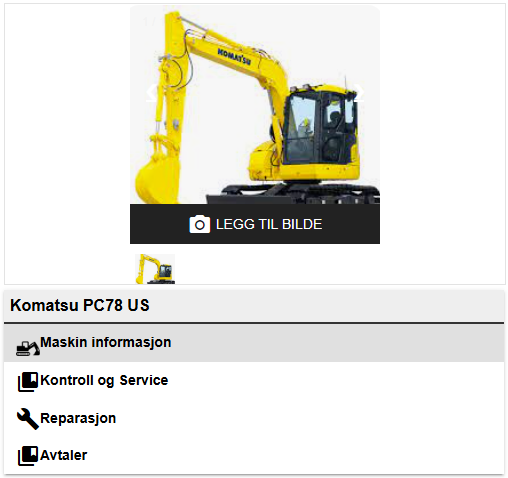
- Maskiner: Åpne maskinen og velg Kontroll og Service i menyen til høyre.
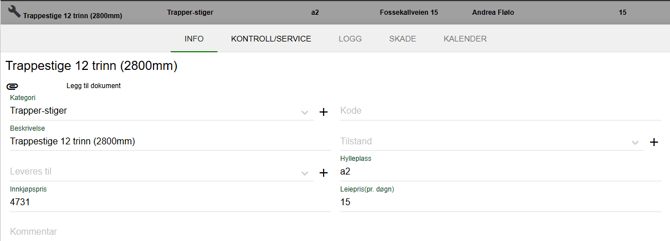
- Verktøyoversikt: Åpne verktøyet og velg fanen Kontroll/service.
Spørsmål og svar
| Spørsmål | Svar |
|---|---|
| Hvorfor ser jeg ikke kontroller som er utført? | Som standard vises bare kontroller som ikke er utført. Kryss av for Vis utført kontroll/service i filteret. |
| Opprettes neste kontroll automatisk? | Nei. Når en kontroll er utført, må du registrere en ny kontroll for neste gang. |
| Hvorfor får ikke arbeideren varsel på telefonen? | Det sendes ikke varsel i appen. Arbeideren ser kontrollen merket med rød prikk under Kontroll og service i appen. |
| Hvorfor ser ikke arbeideren kontrollen i appen? | Arbeideren ser kun kontroller der vedkommende er valgt under Arbeider. |
| Kan arbeideren endre kontrollen i appen? | Ja. Arbeideren kan redigere alle feltene, i tillegg til å legge inn utført dato, kommentar og vedlegg. |
| Hvorfor ser jeg ikke feltet Kunde? | Aktiver innstillingen Legg til kunde under Oppsett → Innstillinger → Kontroll og service. |
| Arbeideren får ikke åpnet vedlegget på telefonen. | Word- og Excel-filer krever Office. Last opp som PDF i stedet. |
| Kan en kontroll gjelde både maskin og verktøy? | Nei. Velger du maskin, kan du ikke velge verktøy, og motsatt. |
| Hvordan sletter jeg en kontroll? | Klikk på linjen i listen og klikk på Slett. |