
Modulen tilbyr opplastning av bilder, i tillegg til flere funksjoner for å finne frem til de rette bildene, med muligheter for utskrift og nedlasting av bilder.
Inneholder
Viktig informasjon Flere av funksjonene beskrevet nedenfor forutsetter at «detaljert bildeopplasting» var aktivert da bildene ble lastet opp.
Generelt
Når du åpner modulen vil du få en oversikt over de siste bildene som er blitt lastet opp i Proresult-systemet. Dersom ingen bilder blir vist, må du endre på filtrene eller laste opp et bilde for å se noe på oversikten.
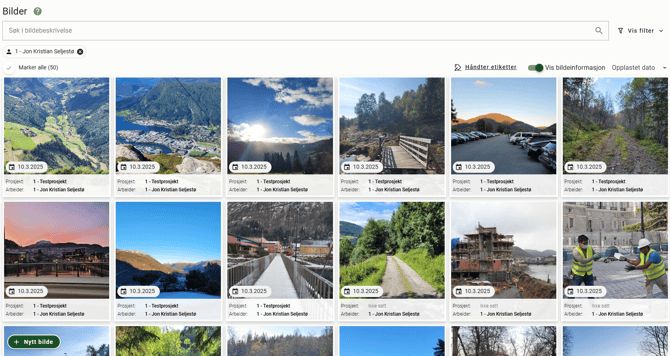
På denne siden blir bildene vist i små kort. Disse kortene vil vise en liten versjon av bildet, relevant informasjon om bildet, i tillegg til muligheter for å gjøre endringer. Om du ønsker å se en større versjon, trykker du bare på selve bildet. Dette vil åpne bildekarusellen vår (les mer om dette i artikkelen for Bildekarusell)
Når du holder musepekeren over et bildekort, vises en avmerkingsknapp i øverste høyre hjørne. Klikk på denne for å velge ett eller flere bilder, eller klikk på ‘marker alle’ for å velge alle bildene i visningen. Da vil en verktøylinje med mulige handlinger dukke opp øverst på skjermen (nederst for mindre enheter):
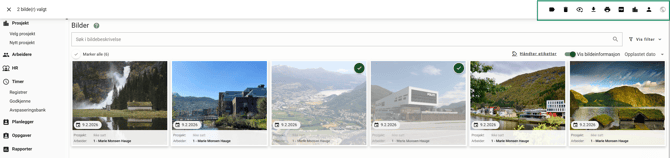
På verktøylinjen får du oversikt over hvor mange bilder som er valgt, samt hvilke handlinger som er tilgjengelige for de valgte bildene.
Markere bilder som sett/ikke sett
Hvert bilde vil ha et ikon i kortet som viser om bildet har blitt sett av en administrator. Ikonet viser et øye med enten et kryss for ikke sett eller en hake for sett.
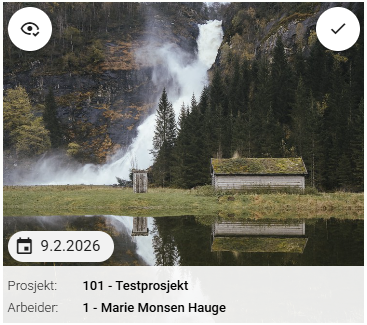
Bildet vil bli markert som sett om en administrator har åpnet og sett bildet i bilde-karusellen. En administrator kan også sette bildet som sett eller ikke sett ved å bruke den samme knappen på verktøylinja:

Eller ved å klikke på selve ikonet for å kjapt markere et bilde som sett/usett.
NB! Knappen i verktøylinja vil endre seg basert på bildene brukeren har valgt. Om du ønsker å sette bilder som ikke sett, må alle bilder som er valgt allerede være sett. Hvis ikke vil knappen gå over til standarden vår, som er å sette bilder som sett. For å få opp verktøylinja må du markere et eller flere bilder.
Sletting/gjenoppretting av bilder
Brukere har mulighet til å slette bilder fra Proresult.
Dette er mulig gjennom slette-knappen på verktøylinja:

Les hvordan du markerer flere bilder her: Markere bilder
Når et bilde blir markert som slettet, vil Proresult slette bildet fra systemet etter 31 dager. Om du ønsker å gjenopprette bildet før det blir permanent slettet, må du trykke vis filter oppe til høyre og velge vis nylig slettede.
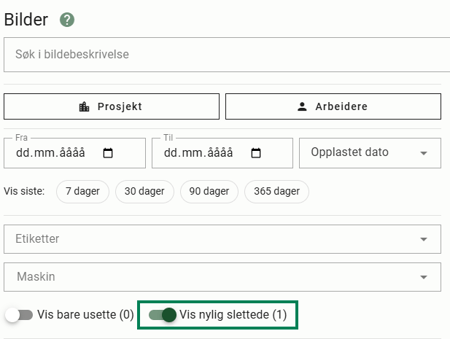
Da vil du se bilder som er markert som slettet. Ved å velge et eller flere bilder her, vil knapp for gjenopprettelse dukke opp i verktøylinja:

Etter at brukeren har gjenopprettet bildet vil det dukke opp igjen i den vanlige oversikten.
Nedlastning av bilder
I verktøylinjen vil du ha mulighet til å laste ned bilder:

Når ett bilde er valgt, lastes det ned i sitt opprinnelige format. Velges flere bilder, vil disse lastes ned samlet som en ZIP-fil.
Legg til etiketter
Du kan velge flere bilder og legge til en eller flere etiketter på disse bildene. Dette er mulig gjennom denne(etikett) knappen i verktøylinja:

Etiketter som allerede er lagt til på en eller flere av bildene vil bli ignorert av systemet.
Les mer om etiketter her: etiketter
Skriv ut/lag PDF
Du kan skrive ut bildene som er markert. Verktøylinja gir mulighet til direkte utskrift eller oppretting av PDF først:

Endre tilknytting prosjekt, arbeider og/eller maskin
NB! Funksjoner for å endre tilknytting til maskin er bare tilgjengelig om maskinregister er aktivert på bruker. Dette kan du aktivere via Moduler → Maskinregister
I verktøylinjen er det mulig å endre på tilknytningene bildene har til prosjekt, arbeider og/eller maskin:

NB! Om et bilde er tilknyttet en maskin er det ikke mulig å fjerne det, du kan bare knytte det over på en annen maskin.
Oversiktskart
Du kan nå se posisjonen til et eller flere bilder i et kart. På bildemodulen kan du som vist klikke "vis i kart" når du er inne på et bilde. Du kan nå også velge flere bilder samtidig og klikke på jordklode-ikonet på verktøylinja for å åpne et kart med alle posisjoner til valgte bilder samtidig. Ved å klikke på de ulike markørene i kartet, kan du se det konkrete bildet som hører til hver enkelt posisjon.

Fremgangsmåte:
Marker bildene du ønsker å få opp i kartet og klikk på jordklode-knappen som dukker opp oppe til høyre.
Da vil kartet åpne seg, og du får opp "pins" basert på hvor de enkelte bildene er tatt:
Blå pins viser enkeltbilder.
Grønn sirkel med tall vil si at det er flere bilder i en samling. For å se markører for disse må man zoome inn på den aktuelle plasseringen.
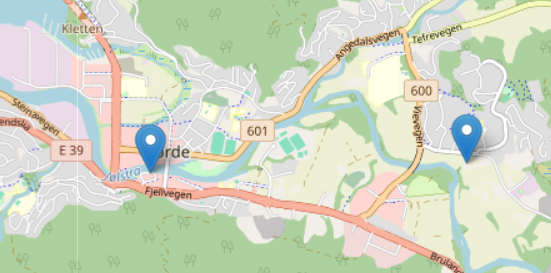
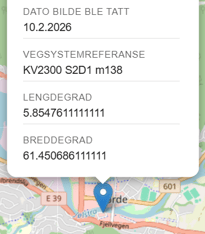
NB! Bare bilder som har hentet veidata etter oppdateringen kom, kan vise veisystemreferanse i popup.
Boligmappa

Det er bare bildene som er valgt når du trykker på Boligmappa-knappen som blir lastet opp.
Se andre sine bilder
Vanlige brukere har bare tilgang til å se sine egne bilder, administratorer kan se for hele bedriften. Det er mulig å gi vanlige brukere tilgang til å se alle bilder ved å aktivere innstillingen for dette. Den finner du under Oppsett → Innstillinger → Bilder→ brukere kan se andres bilder.