
I oppgavemodulen kan du legge til oppgaver til deg selv eller en arbeider. Du kan knytte oppgaven til et prosjekt, legge til vedlegg (ekstern lenke, dokument eller sjekkliste), sette dato og klokkeslett for når oppgaven skal utføres, og velge om det skal komme varsel på app, SMS eller e-post. Du har også mulighet til å gjenta oppgaven og gjøre det til en fast oppgave.
Inneholder
Mine oppgaver
Når oppgaven er sendt til en arbeider i app, får arbeideren varsel under “mine oppgaver”. Arbeideren kan da:
-
Starte oppgaven
-
Markere oppgaven som utført
-
Utsette oppgaven
-
Legge til kommentarer eller redigere oppgaven

Hovedfunksjoner
-
Opprett ny oppgave
-
Skjema: fyll ut detaljer som beskrivelse, type oppgave, arbeider, prosjekt, startdato og klokkeslett.
-
Vedlegg: legg til relevante vedlegg (kun mulig fra admin delen)
-
Varsling: velg varsling via app, SMS, eller e-post.
-
Gjentakelse: sett opp gjentakende oppgaver.
-
-
Oppgavevisning
-
Filtrering: filtrer oppgaver etter type, arbeider, prosjekt, og status.
-
Detaljert visning: se detaljer som beskrivelse, type, arbeider, prosjekt, varsling, og status.
-
-
Administrasjon av oppgaver
-
Tildeling: tildel oppgaver til spesifikke arbeidere.
-
Statusoppdatering: oppdater status på oppgaver (f.eks. ferdig behandlet, tildelt, ikke tildelt).
-
Redigering: rediger eksisterende oppgaver.
-

Eksempel på oppgave
-
Dato/kl: 20.03 09:41
-
Beskrivelse: Medarbeidersamtale
-
Type: HMS/KS Årshjul
-
Arbeider: Helge Helgesen
-
Prosjekt: 114 Viebakken
-
Varsling: push-varsel, SMS, e-post
-
Status: Ferdig behandlet
Innstillinger for oppgavemodulen
Innstillingene finner du under Oppsett → Innstillinger → Oppgaver.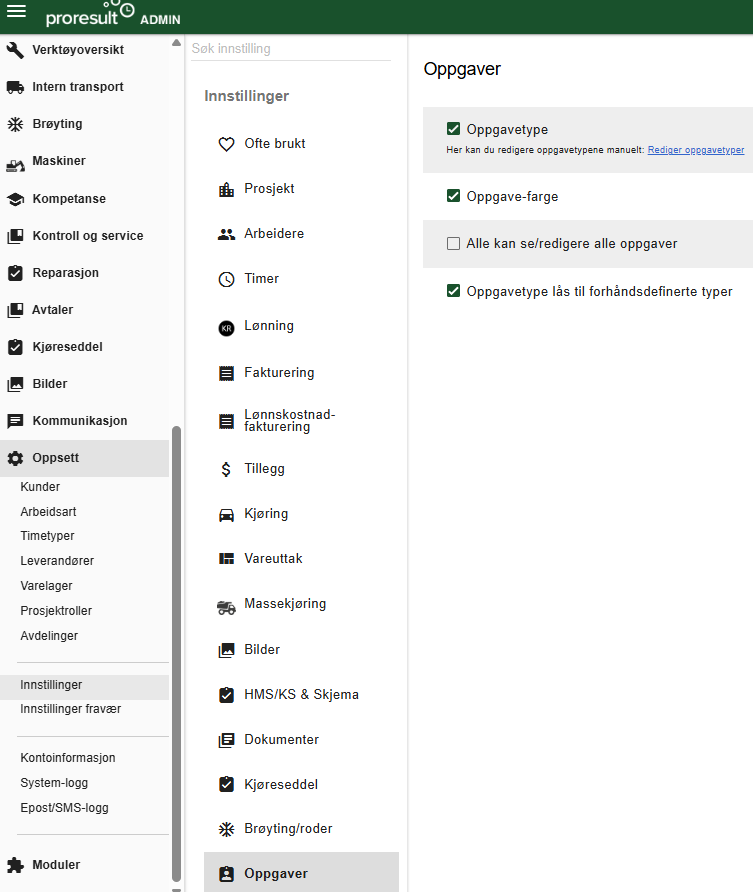
Oppgavetype: Viser et felt for å angi oppgavetype på oppgavene. Oppgavetypene legges direkte inn i oppgaven, og kan redigeres her i innstillinger. Eksempel: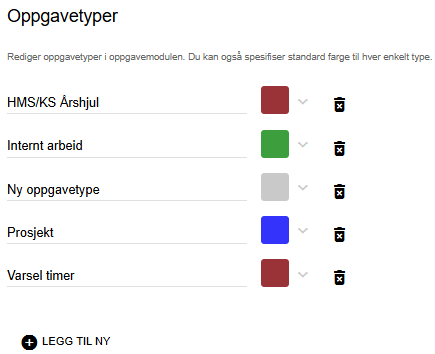
Oppgave-farge: Gir mulighet til å skille oppgavene fra hverandre med farge.
Alle kan se/redigere alle oppgaver: Som standard kan kun administratorer se andres oppgaver. Aktiverer du denne, blir oppgavene synlige for alle og kan delegeres på tvers av brukere.
Oppgavetype lås til forhåndsdefinerte typer: Låser feltet Oppgavetype slik at brukerne kun kan velge blant oppgavetypene som er definert under 'Rediger oppgavetyper', og ikke skrive inn egne.
Tips for effektiv bruk
-
Bruk filtrering: for å raskt finne spesifikke oppgaver.
-
Sett opp varslinger: for å holde alle involverte informert om oppgavens status.
-
Oppdater status regelmessig: for å sikre at oppgaver blir fulgt opp og fullført i tide.
Les om HMS/KS årshjulet her: