
Inneholder
- Generelt
- Aktivering av planleggeren
- Oppsett av planleggeren
- Praktisk bruk av planleggeren
- Innstillinger og handlinger
- Vise/skjule summeringer
- Dagens plan på startsiden i admin
- Vise oppgaver i planlegger
- Turnus
- Spørsmål og svar
Generelt
Du velger selv hvor detaljert du vil planlegge: eksempelvis kan du se de lange linjene eller planlegge hver dag i detalj. Du kan planlegge prosjektene på time-, dags- eller ukenivå.
-
Finn ledig mannskap og utstyr
-
Få varsel om overlapp
-
Arbeiderne får varsel om hvilke prosjekter de er satt på, og kan bekrefte eller avvise
-
Kan knyttes mot estimat i kalkyle
-
Kunden kan få varsel når jobben er planlagt
-
Faste eller gjentakende jobber kan legges inn
-
Flere rapporter kan hentes ut
Aktivering av planleggeren
Planleggeren er en egen modul. Om dere ikke har denne aktivert, kan man med administratorrettighet aktivere den via modul-velgeren. Denne finner du ved å klikke på moduler i menyen til venstre. Her finner du "prosjektplanlegger" og klikker aktiver.
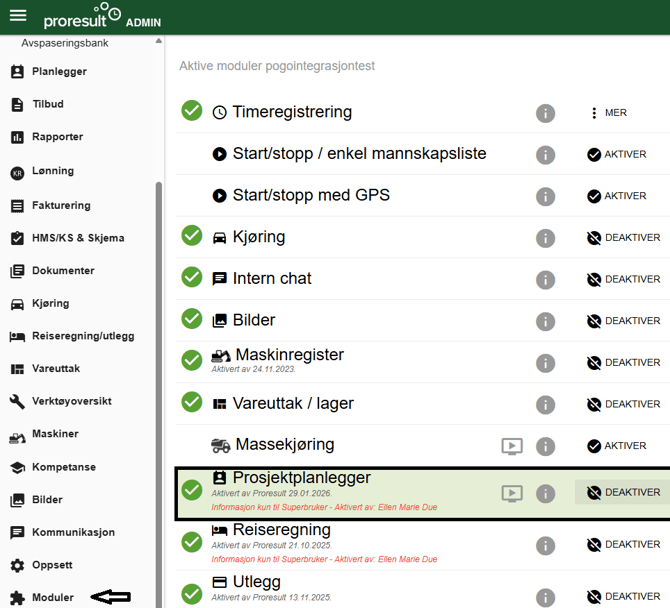
Når modulen er aktivert vil brukere med Admin-tilgang finne den igjen i menyen til venstre
Oppsett av Planleggeren
Når du åpner planleggeren første gang vil den være uten innhold, selv om man har aktive prosjekter, arbeidere (mannskap) eller utstyr registrert i systemet.
Aktivering og oppretting av arbeidere (mannskap)
Dette gjør du ved å velge "mannskap" oppe til venstre og videre klikke på +ikonet nede til venstre. Da kan du opprette mannskap som bare skal være registrert i planleggeren, eller du kan synkronisere fra timeregistreringen ved å klikke på synkroniser arbeidere ifra timereg.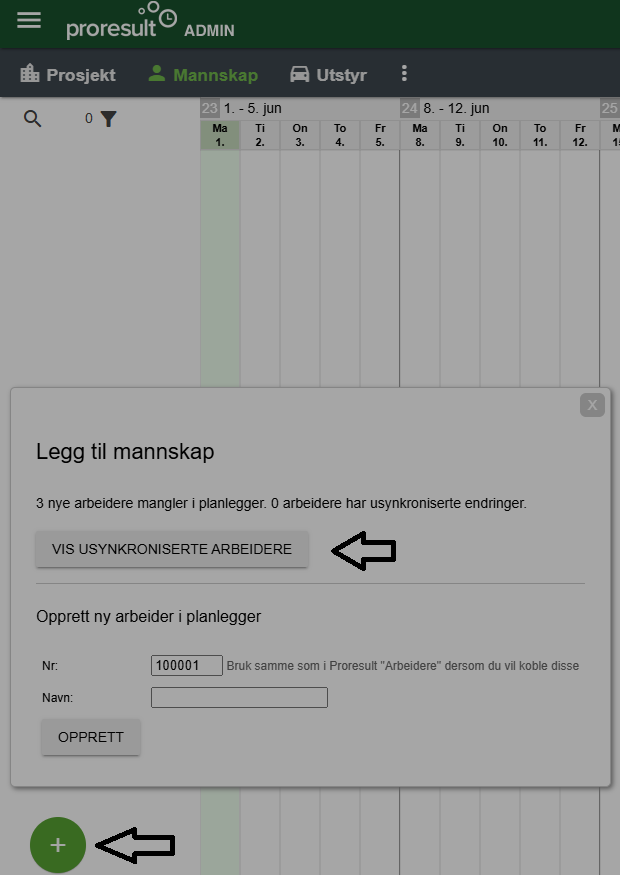
Når du velger 'vis usynkroniserte arbeidere' kan du velge om du vil synkronisere alle eller bare noen.
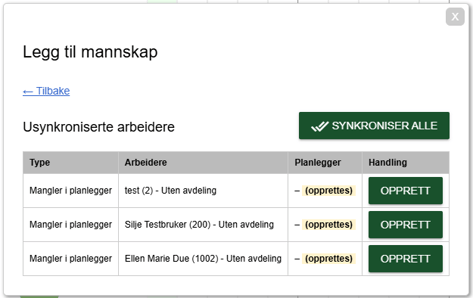
Velg oppdater liste for å få inn arbeiderne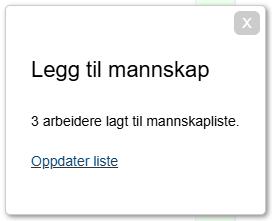
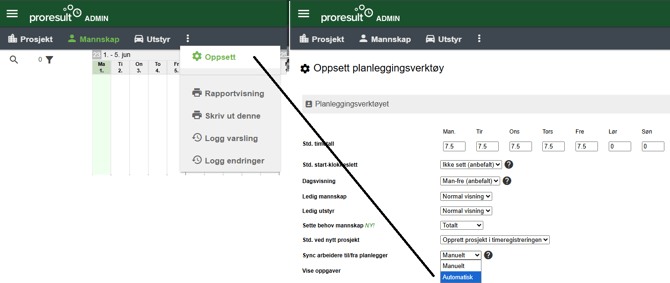
Du kan og sette opp systemet slik at det automatisk synkroniserer arbeidere etter hvert som de blir opprettet. Klikk på de tre prikkene for å få frem oppsett, og videre sett 'sync nye arbeidere til planlegger' til “automatisk”. Husk å lagre.
Klikk på arbeiderens navn for å tilpasse. Det du legger inn på arbeideren gjelder kun planleggeren, om det er navn, avdeling eller std. timetall. Husk å klikke oppdater.
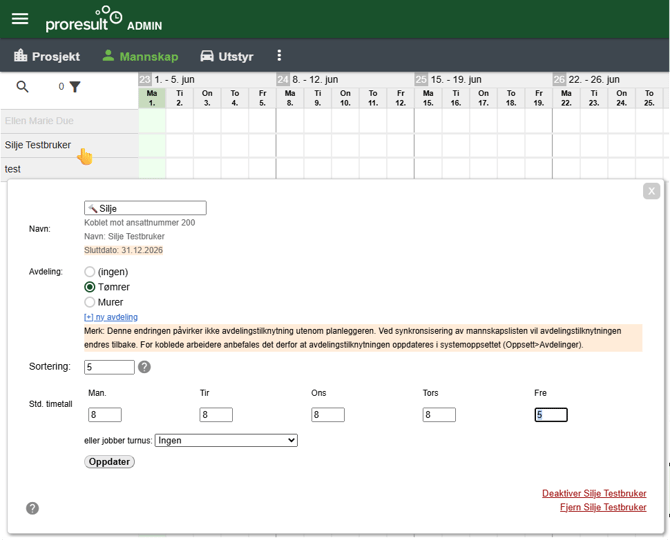
Std. timetall kan settes flere steder i Proresult, men når det kommer til planlegging i planleggeren er det std. timetall her under mannskap som overstyrer alt.
Aktivering og oppretting av prosjekt
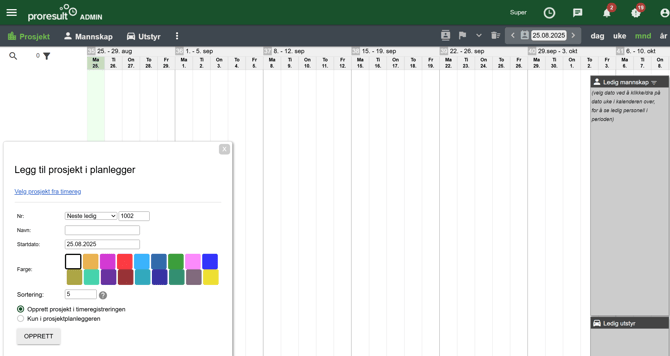
Dette gjør du ved å velge prosjekt oppe til venstre og videre klikke på + ikonet nede til venstre. Da kan man opprette prosjekt ved å gi det et navn og videre velge startdato og farge. Ved sortering kan du sette et nummer som indikerer hvor i listen prosjektet ditt vil legge seg. Merk at prosjekter som ikke har aktiviteter tilknyttet seg i perioden, uansett vil ligge nederst. Det nye prosjektet du oppretter kan man også velge å opprette kun i planleggeren, men òg velge å opprette det slik at det blir tilgjengelig som et vanlig prosjekt i timeregistreringen.
Du kan velge å synkronisere prosjekt fra timeregistreringen ved å klikke på velg prosjekt fra timereg.
Aktivering og oppretting av utstyr
Dette gjør du ved velge "utstyr" oppe til venstre og videre klikke på +ikonet nede til venstre. Da kan man opprette nytt utstyr direkte fra Planleggeren. Ved "sortering" kan du sette et nummer som indikerer hvor i listen utstyret ditt vil legge seg.
Du kan også importere utstyr både fra Maskin-registeret og Verktøy-registeret ved å velge synkroniser verktøy fra verktøy-registeret eller synkroniser maskiner fra maskin-registeret.
Praktisk bruk av planleggeren
Øverst i planleggeren har du tre ulike valg for visning: prosjekt, mannskap og utstyr.
Prosjektvisning
Står du i prosjektvisning har du oversikt over de ulike prosjektene som er opprettet og gjort tilgjengelig i planleggeren. Merk at øverst til høyre kan du endre på visningen om du vil ha visning på en viss dato, uke, måned eller år.
Dette gir deg full oversikt over prosjektene, og du kan fortsette planleggingen fremover i tid.
-
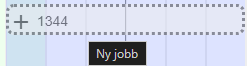
Klikk på dato/klokkeslett og utvid til ønsket periode. Så ser du når du flytter musepekeren nedover listen at du får mulighet til å opprette planlagt tid på prosjektet.
-
Ønsker du å planlegge over en lengre sammenhengende tidshorisont, så drar du bare prosjektet videre.

-
Ønsker du å planlegge over lengre tid, men ikke sammenhengende, så klikker du på ny dato/klokkeslett og fortsetter planleggingen.

-
Har du tilgjengeliggjort mannskap og utstyr (se avsnitt om Oppsett av Planleggeren for mer info) kan du nå dra dette inn i prosjektet.

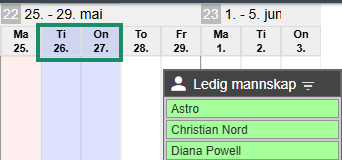
- Når du markerer dag(er) i kalender-header eller velger en jobb, så oppdateres lista over «Ledig mannskap» og «Ledig utstyr» basert på de datoer som er valgt
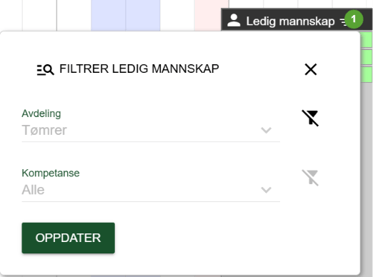
- «Ledig mannskap» kan filtreres på avdeling/kompetanse. Dvs. at du kan velge å kun få opp det mannskapet som har en viss kompetanse og/eller tilhører en viss avdeling.
Mannskapsvisning
I mannskapsvisning presenteres de samme planene per medarbeider i stedet for per prosjekt. Dette gir mulighet for å planlegge og gjøre endringer på personnivå, når dette er mest hensiktsmessig.
Trykk på  nede til høyre for å legge til nye arbeidere eller synkronisere inn arbeidere fra “admin.arbeidere”.
Ved å trykke på arbeideren sitt navn får du opp valg for å endre navn, avdelingstilknytning, timetall per dag og eventuelt turnus-ordning. Mer info om turnus lenger nede.
Utstyrsvisning
Utstyrsvisning viser planene på utstyr og maskiner. Trykk på nede til høyre for å legge inn nytt utstyr eller synkronisere fra maskin-registeret og/eller fra verktøysoversikt-modulen.
Det blir også synlig under verktøymodulen at verktøyet er planlagt når du planlegger dette i planleggeren (maskinmodulen inneholder ikke kalender).
Appvisning
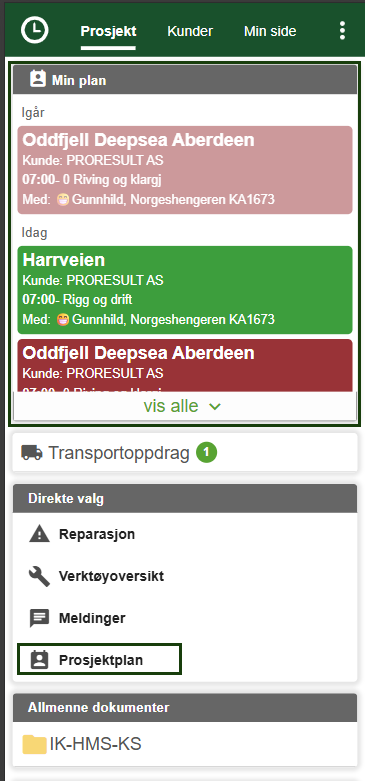
Arbeideren vil få oversikt over oppdragene sine på førstesiden i appen. Har admin gitt tilgang til prosjektplan for arbeidere (under innstillinger) vil arbeideren kunne klikke på Prosjektplan for å få oversikt over hele planen.
Dag / uke / måned / år
Du kan veksle mellom å planlegge på dagsnivå, eller helt opp på års-nivå for å se de store linjene på prosjektet. Hvilken visning som passer best å planlegge i vil avhenge litt av størrelsen på jobben som planlegges.

Filtrering og avdelingsdelt planlegger
Trykk filter-knappen oppe til venstre for å filtrere planleggeren på avdeling, prosjektstatus, prosjektansvarleg eller kunde. 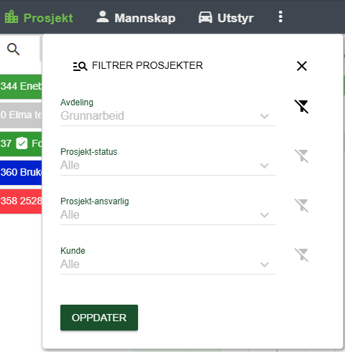
Ved filtrering på avdeling i Prosjektvisningen vil arbeid som er planlagt på andre avdelinger synes som vannmerke, og under ledig mannskap vil kun arbeiderne i avdelingen være synlig.
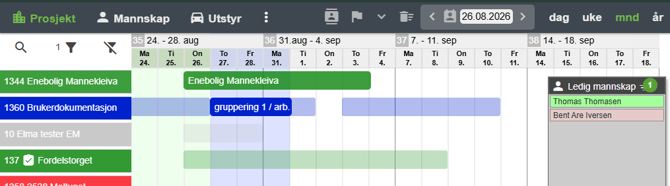
Varsle arbeidere og kunder
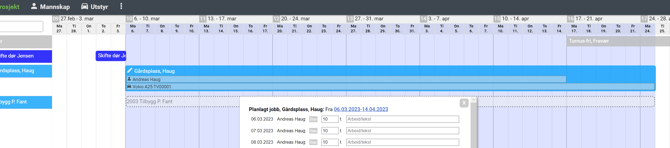
Når du har planlagt en jobb kan du sende varsling om dette til arbeidere og eventuelt til kunde. Klikk på blyanten ved jobben og «Varsling»
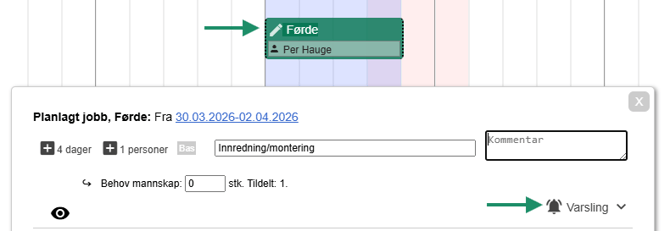
Overstyr varslingsteksten og bestem om du vil varsle på push-varsel til Proresult-appen, SMS eller e-post.
Når du har sendt ut varsling vil det vise en indikator ved prosjektnavnet:  = varsling sendt, ikke bekreftet.
 = alle varslinger bekreftet.
 = «avvist» jobb. Noen har klikket «avvis» på varslingen. Du kan se årsak de har oppgitt for avvisningen ved å klikke på ikonet:
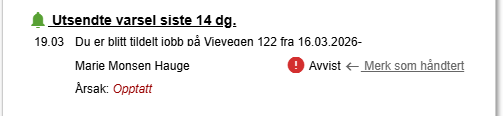
Dersom du klikker på "merk som håndtert", vil det røde varselet forsvinne fra prosjektoversikten, men fortsatt ligge under "utsendte varsel siste 14dg".
std. varslingstekst kan settes under oppsettet, det vil alltid være mulig å redigere denne på prosjektnivå.
Milepæl

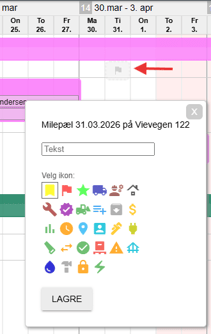
Med denne knappen kan du legge inn milepæler på prosjektet. Eksempelvis dersom det skal komme elektriker en dag, og du vil markere det i planleggingen.
Trykk på milepæl knappen - hold over dagen du vil legge inn, og trykk på flagget som dukker opp:
For å vise/utvide alle milepæler er det bare å trykke på milepæl-knappen. 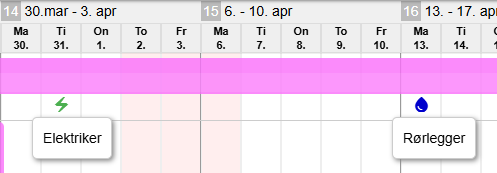
Du kan enkelt flytte på de ved å dra de til ønsket dag.
Milepæl er et hjelpemiddel til de som sitter i admin, og vil ikke vise i appen. Det vil derimot vise dersom arbeiderne har lesetilgang til planleggeren i appen. Dette er en egen innstilling: innstillinger og handlinger.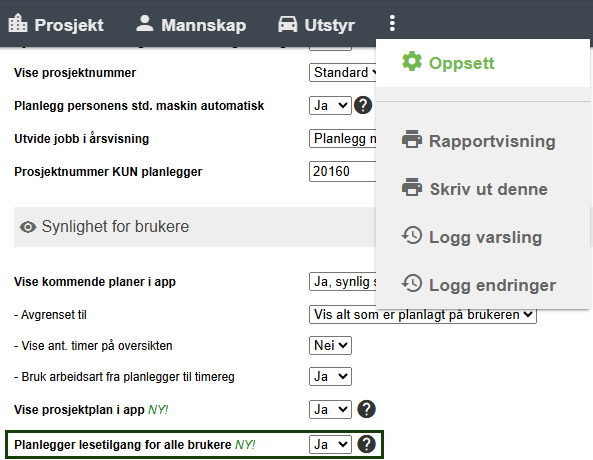
Slettemodus

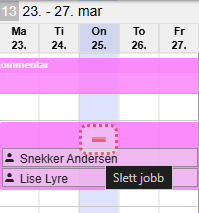
I verktøylinja finner du "slettemodus". Dette er en funksjon som gjør det lettere å rydde/skape opphold i planlagte jobber. Denne kan brukes hvis en f.eks. har en jobb som går over en lengre periode men skal ha opphold inni mellom.
Trykk på slettemodus, hold musepekeren over datoen(e)/klokkeslettet du ønsker å slette - så navigerer du deg ned til aktuelt prosjekt. Da vil det komme et minus-ikon over de dagene du har valgt:
Utvidet visning, planlegging opp mot arbeidsart og estimat

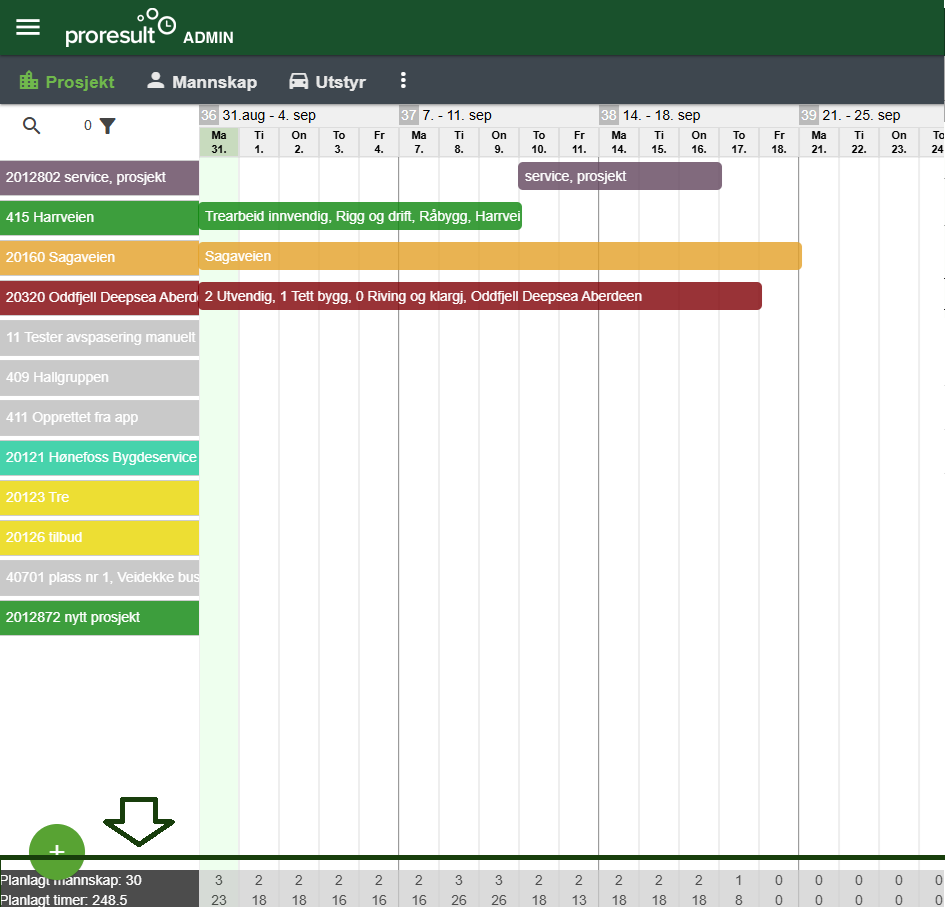
Knappen som viser pil ned vil utvide alle prosjekter. Dette endrer visningen slik at du nå får oversikt over planlagt mannskap.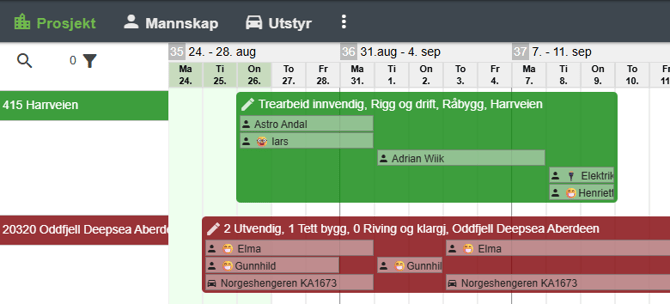
Du kan også utvide enkelt prosjekt for å planlegge på arbeidsart nivå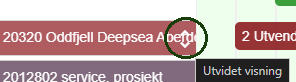
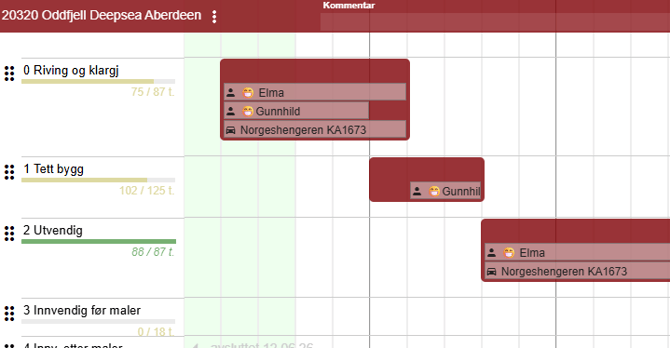
Hvis du legger til en jobb/aktivitet/arbeidsart som du ønsker å slette, må det først være knyttet en arbeidsart/jobb til denne. En tom arbeidsart kan ikke slettes.
For å slette en arbeidsart er det bare å klikke på den og velg "slett xxxx og alle tildelte planer".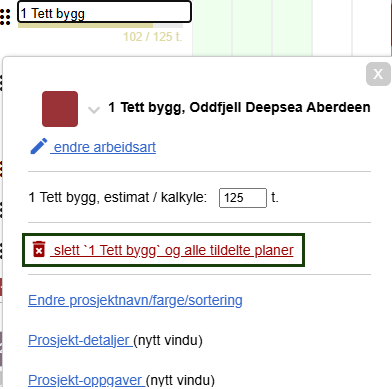
Innstillinger og handlinger
Den sorte linjen øverst i planleggeren gir deg en del valg for innstillinger. I tillegg til å velge visning på enten prosjekt, mannskap eller utstyr, kan du også endre visningsvalg helt til høyre. Her kan du velge å se de store linjene (år, måned) eller du kan velge mer detaljert visning ned på uke eller dag/dato. Disse visningene kan til en hver tid endres.

Andre innstillinger og handlinger du kan utføre her:
Oppsett:
-
Std timetall: Her settes standard timetall for arbeiderne hver dag.
Merk! setter du std. timetall på selve arbeideren i planleggeren overstyrer denne innstillingen i oppsettet.
-
Std. start-klokkeslett: Som standard settes ikke klokkeslett på planlegginger automatisk. Dette kan gi mer effektiv planlegging om stort sett planlegger hele dager. Alternativt kan standarden her angis til samme som er standard fra-klokkeslett på innstillingene i timeregistreringen.
-
Dagsvisning: Selv om arbeid på lørdager og søndager kan forekomme, anbefales det at arbeidsuken utgjør standarden i dagsplanen. Dette gir best mulig oversikt og effektivitet ved planlegging over flere uker. Ved behov kan planer for lørdag og søndag legges inn separat i kalenderens dagsvisning.
-
Ledig mannskap: Her kan du velge om tilgjengelig mannskap skal vises i høyre del av prosjektoversikten.
-
Ledig utstyr: Her kan du velge om tilgjengelig utstyr skal vises i høyre del av prosjektoversikten.
- Sette behov mannskap: Velg om du vil sette behov TOTALT eller PR.AVDELING. Dersom dere har adskilte avdelinger og ulike personer som planlegger pr. avdeling, så anbefales det å sette denne til «pr.avdeling». Det gjør at dere kan angi behov for hvor mange personer som trengs på en jobb pr. avdeling.
-
Std. ved nytt prosjekt: Når du oppretter nytt prosjekt fra planleggeren, kan du hake av om prosjektet bare skal opprettes i planlegger eller om det i tillegg skal opprettes som et vanlig prosjekt for timeregistrering. Valget her vil bli standard.
-
Sync nye arbeidere til planlegger: Nye arbeidere som opprettes under Admin. arbeidere, overføres automatisk til mannskapsdelen i planleggeren. Dersom en arbeider deaktiveres, fjernes vedkommende også fra planleggeren, forutsatt at det ikke ligger inne fremtidige planlagte jobber.
- Vise oppgaver: Oppgaver som blir opprettet og knyttet til prosjekt vil være synlig i planleggeren

-
Vise fraværsprosjekt: Haker du av for JA her, vil fraværsprosjekt være tilgjengelig i visningen på prosjektsiden i planleggeren. All fravær som blir registrert på spesialprosjektene for fravær vil komme inn på denne linjen.
- Synkronisere fremtidig fravær / timeregistreringer: velger du JA her vil søknad om ferie og andre fremdidige fravær som blir registrert i timeregistreringen dukke opp i planleggeren
-
Vise prosjektnummer: Viser prosjektnummer på prosjektene under fanen mannskap
-
Planlegg personens std. maskin automatisk: Om du haker av for JA her, og drar en person inn på en jobb følger automatisk standard maskin med. Tilsvarende om du drar maskinen inn, så følger arbeideren med. Haker du av for NEI her, vil du måtte velge dette manuelt.
- Prosjektnummer KUN planlegger: Angir startnummeret i nummerserien for prosjekter som opprettes kun i planleggeren. Dette nummeret bør ikke overlappe med prosjektnumrene som benyttes ellers i systemet.
-
Vise kommende planer i app: Her kan du styre om arbeiderne skal se kommende planer i appen sin, hvor de er planlagt på et prosjekt. Merk at dersom du haker av for JA her, så har du også noen underpunkt hvor du kan justere dette ytterligere.
-
Avgrenset til: definer hvor langt frem skal arbeideren kan se sitt planlagte arbeid i appen.
-
Vise ant. timer på oversikten: Haker du av for JA her vil arbeideren kunne se hvor mange timer som er planlagt på en hver dag.
-
Bruk arbeidsart fra planlegger til timereg: Haker du av for JA her vil arbeideren få opp definert arbeidsart automatisk når han/hun skal føre timene sine.
-
Innstillingene 'Vise prosjektplan i app' og 'Planlegger lesetilgang for alle brukere' begrenses ikke antall dager for visning.
- Vise prosjektplan i app: Dette gjelder menyvalget «prosjekt-plan» som ligger i prosjektmenyen i appen. Dette gir oversikt over hva/hvem som er planlagt på prosjektet i liste-/rapport-form.
- Planlegger-lesetilgang for alle brukere: Dette gjelder hele prosjektplanleggeren på tvers av alle prosjekter. Alle brukere får lesetilgang til planleggeren. Dette er i praksis en visning som er mest mulig lik Prosjekt-delen av planleggingsverktøyet, men uten mulighet til å endre på planleggingene.
- Std. Varslingstekst til mannskap / kunde: Dette gir mulighet til å overstyre hva som skal foreslås som varslingstekst til arbeiderene og til kunden. Her flettes planleggingsteksten inn der det står [AUTOFYLL-PLANLAGT-TEKST].
Fks. «Du er blitt tildelt jobb [AUTOFYLL-PLANLAGT-TEKST].» gir i praksis en foreslått varslingstekst som fks. «Du er blitt tildelt jobb for Demo Bygg AS, mrk: Prosjekt 123 den 17.03.2026 kl. 07:00.» - Inkluder firmanavn i standard varslingstekst: Når det er krysset av her kommer firmanavnet med i foreslått varslingstekst til mannskap.
Rapportvisning
Klikk på «rapportvisning» for å få en strukturert oversikt over planlagt arbeid i ett spesifikt prosjekt eller på alle prosjekter. Her har du også mulighet til å skrive ut rapporten ved behov.
Skriv ut denne
Du kan skrive ut planleggervisningen som den vises på skjermen, filtrert etter eget ønske . Husk å skru på det som heter “bakgrunnsgrafikk” for mest mulig nøyaktig utskrift.
Logg varsling
Dette valget tar deg videre til sendingslogg i Proresult og viser en oversikt over alle utsendinger fra e-post eller SMS til arbeiderne fra planleggeren.
Logg endringer
Alle endringer og slettinger i planleggeren loggføres fortløpende og ligger her tilgjengelig med nyeste endringer øverst. Endringene viser hvilken bruker som utførte endringen, hva som ble utført og mot hvilket prosjekt og/eller mannskap. Du kan også filtrere på alle disse parameterne, eks. for å se alle siste endringer på et spesifikt prosjekt. Nyeste endringer kommer øverst. «Tidspunkt» angir tidspunktet som endringen/planleggingen ble utført.
Vise/skjule summeringer
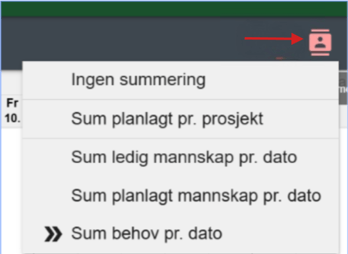
Sum planlagt pr. prosjekt: viser sum timer som er planlagt på hvert enkelt prosjekt på den perioden gjeldende planleggervisning viser. 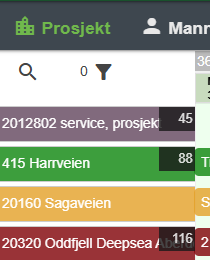
Den samme funksjonen ligger også inne under fanen mannskap Sum planlagt pr. mann
Sum ledig mannskap pr. dato: summerer hvor mange personer som er ledige for hver enkelt dato, nederst i bildet.
Sum planlagt mannskap pr. dato: summerer hvor mange personer som er planlagt på hver enkelt dato, nederst i bildet.
Sum behov: viser totalt hvor mange du har angitt at du har behov for på hver enkelt dato, samt hvor mye av behovet som «mangler», dvs. som ikke er tildelt enda, nederst i bildet.
Zoom in/ut
Du kan forstørre og forminske perioden du planlegger for ved å zoome inn/ut i nettleseren (CTRL og +/- i Chrome) Da får du opp en en dialog der du kan trykke «Oppdater» for å oppdatere planleggingskalenderen til å matche ny vindusbredde. Dette kan være nyttig til å se flere eller færre dager når du planlegger.
Dagens plan på startsiden i Admin
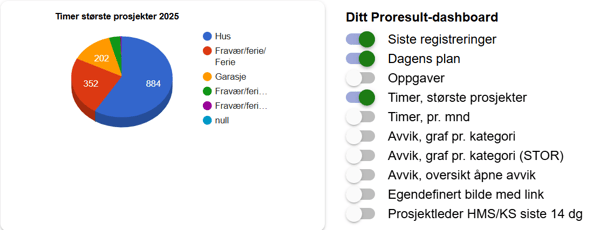
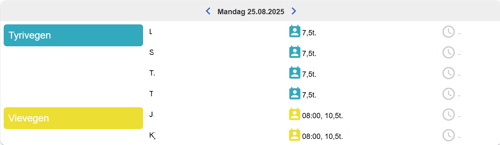
På startsiden i Admin finner du et dashbord-element for «dagens plan». Dette er koblet mot planleggeren, og når det aktiveres får du full oversikt over alt arbeid som er planlagt per dagens dato.
Vise oppgaver i planlegger
Turnus
Mannskap-delen har du mulighet for å definere pr. arbeider om de skal ha turnus. Det ligger inne et definert sett med vanlige turnusordninger, som da inneholder både timetall pr. dag og det antall dager som arbeidsperioden varer og deretter fri-perioden.
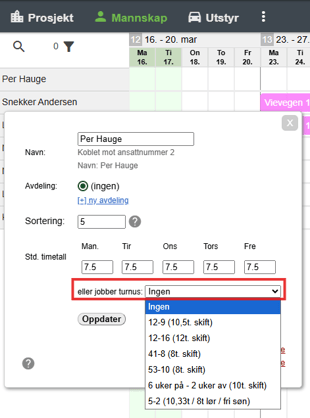
Etter at turnus er valgt så MÅ det settes hva som er startuke for turnus-løpet på den enkelte. Dette settes altså for den uken som arbeideren skal begynne arbeidsperioden i turnusen og så repeteres turnusperioden deretter. For å gjøre dette trykker du på dagen turnusen skal starte, så vil et vindu dukke opp der du får sette start-uke:
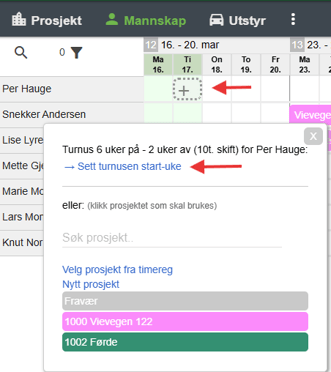
Når dette er gjort, vil det da, når du drar denne personen inn på en jobb i prosjektdelen av planleggeren, automatisk bli lagt til med rett friperiode ift. turnus og turnusen sitt definerte antall timer pr. dag:
|
Spørsmål |
Svar |
|---|---|
|
Det er ingen arbeidere i “ledig mannskap”? |
Første gang du tar i bruk planleggeren må du på inn på “mannskap”-visning og trykke på pluss-ikonet nede til venstre og trykke “synkroniser”. Du kan skru på automatisk synkronisering under “oppsett”. Når du etter dette klikker på en jobb eller markerer en eller flere dager i kalenderen, så skal det komme opp “ledig mannskap” ihht hvem som er ledig for de valgte dagene. |
|
Kan flere benytte planleggeren samtidig? |
Ja, alle som har Admin- eller Planleggeradmin-rollene kan bruke planleggeren samtidig. Planleggeren har nå fått en håndtering som gjør at prosjektene/mannskapet som en annen gjør oppdatering på automatisk oppdateres i sanntid. Det kan være 10-20 sekunder forsinkelse før du ser andre sine endringer i ditt skjermbilde. |
|
Hvorfor stemmer ikke klokkeslettet i timeregistreringen med det som er planlagt?
|
Standard timetall som er satt på hver ansatt overstyrer oppsettet. Hvis antall timer per dag ble endret etter at mannskapet ble synkronisert, vil de ansatte fortsatt stå med de gamle timene fra før synkroniseringen. |