
Integrasjonen støtter både import og eksport av data som kunder, prosjekter, ansatte, timer, produkter, fakturaer og lønn. Artikkelen inneholder også detaljer om hvordan du legger inn API-nøkkel, kobler ansatte og prosjekter, og håndterer vanlige feilmeldinger og lønnseksport.
Inneholder
- Viktig informasjon
- Hva integrasjonen inneholder
- Hvilke data blir overført
- Oppsett av integrasjon
- Innstillinger for integrasjonen
- Lønnseksport
- Feilsøking
Viktig informasjon
For å sette opp alle innstillinger riktig er det viktig å gå gjennom hele brukerdokumentasjonen trinn for trinn.
NB! Dersom kunder, ansatte eller prosjekter allerede er registrert i systemet du ønsker å eksportere informasjon til, kan det oppstå duplikater eller feilkoblinger dersom integrasjonen aktiveres. Vi anbefaler at du tar kontakt med Proresult før du aktiverer automatisk overføring, slik at dataene kan kobles korrekt.
- Det kan også bli feilkoblinger om man endrer retning på integrasjonen etter den er koblet sammen.
- Ønsker du at vi bistår med oppsett av korrekt integrasjon, send oss en e-post til support@proresult.no
Hva integrasjonen inneholder
|
Datatype |
Retning |
Automatisk |
Oppdateringer |
|---|---|---|---|
|
Kunder |
Import eller eksport |
Ja |
Ja |
|
Prosjekt |
Import eller eksport |
Ja |
Ja |
|
Vareliste |
Import eller eksport |
Ja |
Ja |
|
Timer |
Eksport |
Ja |
Nei |
|
Leverandørfaktura |
Import |
Ja |
Nei |
|
Fakturagrunnlag |
Eksport |
Nei |
Nei |
|
Faktura |
Eksport |
Nei |
Nei |
|
Lønn |
Eksport |
Nei |
Nei |
Hvilke data blir overført
fra Proresult til PowerOffice
Kunder
- Kundenavn og kundenummer
- Telefonummer
- Epost
- Org.nummer
- Adresselinje 1 og 2
- Leveringsadresse 1 og 2
Prosjekt
-
Prosjektnummer
-
Navn
-
Aktivt prosjekt får status 'I gang' - avsluttede prosjekt i Proresult får status 'Fullført'
-
Kunde
-
Startdato og sluttdato
-
Tildelt arbeider(e)
Vareliste
-
Varenummer → kode
-
Varebeskrivelse → Navn
-
Undergruppe → Produktgruppe
-
Pris → Salgspris
- Enhet → Enhet
- Innpris → Kostpris
Timer
-
Dato
- Ansatt og ansattnummer
- Timetype → aktivitet
- Intern merknad → intern kommentar
- Klokkeslett
- Pause
- Antall → medgått og fakturerbart
Fakturagrunnlag
(se detaljer lenger ned i artikkelen for varelinjer)
- Vedlegg
- Kunde → kunde og leveransested
- Prosjekt
- Referanse → Deres ref
- Varelinjer etter oppsett
Lønn
Oppsett av integrasjonen
Viktig informasjon for oppsett av integrasjon
Dersom kunder, prosjekter eller produkt allerede er registrert i systemet du ønsker å importere informasjon til, kan det oppstå duplikater dersom du aktiverer integrasjonen. Ta kontakt med Proresult før du aktiverer automatisk overføring, slik at dataene kan bli korrekt koblet.
Feilkoblinger og duplikat som er forårsaket av feil i oppsettet av integrasjon, kan føre til ekstraarbeid for support og vil bli fakturert på timesbasis.
Hvor finner jeg integrasjonen?
For å kunne sette opp integrasjonen må du være en admin-bruker i Proresult
Gå til Oppsett → Innstillinger → Integrasjoner → PowerOffice Go
Hvordan legge inn PowerOffice Go-nøkkel?
For at Proresult skal kunne kommunisere med en PowerOffice Go konto, må du hente en API-nøkkel fra PowerOffice kontoen du ønsker integrasjon mot.
Denne finner du i PowerOffice under Meny → Innstillinger → Utvidelser.
Trykk Legg til utvidelse og velg Proresult.
Husk å kopier nøkkelen før du klikker Ok
Gå tilbake til Proresult og lim inn nøkkelen. Klikk aktiver.
Innstillinger for integrasjonen
Under fanen “innstillinger” velger du retningen (import/eksport) du skal jobbe i.
Videre fyller du inn data for prosjekt, timer, leverandørfaktura, produkter, lønn etc.
NB! Man kan bare jobbe en plass. Enten fra Proresult eller fra PowerOffice Go. Vi anbefaler at dere jobber i samme retning på alle innstillingene.
Ansatte
For at integrasjonen skal fungere korrekt, må hver arbeider ha samme ansattnummer i begge systemer. Skal du overføre timer må du også inn å koble de ansatte.
Slik gjør du det:
- Opprett arbeideren i både Proresult og PowerOffice Go.
- Tildel samme ansattnummer i begge systemer.
- Koble arbeideren i Proresult:
- Gå til Admin Arbeider og rediger arbeider.
- Arbeideren blir koblet ved at du skriver inn riktig ansattnr under PowerOffice ansattnummer.
Merk: Menyen for kobling av ansatte blir først tilgjengelig i Proresult når integrasjonen er aktivert.
Kunder
- Her må dere velge om dere vil opprette kunder i Proresult (eksporter) eller i PowerOffice (importer)
- Velg opprett og oppdater for å få overført oppdateringer som blir gjort på kunden.
- Overføring går automatisk hver hele time. En kan også bruke knappen tving synkronisering for å kjøre overføring med en gang. Knappen finnes inne i innstillinger-siden for integrasjonen, men finnes også som en widget på dashbordet som kan aktiveres.
Prosjekt
-
Her bør det velges samme retning som med kunde (importer eller eksporter), ellers vil ikke informasjonen om hvilken kunde som er på prosjektet komme over.
- Velg opprett og oppdater for å få automatisk overføring av oppdateringer gjort på prosjektet.
- Du kan velge om prosjektnummeret skal inkluderes i begynnelsen av prosjektnavnet eller ikke. Kun relevant ved import fra PoGo.
- Overføring går automatisk hver hele time. En kan også bruke knappen tving synkronisering for å kjøre overføring med en gang. Knappen finnes inne i innstillinger-siden for integrasjonen, men finnes også som en widget på dashbordet
- Avsluttede prosjekter importeres fra PowerOffice Go til Proresult kun dersom de allerede er koblet til et prosjekt i Proresult.
Kjør alltid kundesynkronisering først, for at informasjonen skal henge på prosjektet. Er ikke kunden koblet vil ikke informasjonen henge med på prosjektsykroniseringen.
Timer
Denne funksjonen er for rapportering av timer. Dette er ikke ment som en lønnsfunksjon eller timer til fakturering. Les mer om lønnseksport her Lønn - eksport
- Velg tidligste dato dere ønsker å overføre timer for.
- Angi hvilke timetyper fra Proresult som skal knyttes til hvilke aktiviteter i PowerOffice. Listen over tilgjengelige aktiviteter hentes direkte fra PowerOffice.
Timer - synkronisering
Følgende kriterier må være oppfylt før timer kan eksporteres:
- Den ansatte må være koblet (se Ansatte lenger opp i dokumentasjonen)
- Prosjektene må være koblet
- Timetypen må være koblet til en aktivitet i PowerOffice
- Timeregistreringen må være etter startdato og før sluttdato for prosjektet
- Timene må være godkjent av administrator
Timer som ikke oppfyller alle kriterier blir hoppet over inntil de møter kriteriene.
Leverandørfaktura
Importerer automatisk leverandørfaktura fra PowerOffice Go inn som en utgift i prosjektregnskapet i Proresult (for oversikt).
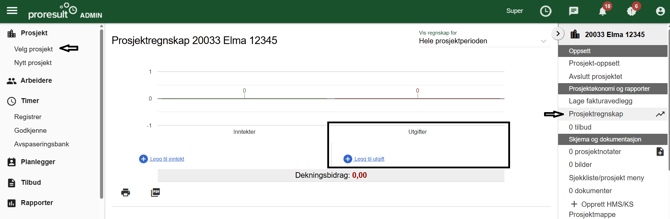
Dersom dere bruker reiseregning/utlegg i PowerOffice Go kan det også velges å importere disse inn slik at de kommer med i prosjektregnskap-oversikten (avkryssing i oppsettet “importer reiseregninger og utlegg”)
Produkter
Importerer eller eksporterer varelisten. Dette er for å få korrekt produktnummer/varenummer i fakturaen i PowerOffice slik at varen blir knyttet til riktig hovedbokskonto.
Du må opprette varekategori i Proresult. Dette kan du gjøre under Vareuttak → Vareliste → administrer varegrupper.
Det er undergrupper som mappes opp mot produktgruppene du har i PowerOffice
Når du har opprettet produktgruppe i PowerOffice vil du finne de igjen i innstillinger for integrasjonen.
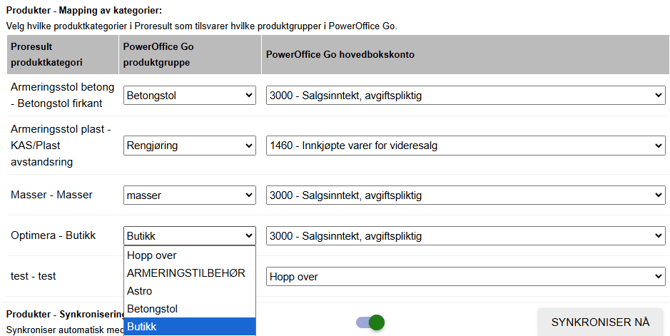
Synkroniseringen skjer automatisk med en forsinkelse på opp til en time. Ønsker du å få over en vare med en gang må du inn i integrasjons innstillinger for å klikke på knappen 'SYNKRONISER NÅ'
Du kan ikke koble flere produktkategorier til samme produktgruppe
Fakturavedlegg
Når fakturavedlegget er opprettet i Proresult, kan du overføre fakturagrunnlaget til et fakturautkast i PowerOffice ved å bruke knappen «Lag faktura med vedlegg (PowerOffice Go)».
Vedlegget kan fjernes i ordreutkastet i PowerOffice om ønskelig.
Det må være opprettet en vare som timelinjene og andre fakturalinjer kan eksporteres til. Varenummeret legger du inn i integrasjonsinnstillingene
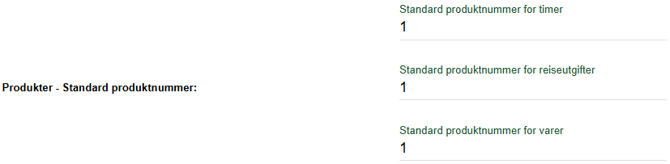
Innstillinger for fakturagrunnlag
Det finnes flere metoder for å overføre fakturagrunnlaget fra Proresult til PowerOffice.
Nedenfor finner du eksempler som kan hjelpe deg å velge den metoden som passer best for din arbeidsflyt.
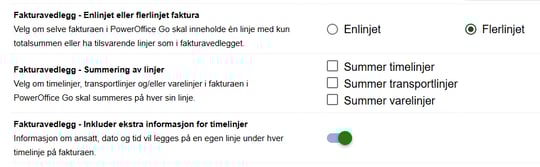
Enlinjet
Inneholder én linje med kun totalsummen.
Flerlinjet
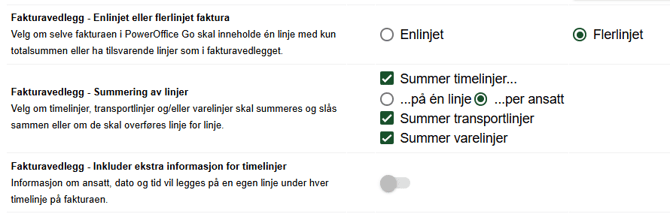
Vil sende over flere linjer. Du kan velge å summere linjene per kategori fra Proresult sitt fakturavedlegg.
Kategoriene er:
-
Timelinjer: Alle timetyper og maskintimer. Velger du summer her får du også valget om du ønsker å summere timelinjene på en linje eller om du ønsker en linje pr. ansatt.
-
Transportlinjer: Fra kjøremodulen.
-
Varelinjer: Fra vareuttak, massekjøring og brøyting.
Du kan velge å summere noen av kategoriene mens andre kategorier sender hver eneste linje.
Flerlinjet uten summering
Denne vil sende over hver eneste linje fra fakturakladden i Proresult, vedlegget vil også komme over, så det må slettes manuelt.
Velger du «flerlinjet uten summering», får du også et valg om timelinjene skal inneholde informasjon om ansatt, dato og klokkeslett på hver linje.
Oppsett og innstillinger for lønn
Før en lønnseksport må det være lagt inn lønnsartnummer for det som skal overføres. Har du ikke tilgang til lønnsart i PowerOffice må du kontakte din regnskapsfører.
Feltet for lønnsart finner du nest nederst i innstillingene for PowerOffice. Tast lønnsarten direkte inn under de forskjellige postene.
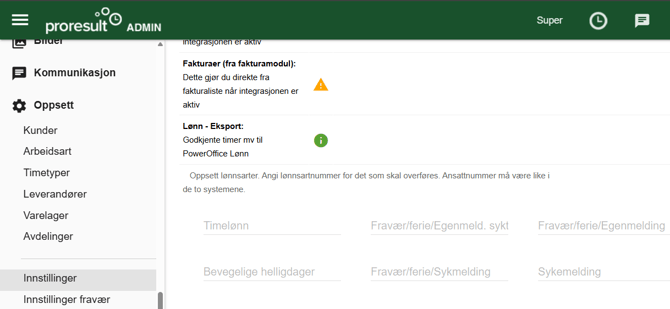
Fraværsprosjekt som mangler en spesiell fraværstype vil automatisk gå til samme lønnsart som du har satt på timelønn
Lønnseksport uten prosjekt
Som standard eksporteres lønnstransaksjonene med prosjekt, slik at lønnskostnaden kobles mot prosjektnummer. Dersom det krysses av for lønnseksport UTEN prosjekt, utelates prosjektkoblingen og lønnstransaksjonene slåes sammen pr ansatt/lønnsart.
Eksporter til hovedprosjekt
Når du har registreringer på underprosjekter eksporteres de som standard til underprosjektnummeret, men om du ønsker at de skal bli belastet kun hovedprosjektet krysser du av for Eksporter til hovedprosjekt.
Bruk lønnsart for overtidstillegg eller overtidstimer
PowerOffice har ulike lønnsarter for overtid, avhengig av om lønnsarten utbetaler kun overtidstillegget eller hele overtiden inkludert timen.
Velg Overtidstillegg dersom lønnsarten kun utbetaler tillegget. Tilsvarer 50 %.
Velg Overtidstimer dersom lønnsarten utbetaler både timen og tillegget. Tilsvarer 150 %.
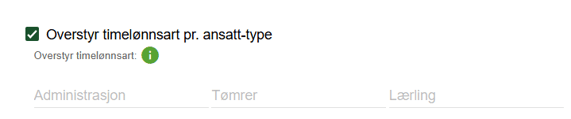
Overstyr timelønnsart per ansatt-type.
På ansattkortet i Proresult kan du skrive en fritekst under boksen 'type' f.eks. stillingstittel.
Huker du av for "overstyr timelønnsart pr. ansatt-type" vil du overstyre lønnsarten for Timelønn satt over for de gitte typene.
0 = Ikke overfør timer for denne typen
Blank = Bruk lønnsarten satt i 'Timelønn'

I PowerOffice integrasjonen er det også mulig å angi lønnsart per timetype. Denne funksjonen blir tilgjengelig under innstillinger for lønn når du oppretter en timetype med navnet «akkord». Funksjonen vil være aktiv selv om timetypen «akkord» er satt som inaktiv.
Lønnsart per timetype overstyrer både lønnsart per ansatt-type og lønnsart for timelønn. Dersom feltet står tomt, vil systemet først benytte lønnsart per ansatt-type. Hvis også dette feltet er tomt, vil systemet benytte lønnsarten som er angitt for timelønn.
Satser som går over
Om du legger inn timelønn på arbeideren i ansattkortet vil eksporten bruke satsen fra Proresult. Står det 0 eller ingenting så vil satsen brukes fra PowerOffice. Det samme gjelder KM sats under kjøring.
Satsene på tillegg går ikke over uansett, så her er det PowerOffice som bestemmer lønnsatsen ut ifra lønnsarten.
Eksport
Eksporten finner du i venstremenyen under Lønning → eksport → lønnseksport timer, tillegg og kjøring
Velg lønnsperiode og klikk på forhåndsvis lønnseksport.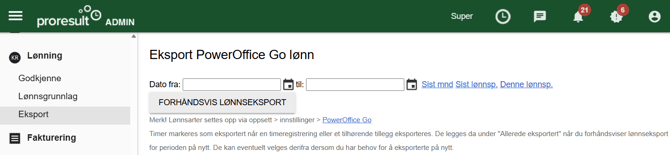
En liste over timer som ikke er eksportert vil komme opp, og du kan kontrollere tallene før du eksporterer de.
Timer markeres som eksportert når en timeregistrering eller et tilhørende tillegg eksporteres. De legges da under "allerede eksportert" når du forhåndsviser lønnseksport for perioden på nytt. De kan eventuelt velges derifra dersom du har behov for å eksporterte på nytt, men da vil det komme dobbelt i PowerOffice.
Ikke eksportert lønnsgrunnlag er forhåndsvalgt. Hvis dataene stemmer, klikker du på Kjør eksport, så blir lønnsgrunnlaget tilgjengelig i PowerOffice.
Timene må være godkjent for at de skal dukke opp som eksportdata.
Feilsøking
Generelt
Feilmeldinger som spesifikt sier hva som går galt, kan som regel løses gjennom vanlig bruk av Proresult-programvaren.
Feil som derimot sier noe så generelt som "en feil har oppstått" kan skyldes feil som ikke kan løses gjennom vanlig bruk, og som må ses på av support.
Om du møter denne typen feilmelding, kan du ta et skjermbilde av feilmeldingen og sende til support@proresult.no
Kundenummer er utenfor nummerserien i PowerOffice Go
Denne feilmeldingen kommer av at kundenummeret i Proresult er utenfor nummerserien for kunder i PowerOffice Go. Kundenummerserien i PowerOffice går som standard fra 10001 til 19999.
Ved eksport av kunder må derfor alle kunder i Proresult få kundenummer innenfor denne serien.
Dersom kundenumrene fortsatt ligger utenfor nummerserien, betyr det at nummerserien er endret i PowerOffice. Nummerserien må da oppdateres tilsvarende i Proresult. Denne finner du i PowerOffice.
Feilmelding: Ugyldig organisasjonsnummer
Integrasjonen leser ikke organisasjonsnummer med mellomrom. Ta vekk mellomrom i organisasjonsnummeret.
Prosjektnummeret er opptatt
Dette skyldes at prosjektet er opprettet i feil system. Integrasjonen kan kun holde oversikt over hvilke prosjekter som hører sammen når den selv får opprette dem. Hvis prosjektet registreres manuelt i feil system, og deretter i riktig system, vil integrasjonen tolke dette som to uavhengige prosjekter og dermed gi feilmelding om at prosjektnummeret allerede er i bruk.
Løsningen er å gå inn på prosjektet i Proresult, fylle ut feltet referanse PowerOffice Go med prosjektkoden (prosjektnummeret) til prosjektet i PowerOffice Go, og trykke koble. Når du ser "prosjekt koblet!", er koblingen lagret.
Fjerne kobling på prosjekt
Prosjektet er koblet til feil prosjekt i PowerOffice Go. Dette endres i prosjektmenyen under «Referanse PowerOffice Go». Feltet kan settes blankt dersom prosjektet ikke skal være koblet.
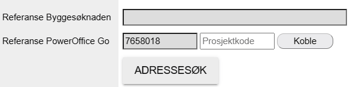
Endring av prosjektnummer på prosjekt som er koblet
Prosjektnummer kan endres. Koblingen oppdateres ikke automatisk med nytt nummer i Proresult. I PowerOffice knyttes koblingen til en underliggende, usynlig ID på prosjektet, slik at prosjektnummeret er uten betydning når koblingen først er etablert. Ved behov kan prosjektnummer endres manuelt i begge systemer uten at dette påvirker koblingen.
Kobling av prosjekt med ulike prosjektnummer
Det er mulig å koble prosjekt som ikke har samme nummer i Proresult og PowerOffice Go. Da går du til prosjektet i prosjektmenyen (i Proresult) og legger inn prosjektkoden fra PowerOffice Go.
Knappene for å eksportere fakturavedlegg er borte
Sjekk om vedlegget har status sendt, se statusoversikten øverst til høyre inne i fakturavedlegget. Endre status til Under arbeid eller Klart og forny siden. Knappene skal nå være synlige igjen nederst.
En annen mulighet er at integrasjonen er deaktivert via hovedbryteren øverst på siden for integrasjonsinnstillinger. Når du aktiverer denne bryteren, blir alle funksjoner og felter knyttet til PowerOffice synlige i systemet.
Ingen lønnslinjer vises når man forhåndsviser lønnseksporten
Dette skyldes som regel at lønnsartnumrene ikke er utfylt.
Innstillingene ligger under Oppsett → Innstillinger → Integrasjoner → Til integrasjon. Nederst ser du innstillingene for lønn.
Det viktigste her er å fylle ut lønnsartnummer i feltene. Når man fyller ut feltet blir det lagret automatisk. Lønnsartlisten ligger i PowerOffice Go (Meny → Innstillinger → Lønnsarter (under Lønn).
Når feltene er utfylt, kan man gå tilbake til lønnseksporten, da skal man se at det kommer inn timelinjer klar til eksport.
Antall timer i lønnsgrunnlag i Proresult stemmer ikke med antall timer i lønnskjøring i PowerOffice
Slike feil kommer som regel av at det ligger igjen gamle oppføringer fra tidligere lønnskjøringer.
I slike tilfeller er løsningen å fjerne alt fra PowerOffice (inkludert importert lønnsgrunnlag). Deretter må du gjenta eksporten i Proresult og opprette ny lønnskjøring.
Ansatt mangler i eksport
Når en lønnskjøring er eksportert til PowerOffice, men en ansatt mangler i eksporten, vil en ny eksport av kun denne ansatte ikke automatisk oppdatere den eksisterende lønnskjøringen i PowerOffice Go.
Løsning:
For å få med den ansatte i den aktive lønnskjøringen, må du:
-
Åpne den aktuelle lønnskjøringen i PowerOffice Go.
-
Klikke på "hent" → "importerte lønnsgrunnlag".
-
Den nye eksporten fra Proresult blir da hentet inn, og timene for den ansatte blir inkludert i lønnskjøringen.
Dette sikrer at alle ansatte er med i samme lønnskjøring.
Feil ved leverandørfaktura
Ved feil knyttet til leverandørfaktura skyldes dette enten en feil i PowerOffice eller i lenken som benyttes for å sende brukeren til PowerOffice. Når du åpner en leverandørfaktura fra prosjektregnskapet i Proresult, blir du i praksis sendt videre til PowerOffice for å vise fakturaen der.
Merk at det kun er leverandørfakturaer som er lagt på et koblet prosjekt som blir overført.