
Kom i gang
Reiseregning/utlegg er en av flere moduler i Proresult:
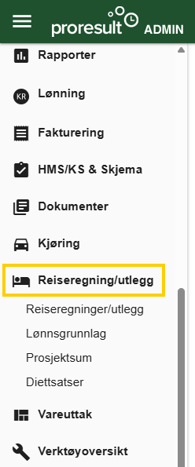
- Reiseregning og utlegg er moduler i Proresult som lar ansatte registrere og sende inn reiseutgifter og utlegg direkte fra appen. Modulene må aktiveres av en administrator, og kostnader kan tilkomme avhengig av din pakke.

Registrering av reiseregninger og utlegg
Dette kan registreres av arbeideren i app-delen av Proresult.
- Velg prosjektet som utlegget skal knyttes til. Deretter får du tilgang til reiseregning og utlegg i menyen.
-
Velg Reiseregning for reiserelaterte utgifter, eller utlegg for enkeltkvitteringer og andre utlegg.
-
Velg “registrer ny”
Administratorer kan også registrere reiseregninger på vegne av alle ansatte via menyvalg Reiseregning/utlegg → Reiseregninger/utlegg → velg prosjekt og arbeider → Registrer ny reiseregning. Reiseregningen blir da tilgjengelig i brukerens app og bruker må selv signere reiseregningen.
Utlegg
-
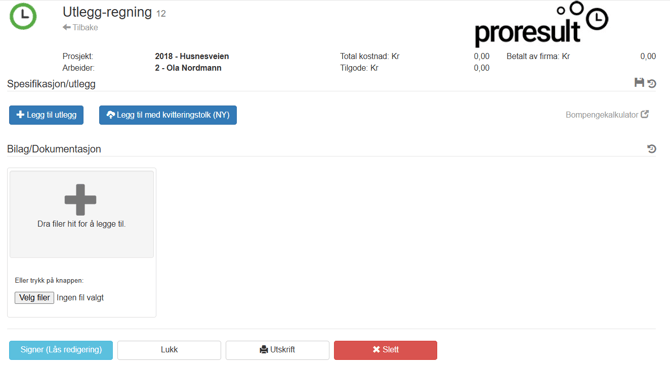
Velg “legg til utlegg” for å legge til et utlegg manuelt
- Velg “legg til med kvitteringstolk” for å legge til bilde/PDF av utlegget og la Proresult sin kvitteringstolk tolke utlegget for deg. Den vil da foreslå utleggstype, tekst og beløp automatisk ut i fra hva den klarer å tolke av kvitteringen.
-
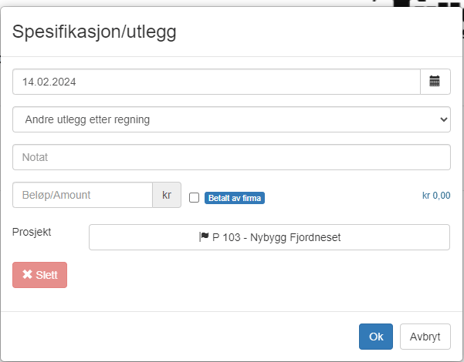
Velg/juster dato, type utlegg og legg inn beløp. Du kan velge å legge inn et notat. På noen utleggstyper er det påkrevd.
-
Legg eventuelt inn ekstra bilag/dokumentasjon. Her kan du laste inn kvittering eller legge til fra filer.
Reiseregninger og diett
- Reiseregningene har krav om å fylle ut formål, reiserute og tidspunkt, i tråd med bokføringsregelverket.
- På reiseregninger kan du også legge inn dietter. Systemet vil ut i fra avreise og hjemreisedatoene foreslå diettlinjer. For å fjerne linjene, ta bort avkryssingen for "Beregn ulegitimert kostgodtgjørelse".
- Rediger diettlinjen og kryss av for måltidstrekk for de måltidene du har fått dekket.
- Overnattingsdietter krever at det spesifiseres navn og adresse til overnattingsstedet.
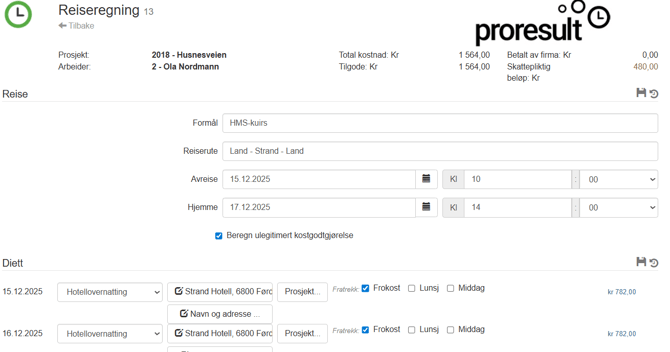
Etter alt er fylt ut må reiseregningen/utlegget signeres. Det må gjøres av den arbeideren som reiseregningen gjelder for. Dersom informasjon mangler vil du få beskjed om dette når du prøver å signere. Du må selv påse at alle nødvendige kvitteringer/bilag er lagt til før du signerer.
Diettsatser
Diettsatsene kan vises via menyvalg Reiseregning/utlegg → Diettsatser i admin.
Som standard følger reiseregningsmodulen statens regulativ og satser. Disse blir da oppdatert årlig ved årsskiftet. Hvis bedriften har egne satser må dette endres av Proresult. Ta kontakt med kundestøtte for å få oppdatert dette. Dette gjelder også om du har behov for andre utleggstyper/satser utover standardtypene.
Godkjenning
Reiseregninger kan godkjennes av de som har rollene full administrator-rolle og reiseregning/utlegg-admin. I tillegg har personalansvarlige definert via HR-modulen rett til å godkjenne for sine arbeidere. Personalansvarlige vil også få varsling om nye reiseregninger/utlegg til godkjenning.
- Klikk reiseregning/utlegg → reiseregninger/utlegg i admin-menyen
- Filtrer på "brukersignert fra"-dato dersom du ønsker å kun se brukersignerte reiseregninger
- Filtrer på "ikke admin-godkjent" dersom du ønsker å se kun reiseregninger som ikke er godkjent enda.
Lønnsgrunnlag og eksport til lønn
- Lurer du på hvordan du kan gjøre eksport av reiseregning/utlegg til lønnssystem? Les mer i denne artikkelen: eksport av reiseregning/utlegg
- Lønnsgrunnlag kan også hentes ut via Reiseregning/utlegg → Lønnsgrunnlag
Merk at periodefiltreringen bestemmes ut fra datoen reiseregningen ble godkjent av administrator, ikke reisens dato.
Om du ikke finner denne modulen i appen, må du kontakte en admin i bedriften du jobber i og evt. be de om å aktivere modulen.