
Inneholder
Aktiver modulen
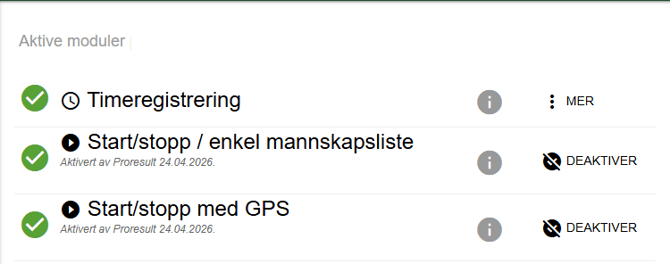
For å ta i bruk funksjonen må den aktiveres på kontoen:
- Gå til Moduler i venstremenyen
- Aktiver ønsket funksjon:
- Start/Stopp (enkel mannskapsliste)
Viser en enkel oversikt over aktive registreringer uten posisjonssporing. - Start/Stopp med GPS
Registrerer posisjon ved start og stopp av timeregistreringen.
- Start/Stopp (enkel mannskapsliste)
Start/Stopp i app
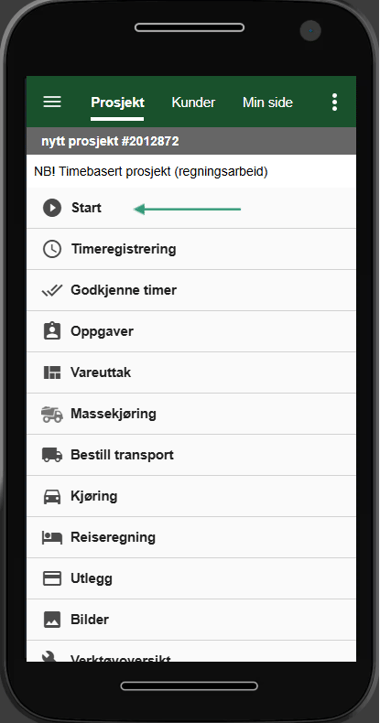
Når funksjonen er aktivert, er den tilgjengelig i appen etter at prosjekt er valgt.
Plassering i app:
Start/Stopp-knappen ligger øverst i prosjektmenyen.
Start/stopp med GPS
Hver bruker må gi tillatelse til appen om å dele posisjonen. Et varsel dukker opp hver gang en klikker på start/stopp, klikk videre på OK for å komme inn i appinnstillinger og tillat posisjon.
Appen vil alltid be om bekreftelse på om du tillater posisjon, om du ikke ønsker varselet kan du gå på innstillinger i appen og velge 'Ja, del min posisjon'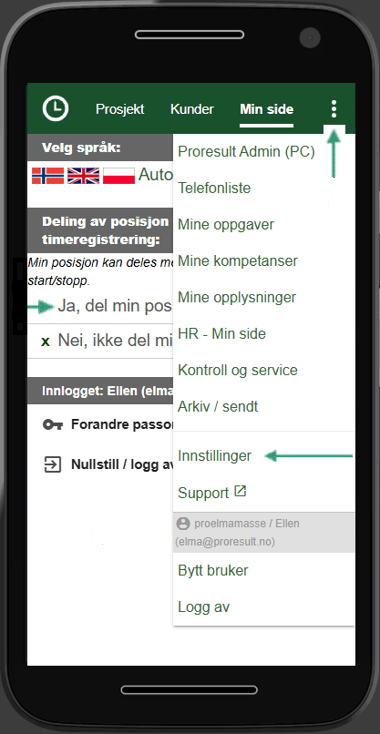
GPS posisjonen dukker opp i Start/stopp loggen i admin.
Registrering av timer
-
Trykk Start når arbeidet begynner
-
Trykk Stopp når arbeidet avsluttes
Når du trykker Stopp, åpnes timeregistreringen automatisk.
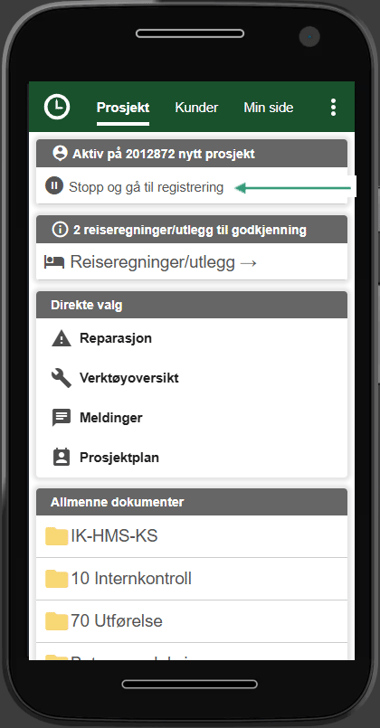
Start- og stopptid blir utfylt, og du kan legge til detaljer før registrering av timene.
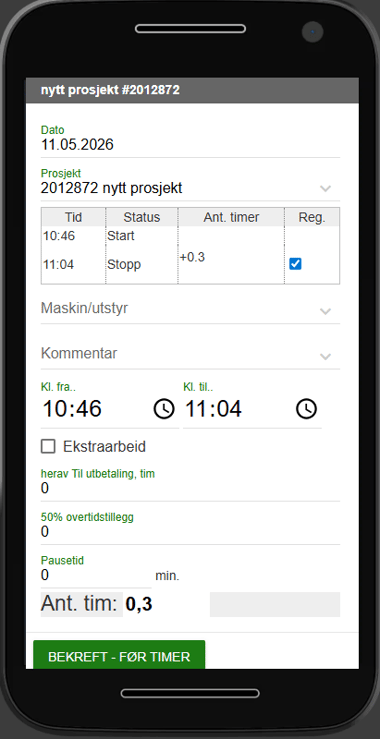
Alt ettersom hva bedriften har satt opp i timeregistreringen kan du her legge inn f.eks:
- Timetype
- Arbeidsart
- Maskin / utstyr
- Kommentar / intern merknad
- Tillegg / ekstraarbeid
- Endringsmelding
- Avspasering
mm.
→ Når du er ferdig å fylle ut registreringen trykker du på BEKREFT - FØR TIMER
NB! Om en arbeider glemmer dette, må han/ho enten føre dette på nytt i app-en eller at en admin manuelt legger dette inn i timeregistreringsbildet. Arbeideren har oversikt over i app-en sin over timer som er ført, men ikke bekreftet, så man kan normalt sett gå ut i fra denne loggen.
Start/Stopp-logg
Alle registreringer blir lagret i loggen i admin:
Gå til Timer → Start/Stopp-logg
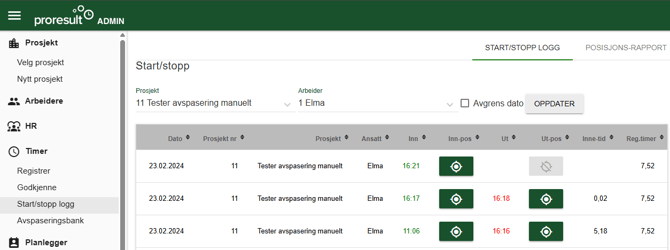
Beskrivelse av visning:
Skjermbildet viser en liste over registreringer med start- og stopptid, samt tilhørende timeantall. Hver linje representerer én fullført registrering.
Merk at «Inne-tid» angir den faktiske tiden mellom start- og stoppregistreringen, mens «Reg.timer» viser timene som arbeideren har registrert. Dersom feltet «Reg.timer» ikke inneholder et tall, betyr det at arbeideren har glemt å klikke på «BEKREFT – FØR TIMER».
Dette må da manuelt etterregistreres enten av arbeider eller av en administrator.
Posisjonsrapport
Ved bruk av GPS kan du hente ut posisjonsdata for registreringene.
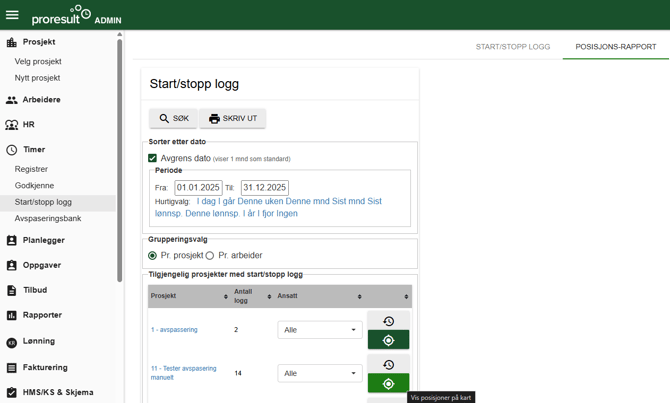
Du kan avgrense visningen etter dato (viser 1 mnd. som std), og du kan gruppere pr. prosjekt eller pr. arbeider. Klikk på 'vis posisjon på kart'
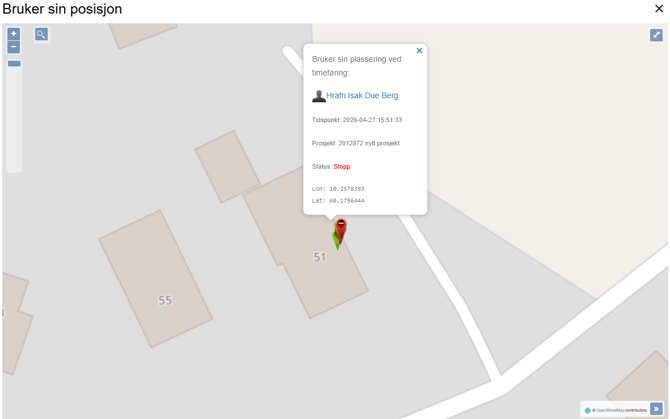
start/stopp registreringene merkes med grønne (start) og røde(stop) tagger i kartet. Klikk på taggen for å få frem detaljert informasjon.
Innstillinger
Innstillinger for Start/Stopp finner du under:
Oppsett → innstillinger → timer
Skjul menyvalg timeregistrering i app
Vanlig 'timeregistrering' blir borte fra prosjektmenyen og arbeideren må klikke på start/stop for å få frem timeregistreringen.Avrunding
Her kan du angi avrunding av timeregistrering ved bruk av start/stopp til nærmeste 5, 6, 10, 15 eller 30 minutter.
Oppsett → innstillinger → Datalagring og sletting
Posisjonsdata knyttet til timeregistrering
Antall måneder mosisjonsdata og start/stop-tidspunkt knyttet til timeregistreringer skal lagres før opprydding.
Les om vanlig timeregistrering her: Timeregistrering