
Vær oppmerksom på at dette er et illustrerende eksempel på timeregistrering. Det kan avvike fra bedriftens faktiske oppsett, og registreringsbildet kan variere avhengig av hvilke funksjoner dere har aktivert.
Inneholder
Registrere timer
-
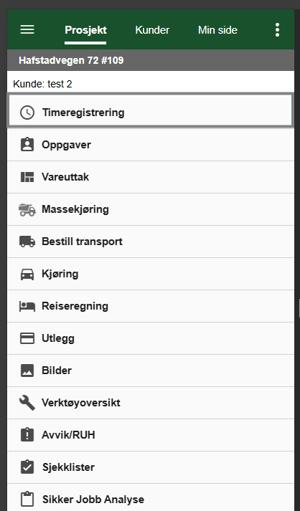
Åpne appen og velg prosjektet du jobber på.
-
Klikk så på timeregistrering.
-
Legg inn datoen du vil registrere timer for.
-
Skriv inn start- og sluttidspunkt, pause og evt andre detaljer.
-
Klikk på bekreft - før timer for å lagre timene.
Dersom du ikke får registrert timer fremover og/eller bakover i tid kan du kontakte administratoren i din bedrift.
Eventuelle aktiverte tillegg vil òg vises i App-en.
Når du har registrert timer, kan du gå tilbake og endre dem. Vær oppmerksom på at administratoren kan ha satt en begrensning på hvor langt tilbake i tid du kan endre timer.
Slik endrer du timene dine i appen:
-
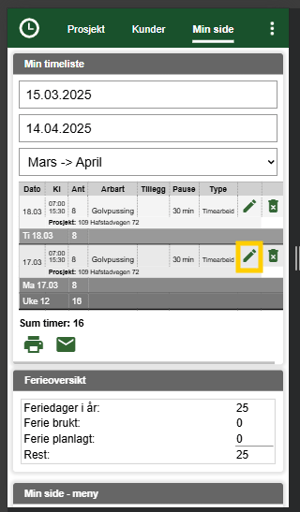
Gå til Min side
-
Trykk på blyanten ved siden av timen du vil endre.
-
Rediger timen og trykk på "Bekreft - endre føring" for å lagre endringene.
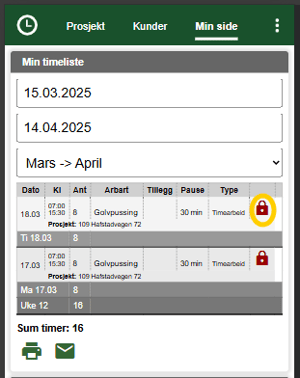
Hvis timen allerede er godkjent, vil den være låst og ikke mulig å endre eller slette. Du må kontakte administrator for å låse opp timen.
Slette timer
-
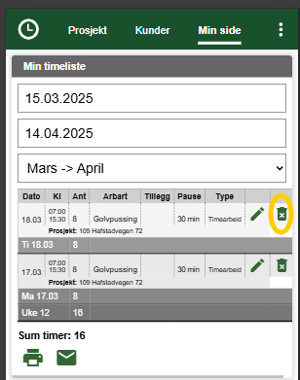
Gå til Min side
-
Klikk på søppelbøtte-ikonet for å slette timen
Registrere timer i admin
Dette finner du under Timer → Registrer.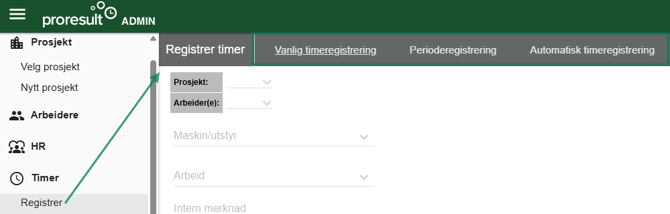
På samme linja finner du vanlig timeregistrering, perioderegistrering og automatisk timeregistrering.
Alle som har tilgang til timer i admin, kan registrere timer både for seg selv og for andre brukere/ansatte. Timeregistrering kan utføres på tre måter: vanlig timeregistrering, perioderegistrering og automatisk timeregistrering.
Vanlig timeregistrering
Under Timer → Registrer velger du først prosjekt fra prosjektlisten, deretter en eller flere arbeidere.
Fyll ut de relevante feltene videre. Hvilke felt som vises, vil variere avhengig av hvordan oppsettet deres er konfigurert. Antall timer beregnes automatisk ut fra klokkeslettene i feltene Kl. fra og Kl. til, dersom denne funksjonen er aktivert under oppsett → innstillinger.
Trykk til slutt på BEKREFT – FØR TIMER for å lagre registreringen.
Perioderegistrering
Perioderegistrering gir de samme mulighetene som vanlig timeregistrering, men her kan du registrere samme antall timer for flere dager samtidig, for eksempel ved ferie, permisjon eller sykmelding. I stedet for å velge én enkelt dato, angir du fra og med dato, til og med dato samt antall timer per dag.
Helg og helligdager utelates automatisk fra perioden, men dette kan endres i innstillingene for timer. Les mer om innstillinger for periode.
Nederst i skjemaet vises en oversikt over timene som er blitt ført, hvor hver enkelt dag kan endres eller slettes. Har dere tillegg kan dette også legges inn ved å fylle ut boksene og oppdatere. 
Husk å klikk ok - oppdater ved endringer.
Automatisk timeregistrering (time-robot)
Med time-roboten kan du sette opp automatisk timeregistrering for én eller flere arbeidere. Timene registreres som vanlige timer, og arbeideren kan deretter endre og få dem godkjent på samme måte som ved manuell registrering.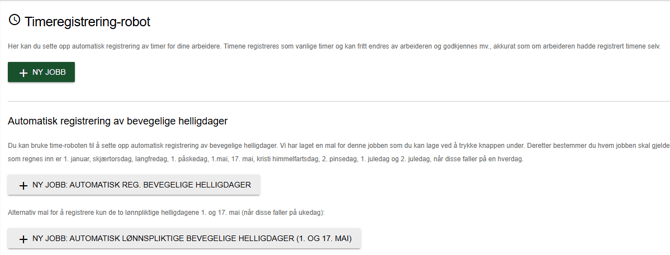
Trykk + NY JOBB for å sette opp en ny jobb.
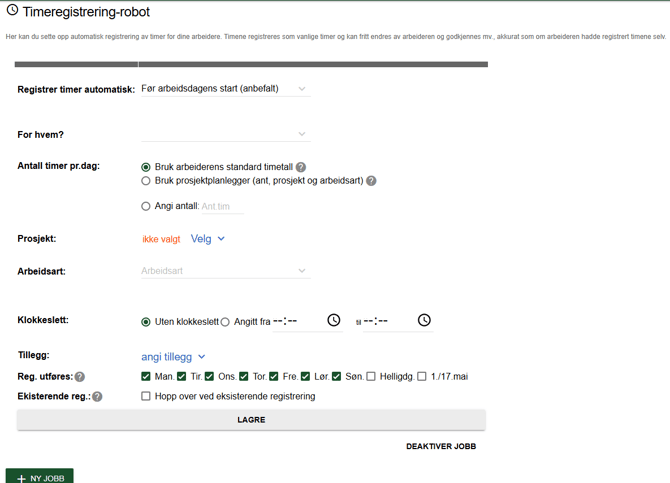
- Registrer timer automatisk: når timene skal registreres
- Før arbeidsdagens start (anbefalt)
- Natten etter
- En uke FØR (7 dager)
- For hvem: enkeltarbeidere, hele avdelinger eller alle
- Antall timer pr. dag: velg mellom
- Bruk arbeiderens standard timetall: normalt 7,5 t. man-fre, settes opp under admin - arbeidere, og kan defineres ut i fra stillingsprosent.
- Bruk prosjektplanlegger (antall, prosjekt og arbeidsart): timene registreres basert på det som er planlagt i prosjektplanleggeren.
- Angi antall: fast antall timer settes manuelt
Dersom du bruker prosjektplanleggeren, vil registreringen gjelde alle planlagte prosjekter for den valgte arbeideren. Det er ikke mulig å velge ut enkeltprosjekter.
- Prosjekt og Arbeidsart
- Klokkeslett:
- uten klokkeslett
- med angitt fra/til
- Tillegg
- Reg. utføres: hvilke ukedager jobben skal gjelde for, samt om helligdag og 1./17. Mai skal inkluderes
- Eksisterende reg: Hopp over ved eksisterende registrering - hopper over automatisk registrering hvis det allerede finnes timer på samme dag og ansatt.
Merk at funksjonen hopp over kun gjelder registreringer som er opprettet før time-roboten kjører.
Dersom du velger før arbeidsdagens start, vil det derfor kun være forhåndsregistreringer som gjør at roboten hopper over registreringen. Hvis arbeideren skal kunne overstyre roboten i løpet av arbeidsdagen, anbefales det å velge natten etter i stedet.
Forhåndsvalgte jobber for bevegelige helligdager

Det finnes to ferdige maler for automatisk registrering av bevegelige helligdager. Disse gjør at arbeiderne ikke trenger tilgang til prosjektet eller å huske å registrere timer på disse dagene:
- NY JOBB: AUTOMATISK REG. BEVEGELIGE HELLIGDAGER
- NY JOBB: AUTOMATISK LØNNSPLIKTIGE BEVEGELIGE HELLIGDAGER (kun 1. og 17. mai)
Etter at malen er opprettet, bestemmer du selv hvem jobben skal gjelde for og eventuelle andre detaljer, på samme måte som for andre timerobot-jobber. Helligdager som regnes inn er 1. januar, skjærtorsdag, langfredag, 1. påskedag, 1. mai, 17. mai, Kristi himmelfartsdag, 2. pinsedag, 1. juledag og 2. juledag, når disse faller på en hverdag.
Merk at det i innstillingene for timer kan angis om julaften og nyttårsaften skal regnes som hel eller halv helligdag.
Timer ført av admin eller roboten
Når en administrator registrerer timer for en arbeider, enten manuelt eller via time-roboten, blir timene registrert som en vanlig timeføring. Det vil likevel fremgå av loggen hvem som faktisk har ført timene. Denne informasjonen finner du under endre til høyre på timeføringen, i timegodkjenneren. 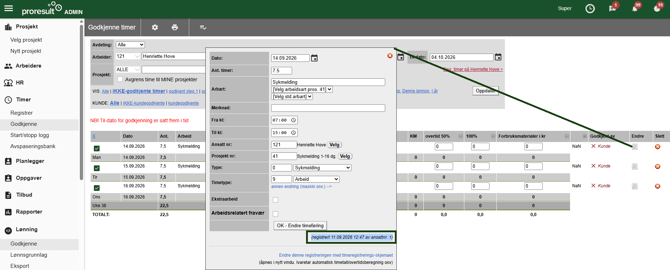
|
Spørsmål |
Svar |
|---|---|
|
Jeg får ikke endret timeføringen min. |
Om timen allerede er godkjent, vil de være låst og da ikke mulig å endre/slette. Dersom timen er godkjent vil du se et hengelås symbol. Da må du snakke med din administrator om å låse opp timen. Det kan også være en begrensing på hvor mange dager bak i tid du kan registrere timer. Kontakt din administrator om du ikke får registrert timer. |
|
Jeg får ikke opp prosjektet jeg har jobbet med/skal jobbe på, i timeregistreringen/appen. |
Det kan være at prosjektet ikke har blitt tildelt deg. Kontakt din administrator/arbeidsgiver for tilgang. |