Inneholder
- Aktivering i Visma App Store
- Aktivering i Proresult
- Bruk av integrasjonen
- Eksport av lønnsgrunnlag
- Status på transaksjoner
- Feilsøking
- Eksport av reiseregninger
- Deaktivere integrasjonen
Aktivering av Proresult-integrasjonen mot Visma Payroll i Visma App Store
Kontroller hvilken firma-bruker som er valgt i Visma Payroll
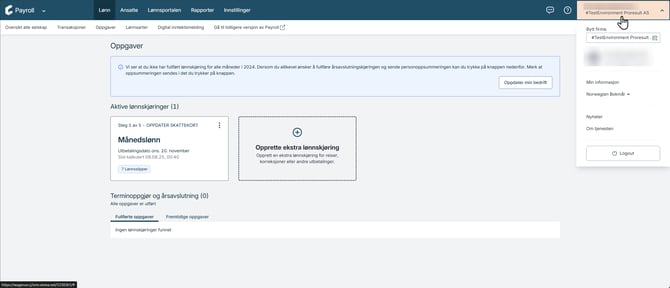
Før du aktiverer integrasjonen, må du kontrollere hvilken firma-bruker som benyttes i Visma Payroll. Selv om din organisasjon har ett Visma-kundeforhold, kan det finnes flere brukere, men det er én spesifikk firma-bruker som styrer tilgangen til Payroll. Sjekk hvilket firma-brukernavn som er valgt i Payroll – dette finner du i nedtrekksmenyen øverst til høyre i Payroll-grensesnittet. Bekreft at dette er riktig bruker før du går videre med aktiveringen.
Gå til Visma App Store med den rette firma-brukeren
I nettleseren, gå til: Visma App Store
Bruk listen over tilgjengelige brukere for å logge inn med riktig organisasjon eller konto – det vil si den samme kontoen som benyttes til daglig håndtering av Visma Payroll og lønnskjøringer. Kontroller nøye at du velger brukeren og firma-profilen som matcher det oppsettet som faktisk er koblet til Payroll-systemet. Dette er spesielt viktig dersom virksomheten har flere brukere eller administrerer flere selskaper gjennom samme Visma-løsning.

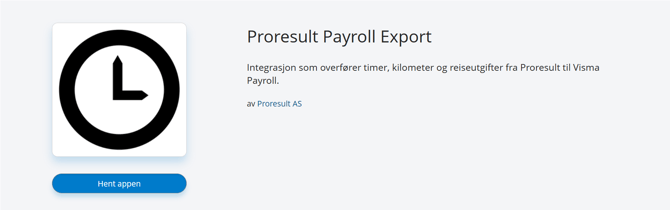
Finn og integrer appen Proresult Payroll Export
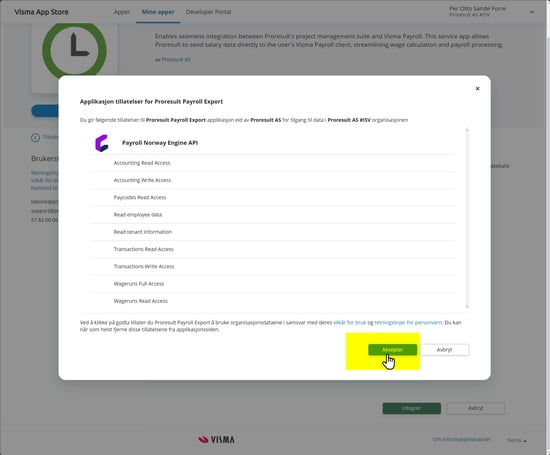
Søk etter Proresult, og velg appen «Proresult Payroll Export». Velg deretter «Angi tillatelser» for å gi forhåndstillatelse til at Proresult kan kommunisere med Visma Payroll.
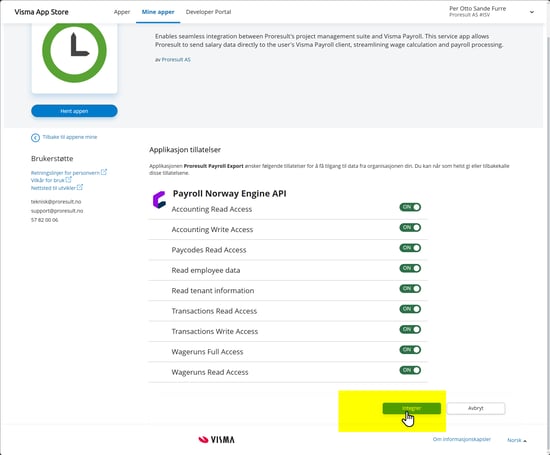
Trykk på «Integrer» for å gi integrasjonen nødvendige tillatelser til å sende lønnsdata, sammenligne ansatte og behandle transaksjonslinjer produsert av Proresult.
Det vises et varsel med teksten "Applikasjonstillatelse er gitt!" dersom godkjenningen lykkes.
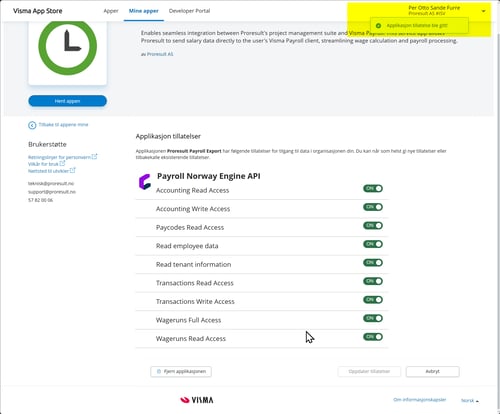
Proresult-tjenesten skal nå vises under «Administrerte apper» i Visma App Store
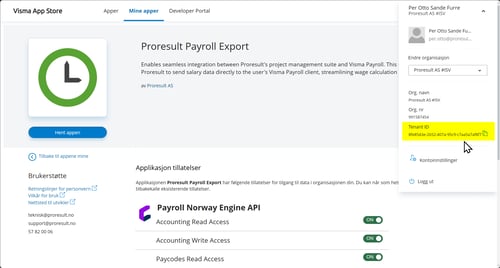
Kopier "Tenant ID"
Klikk på bruker- og firmanavn øverst til høyre for å åpne nedtrekksmenyen.
Ta vare på sekvensen av tall, bindestreker og bokstaver under "Tenant ID". Denne må oppgis i Proresult for å aktivere integrasjonen, og brukes til å identifisere hvilket Visma Payroll miljø som Proresult skal sende lønnsdata til.
Hvordan aktivere Visma Payroll integrasjonen i Proresult
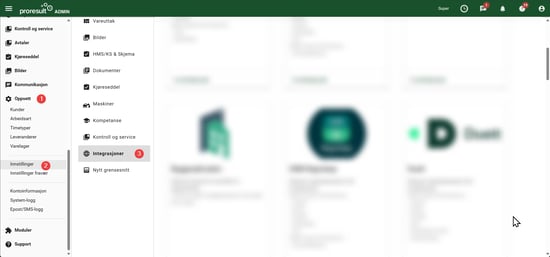
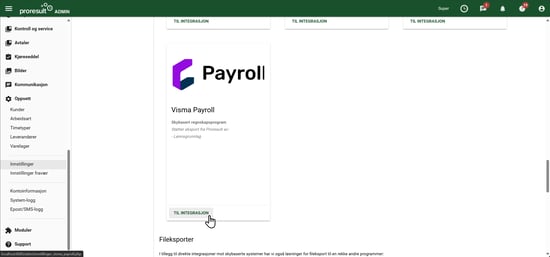
Naviger til siden for oppsett av Visma Payroll integrasjonen: Via Proresult sin sidemeny, velg Oppsett → Integrasjoner. En kan bla ned for å finne Visma Payroll seksjonen, trykk "til integrasjon".
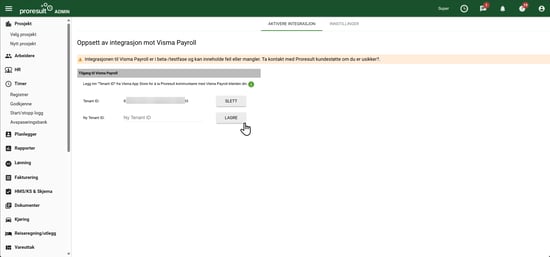
Angi "Tenant ID" i feltet markert "Ny Tenant ID:", trykk så på lagre.
Trykk på "Innstillinger" for å navigere til fanen med innstillinger for Visma Payroll integrasjonen.
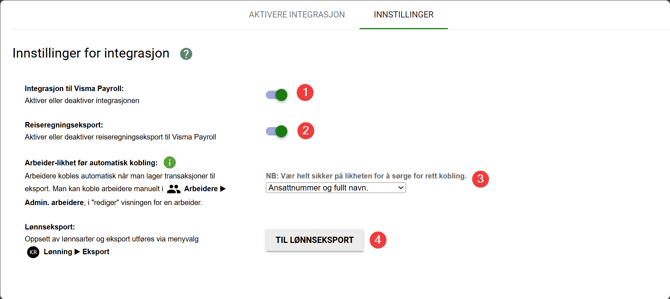
- Integrasjonen aktiveres ved å trykke på knappen, da vil den være en aktiv integrasjon i Proresult systemet og eksport verktøyene vil være synlige i lønnseksport
- Aktiver eller deaktiver eksport av reiseregninger.
- I denne nedtrekksmenyen velger du hvilket grunnlag som skal brukes for å koble arbeidere i Proresult med tilsvarende ansatte i Visma Payroll.
- Navigering til lønnseksport i Proresult. Dette er det samme som å velge Lønning i sidemenyen, deretter "eksport".
For at hver arbeider i Proresult skal kunne motta lønn, må det ligge en tydelig kobling til riktig ansatt i Visma Payroll. For å effektivisere denne prosessen, forsøker systemet automatisk å matche arbeidere med tilsvarende ansatte når du forbereder lønnsgrunnlag for eksport til Visma Payroll.
Som standard brukes «ansattnummer og fullt navn»: for eksempel blir Ola Nordmann med ansattnummer 1 automatisk koblet sammen i både Proresult og Visma Payroll. Alternativt kan «fødselsnummer» benyttes dersom dette er registrert på ansatte i Proresult.
Dersom ansattnummer ikke stemmer, men fullt navn, startdato og fødselsdato er like i både Proresult og Visma Payroll, kan disse verdiene brukes for å etablere koblingen.
Bruke integrasjonen
Klargjøre lønnseksporter, sette opp lønnsarter og kostnadsbærere:
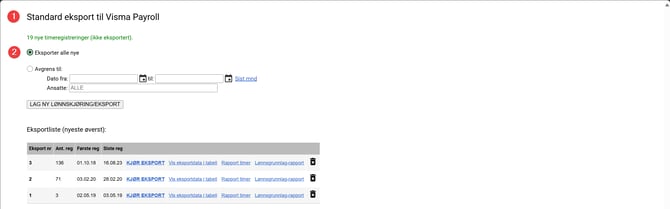
- Etter aktivering av Visma Payroll, vil lønnseksportsiden få en seksjon kalt "Standard eksport til Visma Payroll"
- En kan lage nye grunnlag for eksport ved å lage nye lønnseksporter for ansatte avgrenset av dato områder, forekomster som kan eksporteres havner i "Eksportliste" tabellen.
Skal man benytte seg av kostnadsbærere for eksportene, som til eksempel Prosjekt eller Avdeling i Visma Payroll, så må man legge inn tall-IDen man benytter til disse fra Visma Payroll
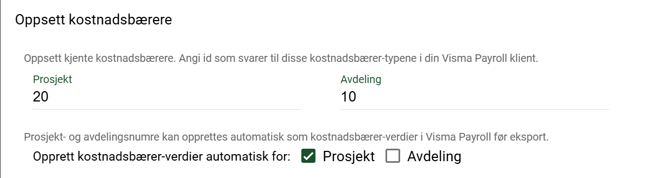
Du kan opprette kostnadsbærerverdier som tilsvarer prosjekt- eller avdelingsnumrene i en eksport automatisk. NB: Eksisterende verdier blir ikke overskrevet. For prosjekter brukes start- og sluttdato som gyldighetsperiode.
Lønnsarter
Oppsett lønnsarter Visma Payroll: her oppgir man tall-IDer til lønnsarter man har satt opp i Visma Payroll for de ulike utregningene som skal virke på lønnsgrunnlaget.
Lønnsarter må tilhøre lønnsartgruppen «Transaksjon» i Visma Payroll. Du kan som regel kontrollere dette ved å gå til toppmenyen: Lønn → Lønnsarter. I listen over lønnsartgrupper velger du gruppen «Transaksjon», og får da en oversikt over alle lønnsartene som er plassert i denne gruppen.
Videre så forutsettes det at lønnsartene opererer på antall, som i antall timer, kilometer.
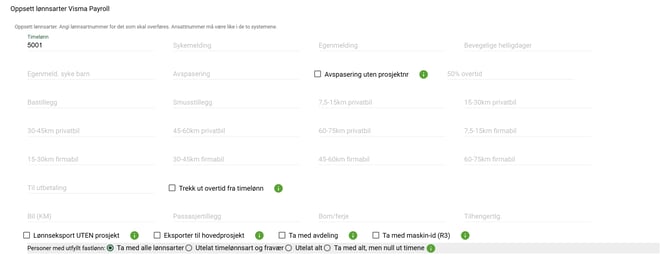
For lønnsarter som operer på stillingsnivå i stedet for “ansattnivå”, henter Proresult automatisk korrekt stilling ved å bruke Visma Payroll sitt API når transaksjonene opprettes. Systemet knytter transaksjonen til riktig stilling basert på informasjonen om den aktuelle ansatte. Dersom en ansatt har hatt flere stillinger, vil den nyeste stillingen velges.
Kobling av ansatte
Ansatte og ansatt-likhet mellom Proresult og Visma Payroll.
For at transaksjoner skal kunne overføres fra Proresult til Visma Payroll, må det være en entydig kobling mellom hver arbeider i Proresult og den tilsvarende ansatte i Visma Payroll. Dette sikres ved at Proresult lagrer en unik teknisk ID for hver arbeider, som er identisk med den ansatte sin ID i Visma Payroll. På denne måten kan integrasjonen nøyaktig identifisere hvilken ansatt lønnsgrunnlaget skal knyttes til.
Automatisk ansatt-kobling
Proresult forsøker å koble ansatte automatisk ved å sammenligne informasjon mellom systemene. Som standard brukes fullt navn og ansattnummer, fordi dette gir best treff i de fleste oppsett. Hvis disse verdiene ikke stemmer overens, kan koblingen feile – men det finnes flere alternative metoder for å etablere en kobling:
Manuell ansatt-kobling basert på forslag
Dersom det ikke er mulig å koble en ansatt automatisk, vil Proresult foreslå ansatte fra Visma Payroll basert på relevante data. Disse forslagene vises i transaksjonslinjen under valget “Vis mer”, hvor du også kan se hvilken ansatt i Visma Payroll forslaget gjelder. Her kan du bekrefte at tilkoblingen er korrekt, og at den ansatte har fått en gyldig teknisk ID.
Manuell ansatt-kobling ved bruk av “administrer arbeidere”
Manuell kobling gjøres via Admin. arbeidere i Proresult. I redigeringsbildet for den aktuelle arbeideren finnes en egen nedtrekksmeny for integrasjonskobling, hvor du velger korrekt ansatt fra listen som hentes fra Payroll. Merk at den ansatte må være registrert i Visma Payroll for å kunne velges. Hvis arbeideren ikke finnes som ansatt i Visma Payroll, må denne opprettes der før koblingen kan gjennomføres.
Merk: For å unngå feil ved overføring av lønnsgrunnlag, må du sikre at hver ansatt er korrekt koblet før eksport. Dersom en ansatt er linket til feil person i Visma Payroll, kan transaksjoner havne på feil mottaker. Den automatiske koblingen benytter tilgjengelige data som navn og ansattnummer for å finne riktig tilknytning. Undersøk under “innstillinger” hvilke tilleggsgrunnlag som kan velges for å styrke koblingen.
Eksportere lønnsgrunnlag til Visma Payroll
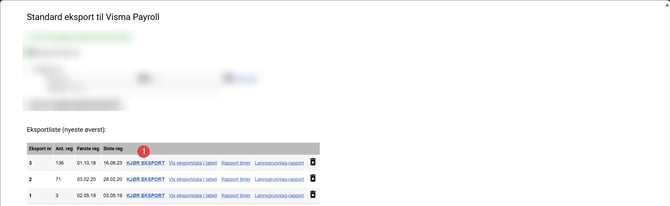
I eksportlistetabellen, velg raden med ønsket eksport nr. for det man vil overføre videre, trykk på ❶—KJØR EKSPORT.
Det vil dukke opp et dialogvindu for eksporten.

Nummer på eksporten
Dato fra og til
Dette angir datoperioden som lønnsoverføringen gjelder for i Visma Payroll. Standardforslag til datoene er første og siste registrering på lønnsgrunnlaget, men kan justeres ved å trykke på dato-feltene. Det er et krav å ha minst én gyldig "aktiv fra"-dato. Mange omtaler gjerne dette som lønnsperiode, hvor fra- og til-datoene definerer tidsrommet for overføringen.
LAG TRANSAKSJONER
Når du trykker på knappen, opprettes transaksjonene (linjer med lønnsgrunnlag) som skal overføres til Visma Payroll.
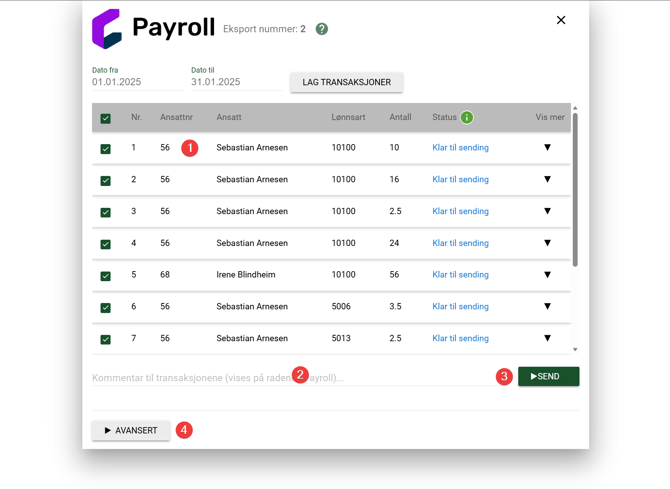
Transaksjons-linje
En linje som representerer en transaksjon i Visma Payroll, med hvilken ansatt det gjelder, hvilken lønnsart som brukes og antall (timer o.l.) Alle transaksjoner som har blitt sendt fra Proresult, markeres i kolonnen Kilde med betegnelsen isv_prores_visma_payroll. Slik kan man forskjelliggjøre de fra transaksjoner man har opprettet manuelt, eller fra andre kilder.
Kommentar til transaksjonene (valgfritt)
Det man skriver her vil dukke opp som en kommentar for alle transaksjonene man overfører i Visma Payroll. Maks 255 tegn.
Send
Send transaksjons-linjene i listen til Visma Payroll.
 Trykker du "SEND" vil transaksjonene sendes én og én til Visma Payroll.
 Underveis vil det også være mulig å trykke "STOPP" for å stanse eksporten fra og med neste transaksjon.
Avansert
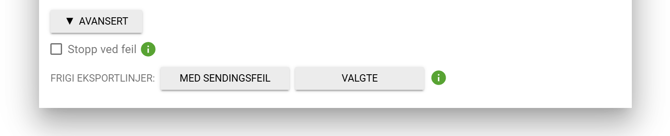
AVANSERT-knappen åpner flere tilleggsverktøy. Ved å huke av for «Stopp ved feil» vil eksporten stanse dersom det oppstår sendingsfeil. Dersom boksen ikke er avhuket, vil systemet forsøke å sende alle linjer uten å stoppe ved feil. Det er også mulig å skille ut linjer – enten valgte linjer eller kun linjer med sendingsfeil – til et eget lønnsgrunnlag.
Status på transaksjoner
Klar til sending
Transaksjonen er klar til å sendes til Visma Payroll.
Sendt/allerede sendt
Transaksjoner som er sendt vellykket får status «Sendt». Dersom en tidligere eksport hentes frem igjen med samme intervall og allerede er sendt, får transaksjonene statusen «Allerede sendt».
Transaksjoner med advarsler
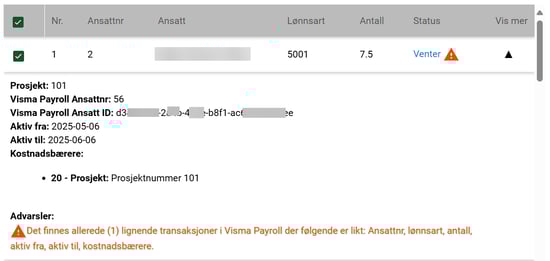
Transaksjoner med advarsler vil ha en oransje varseltrekant på "Status" kolonnen. Noe skjedde med en transaksjon som kan være nyttig å vite og eventuelt ta stilling til.
Transaksjoner med feil
Hvis en transaksjon får en kjent feil etter opprettelse, vil kolonnen “Status” for den aktuelle linjen endres til “Feil”. Feil kan normalt rettes opp ved å betrakte feilmeldingen under Vis mer, gjøre utbedringer, og så lage transaksjoner på nytt.
Ett eksempel på en slik feil er manglende kobling mellom en Proresult arbeider og en Visma Payroll ansatt.
Hvis feilen “blokkerer” og ikke forsvinner, eller er vanskelig å bli kvitt på kort nok frist så kan en sende alle transaksjoner unntatt den eller de som er problematiske, deretter opprette utestående transaksjoner manuelt i Visma Payroll med samme data.
Transaksjoner med sendingsfeil
Transaksjoner som får feil ved sending
Typisk oppstår dette når Proresult forsøker å sende transaksjonslinjer som blir avvist av vernekontrollen i Visma Payroll. Kjente årsaker kan være at lønnsarter mangler, er feil type, eller at det mangler kostnadsbærere for Prosjekt eller Avdeling i Visma Payroll som samsvarer med prosjekter eller avdelinger i Proresult.
Hvis feilen “blokkerer” og ikke forsvinner—eller er vanskelig å bli kvitt på kort nok frist så kan en sende alle transaksjoner unntatt den eller de som er problematiske, deretter opprette utestående transaksjoner manuelt i Visma Payroll med samme data.
Gi gjerne beskjed til Support@proresult.no dersom linjer som tilsynelatende burde kunne sendes uten problemer likevel får sendingsfeil. Vi går jevnlig gjennom slike feil for å vurdere om håndteringen i integrasjonen kan forbedres.
Proresult tar vare på transaksjonslinjer midlertidig
Proresult tar vare på transaksjonslinjene som er opprettet for en eksport inntil dataene utløper (6 måneder) eller eksporten slettes. Dataene slettes ikke fra Visma Payroll, kun fra Proresult.
Hvis det allerede er opprettet transaksjonslinjer for en eksport, vil disse hentes automatisk når dialogvinduet åpnes.
Hensikten med dette er å:
- Hente frem igjen transaksjonslinjer som er opprettet for en eksport
- Bevare informasjon om hvilke linjer som allerede er sendt

Mellomlagrede transaksjoner som hentes frem igjen, og som Proresult allerede har registrert som sendt, vil få status tilsvarende eksemplet over.
NB! Dersom grunnlaget for eksporten endres – for eksempel at timelønnsarten justeres eller at de opprinnelig godkjente timene redigeres – vil «LAG TRANSAKSJONER» opprette nye transaksjonslinjer for eksporten.
Eksport av reiseregninger
Felles grensesnitt for reiseregningseksport
Proresult har et eget, felles grensesnitt for eksport av reiseregninger. Når Visma Payroll-integrasjonen er aktivert, og eksport av reiseregninger er slått på i innstillingene, kan reiseregninger sendes derfra.
Du finner reiseregningseksporten ved å gå til Lønning → «eksport». Ved siden av Visma Payroll-lønnseksporten ligger en egen knapp som åpner eksport av reiseregninger.
Lønnsarter for reiseregningseksport
Eksport av reiseregninger har et eget oppsett for lønnsarter som gjelder spesifikt for reiseregninger.
Feilsøking og løsning av kjente problemer
"Lag transaksjoner” gir bare feil med 500 kode
En vanlig årsak er at det er valgt en annen bruker ved innlogging i Visma App Store under oppsettet, og ikke den firma-brukeren som faktisk skal benyttes sammen med Visma Payroll. For å rette opp dette må du forsikre deg om at du logger inn i Visma App Store med samme firma-bruker som er i bruk i Payroll, og deretter gjennomføre aktiveringen av integrasjonen på nytt.
Les mer her: aktivering av integrasjon
Ansatt mangler kobling – reparer ved å bruke foreslått ansatt
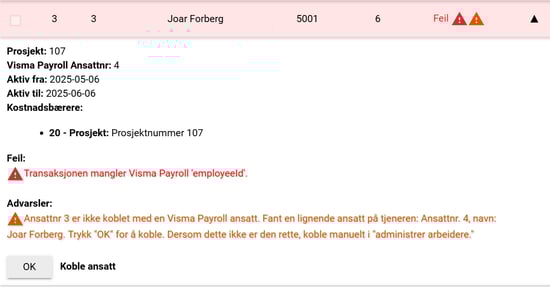
Integrasjonen forsøker automatisk å matche ansatte basert på valgte innstillinger. Hvis den automatiske koblingen ikke lykkes, men systemet finner et passende forslag til kobling, vil dette forslaget vises i «vis mer»-seksjonen til den aktuelle transaksjonen.
Ved å trykke "OK" godkjenner du forslaget. Hvis forslaget ikke stemmer, må du gå til administrer arbeidere for den ansatte og koble manuelt.
Det er ofte fordi den ansatte enten mangler i Visma Payroll, eller at nødvendig informasjon er ufullstendig i Proresult sammenlignet med det som ligger i Visma Payroll, dersom den automatiske koblingen ikke lykkes.
Manuelle løsninger når automatisk kobling mislykkes
Dersom den automatiske koblingen av ansatte ikke lykkes, kan du koble arbeidere manuelt i admin. arbeidere → rediger. Hvis informasjonen om en ansatt eller arbeider ikke stemmer overens mellom systemene, eller hvis automatisk kobling feiler av andre årsaker, kan du manuelt tilordne riktig Visma Payroll-ansatt under administrasjon av arbeidere. Merk: Denne funksjonen er kun tilgjengelig i den nye versjonen av admin. arbeidere.
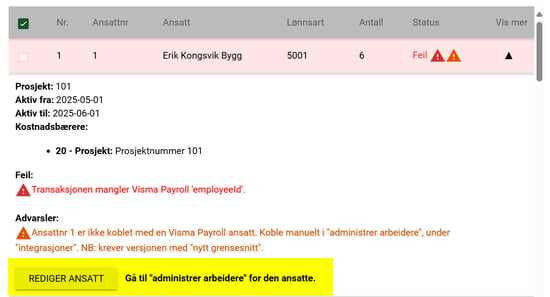
Du får et varsel dersom en ansatt mangler kobling for en transaksjon – i slike tilfeller må koblingen opprettes manuelt. Du kan bruke knappen i feilmeldingen for å gå direkte til «rediger ansatt»-bildet for den aktuelle ansatte.
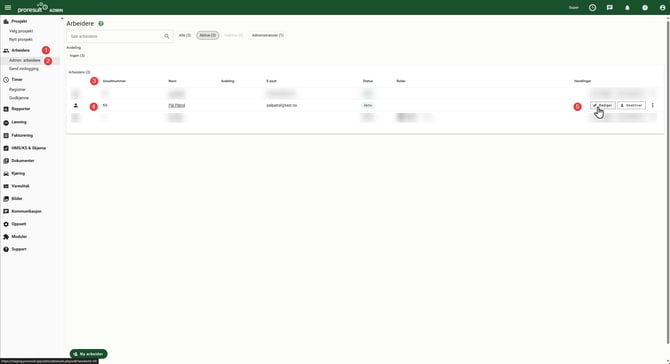

Finn ansattnummeret for den eller de ansatte som mangler kobling.
Gå til Arbeidere i venstremenyen → Admin. arbeidere → Finn den aktuelle ansatte i “Arbeidere”-listen → Trykk på Rediger for å åpne detaljer om den ansatte.
Dersom Visma Payroll-integrasjonen er aktiv, vil du nederst i vinduet finne en egen seksjon for “integrasjoner”. Her finnes en nedtrekksmeny som lar deg hente ansatte fra Visma Payroll. Velg riktig person i listen, slik at den aktuelle Proresult-arbeideren kobles til korrekt ansatt i Visma Payroll.
Nytt grensesnitt
Dersom du ikke allerede har aktivert det nye grensesnittet for administrasjon av arbeidere, gjør du dette i Admin-versjonen av Proresult. Naviger til Oppsett → Innstillinger → Admin. arbeidere, og huk av for «Nytt grensesnitt». Vi anbefaler å bruke det nye grensesnittet for alle tilgjengelige moduler.
Hvis du likevel ikke ønsker å benytte det nye grensesnittet for å administrere arbeidere, kan du som siste utvei forsøke å oppdatere informasjonen om arbeideren i Proresult slik at den samsvarer bedre med den ansattes opplysninger i Visma Payroll.
Oppdater opplysningene om aktuelle arbeidere i Proresult slik at de samsvarer med registrerte data for tilsvarende ansatte i Visma Payroll, og forsøk deretter å opprette transaksjoner på nytt. Eksempler:
-
Kontroller at fornavn og etternavn er identiske i begge systemer
-
Sett samme startdato og fødselsdato i Proresult som i Visma Payroll
-
Legg inn personnummer dersom det er relevant og mulig
-
Oppdater eventuelt ansattnummer om dette lar seg gjennomføre
Når informasjonen er oppdatert, prøv å opprette transaksjoner på nytt – da skal den automatiske koblingen fungere som forventet.
Det ble valgt for mange transaksjonslinjer å sende i en eksport
Det er valgt for mange transaksjonslinjer til å kunne sendes i én eksport.
Du kan slette eksporten og opprette en ny med et mindre grunnlag. Alternativt kan du velge «AVANSERT» i eksportdialogen. Der finner du verktøy for å frigi linjer via valget «VALGTE». Disse linjene blir da skilt ut i et nytt time- eller kilometergrunnlag som kan eksporteres separat.
NB: Når tillegg frigis, blir også den opprinnelige timeregistreringen frigjort.
Jeg vil starte på nytt med en eksport
I eksportlisten trykker du på «slett» (søppelbøtte-ikonet). Da slettes eksporten, og du kan eksportere det samme grunnlaget på nytt.
NB: Dersom eksporten inneholder linjer som tidligere er sendt vellykket, vil sendingsstatusen for disse også bli slettet. Alle linjer fra det opprinnelige grunnlaget vil da dukke opp igjen ved neste forsøk på eksport. Hvis det allerede finnes transaksjoner i Payroll som er svært like, vil du få et varsel. Disse bør vurderes, og eventuelt utelates ved å velge dem bort.
Det ble sendt noen transaksjonslinjer som viste seg å være feil
Det ble sendt noen transaksjonslinjer som viste seg å være feil.
I Visma Payroll vil alle transaksjoner som er sendt fra Proresult være markert i kolonnen Kilde med verdien isv_prores_visma_payroll. Disse kan da identifiseres som feilføringer og rettes manuelt ved behov. Eventuelle kommentarer som er lagt inn ved eksporten, vil være synlige i kolonnen Kommentar.
Etter at du har trykket «LAG TRANSAKSJONER», kan statusen «Behandler…» stå en stund.
Arbeidet som gjøres i bakgrunnen for å omgjøre Proresult sine time- og kilometerregistreringer til transaksjonslinjer, samt kontrollene som skal hindre utilsiktede feil, kan til tider ta noe tid – særlig dersom grunnlaget er stort og/eller mye informasjon må sjekkes mot Visma Payroll. I slike tilfeller kan forskjellen utgjøre flere titalls sekunder
Eksportlisten har eksporter / bunter med mange registreringer til eksport—men det kommer færre enn forventet eller ingen transaksjoner ved "lag transaksjoner" i Visma Payroll Eksport dialogen
Den vanligste årsaken er at lønnsgrunnlaget inneholder registreringer som forutsetter bestemte lønnsarter, men at disse lønnsartene ikke er satt opp under «oppsett lønnsarter». Løsningen er å legge inn tilstrekkelig med lønnsarter som dekker hele overføringsgrunnlaget (for eksempel egne lønnsarter for overtidsarbeid osv.). Det er heller ikke nødvendigvis en feil at det blir færre transaksjoner enn registreringer. Flere registreringer kan bli slått sammen til én transaksjon. For eksempel kan tre separate registreringer av ordinære timer for én ansatt bli samlet til én transaksjon der timene er summert.
Feilmelding: kostnadsbærer er inaktiv eller finnes ikke i Visma Payroll
Man får normalt feilbeskjed om dette i eksport-dialogen om det inntreffer. Man kan ordne dette ved å gå inn i Visma Payroll, og så oppdatere kostnadsbæreren til å være aktiv.
Feilmelding: for mange forespørsler (feilkode 429)
Vent noen minutter før du prøver å overføre på nytt. Denne feilen kan unntaksvis oppstå dersom:
-
Mange bruker tjenesten samtidig til lønnsoverføringer, eller
-
Visma sitt Payroll API er ekstra hardt belastet i en periode.
Deaktivere integrasjonen
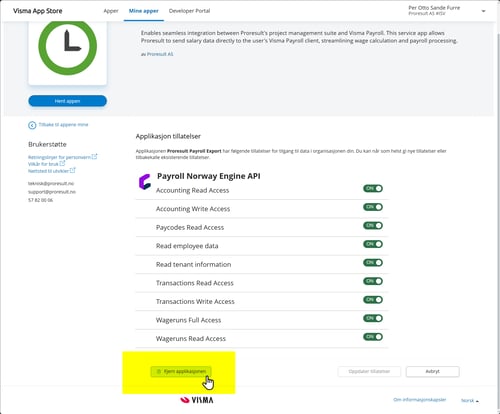
Om du ønsker å deaktivere Proresult-integrasjonen og fjerne tilganger, velg «fjern applikasjonen» og følg instruksjonene på skjermen.