
Inneholder
- Generelt
- Hovedside
- Funksjoner
- Handlinger
- Lesebekreftelse
- Redigering HTML-dokument
- Konverter dokument til HTML
- Detaljer
- Sett inn funksjonen
- Signatur
Generelt
Merk: Ved redigering av maldokumenter i det overordnede IK-systemet anbefales det å opprette en kopi før redigering påbegynnes. Den opprinnelige malen kan deretter slettes uten at dette påvirker oppdateringsvarsler. Vær oppmerksom på at endringer direkte i mal-filen kan medføre at egne tilpasninger blir overskrevet ved innlasting av oppdatert mal fra Proresult.
På prosjektnivå kan du trygt redigere direkte i dokumentet som er synkronisert til prosjektet.
Hovedside
Funksjoner
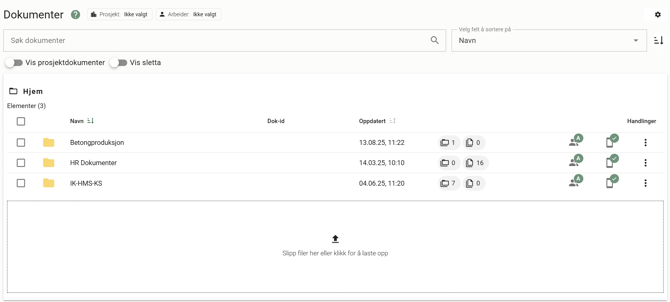
På hovedsiden finner du en rekke funksjoner:
-
Prosjektvalg (knapp): Vise valgt prosjektmappe (prosjektnivå).
-
Arbeider (knapp): Viser hvilken tilgang den ansatte har til dokumenter.
-
HMS/KS dokument bibliotek: Tilgang til HMS/KS malbiblioteket.
-
Søkefelt: Søk etter dokumenter.
-
Vis prosjektdokumenter (bryter): Åpner for visning av overordnet- og prosjektinformasjon.
-
Vis sletta: Viser slettede mapper og dokumenter, disse kan gjenopprettes ved å trykke på de tre prikkene under “handlinger”.
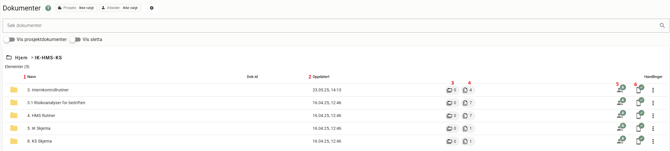
 Mappesti, naviger mellom mappene på denne mappestien.
1: Mappenavn/dokumentnavn
2: Oppdatert: Dato viser sist redigering i mappe/sist redigering på dokument.
3: Symbol mappe: Viser hvor mange mapper som ligger i første ledd under denne mappen.
4: Symbol dokument: Viser hvor mange dokumenter som ligger i første ledd under denne mappen.
5: Symbol personer: Tildeler og viser hvem som har tilgang til innholdet eller deler av innholdet på mappen. Kan styres på personnivå og avdelingsnivå. OBS! Admin med dokumenttilgang har tilgang via pc. For at brukere skal ha tilgang må du skru på knappen med bilde av mobiltelefon.
6: Symbol telefon: Skru på og av tilgang til mappen eller dokumentet via mobilapp. Det er kun personer som har fått tilgang til mappen eller dokumentet via knappen med personene som får tilgang.
Handlinger
Åpner en ny undermeny.
For mapper:
- Gi nytt navn
- Flytt
- Skriv ut innhold (komplett mappe, inndelt i mappenavn)
- Skriv ut innholdsfortegnelse (kun mappe og dokumentnavn, valg for revideringsnummer, revidert dato og revideringsansvarlig.
- Slett
For dokumenter:
-
Rediger (sender deg til redigeringsverktøyet, se beskrivelse)
-
Se historie (revideringshistorikk med mulighet for å se gamle revisjoner)
-
Opprett kopi
-
Flytt (internt i Proresult)
-
Del lenke (del dokumentet med eksterne via en link)
-
Lesebekreftelse (se beskrivelse Lesebekreftelse)
-
Leselogg (se beskrivelse for Leselogg)
-
Skriv ut (her kan du også velge å lagre fila som PDF)
-
Slett
-
-
 Åpner nye valg
-
Last opp filer (laste opp filer fra harddisk)
-
Nytt HTML-dokument (Filformatet vi bruker i Proresult)
-
Ny mappe
-
Ny ekstern lenke (Link til nettsider eller sharepoint)
-
Lesebekreftelse
Ved aktivering av lesebekreftelse må brukeren åpne dokumentet og bekrefte at det er lest og forstått. Lesebekreftelse kan aktiveres enten på overordnet internkontrollsystem eller på prosjektnivå, og vil vises på ulike steder i appen avhengig av valgt nivå. På overordnet nivå vises dokumentet før startsiden, mens på prosjektnivå kreves bekreftelse kun for aktuelle prosjekter.
Leselogg
Leseloggen dokumenterer hvilke brukere som har bekreftet å ha lest dokumenter med aktivert lesebekreftelse. Denne loggen kan hentes ut per dokument eller per person.
Dokumentnivå
-
Åpne undermenyen på handlinger for gjeldende dokument
-
Velge leselogg
Personnivå
-
Trykk på knapp for arbeider på topplinjen
-
Velg gjeldende arbeider
-
Trykk på knapp for leselogg (denne ligger ved siden av knappen for arbeider på topplinjen)
Redigering HTML-dokument
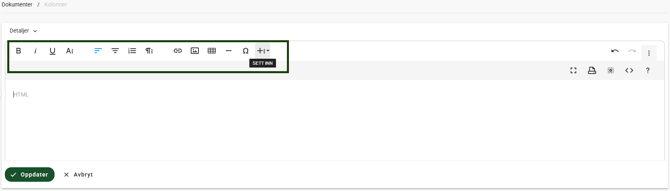
Med det nyeste grensesnittet kan du lime inn innhold fra Word-dokumenter samt bilder direkte i tekstfeltet. Verktøyet fungerer som et tradisjonelt skriveprogram, med en oversiktlig verktøylinje øverst. Ved å holde musepekeren over de ulike ikonene får du en beskrivelse av tilgjengelige funksjoner.
Når du limer inn tekst fra Word, for eksempel en tabell, kan det dukke opp en dialog ("Ordpasta oppdages") som spør om du vil beholde formatet eller rydde det opp. «Ren» fjerner Word-spesifikk formatering og tilpasser innholdet til Proresults egen stil, mens «Behold» tar med mest mulig av det opprinnelige utseendet fra Word.
Konverter dokument til HTML
Er du ikke fornøyd med resultatet av å lime innhold direkte inn i Proresult — for eksempel at en tabell ikke ser bra ut — kan du i stedet konvertere dokumentet til HTML-kode ved hjelp av et AI-verktøy.
Last opp Word- eller PDF-dokumentet du ønsker å bruke i et AI-verktøy, og be verktøyet konvertere innholdet til HTML-kode.
- Opprett et nytt HTML-dokument i Proresult under Legg til → Nytt HTML-dokument, og gi det et dokumentnavn.
- Åpne dokumentet for redigering, klikk Mer diverse (de tre prikkene til høyre i verktøylinjen) og velg Kodevisning.
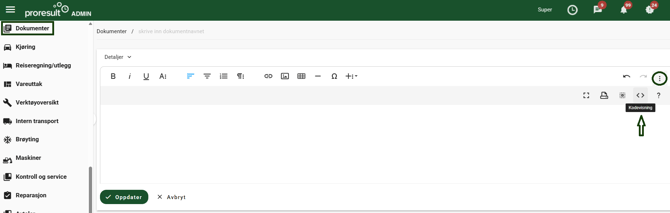
- Lim inn HTML-koden fra AI-verktøyet.
- Klikk Kodevisning på nytt for å se hvordan dokumentet ser ut, og fortsett å redigere ved behov.
Tips: HTML-dokumentet kan hente informasjon automatisk fra systemet, for eksempel prosjektnummeret, kundenavn eller dagens dato, via Sett inn-funksjonen i verktøylinjen. Har foretaket HR-modulen, kan personaldokumenter også hente data direkte fra ansattkortet, som navn, adresse, fødselsdato, startdato mm.
Se Sett inn funksjonen for full oversikt over tilgjengelige felt.
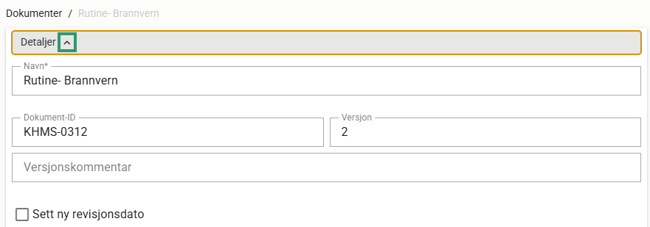
Detaljer
Detaljefanen er som standard lukket, men når den åpnes får du tilgang til å redigere dokument navn, dokument-ID, versjonsnummer, versjonskommentar og mulighet til å angi ny revisjonsdato. Bruker som har redigert dokumentet registreres automatisk basert på innlogget konto.
MERK: Dette er manuelle felt. Det blir ikke automatisk oppdatert med nytt versjonsnummer og dato for hver gang man åpner dokumentet i redigeringsmodus eller gjør endringer på dokumentet.
Sett inn funksjonen
Ligger helt til høyre på verktøypanelet

Ved å klikke på dette ikonet får du tilgang til å sette inn ulike elementer i dokumentet.
Alle funksjonene vil aktivere automatisk henting av data der disse blir lagt til. Er dokumentet i redigeringsmodus vil dataen ligge i doble klammer [[eksempel]], men så snart dokumentet åpnes på vanlig måte vil riktig data dukke opp.
Signatur
For å sette inn et signaturfelt, går du via "sett inn" knappen.
- Signer denne (uten kopi) - Legger til signaturfelt for digital signatur via app. Ved dette valget vil det være mulig å legge til flere signaturfelt på samme dokument.
- Signer og lag signert kopi - Legger til signaturfelt for digital signatur via app. Ved signert dokument vil originaldokumentet duplisere seg og det er kun mulig å legge en signatur per dokument.
Se også nederst i artikkelen: opprett og administrer prosjekt for ekstra informasjon om kundetilgang på prosjektnivå.