
Inneholder
Innstillinger for timer
Det er mange ulike innstillinger som kan settes opp via admin. Vi anbefaler at dere leser godt igjennom hver enkelt innstilling før dere aktiverer.
Innstillingene finner du under: Oppsett → Innstillinger → Timer
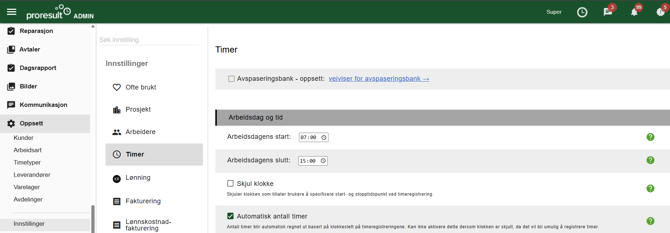
Avspaseringsbank: oppsett - veiviser for avspaseringsbank
Arbeidsdag og tid
Arbeidsdagens start: Forslaget som kommer opp på startpunktet, når du skal føre timer
Arbeidsdagens slutt: Forslaget som kommer opp på sluttpunktet, når du skal føre timer
Skjul klokke: Skjul klokken (start- og sluttidspunkt) ved timeregistrering.
Automatisk antall timer: Antall timer blir automatisk regnet ut basert på klokkeslett på timeregistreringene. Kan ikke aktiveres dersom klokken er skjult.
Ikke godta overlappende registreringer: Hindrer/gir feilmelding når man prøver å registrere klokkeslett som overlapper med tidligere registreringer (krever klokkeslett aktivt).
Kunne registrere timer forbi midnatt: Bruker kan registrere timer som går over to datoer i en registrering, f.eks. kl. 22:00-06:00. NB! Kan medføre feil i beregning av automatisk overtid o.l. Timene blir registrert på datoen da jobben startet.
Timeregistrering: avrunding: Krev avrunding av timeregistrering til f.eks. nærmeste kvarter/halvtime etc. Gjelder fra registreringsdel på enheter som støtter tidsfelt med avrundingskrav.
Start/stopp: avrunding: Vil automatisk avrunde til nærmeste avrunding
Start/stopp: skjul menyvalg timeregistrering i app: Ved bruk av start/stopp kan du skjule muligheten for vanlig timeregistrering.
Timetype
Vis 'Timetype'-felt: Et ekstra felt kommer opp i timeregistreringsbildet med en nedtrekksmeny der bruker kan velge mellom timetypene som er satt opp.
Timetype må velges: En kan ikke føre timer før en har valgt en timetype.
Bruker kan overstyre timepris: Prisen som er satt på timetype vil bli synlig og en har mulighet for å overstyre prisen fra appen.
Arbeidsart
Arbeidsart må velges fra liste: Brukeren må velge en arbeidsart fra listen og kan ikke skrive inn fritekst i feltet for arbeidsart.
Arbeidsarter: vise alle også på prosjekt med prosjekt-arbeidsarter: Hvis du velger å knytte bestemte arbeidsarter til prosjektet, gjør denne funksjonen det mulig å velge blant alle arbeidsartene som også er definert under oppsett for arbeidsart.
Summering pr arbeidsart på Min Side: Summering pr. arbeidsart under timelisten til hver enkelt på Min Side. Gjør det enklere å følge med på hvor mange timer man har pr. arbeidsart pr. måned.
Auto-registrer tillegg basert på arbeidsart: Registrerer tillegg automatisk basert på valgt arbeidsart, i henhold til definerte regler i oppsettet.

Intern merknad
Vis 'intern merknad'-felt: Interne merknader lar en legge til kommentarer ved timeføring.
Tekstforslag i 'intern merknad'-felt: Her kan du gi nytt navn til tekstboksen som kommer opp i timeføringen
Intern merknad obligatorisk ved ekstraarbeid: En må fylle ut merknadsfelt dersom det angis ekstraarbeid.
Intern merknad obligatorisk for alle timeføringer: En må fylle ut merknadsfeltet uansett for å kunne føre timer.
Pause
Automatisk pausetid: Her kan du spesifisere om, og evt. når det automatisk skal trekkes pause ved timeføring.
Egendefinerte tider: dukker opp når du velger egendefinert i nedtrekksmenyen på automatisk pausetid og gjør at du selv kan legge inn når og hvor mye pause som skal foreslås (her kan det legges til flere pauser på en arbeidsdag).
Vis 'pausetid'-felt: Pause vil defineres av pausetiden du har satt. Med denne innstillingen kan man se pausetiden i timeføringen og redigere den.
Ekstraarbeid
Vis ekstraarbeid-felt:
Nei: avkrysningsboksen vil være borte fra timeregistreringen
Ja, tekstfelt: Det vil være en boks der du kan taste inn antall timer av dagens føring som er ekstraarbeid

Ja, avkrysningsboks (anbefales): Det vil være en avkrysningsboks i timeregistreringen som heter ekstraarbeid

Standard: avkrysset for ekstraarbeid: Ekstraarbeid vil alltid være avhuket og den kan hukes vekk
Ekstraarbeid ved timebaserte prosjekt: Bruker kan føre ekstraarbeid også på timebaserte prosjekt (normalt sett er det kun synlig ved fastprisprosjekt).
Ekstraarbeid: Dersom du ønsker en annen tekst enn "ekstraarbeid", f.eks. "tilleggsarbeid til fakturering".
Ekstraarbeid vil skille seg ut både når du skal lage fakturavedlegg og når du skal godkjenne timer til lønn. Ved timer til fakturaveldegg vil ekstraarbeid ha navnet du har gitt i innstillingen.
Egenmelding
Maks antall egenmeldinger per år: Her taster du inn antall '3dagers' en kan føre i løpet av en 12 mnd. periode.
Fravær og egenmelding på ordinære prosjekt: Brukes når fravær skal registreres på prosjekt.
NB! Fravær som føres på direkte på prosjektet vil ikke bli med i fraværsrapporten!
Sperre for registrering av egenmelding over maks-antall: Når du prøver å registrere flere skjemaer i løpet av en 12.mnd. periode enn det som er satt opp under maks vil du ikke kunne skrive flere egenmeldinger
Egenmelding: må angi arbeidsrelatert ja/nei: En må huke av for ja eller nei på dette spørsmålet for å få sendt egenmeldingsskjema.
Varsling og appvisning
Varsling ved manglende timeføring: 🔘Ingen 🔘Daglig kl. 21 🔘Ukentlig, søk kl. 19
Sender påminnelse til bruker ved gitt intervall dersom brukeren har glemt å føre timer. Ukentlig varsling sendes ut til de som ikke har fylt opp uken (normalt 37,5 t). Det kan overstyres under Admin. arbeidere dersom enkelte av brukerne skal utelates fra varslingen.
Varsling manglende timeføring, type:
Kun SMS: Sender SMS ved manglende timeføring, SMS-kostnad påløper.
PUSH-varsel eller SMS: Vil forsøke å sende PUSH-varsel først, men sender SMS dersom app-sesjon ikke er registrert.
Kun PUSH-varsel: Sender PUSH-varsel. Vær oppmerksom på at dersom telefonen ikke har internettilgang, er det ikke sikkert at varselet blir levert. Systemet kan heller ikke bekrefte om brukeren faktisk har mottatt PUSH-varselet.
Vis timelogg til bruker: Bruker kan se endringer og slettinger for sine egne timeregistreringer.
Vis siste føringer fra: 🔘 Valgt prosjekt 🔘Alle prosjekt
Nederst i timeregistreringen har man oversikt over siste føringer. Her kan du velge om en kun skal se føringene fra prosjektet man er inne på, eller om det skal komme opp siste timeføringer generelt.
Vis timer i app: 🔘Kun egne 🔘Prosjektansvarlig 🔘Alle kan se alle sine timer
På 'Min side' i appen har du oversikt over timelistene dine. Det er mulig å sette opp slik at en kan se alle sine timer her. Velger du Prosjektansvarlig vil personen få samme visning, men vil kun se timene som er ført på dens prosjekt.
Prosjekt-valg på timereg i app: Gjør det mulig å føre timer på et annet prosjekt i timeregistreringen. Det kommer en egen nedtrekksmeny hvor du kan velge et annet prosjekt enn det du er inne på.
Se estimerte timer: 🔘Alle 🔘Kun prosjektansvarlig/godkjenner
Har du lagt inn estimerte timer på et prosjekt kan dette være synlig i appen for alle eller kun prosjektansvarlige og eventuelt de som er satt opp som timegodkjenner på prosjektet.
Registreringsgrenser
Avgrens timeregistrering tilbake i tid, dager: 0 = ikke avgrens, 1 = bruker kan registrere kun for dagens dato., 2 = igår og idag osv. Avgrensing gjelder vanlige brukeres tilgang til å registrere/endre timer. Admin kan likevel overstyre / registrere lenger tilbake i tid.Sperre registrering før fredag i forrige uke: Hindrer vanlige brukere i å registrere eller endre timer før fredag i forrige uke. Kan kombineres med grensen for registrering tilbake i tid; strengeste grense gjelder. Admin kan overstyre.
Tillat registrering av 0 timer: Tillat registrering av 0 timer, fks. for å tillate at det kan registreres et tillegg uten å registrere timer
Sperre for endring av timer: Timer kan ikke endres i appen
Maskiner
Registrer timer opp mot maskiner: Bruker kan registrere timer opp mot maskiner i timeregistrering.Maskiner: vis regnr: Viser maskinens regnummer på godkjenning av timer
Maskiner: vis ID: Viser maskinens ID på godkjenning av timer og på selve timeregistrering
Timereg: Må velges maskin:du må velge en maskin for å få ført timer
Kundeattest
Brukere kan sende attest-påminnelse til kunde: Alle brukere på et prosjekt kan sende påminnelse til kunde om å attestere timelistene for prosjektet via Min Side.
- Attest-påminnelse fra hovedmeny app: da ligger det oversikt over sendelogg og mulighet for å sende påminnelse fra hovedmenyen i appen
Perioderegistrering og kalenderdager
Perioderegistrering: Antall timer pr. dag: Her taster du inn antall timer som skal komme opp når du fører timer med perioderegistrering

Nedre grense i avspaseringsbank: Her taster du inn antall timer som det er mulig å komme i minus ved avspaseringsbank (vi anbefaler -300).
Tallet er ikke synlig noen andre steder enn i innstillinger. Problemet er om du kommer under dette antallet så vil det ikke bli registrert.
Bevegelige helligdager: gi feilmelding dersom bruker mangler timer tilstøtende virkedager:
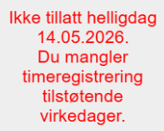
Perioderegistrering: inkluder helligdager: Perioderegistrering av timer over flere dager utelater som standard helligdager og lørdag/søndag. Dersom du ønsker at disse skal inkluderes når perioderegistrering brukes, så kan det krysses av her (f.eks. ferie/sykmelding m.m.)
Perioderegistrering: inkluder lørdager: Lørdager inkluderes når det brukes perioderegistrering til å registrere timer over flere dager (f.eks. ferie/sykmelding m.m)
Perioderegistrering: vis tillegg: Vise tillegg på perioderegistreringen i app. Som standard er periodregistreringen forenklet og disse utelatt, men kryss her for å inkludere de.
Perioderegistrering: std. på følgende prosjekter: Prosjeknumrene du legger inn her vil automatisk ha perioderegistrering i appen. En kan alltids velge Vanlig timereg-skjema.

Du kan angi flere prosjektnummer så lenge de er adskilt med semikolon (;)