
Kontroller at du er i riktig virksomhet. Personlige konto- og enhetsvalg er forskjellige fra virksomhetens felles innstillinger.
Kontroller egen konto og passord
Før du starter
På Konto i Proresult Kalkulasjon kontrollerer du egne opplysninger, passord og tilgjengelige personvernvalg. Bruk veiledningen eller send en presis tilbakemelding når du trenger hjelp med arbeidet.
Kontroller at du er logget inn som deg selv. Profil, passord og enhetsvalg kan ha separate lagringshandlinger. En bekreftelse for én del bekrefter ikke at alle endringene er lagret.
Kontroller kontoen
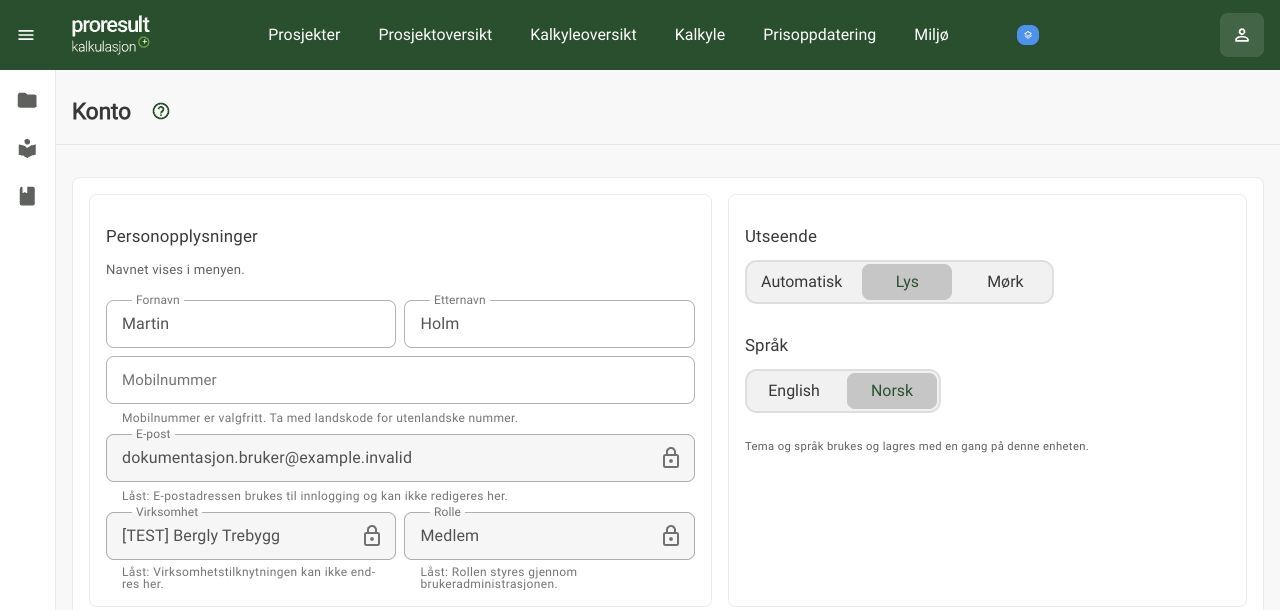
- Åpne brukermenyen og Konto.
- Kontroller navn, e-post og virksomhet.
- Endre redigerbare opplysninger og lagre.
- Vent på bekreftet resultat.
Kontakt administrator eller support når et låst felt må endres. Ikke opprett en ekstra konto for å omgå et låst felt.
Åpne brukermenyen. Konto gjelder deg, blant annet profil, passord og personlige/enhetsvalg. Virksomhetsområdet gjelder felles opplysninger og, med administratorrettighet, brukere, tilganger og standardgrunnlag. Tilgang til egen konto betyr ikke at du kan administrere virksomheten.
Kontroller navn, virksomhet og rolle før du endrer noe. Under Konto er e-post, virksomhet og rolle ikke fritt redigerbare i denne kontoflaten; kontakt administrator/support ved feil tilknytning. Ikke opprett en ekstra konto for å omgå et låst felt.
Ferdig når: Endringen er gjort på riktig nivå og kontrollert etter lagring. Personlig språkvalg er ikke en endring av alle brukernes oppsett.
Skill profil, enhetsvalg og passord
Du kan endre fornavn, etternavn og mobilnummer i profilområdet. E-post, virksomhet og rolle vises som låste opplysninger. Språk og utseende gjelder enheten du bruker og velges separat fra profil- og passordlagring.
Når du endrer både profil og passord, kan profilen være lagret selv om passordbyttet feiler. Les feilmeldingen og kontroller resultatet for hver del. Ikke bruk en bekreftet navneendring som bekreftelse på nytt passord. Ved passordfeil beholder du grunnlaget og følger passordmeldingen før nytt forsøk.
Endre passord
- Åpne passordområdet under Konto.
- Skriv gjeldende passord, nytt passord og bekreftelse.
- Følg kravene som vises i skjemaet.
- Lagre og følg eventuell beskjed om ny innlogging.
Hvis du ikke husker gjeldende passord, bruk Glemt passord? ved innlogging. Se Kom i gang.
Velg språk, utseende og personvern
Språk, utseende og personvern
Velg språk og utseende under Konto. Kontroller om valget gjelder enheten du bruker.
Les beskrivelsen ved analysevalget og personvernlenken før du gir eller trekker tilbake valget. Vent på bekreftelse; ved lagringsfeil følger du meldingen og kontrollerer resultatet.
Åpne personvernområdet på din egen konto. Kontroller registrert dato og versjon for vilkår og personvern, og les de tilgjengelige dokumentene. Følg handlingen som vises når nye vilkår eller oppdatert personverninformasjon krever et valg. Analysevalget har sin egen beskrivelse og skal kontrolleres separat.
Hvis lagring feiler, kontroller resultatet før du prøver igjen. Valg på en annen persons konto skal ikke brukes som bekreftelse på dine egne valg.
Finn veiledning og produktnyheter
Finn veiledning
Åpne Hjelp og velg artikkelen som gjelder oppgaven din. Bruk brukerveiledningens oversikt når du vil følge hele arbeidsflyten.
Produktnyheter forklarer endringer i Kalkulasjon. Kontroller fortsatt eget prosjekt og kalkylegrunnlag før du bruker en ny arbeidsmåte.
Finn eldre produktnyheter
Åpne Se hva som er nytt, bruk kategoriene for å avgrense innholdet og velg nyheten du vil lese. Bruk Vis eldre når eldre innhold er tilgjengelig. Nyheten forklarer endringen; bruk veiledningen for hele arbeidsoppgaven.
Bruk menyen på liten og stor skjerm
Vis meny åpner navigasjonen. Skjul meny gir plass til arbeidsinnholdet. På mobil åpner du menyen eller bruker snarveiene til arbeidsområdet.
Kontroller navn på aktivt prosjekt og kalkyle før du redigerer. Ved tom visning eller manglende tilgang følger du meldingen på siden. Menyens plassering endrer ikke hva du har rett til å gjøre.
Driftsinformasjon
Les relevante driftsmeldinger hvis en oppgave ikke fungerer som forventet. Ved lagringsfeil beholder du kalkylefanen og følger dens melding. En driftsmelding er ikke bekreftelse på at egne endringer er lagret.
Bruk Kalkulasjon på iPhone og iPad når du har tilgang til appen
Du trenger en installert app som virksomheten har gitt deg tilgang til. Avklar appversjon og hvilket miljø den er satt opp mot før du logger inn. Denne veiledningen er ikke en installasjons- eller distribusjonslenke. En simulatorprøve eller en utviklerpakke betyr ikke at appen er tilgjengelig for alle kunder.
Åpne og kontroller riktig oppdrag
Åpne Kalkulasjon, logg inn og kontroller bruker og virksomhet. Åpne prosjektet og riktig kalkyle. Samme navn i to miljøer betyr ikke at dataene er de samme. Avklar feil konto eller miljø før du registrerer arbeid; ikke opprett en kopi for å omgå manglende tilgang.
Gå ut av appen og kom tilbake
Vent på bekreftet lagring når det er mulig før du går ut av appen. Når du kommer tilbake, kontrollerer du aktivt prosjekt, kalkyle, nettstatus og lagringsstatus før du fortsetter. Retur til en synlig skjerm er ikke bevis på at endringer er lagret.
At usendt tekst beholdes ved vanlig bakgrunn/retur, betyr ikke at den kan gjenopprettes etter at appen er avsluttet eller enheten er startet på nytt. Ved utløpt innlogging følger du innloggingsbeskjeden og kontrollerer det lagrede grunnlaget før et nytt forsøk.
Forstå nettstatus og usikkert lagringsresultat
Du er uten nett betyr at kalkylen ikke kan hentes eller lagres før forbindelsen er tilbake. Kontakt med nettverket og kontakt med Kalkulasjons server er forskjellige ting; les hele meldingen. Behold arbeidet du har åpent, kontroller forbindelsen og bruk gjenforsøket når det tilbys.
Ikke forutsett frakoblet lagring eller at en skrivehandling automatisk er sendt på nytt ved retur. Ved et ubekreftet opprettings- eller lagringsresultat kontrollerer du prosjektet og kalkylen før du gjentar handlingen.
Rediger og kontroller feltet med tastaturet
Kontroller hvilket felt som er aktivt og hvilken enhet tallet gjelder før du skriver. Bruk tastaturets Neste der det tilbys for å gå videre, og Ferdig eller handlingen for å skjule tastaturet når du skal se resten av skjemaet.
Kontroller tallet igjen etter feltskifte. Hvis tastaturet skjuler en nødvendig handling, skjuler du det og undersøker skjemaet før du fortsetter. Ferdig på tastaturet er ikke i seg selv en bekreftelse på at kalkylen er lagret. Kontroller også prosjekt og verdi etter rotasjon eller endring av iPad-vinduet.
Åpne, lagre og dele en faktisk fil
Velg riktig rapport eller dokumentpakke og kontroller prosjekt, kalkyle og utvalg. Når appen tilbyr dokumentviser eller delingsmeny, åpner du filen og velger ønsket mål der. Kontroller filnavn, innhold og mottaker før eventuell deling.
En åpnet delingsmeny er ikke bevis på at filen er lagret eller sendt. Finn filen igjen på valgt mål, og kontroller at den kan åpnes. Gå tilbake til Kalkulasjon og kontroller at du fortsetter i riktig kalkyle. Hvis dokumenthandlingen ikke tilbys eller feiler, behold grunnlaget og bruk vanlig hjelp; ikke anta at filen er delt.
Bruk assistanse når funksjonen er tilgjengelig
Avklar oppgaven og konteksten før du bruker et agentsvar
Når samtalebasert hjelp tilbys, kontrollerer du at spørsmålet gjelder Kalkulasjon, riktig arbeidsflate og oppgaven du prøver å fullføre. Beskriv hva du gjorde, hva du forventet og en relevant melding. Ikke anta at agenten kjenner aktivt prosjekt, virksomhetsrolle eller lagrede tall.
Les svaret og eventuelle kildehenvisninger. Kontroller at veiledningen gjelder funksjoner og tilgang du faktisk har. Hvis svaret bygger på feil produkt, gammel kontekst eller en annen arbeidsoppgave, rett opp sammenhengen før du følger fremgangsmåten. En hjelpesamtale endrer ikke kalkylen bare fordi den forklarer hvordan du kan gjøre det.
Del bare de opplysningene som trengs for å få hjelp. Ved manglende grunnlag, motstridende svar eller en uløst feil går du videre til den ordinære veiledningen eller support. Oppgi et avgrenset eksempel og trygg feilreferanse; ikke send passord, innloggingslenker eller rå logger.
Ved overgang til support gjentar du nødvendig, ufølsomt oppgavegrunnlag. Ikke anta at samtaleloggen, innloggingen eller arbeidskonteksten følger med automatisk. Kontroller skjermbilder for kundeopplysninger før du deler dem. En manuell henvendelse er ikke en bekreftet automatisk overføring fra agenten.
Bruk en tilkoblet assistent når forbindelsen er tilgjengelig
En tilkobling til Kalkulasjon i en assistentklient og veiledningen i Kalkulasjon er forskjellige innganger. Denne oppskriften gjelder bare når virksomheten har gitt deg en aktuell forbindelse. Den er ikke et løfte om at alle assistenter eller miljøer har samme lese- eller skrivestøtte.
Kontroller konto, miljø og tilgjengelige handlinger
Start med å be assistenten oppgi hvilken Kalkulasjon-forbindelse den bruker, aktuell konto/virksomhet, miljø og hvilke handlinger forbindelsen faktisk støtter. Skill lesetilgang, klargjøring av utkast og skriving. Hvis forbindelsen ikke kan bekreftes eller gir en tilgangsfeil, avklar tilkoblingen før du ber den endre noe. Ikke lim inn passord eller innloggingslenker.
Finn og les riktig prosjekt og kalkyle
Be assistenten finne ditt prosjekt og lese den aktuelle kalkylen. Kontroller navn og identitet før du bruker tallene. Be om avgrensningen dersom søket eller svaret bare dekker et utvalg. Manglende treff eller en feil i forbindelsen bekrefter ikke at prosjektet er slettet.
Skill et forslag fra opprettet innhold
Beskriv oppdrag, fag, mål, enheter, kundeleveranser og avgrensninger når du ber om hjelp til oppbyggingen. Gjennomgå bygningsdeler, arbeidsoperasjoner, kilder og åpne avklaringer. Et forslag eller et forberedt jobbutkast er ikke et opprettet prosjekt eller en lagret kalkyle.
Gjennomgå en støttet skrivehandling før den utføres
Hvis den aktive forbindelsen uttrykkelig støtter skriving, kontrollerer du det konkrete målet og endringsomfanget før du ber om utførelse. Avklar prosjekt, kalkyle, hvilke deler som berøres og hva som skal opprettes eller endres. En tidligere leseforbindelse gir ikke automatisk rett til å skrive.
Hvis assistenten bare kan forberede et grunnlag, fortsetter du i Kalkulasjon og gjennomfører handlingen der. Ikke behandle assistentens beskrivelse av en handling som en kvittering for at handlingen er utført.
Les resultatet tilbake og fortsett i Kalkulasjon
Etter en støttet handling ber du om ny lesing av det lagrede resultatet. Åpne riktig prosjekt og kalkyle i Kalkulasjon og kontroller deler, mengder, enheter, forutsetninger og summer. Ved avbrudd eller ukjent resultat kontrollerer du hva som allerede finnes før du prøver igjen. Denne kontrollen er nødvendig også når assistenten melder at handlingen lyktes.
Send tilbakemelding og gå videre ved feil
Send tilbakemelding
- Åpne Gi oss tilbakemelding.
- Velg relevant type og fyll inn påkrevde felt.
- Beskriv oppgaven, forventet resultat og hva som faktisk skjedde.
- Ta med tidspunkt og den konkrete feilmeldingen.
- Kontroller eventuelle vedlegg for følsomme opplysninger.
- Velg Send tilbakemelding og vent på mottaksbekreftelsen.
Hvis sendingen feiler, behold teksten, rett feltfeil og prøv igjen. Et lukket skjema er ikke alene en mottaksbekreftelse.
Eksempel på en presis feilmelding
«Jeg åpnet kalkylen Vegg – alternativ A og forsøkte å hente PDF for Hovedsummer. Jeg forventet rapporten, men fikk meldingen [meldingen som ble vist]. Dette skjedde klokken 10.15.»
Ikke send passord, innloggingslenker eller unødvendige kundeopplysninger.
Forstå tomme lister og venting
En tom oversikt kan bety at du ennå ikke har opprettet innhold, eller at søket ikke gir treff. Les forklaringen på siden. Bruk opprettingshandlingen ved første gangs bruk; endre eller tøm søket når eksisterende innhold er filtrert bort.
Når en handling viser at den arbeider, venter du på resultatet. Ved feil leser du meldingen og bruker det angitte gjenforsøket. Før du oppretter noe på nytt etter et usikkert svar, kontrollerer du om det allerede finnes.
Videre i arbeidet: Fortsett i riktig prosjekt når konto, virksomhet og tilgang er avklart. Ved uløst feil følger du feilsøkingen før du gjentar en opprettelse eller lagring. Åpne neste veiledning. Du kan også se hele arbeidsforløpet.