
- Vareuttak liste
- Vareuttak summert
- Vareuttak mengde og beløp
- Massekjøring og lasslogg
- Vare- og lagerliste
Vareuttak liste
I denne rapporten får du oversikt over alle uttak som er gjort i systemet deres. Du kan gjøre en rekke avgrensninger for å få frem tallene du ønsker.
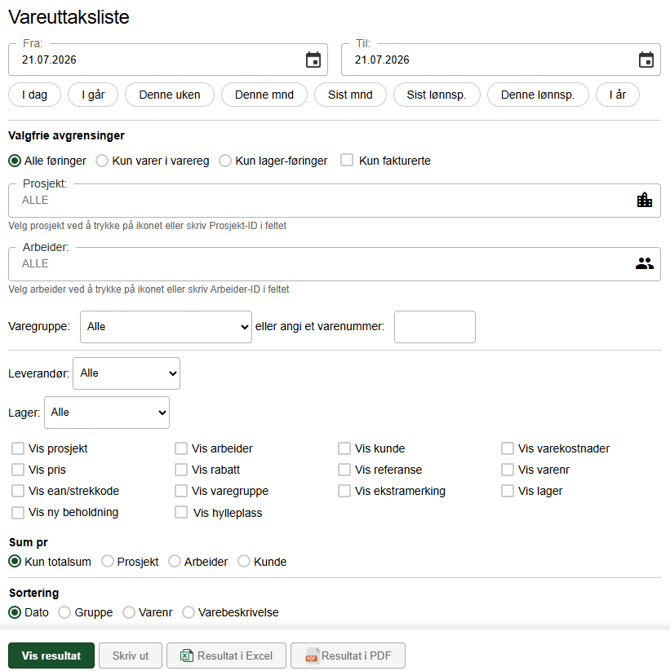
Filtervalg
Fra dato - til dato: Du kan skrive inn datoen manuelt xx.xx.xxxx eller velge kalenderen. Her er det og hurtigknapper I dag, I går, Denne uken, Denne mnd, Sist mnd og I år. Har du lagt inn at lønnsperioden starter en annen dag enn 1. vil også Sist lønnsp. og Denne lønnsp. komme opp.
Valgfrie avgrensinger: Bestemmer hvilke føringer som tas med i resultatet:
- Alle føringer
- Kun varer i varereg
- Kun lager-føringer
- Kun fakturerte
Prosjekt: Du kan velge et eller alle prosjekt. Klikk på ikonet til høyre eller tast inn Prosjektnummeret i feltet.
Arbeider: Du kan velge en eller alle arbeidere. Klikk på ikonet til høyre eller tast inn ansattnummeret i feltet.
Varegruppe eller varenummer: Du kan velge en varegruppe fra nedtrekkslisten, eller angi et konkret varenummer i feltet ved siden av.
Leverandør: Du kan velge en eller alle leverandører. Dette valget vises kun dersom dere har lagt inn leverandører under Oppsett → Leverandører.
Lager: Du kan velge et eller alle lager. Dette valget vises kun dersom dere har lagt inn lager under Oppsett → Varelager.
Visningsvalg: Bestemmer hvilke kolonner resultatet skal vise. Flere valg kan hukes av samtidig:
- Vis prosjekt
- Vis arbeider
- Vis kunde
- Vis varekostnader
- Vis pris
- Vis rabatt
- Vis referanse
- Vis varenr
- Vis ean/strekkode
- Vis varegruppe
- Vis ekstramerking
- Vis lager
- Vis ny beholdning
- Vis hylleplass
Vis kun uttak / Utelat uttak: Bestemmer om resultatet skal begrenses til kun uttak, eller om uttak skal utelates fra resultatet.
Sum pr: Bestemmer hvordan resultatet summeres:
- Kun totalsum
- Prosjekt
- Arbeider
- Kunde
Sortering: Bestemmer hvordan radene i resultatet sorteres:
- Dato
- Gruppe
- Varenr
- Varebeskrivelse
Vareuttak summert
I denne rapporten slås alle linjer sammen som har samme varenummer, beskrivelse, enhet og pris. Det kan altså bli dannet flere linjer på én og samme vare dersom det er ført ulike priser eller enheter.
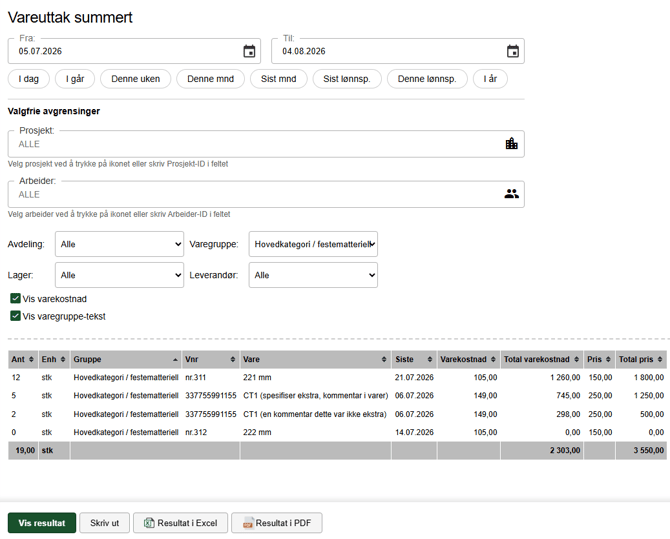
Filtervalg
Fra dato - til dato: Du kan skrive inn datoen manuelt xx.xx.xxxx eller velge kalenderen. Her er det og hurtigknapper I dag, I går, Denne uken, Denne mnd, Sist mnd og I år. Har du lagt inn at lønnsperioden starter en annen dag enn 1. vil også Sist lønnsp. og Denne lønnsp. komme opp.
Prosjekt: Du kan velge et eller alle prosjekt. Klikk på ikonet til høyre eller tast inn Prosjektnummeret i feltet.
Arbeider: Du kan velge en eller alle arbeidere. Klikk på ikonet til høyre eller tast inn ansattnummeret i feltet.
Avdeling: Du kan velge en eller alle avdelinger.
Varegruppe: Du kan velge en eller alle varegrupper.
Leverandør: Du kan velge en eller alle leverandører. Dette valget vises kun dersom dere har lagt inn leverandører under Oppsett - Leverandører.
Vis varekostnad: Legger til kolonner for varekostnad og total varekostnad i resultatet.
Vis varegruppe-tekst: Legger til en kolonne som viser hvilken varegruppe varen tilhører.
Du kan sortere visningsbildet på skjermen ved å klikke på pilene i hver kolonneoverskrift. Ved utskrift, PDF eller Excel sorteres resultatet derimot alltid etter Total pris, fra høyest til lavest, uavhengig av hvordan du har sortert i visningsbildet.
Vareuttak mengde og beløp
I denne rapporten får du en strukturert oversikt over vareuttak i valgt periode, gruppert etter vare, antall, enhet og beløp.
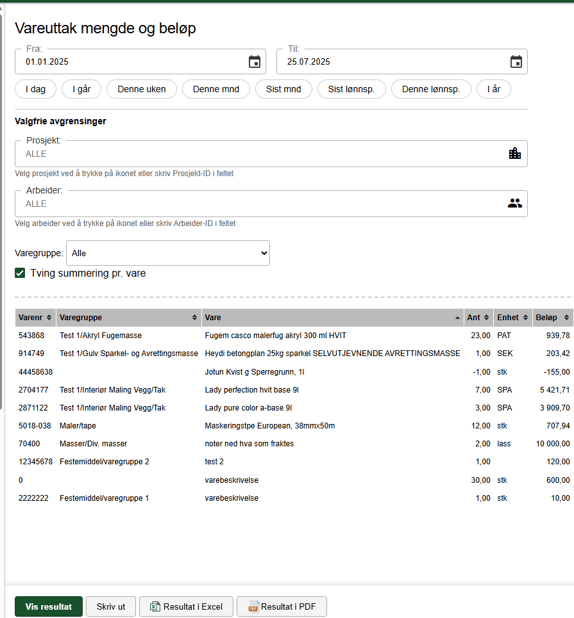
Filtervalg
Fra dato - til dato: Du kan skrive inn datoen manuelt xx.xx.xxxx eller velge kalenderen. Her er det og hurtigknapper I dag, I går, Denne uken, Denne mnd, Sist mnd og I år. Har du lagt inn at lønnsperioden starter en annen dag enn 1. vil også Sist lønnsp. og Denne lønnsp. komme opp.
Prosjekt: Du kan velge et eller alle prosjekt. Klikk på ikonet til høyre eller tast inn Prosjektnummeret i feltet.
Arbeider: Du kan velge en eller alle arbeidere. Klikk på ikonet til høyre eller tast inn ansattnummeret i feltet.
Varegruppe: Du kan velge en eller alle varegrupper.
Lager: Du kan velge et eller alle lager. Dette valget vises kun dersom dere har lagt inn lager under Oppsett - Varelager.
Tving summering pr. vare: Slår sammen alle uttak av samme vare til én linje, uavhengig av varegruppe.
Du kan sortere visningsbildet på skjermen ved å klikke på pilene i hver kolonneoverskrift. Ved utskrift, PDF eller Excel sorteres resultatet derimot alltid etter vare (varebeskrivelsen, alfabetisk stigende A→Å), uavhengig av hvordan du har sortert i visningsbildet.
Lage fakturavedlegg
Her kan du opprette fakturavedlegg. Denne siden er en del av faktureringsmodulen, og selve fakturaflyten er forklart i egen artikkel om fakturering.
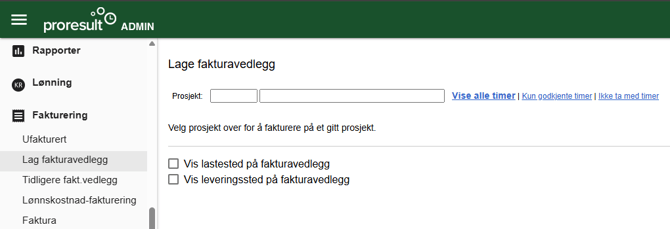
Vis lastested på fakturavedlegg / Vis leveringssted på fakturavedlegg: Disse valgene vises kun dersom massetransport-modulen er aktivert, og lastested/leveringssted er lagt inn som et valg under massekjøring. Skrur du av innstillingen i massekjøring, forsvinner valget også her.
Massekjøring og lasslogg
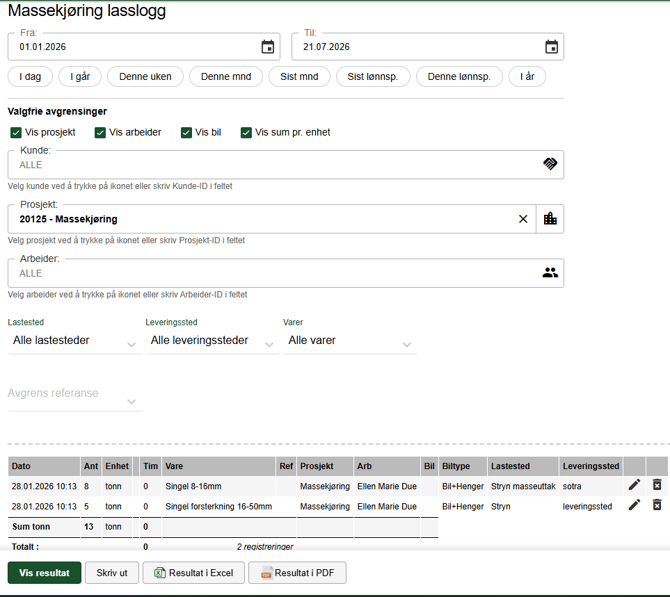
I denne rapporten får du en logg over alle lass som er registrert gjennom massekjøring. Du kan avgrense loggen på periode, kunde, prosjekt og arbeider, samt på lastested, leveringssted og vare dersom dette er registrert.
Filtervalg
Fra dato - til dato: Du kan skrive inn datoen manuelt xx.xx.xxxx eller velge kalenderen. Her er det og hurtigknapper I dag, I går, Denne uken, Denne mnd, Sist mnd og I år. Har du lagt inn at lønnsperioden starter en annen dag enn 1. vil også Sist lønnsp. og Denne lønnsp. komme opp.
Valgfrie avgrensinger: Bestemmer hvilke ekstra kolonner som vises i resultatet:
- Vis prosjekt
- Vis arbeider
- Vis bil
- Vis sum pr. enhet
Kunde: Du kan velge en eller alle kunder. Klikk på ikonet til høyre eller tast inn kundenummeret i feltet.
Prosjekt: Du kan velge et eller alle prosjekt. Klikk på ikonet til høyre eller tast inn prosjektnummeret i feltet.
Arbeider: Du kan velge en eller alle arbeidere. Klikk på ikonet til høyre eller tast inn ansattnummeret i feltet.
Lastested: Du kan velge et spesifikt lastested eller alle lastesteder. Dette valget vises kun dersom dere har registrert lastested i massekjøringen.
Leveringssted: Du kan velge et spesifikt leveringssted eller alle leveringssteder. Dette valget vises kun dersom dere har registrert leveringssted i massekjøringen.
Varer: Du kan velge en spesifikk vare eller alle varer.
Om resultatet
Ref: Referansetekst arbeideren har skrevet inn ved registrering av masseuttaket.
Biltype: Viser om det er kjørt med bil eller bil og henger.
Sum pr. enhet: Gir en egen sumlinje pr. enhetstype som forekommer i resultatet, f.eks. "Sum tonn". Har du registrert lass i flere enheter, f.eks. både tonn og m3, kommer det en egen sumlinje pr. enhet.
Hver linje kan redigeres eller slettes (blyant- og søppelbøtte-ikon) frem til den er fakturert. Etter fakturering vises et hengelåsikon i stedet, og linjen kan ikke lenger endres. Les mer om massetransport
Vare- og lagerliste
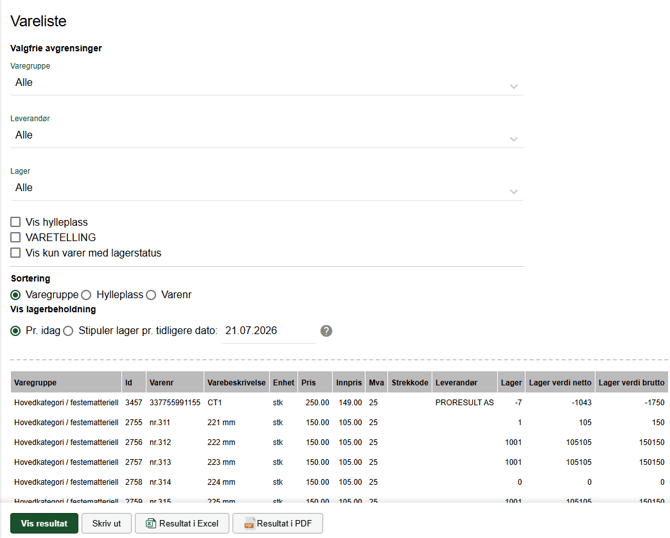
I denne rapporten kan du hente ut lister over varene deres, sortert etter varegruppe, leverandør og/eller lager (forutsatt at leverandør og lager er registrert i systemet). Du kan også filtrere på varer med lagerstatus, inkludert hylleplass, eller ta ut en full varetelling for å oppdatere lagerbeholdningen.
Filtervalg
Varegruppe: Velg en hovedgruppe med undergruppe, eller la stå på Alle for å ta med alle varegruppene deres.
Leverandør: Du kan velge en eller alle leverandører. Dette valget vises kun dersom dere har lagt inn leverandører under Oppsett - Leverandører.
Lager: Du kan velge et eller alle lager. Dette valget vises kun dersom dere har lagt inn lager under Oppsett - Varelager.
Vis hylleplass: Viser hvilken hylleplass hver vare ligger på, forutsatt at dette er registrert på varen.
VARETELLING: Bytter listen om til en telleliste, hvor du kan taste inn antall dere teller opp direkte, eller skrive den ut og telle for hånd.
Vis kun varer med lagerstatus: Viser kun varene dere fører beholdning på (lagerstyrte varer).
Sortering: Bestemmer rekkefølgen varene vises i:
- Varegruppe
- Hylleplass
- Varenr
Vis lagerbeholdning: Bestemmer hvilken beholdning som vises:
- Pr. idag: viser dagens faktiske beholdning.
- Stipuler lager pr. tidligere dato: regner ut hva beholdningen var på en valgt, tidligere dato. Systemet tar utgangspunkt i dagens beholdning, og legger til/trekker fra alle uttak, innskudd og beholdningsendringer som er gjort siden den datoen.
Om varetelling
Med varetelling kan dere enkelt oppdatere lagerbeholdningen på varene deres. Bruk nettbrett eller PC og tast inn antall direkte etter hvert som dere teller, eller skriv ut listen og bruk den som tellelapp for registrering i etterkant.
Skal dere bokføre endring i lagerverdi, er det viktig å notere lagerverdien både før og etter telling.