
Inneholder
Arbeiderliste
I denne rapporten får du en oversikt over arbeiderne i systemet med valgfri informasjon fra ansattkortet. Rapporten ligger både under HR-rapporter og Andre rapporter.
Rapporten kun er så god som informasjonen som er lagt inn under Admin → Arbeidere.
Rapporten kan være nyttig ved kontroll fra Arbeidstilsynet eller andre offentlige instanser, da den gir en oversiktlig dokumentasjon av arbeidsforhold.
Filtervalg
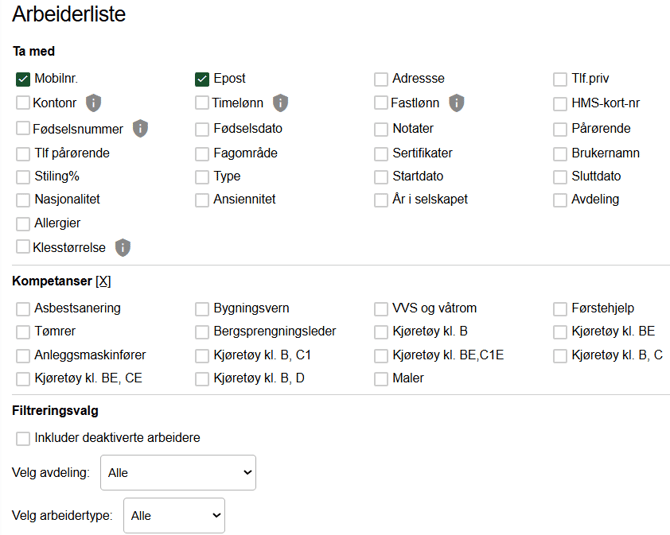
Ta med: Huk av for hvilke kolonner som skal vises i rapporten. Standard felt er:
| Mobilnr | E-post | Adresse | Tlf. privat |
Kontonr  |
Timelønn  |
Fastlønn  |
HMS-kort-nr |
Fødselsnummer  |
Fødselsdato | Notater | Pårørende |
| Tlf pårørende | Fagområde | Sertfikater | Brukernavn |
| Stilling% | Type | Startdato | Sluttdato |
| Nasjonalitet | Ansiennitet | År i selskapet | Avdeling |
 Feltene merket med i-symbolet inneholder sensitiv informasjon og er kun synlig for personalansvarlige og HR-admin.
I tillegg vil egendefinerte felter som er opprettet via HR-modulen — f.eks. allergi, skostørrelse eller klesstørrelse — også dukke opp som valgmuligheter her. Disse vil variere fra kunde til kunde. Dersom et egendefinert felt er merket som sensitivt ved opprettelse, vil det vises med  -symbolet og kun være synlig for personalansvarlige og HR-admin.
Noen felt som kan trenge en ekstra forklaring:
- Type: Arbeidertype, f.eks. ansatt, konsulent eller lærling. Ved integrasjon mot PowerOffice kan ulike arbeidertyper knyttes til egne lønnsartnummer for automatisk lønnsbehandling.
- Ansiennitet: Manuelt inntastet antall ansiennitet.
- År i selskapet: Beregnes automatisk ut fra startdatoen som er registrert på arbeideren. Merk at ansiennitet og år i selskapet ikke summeres automatisk — dette må eventuelt gjøres manuelt.
Kompetanser: Her kan du velge å vise én eller flere kompetansekolonner i rapporten. Kompetansene som vises her er de som er registrert under Kompetanse i deres Proresult, og vil derfor variere fra kunde til kunde. Dersom en arbeider har en utløpt kompetanse, vil dette vises i kolonnen.
Filtreringsvalg
- Inkluder deaktiverte arbeidere: Som standard vises kun aktive arbeidere. Huk av her for å inkludere deaktiverte arbeidere i listen.
- Velg avdeling: Filtrer listen til en avdeling eller velg Alle.
- Velg arbeidertype: Filtrer listen på en spesifikk arbeidertype eller velg Alle.
Årsverk og turnover
I denne rapporten får du en oversikt over antall årsverk i bedriften for en valgt periode, enten samlet eller fordelt per avdeling. Rapporten beregner årsverk automatisk basert på stillingsprosent, startdato og eventuell sluttdato registrert på den enkelte arbeider. Du kan også få frem turnover for perioden.
Arbeidere som mangler startdato, eller deaktiverte arbeidere uten sluttdato, telles ikke med i årsverkene og markeres med rødt i tabellen.
Filtervalg
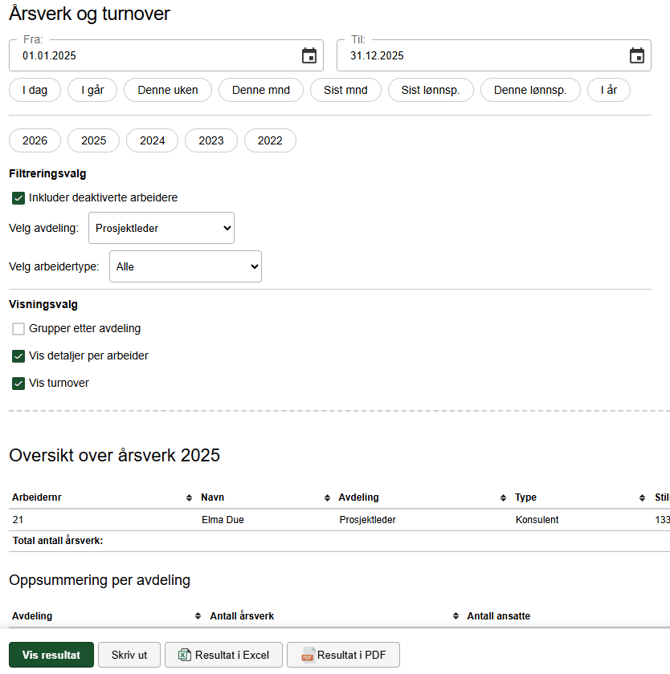
Fra dato - til dato: Du kan skrive inn datoen manuelt xx.xx.xxxx eller velge kalenderen. Her er det og hurtigknapper for: i dag, i går, denne uken, denne mnd, sist mnd, sist lønnsperiode, denne lønnsperiode og i år. I tillegg er det snarveier for hvert enkelt kalenderår.
Inkluder deaktiverte arbeidere: Huk av for å inkludere arbeidere som er deaktivert i systemet.
Velg arbeidertype: Filtrer på en spesifikk arbeidertype eller velg alle.
Visningsvalg
- Grupper etter avdeling: Viser en tabell per avdeling i stedet for én samlet liste.
- Vis detaljer per arbeider: Viser en rad per arbeider med stillingsprosent, startdato, sluttdato og beregnet årsverksandel.
- Vis turnover: Legger til informasjon om turnover i perioden.
Fraværsrapport
I denne rapporten får du en oversikt over fravær i timetall og prosent per arbeider. Rapporten ligger både under HR-rapporter og Andre rapporter. Du kan lagre egne rapportmaler for ulike fraværstyper.
Sykefravær (standard-mal): Klikker du på denne knappen hukes grunnlagene som er nødvendige for en korrekt sykefraværsberegning av automatisk, slik at overtid, ferie og bevegelige helligdager utelates. Sykefravær skal beregnes på grunnlag av avtalte dagsverk.
Filtervalg
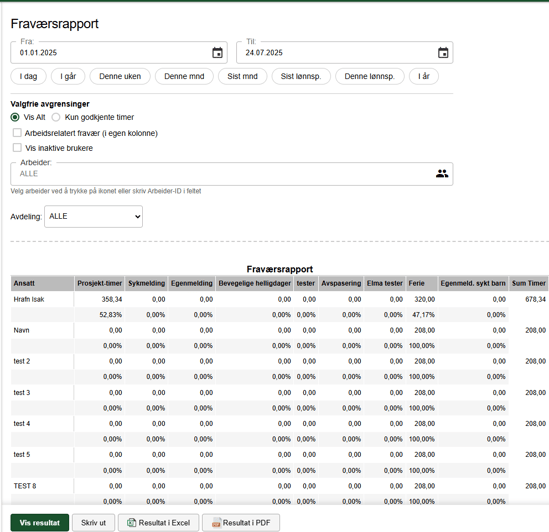
Fra dato - til dato → Du kan skrive inn datoen manuelt xx.xx.xxxx eller velge kalenderen. Her er det og hurtigknapper I dag, I går, Denne uken, Denne mnd, Sist mnd, I år og I fjor. Har du lagt inn at lønnsperioden starter en annen dag enn 1. vil også Sist lønnsp. og Denne lønnsp. komme opp.Valgfrie avgrensninger
- Vis alt / Kun godkjente timer: Velg om rapporten skal inkludere alle timeregistreringer eller kun godkjente timer.
- Arbeidsrelatert fravær (i egen kolonne): Skiller ut arbeidsrelatert fravær i en egen kolonne i stedet for å inkludere det i summen.
- Vis inaktive brukere: Huk av for å inkludere deaktiverte arbeidere i rapporten.
- Arbeidere: Som standard vises alle arbeidere. Velg ut arbeidere ved å klikke på ikonet til høyre eller skriv inn ansattnummer direkte i feltet, f.eks. 1-100, 201, 202.
- Avdeling: Filtrer på en avdeling eller velg Alle.
Grunnlag: Her velger du hva som skal inngå i beregningsgrunnlaget for fraværsprosenten. Ordinære prosjekt-timer er timer ført uten overtid. Har du et tillegg som heter overtid vil denne bli med ved å huke av overtidstimer. Resten av prosjektene du kan legge til grunnlag er fraværsprosjektene som er satt opp under Oppsett → Innstillinger fravær.
Inkludert fravær: Gir en egen kolonne per valgt fraværstype i rapporten. Fjerner du avhukingen på en fraværstype, vil timene fortsatt telles med i Sum Timer, men uten egen kolonne.
Lagre rapportmal: Når du har satt opp rapporten slik du ønsker, kan du lagre oppsettet som en mal med eget navn for å enkelt hente frem samme rapport igjen senere.