Inneholder
- Prosjektrapporter
- Arbeiderliste
- Oversikt/siste
- Summeringsrapport
- Avvik-stastistikk
- Avvik H1, H2 og F-tall
- Kontroll og service verktøy
- Kontroll og service maskiner
Prosjektrapporter
Det er en rekke rapporter som er samlet under prosjektrapporter
Prosjektøkonomi
I denne rapporten får du en detaljert oversikt over økonomi per prosjekt. For å sikre nøyaktige nøkkeltall må det være registrert korrekte priser og kostpriser for timer, maskintimer og varekostnader på prosjektene.
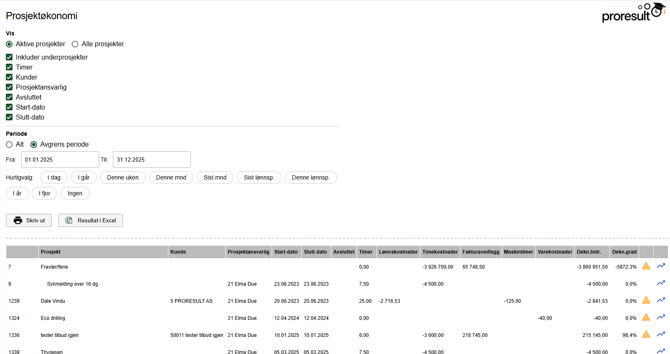
⚠️ Vises det et gult advarseltrekant-ikon på et prosjekt betyr det at prosjektregnskapet har en dataadvarsel som bør kontrolleres. Det er typisk manglende kostpriser.
Klikker du på pila til høyre for et prosjekt, navigerer du direkte til prosjektregnskapet for det aktuelle prosjektet (åpnes i en ny fane).
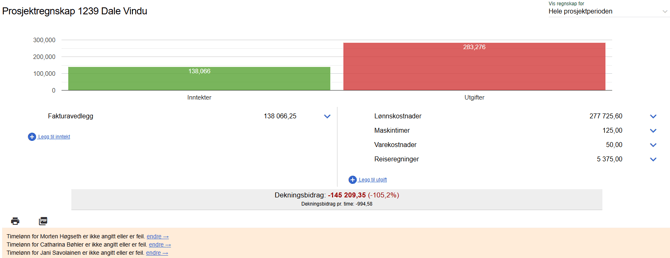
Vis: Rapporten viser alltid lønnskostnader, timekostnader, dekningsbidrag og dekningsgrad. I tillegg kan du legge til følgende kolonner:
Aktive prosjekter / alle prosjekter: Velg om rapporten skal vise kun aktive prosjekter eller alle, inkludert avsluttede.Inkluder underprosjekter: Inkluderer underprosjekter i oversikten.
Timer: Legger til kolonne for totalt antall timer per prosjekt.
Kunder: Legger til kolonne for tilknyttet kunde.
Prosjektansvarlig: Legger til kolonne for prosjektansvarlig.
Avsluttet: Legger til kolonne som viser om prosjektet er avsluttet.
- Start-dato / Slutt-dato: Legger til kolonner for prosjektets start- og sluttdato.
Periode
- Alt: Viser tall for hele prosjektets levetid.
- Avgrens periode: Begrenser visningen til en valgt periode. Du kan skrive inn datoen manuelt eller bruke hurtigvalg som: i dag, denne uken, denne mnd, sist mnd, sist lønnsperiode, denne lønnsperioden, i år, i fjor eller ingen.
Prosjekt start- og sluttdato
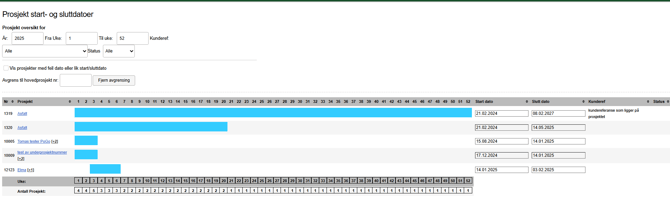
I denne rapporten får du en grafisk oversikt over prosjektenes varighet fordelt på uker i året. Rapporten viser alle prosjekter med registrert start- og sluttdato som er aktive i valgt år. Start- og sluttdatoer kan redigeres direkte i rapporten, noe som gjør den til et effektivt verktøy for overordnet planlegging av prosjektfremdrift.
For korrekt utskrift må visning av bakgrunnsfarger aktiveres i nettleserens utskriftsinnstillinger. For mer avansert prosjektplanlegging anbefales modulen Prosjektplanlegger, som kan aktiveres under Moduler.
Filtervalg
År / Fra uke / Til uke → Velg hvilket år og ukespenn oversikten skal gjelde for.
Kunderef → Filtrer på en spesifikk kundereferanse.
Avdeling → Filtrer på en avdeling eller velg Alle.
Status → Filtrer på prosjektstatus. Statusverdiene settes manuelt og vil variere fra kunde til kunde. Feltet er kun tilgjengelig dersom prosjektstatus er aktivert under Oppsett → Innstillinger → Prosjekt → Prosjektstatus.
Vis prosjekter med feil dato eller lik start/sluttdato → Huk av for å identifisere prosjekter som mangler sluttdato eller har feil datooppsett. Disse markeres med rødt i tabellen.
Avgrens til hovedprosjekt nr → Begrens visningen til underprosjekter av et spesifikt hovedprosjekt.
I tabellen
- Klikker du på prosjektnavnet blir du tatt direkte inn til prosjektet.
- Start- og sluttdato kan redigeres direkte i tabellen.
- Du kan sortere på alle kolonner ved å klikke på pilene ved siden av kolonnenavnet.
- Nederst vises antall aktive prosjekter per uke.
Prosjektliste
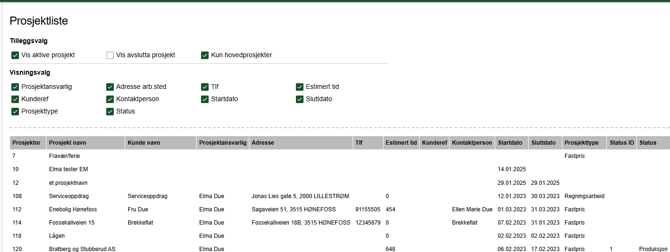
I denne rapporten får du en oversikt over prosjektene med detaljer som adresse til arbeidssted, kontaktperson, estimert tid og prosjekttype. Informasjon som ikke vises i den daglige prosjektoversikten under Velg prosjekt. Rapporten er godt egnet for eksport til Excel dersom du trenger en komplett liste over prosjektene med kontaktinformasjon.
Filtervalg
Tilleggsvalg
- Vis aktive prosjekt: Viser alle aktive prosjekter i listen.
- Vis avslutta prosjekt: Inkluderer avsluttede prosjekter i listen.
- Kun hovedprosjekter: Viser kun hovedprosjekter og skjuler underprosjekter.
Visningsvalg
Tilpass hvilke kolonner som vises i rapporten.
- Prosjektansvarlig: Legger til kolonne for hvem som er ansvarlig for prosjektet.
- Adresse arb.sted: Legger til kolonne for arbeidsstedets adresse.
- Tlf: Legger til kolonne for telefonnummer.
- Estimert tid: Legger til kolonne for estimert tidsforbruk på prosjektet.
- Kundereferanse: Legger til kolonne for kundereferanse.
- Kontaktperson: Legger til kolonne for kontaktperson på prosjektet.
- Startdato / Sluttdato: Legger til kolonner for prosjektets start- og sluttdato.
- Prosjekttype: Legger til kolonne for prosjekttype(fastpris, regningsarbeid eller intern).
- Status: Legger til kolonne for prosjektstatus. Statusverdiene settes manuelt og vil variere fra kunde til kunde. Feltet er kun tilgjengelig dersom prosjektstatus er aktivert under Oppsett → Innstillinger → Prosjekt → Prosjektstatus.
Fastpriser/anbud
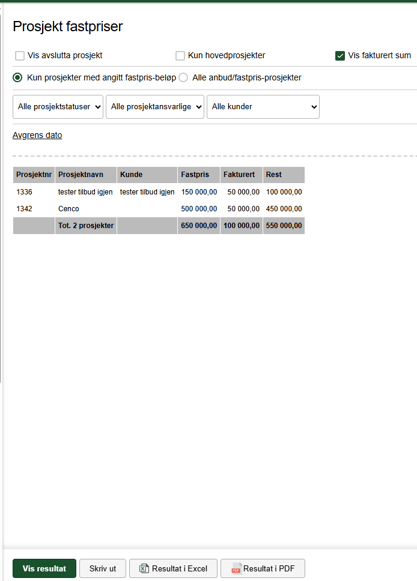
I denne rapporten får du en oversikt over fastprisprosjekter med tilhørende fastprisbeløp. Fastprisen hentes fra det som er registrert på prosjektkortet under Velg prosjekt. Rapporten gir deg enkelt oversikt over total kontraktsverdi på tvers av prosjekter.
Filtervalg
Vis avslutta prosjekt: Som standard vises kun aktive prosjekter. Huk av for å inkludere avsluttede prosjekter.
Kun hovedprosjekter: Viser kun hovedprosjekter og skjuler underprosjekter.
Vis fakturert sum: Legger til kolonner for fakturert beløp og gjenstående rest på prosjektet, slik at du får en komplett oversikt over hva som er fakturert og hva som gjenstår av kontraktsverdien.
Kun prosjekter med angitt fastprisbeløp: Viser kun prosjekter der det er lagt inn et fastprisbeløp.
Alle anbud/fastpris-prosjekter: Viser alle prosjekter av typen Fastpris, også de uten registrert beløp.
Prosjektstatus: Filtrer på en spesifikk prosjektstatus eller velg Alle.
Prosjektansvarlig: Filtrer på en spesifikk prosjektansvarlig eller velg Alle.
Kunde: Filtrer på en spesifikk kunde eller velg Alle.
Avgrens dato: Begrens visningen til prosjekter med startdato innenfor en valgt periode.
Arbeiderliste
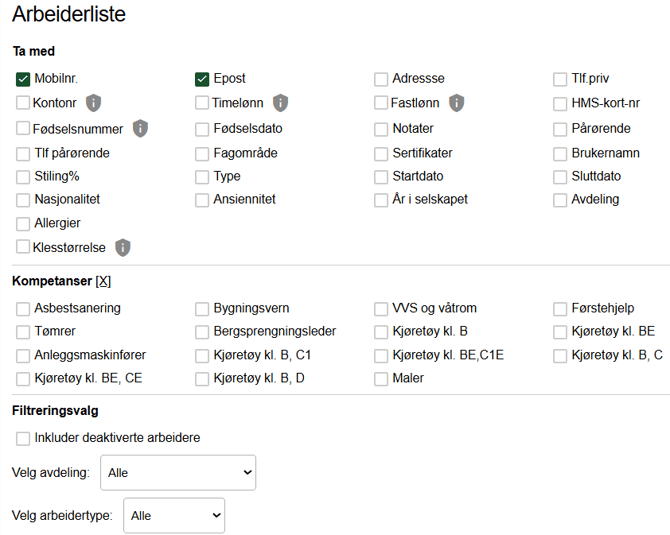
I denne rapporten får du en oversikt over arbeiderne i systemet med valgfri informasjon fra ansattkortet. Rapporten ligger både under HR-rapporter og Andre rapporter.
Rapporten kun er så god som informasjonen som er lagt inn under Admin → Arbeidere.
Filtervalg
Ta med → Huk av for hvilke kolonner som skal vises i rapporten. Standard felt er:
| Mobilnr | E-post | Adresse | Tlf. privat |
Kontonr  |
Timelønn  |
Fastlønn  |
HMS-kort-nr |
Fødselsnummer  |
Fødselsdato | Notater | Pårørende |
| Tlf pårørende | Fagområde | Sertfikater | Brukernavn |
| Stilling% | Type | Startdato | Sluttdato |
| Nasjonalitet | Ansiennitet | År i selskapet | Avdeling |
 Feltene merket med i-symbolet inneholder sensitiv informasjon og er kun synlig for personalansvarlige og HR-admin.
I tillegg vil egendefinerte felt som er opprettet via HR-modulen — f.eks. allergi, skostørrelse eller klesstørrelse — også dukke opp som valgmuligheter her. Disse vil variere fra kunde til kunde. Dersom et egendefinert felt er merket som sensitivt ved opprettelse, vil det vises med  -symbolet og kun være synlig for personalansvarlige og HR-admin.
Noen felt som kan trenge en ekstra forklaring:
- Type: Arbeidertype, f.eks. ansatt, konsulent eller lærling. Ved integrasjon mot PowerOffice kan ulike arbeidertyper knyttes til egne lønnsartnummer for automatisk lønnsbehandling.
- Ansiennitet: Manuelt inntastet antall ansiennitetsår.
- År i selskapet: Beregnes automatisk ut fra startdatoen som er registrert på arbeideren. Merk at Ansiennitet og År i selskapet ikke summeres automatisk — dette må eventuelt gjøres manuelt.
Kompetanser: Her kan du velge å vise én eller flere kompetansekolonner i rapporten. Kompetansene som vises her er de som er registrert under Kompetanse i deres Proresult, og vil derfor variere fra kunde til kunde. Dersom en arbeider har en utløpt kompetanse, vil dette vises i kolonnen.
Filtreringsvalg
- Inkluder deaktiverte arbeidere: Som standard vises kun aktive arbeidere. Huk av her for å inkludere deaktiverte arbeidere i listen.
- Velg avdeling: Filtrer listen til en avdeling eller velg Alle.
- Velg arbeidertype: Filtrer listen på en spesifikk arbeidertype eller velg Alle.
Oversikt/siste
I denne rapporten får du en komplett oversikt over alle registrerte timer i valgt periode. Rapporten viser også eventuelle registrerte varer, leie av verktøy og kjørte kilometer. Nederst i rapporten får du opp hvilke arbeidere som eventuelt mangler timeføring for den angitte perioden. Du har mulighet til å sende påminnelse om manglende timeføring via SMS fra rapporten (SMS-kostnad påløper per melding).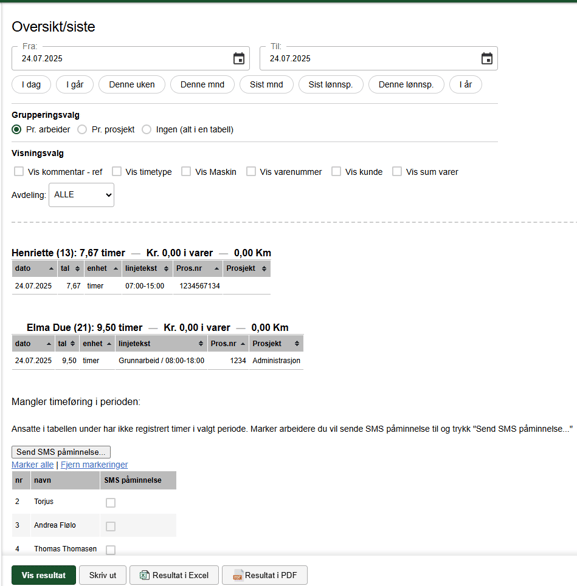
Filtervalg
Fra dato - til dato: Du kan skrive inn datoen manuelt xx.xx.xxxx eller velge kalenderen. Her er det også hurtigknapper: I dag, I går, Denne uken, Denne mnd, Sist mnd, Sist lønnsp., Denne lønnsp. og I år. I tillegg er det snarveier for hvert enkelt kalenderår.
Grupperingsvalg
- Pr. arbeider: Grupperer timene per ansatt.
- Pr. prosjekt: Grupperer timene per prosjekt.
- Ingen (alt i en tabell): Viser alle registreringer samlet i én tabell, uten gruppering.
Visningsvalg
- Vis kommentar - ref: Viser kommentar og ev. referanse registrert på timeføringen og vareuttaket.
- Vis timetype: Legger til kolonne som viser hvilken timetype som er registrert.
- Vis Maskin: Viser om det er registrert maskintimer på timeføringen (timeføring på maskin aktiveres i innstillinger time).
- Vis varenummer: Viser varenummer på eventuelle registrerte varer (krever at modulen Vareuttak er aktivert).
- Vis kunde: Legger til kolonne som viser hvilken kunde prosjektet tilhører.
- Vis sum varer: Viser totalsum for registrerte varer.
Avdeling: Filtrer rapporten på en spesifikk avdeling, eller velg alle for å vise alle avdelinger.
Summeringsrapport
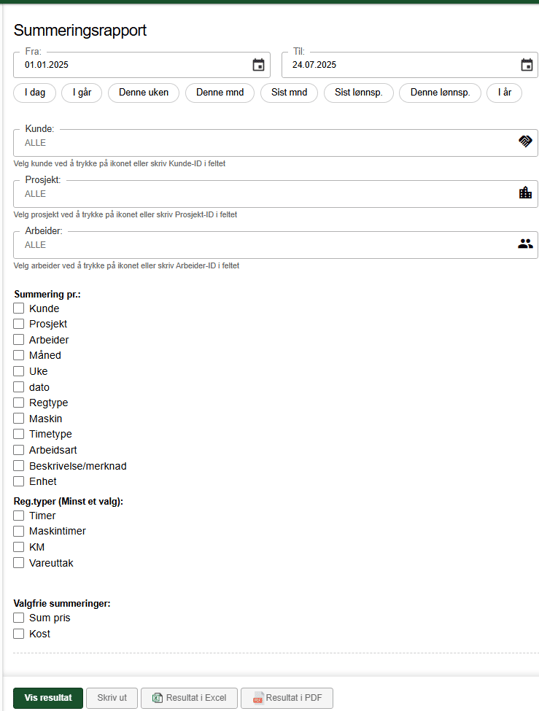
I denne rapporten kan du selv sette sammen en oversikt over timer, maskintimer, kilometer og vareuttak, gruppert og summert slik du ønsker. "Summering pr" kommer frem etter at du har lagt inn periode og klikket på "Vis resultat".
Filtervalg
Fra dato - til dato → Du kan skrive inn datoen manuelt xx.xx.xxxx eller velge kalenderen. Her er det og hurtigknapper i dag, i går, denne uken, denne mnd, sist mnd og i år. Har du lagt inn at lønnsperioden starter en annen dag enn 1. vil også sist lønnsp. og denne lønnsp. komme opp.
Kunde: Du kan velge en eller alle kundene. Klikk på ikonet og huk av, eller tast inn Kunde-nummeret i feltet.
Prosjekt: Du kan velge et eller alle prosjekt. Klikk på ikonet og huk av, eller tast inn Prosjekt-nummeret i feltet.
Arbeider: Du kan velge en eller alle arbeidere. Klikk på ikonet og huk av, eller tast inn Ansatt-nummeret i feltet.
Summering pr: Bestemmer hvilke kolonner resultatet skal vise, og hva rapporten grupperes etter. Flere valg kan hukes av samtidig:
- Kunde
- Prosjekt
- Arbeider
- Måned
- Uke
- dato
- Reg.type → Forklarer om det er mannetimer, varer eller maskin
- Maskin → Egen modul som må aktiveres
- Timetype → Timetype kan settes som et valg under innstillinger-time
- Arbeidsart
- Beskrivelse/merknad
- Enhet
Reg.typer (Minst et valg): Bestemmer hvilke typer registreringer som tas med i rapporten. Minst ett av valgene må hukes av:
- Timer
- Maskintimer
- KM
- Vareuttak
Valgfrie summeringer: Legger til ekstra kolonner i resultatet:
- Sum pris → Summerer utprisen (alltid eks. mva)
- Kost → Summerer innkjøpspris, kostpris og lønn om det er lagt inn
Ved valg av for mange summeringskriterier kan rapporten bli mindre oversiktlig.
Avvik-statistikk
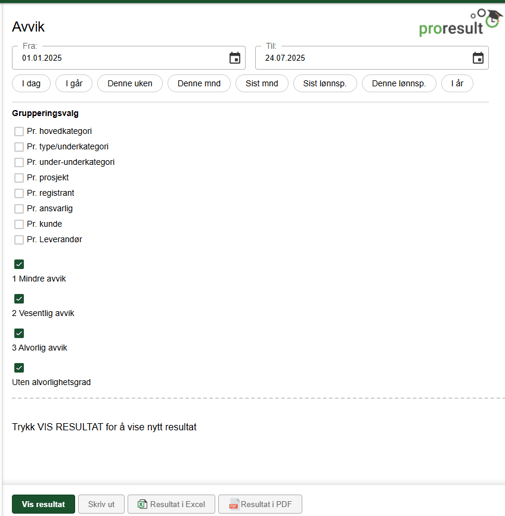
I denne rapporten kan du hente ut og gruppere registrerte avvik basert på tidsperiode, kategori, prosjekt, ansvarlig og alvorlighetsgrad. Rapporten fungerer som et avansert søke- og filtreringsverktøy for avvikene deres.
Filtervalg
Fra dato - til dato: Du kan skrive inn datoen manuelt xx.xx.xxxx eller velge kalenderen. Her er det og hurtigknapper i dag, i går, denne uken, denne mnd, sist mnd og i år. Har du lagt inn at lønnsperioden starter en annen dag enn 1. vil også sist lønnsp. og denne lønnsp. komme opp.
Grupperingsvalg: Bestemmer hvilke kolonner resultatet skal vise, og hvordan radene slås sammen. Uten avhukede valg vises hver enkelt avviksregistrering som egen rad med registreringsdato. Huker du av ett eller flere valg, slås radene sammen til en rad pr. kombinasjon av de valgte kategoriene, og kun disse kolonnene vises i resultatet:
- Pr. hovedkategori
- Pr. type/underkategori
- Pr. under-underkategori
- Pr. prosjekt
- Pr. registrant
- Pr. ansvarlig
- Pr. kunde
- Pr. Leverandør
Alvorlighetsgrad: Filtrerer resultatet på avvikets alvorlighetsgrad. Du kan velge å inkludere eller utelate hver enkelt grad, samt avvik der kategorien ikke har noen alvorlighetsgrad satt. Les mer om kategorier og alvorlighetsgrad:
- 1 Mindre avvik
- 2 Vesentlig avvik
- 3 Alvorlig avvik
- Uten alvorlighetsgrad
Resultatet viser i tillegg alltid disse kolonnene:
- Ant: Antall registrerte avvik.
- Ant. lukket: Antall av disse som er lukket.
- Prosent lukket: Hvor stor andel av avvikene som er lukket, i prosent.
- Lukke-tid: Gjennomsnittlig antall dager fra avviket ble registrert til det ble lukket.
- Kost: Registrert kostnad knyttet til avviket.
Avvik H1, H2 og F-tall
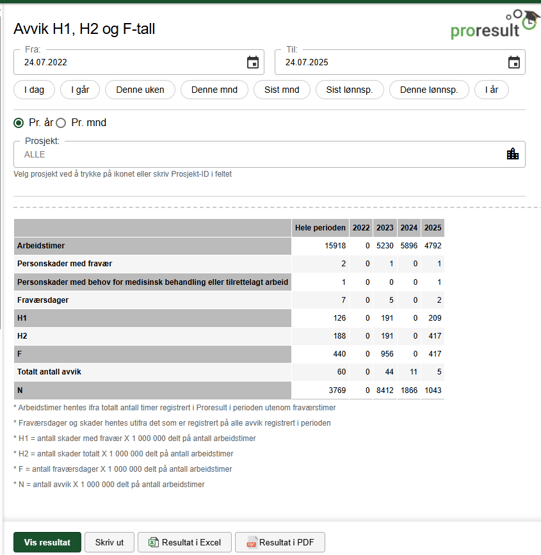
I denne rapporten kan du velge ønsket tidsperiode og prosjekt for å hente ut statistikk over H1-, H2-, F- og N-verdier, som måler personskader, fravær og avviksfrekvens i virksomheten. Nøkkeltallene kan vises samlet pr. år eller pr. mnd., for enkeltprosjekter eller for alle prosjekter samlet.
Filtervalg
Fra dato - til dato: Du kan skrive inn datoen manuelt xx.xx.xxxx eller velge kalenderen. Her er det og hurtigknapper i dag, i går, denne uken, denne mnd, sist mnd og i år. Har du lagt inn at lønnsperioden starter en annen dag enn 1. vil også sist lønnsp. og denne lønnsp. komme opp.
Pr. år / Pr. mnd: Bestemmer om kolonnene i resultatet skal deles opp pr. år eller pr. mnd. innenfor den valgte perioden.
Prosjekt: Du kan velge et eller alle prosjekt. Klikk på ikonet til høyre eller tast inn Prosjekt-nummeret i feltet.
Om nøkkeltallene
H1, H2, F og N er standardiserte nøkkeltall innen HMS, og brukes for å sammenligne sikkerhetsnivået i virksomheten over tid eller opp mot andre bedrifter i bransjen, uavhengig av hvor mange timer som er arbeidet. Tallene brukes ofte i HMS-rapportering til kunder, byggherrer eller i anbud, og enkelte bransjer/kontrakter stiller krav om at disse skal ligge under en gitt terskel.
Resultatet i rapporten viser følgende rader, i tillegg til en totalkolonne for hele perioden:
- Arbeidstimer: Hentes fra totalt antall timer registrert i Proresult i perioden, utenom fraværstimer.
- Personskader med fravær: Antall skader som har medført fravær, hentet fra det som er registrert på avvikene i perioden.
- Personskader med behov for medisinsk behandling eller tilrettelagt arbeid: Antall skader av denne typen, hentet fra det som er registrert på avvikene i perioden.
- Fraværsdager: Hentes fra det som er registrert på alle avvik i perioden.
- H1: Antall skader med fravær x 1 000 000, delt på antall arbeidstimer.
- H2: Antall skader totalt x 1 000 000, delt på antall arbeidstimer.
- F: Antall fraværsdager x 1 000 000, delt på antall arbeidstimer.
- Totalt antall avvik: Summen av alle registrerte avvik i perioden.
- N: Antall avvik x 1 000 000, delt på antall arbeidstimer.
Kontroll og service verktøy
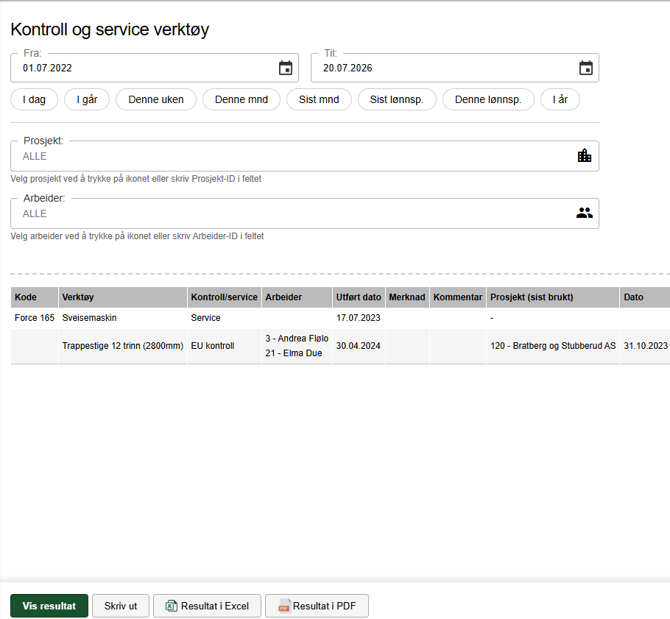
I denne rapporten får du en fullstendig oversikt over alt verktøy som har vært til kontroll eller service i den angitte perioden. Les mer om Kontroll og service.
Kontroll og service er en egen modul som må aktiveres.
Filtervalg
Fra dato - til dato: Du kan skrive inn datoen manuelt xx.xx.xxxx eller velge kalenderen. Her er det og hurtigknapper i dag, i går, denne uken, denne mnd, sist mnd og i år. Har du lagt inn at lønnsperioden starter en annen dag enn 1. vil også sist lønnsp. og denne lønnsp. komme opp.
Prosjekt: Du kan velge et eller alle prosjekt. Klikk på ikonet til høyre eller tast inn Prosjektnummeret i feltet.
Arbeider: Du kan velge en eller alle arbeidere. Klikk på ikonet til høyre eller tast inn Arbeidernummeret i feltet.
Om resultatet
Resultatet viser følgende kolonner:
- Kode: Verktøyets kode, om dette er lagt inn under verktøyoversikten.
- Verktøy: Navnet på verktøyet.
- Kontroll/service: Hvilken type kontroll eller service som er utført, f.eks. Service eller EU kontroll.
- Arbeider: Hvem som har utført kontrollen/servicen.
- Utført dato: Datoen kontrollen/servicen ble utført.
- Merknad: Eventuell merknad lagt inn på registreringen.
- Kommentar: Eventuell kommentar lagt inn på registreringen.
- Prosjekt (sist brukt): Hvilket prosjekt verktøyet sist ble brukt på.
- Dato: Datoen verktøyet sist ble brukt på dette prosjektet.
Kontroll og service maskiner
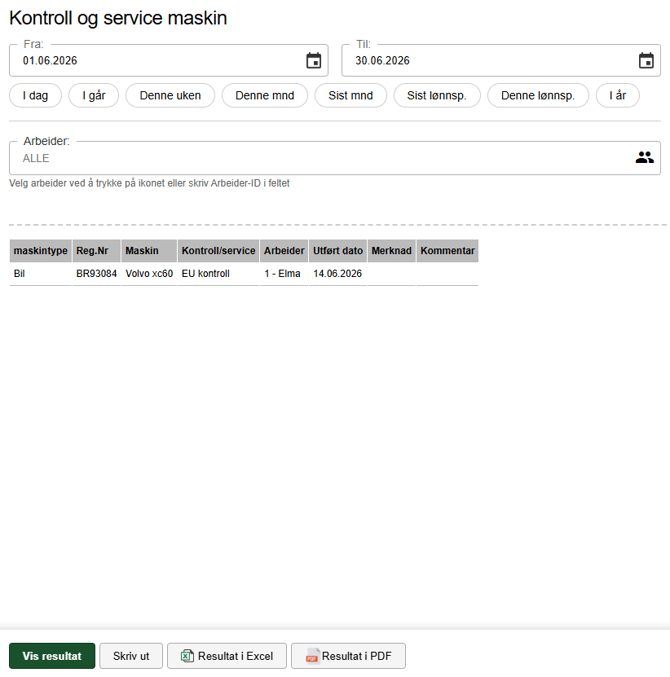
I denne rapporten får du oversikt over hvilke maskiner som har vært inne til kontroll eller service i angitt periode. Les mer om Kontroll og service.
Kontroll og service er en egen modul som må aktiveres.
Filtervalg
Fra dato - til dato: Du kan skrive inn datoen manuelt xx.xx.xxxx eller velge kalenderen. Her er det og hurtigknapper i dag, i går, denne uken, denne mnd, sist mnd og i år. Har du lagt inn at lønnsperioden starter en annen dag enn 1. vil også sist lønnsp. og denne lønnsp. komme opp.
Arbeider: Du kan velge en eller alle arbeidere. Klikk på ikonet til høyre eller tast inn ansattnummeret i feltet.
Om resultatet
Resultatet viser følgende kolonner:
- Maskintype: Hvilken type/gruppe maskinen er registrert under.
- Reg.Nr: Maskinens registreringsnummer, om dette er lagt inn.
- Maskin: Navnet på maskinen.
- Kontroll/service: Hvilken type kontroll eller service som er utført, f.eks. EU kontroll eller Godkjenninger.
- Arbeider: Hvem som har utført kontrollen/servicen.
- Utført dato: Datoen kontrollen/servicen ble utført.
- Merknad: Eventuell merknad lagt inn på registreringen.
- Kommentar: Eventuell kommentar lagt inn på registreringen.