
Inneholder
Rapporter i Admin (PC)
Inne i Admin finner du Rapporter i venstremenyen. Denne modulen har undermenyer for de ulike rapportkategoriene:
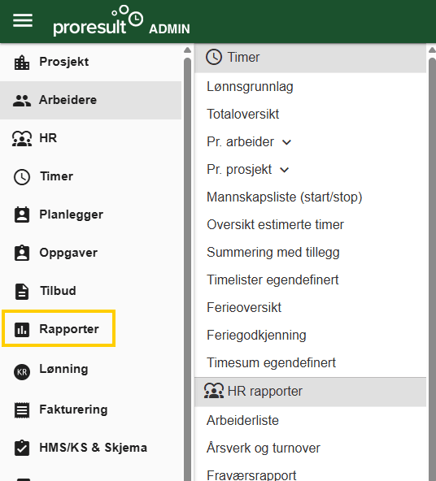
 Timer
Timer
 HR-rapporter (om du har aktivert HR-modulen)
 Andre rapporter
 Vareuttak
 Kjøring
 Egenmeldinger
 Reiseregning
I tillegg finner du i Admin noen rapporter knyttet direkte til enkeltmoduler. Disse er listet opp lenger ned på siden.
Før du kan vise den informasjonen du ønsker i rapportene, må du bruke søkefunksjonen, legge inn filtre eller velge relevante kriterier. Når rapporten viser ønsket data, kan du enkelt eksportere den til Excel eller PDF for videre bearbeiding eller dokumentasjon.
Noen rapporter fungerer som snarveier til modulene. For eksempel vil valg av Lønnsgrunnlag, eller Reiseregning føre deg direkte til den tilhørende modulen.
Moduler med egne rapporter
For å finne disse rapportene må du inn i selve modulen, ikke via rapporter modulen.
Innkjøpsoversikt
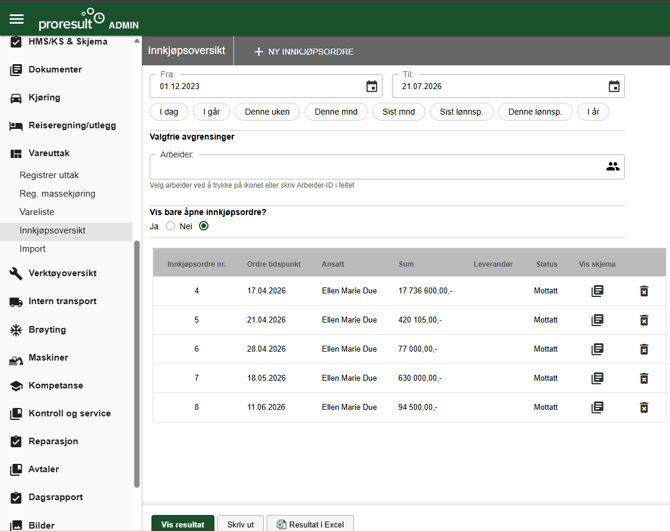
Denne rapporten finner du under Vareuttak → Innkjøpsoversikt. Her får du oversikt over innkjøpsordre for en valgt periode (med samme hurtigknapper som ellers i systemet). Du kan avgrense på arbeider, og velge Ja eller Nei på om kun åpne innkjøpsordre skal vises.
Resultatet viser hver innkjøpsordre med innkjøpsordre nr., ordre tidspunkt, ansatt, sum, leverandør og status (f.eks. Mottatt). Du kan åpne skjemaet for ordren, slette den, eller opprette en ny innkjøpsordre direkte fra siden.
Verktøysoversikt
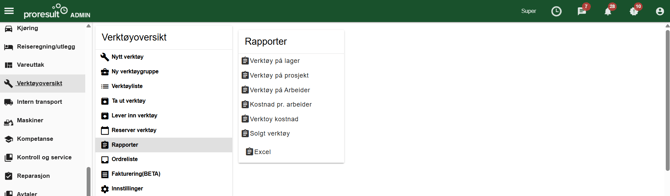
Her finner du de ulike rapportene under Rapporter i menyen til venstre inne i Verktøysoversikt-modulen:
Verktøy på lager: Gir en oversikt over tilgjengelig verktøy på lager, med kode, beskrivelse og plassering. Du kan velge lager, og eventuelt hake av for kun å vise ledig verktøy. Har dere registrert leveringsplasser under Verktøysoversikt og videre i Innstillinger, kan rapporten sorteres etter én eller flere leveringsplasser.Verktøy på prosjekt: Gir en oversikt over verktøy registrert på prosjektene, gruppert pr. prosjekt med kode og verktøynavn. Kan vises for enkeltprosjekt eller alle prosjekt samlet.
Verktøy på arbeider: Gir en oversikt over hvilket verktøy som er utlevert til hver arbeider. Kan vises for enkeltarbeider eller alle arbeidere samlet.
Kostnad pr. arbeider: Har dere registrert kostpris på verktøyene, viser denne verktøykostnad pr. arbeider, med dato, kode, verktøy, prosjekt og pris. Hak av for Vis detaljer for å se hver enkelt linje, eller la stå av for en samlet oversikt pr. ansatt.
Kostnad pr. verktøy: Har dere lagt inn kostpris på verktøyet, gir denne en summeringsrapport pr. verktøy, med arbeider og pris pr. bruk.
Solgt verktøy: Gir en oversikt over solgte verktøy.
Alle rapportene under Verktøysoversikt kan eksporteres til Excel. Velg ønsket rapport, angi relevante kriterier, og klikk deretter på Excel for å generere filen.
Brøyting
Rapporten for denne modulen finner du under Brøyting → Rapport brøyting.
Du velger selv hvilke deler av rapporten som skal hentes ut, ved å hake av én eller flere av:
- Utført brøyting
- Varelinjer (priser og enheter)
- Oppsummer antall ganger pr. oppgave
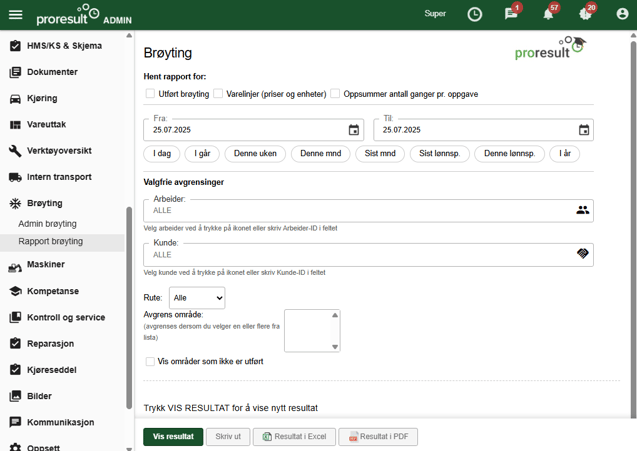
Du kan avgrense på periode (med samme hurtigknapper som ellers i systemet), arbeider, kunde, rute og område. Haker du av Vis områder som ikke er utført, tas også områder uten fullført oppdrag med i resultatet.
Utført brøyting: Viser hvert brøyteoppdrag med rute, område, start, slutt, status (Fullført, Kunne ikke fullføres eller Pågående), oppgaver utført, timeteller, utført av, kundenr., kunde, hovedprosjekt, underprosjekt og merknad. Merker en arbeider et oppdrag som Kunne ikke fullføres, skriver han selv inn begrunnelsen som vises i merknad-kolonnen.
Varelinjer (priser og enheter): Viser varelinjene knyttet til oppdragene, med dato, sted, vare, antall, pris og sum. Nederst summeres det pr. vare, samt en totalsum for hele utvalget.
Oppsummer antall ganger pr. oppgave: Viser en oversikt gruppert pr. område og oppgavetype, med antall ganger oppgaven er utført og summert mengde.
Kjøreseddel
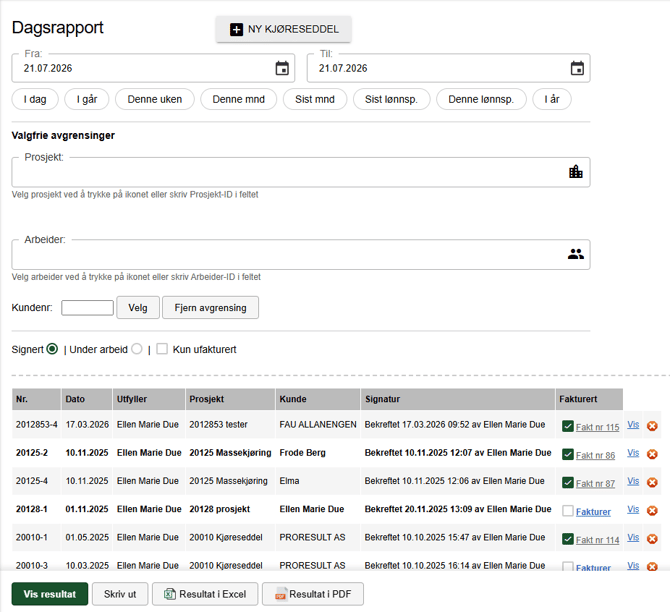
Denne rapporten gir en samlet oversikt over alle genererte kjøresedler, inkludert informasjon om hvem som har opprettet dem, samt tilhørende prosjekt eller kunde. Du kan avgrense på periode (med samme hurtigknapper som ellers i systemet), prosjekt, arbeider og kundenr., og velge mellom Signert, Under arbeid eller hake av Kun ufakturert.
Resultatet viser hver kjøreseddel med nr., dato, utfyller, prosjekt, kunde og signaturinformasjon (hvem som bekreftet, og når). Rapporten viser også fakturastatus, og det er mulig å fakturere direkte fra denne siden, eller opprette en ny kjøreseddel ved behov.
Kompetanse
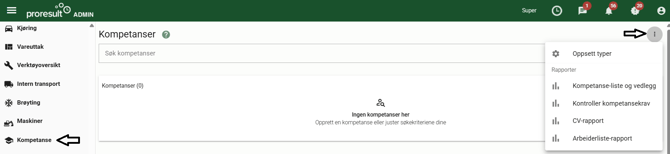
Rapportene for denne modulen finner du ved å klikke på de tre prikkene øverst til høyre inne i Kompetanse, under overskriften Rapporter:
Kompetanse-liste og vedlegg: Gir en fullstendig oversikt over all registrert kompetanse, og kan genereres som PDF. Eventuelle vedlegg inkluderes som klikkbare lenker i PDF-dokumentet, slik at sertifikater og dokumentasjon blir lett tilgjengelig. Du kan selv tilpasse hvilke kolonner rapporten skal inneholde, samt filtrere på medarbeider, avdeling eller kompetansegruppe.
Kontroll kompetansekrav: Gir raskt oversikt over hvilke arbeidere som tilfredsstiller kompetansekravene for et gitt prosjekt eller behov. Du oppretter et nytt kompetansekrav ved å velge hvilke kompetanser som kreves, samt avgrense på avdeling og type arbeider. Resultatet viser hver arbeider med en OK-kolonne og en kolonne pr. kompetansekrav — mangler arbeideren en påkrevd kompetanse, markeres dette med rødt kryss og "mangler".
CV-rapport: Genererer en kompetanse-CV pr. arbeider, som kan skrives ut eller lastes ned som PDF (én arbeider pr. side). Du velger selv hvilke felt som skal tas med:
| Tlf | E-post | Adresse |
Tlf.privat |
| Kontonr | ID-kortnr | Fødselsnummer  |
Notater |
| Pårørende | Tlf pårørende | Stilling % | Type |
| Vedlegg | Bilder til utskrift |
Samt hvilke kompetansekategorier (f.eks. Utdanning/fagbrev, Sertifikat, Annet). Tilgjengelige kompetansevalg utvides automatisk etter hvert som kompetanser registreres i systemet.
Arbeiderliste-rapport: Kan være nødvendig ved kontroll fra Arbeidstilsynet eller andre offentlige instanser, og bidrar til å dokumentere oversiktlige og transparente arbeidsforhold. Du velger selv hvilke kolonner som skal vises, blant annet:
| Mobilnr | E-post | Adresse | Tlf. privat |
Kontonr  |
Timelønn |
Fastlønn  |
HMS-kort-nr |
Fødselsnummer  |
Fødselsdato | Notater | Pårørende |
| Tlf pårørende | Fagområde | Sertfikater | Brukernavn |
| Stilling% | Type | Startdato | Sluttdato |
| Nasjonalitet | Ansiennitet | År i selskapet | Avdeling |
Visningsvalg merket med i-symbolet er sensitiv informasjon, og er kun synlig for personalansvarlige og HR-admin.
Avtaler
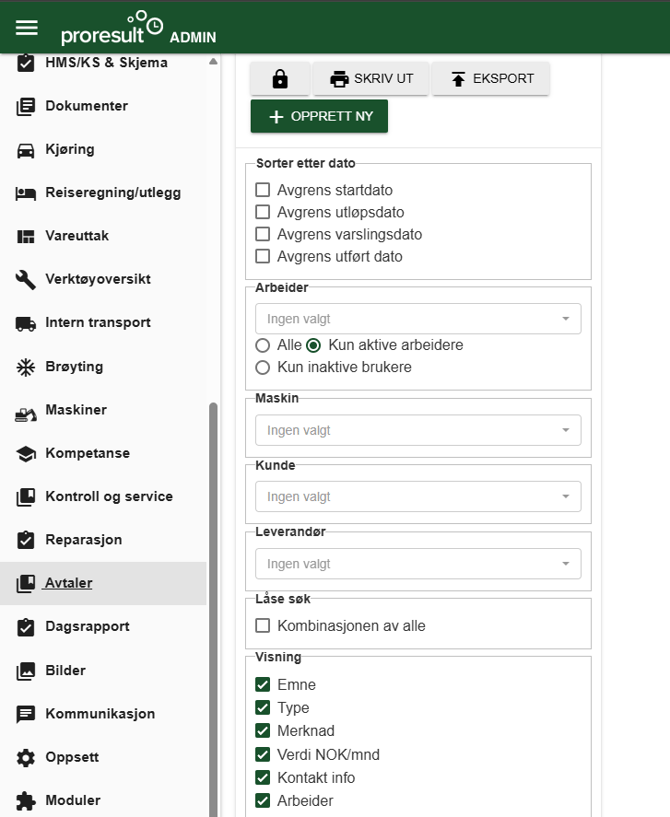
Denne rapporten finner du under Avtaler i menyen til venstre. Her får du oversikt over alle registrerte avtaler, og kan sortere etter startdato, utløpsdato, varslingsdato eller utført dato. Du kan avgrense på arbeider (alle, kun aktive eller kun inaktive), maskin, kunde og leverandør, og du kan hake av Kombinasjonen av alle for å låse søket til kun avtaler som treffer alle valgte kriterier samtidig.
Du velger selv hvilke kolonner som skal vises i resultatet, blant annet Emne, Type, Merknad, Verdi NOK/mnd, Kontakt info, Arbeider, Maskin, Kunde, Leverandør, Dokumenter, Startdato, Utløpsdato, Varslingsdato, Utført dato, Status, E-post, Mobil og Fødselsnummer. I tillegg kan du søke fritekst på et søkeord.
Resultatet kan skrives ut eller eksporteres, og du kan opprette en ny avtale direkte fra siden.
Rapporter i Appen
I app-versjonen av Proresult har medarbeiderne tilgang til flere rapporter som gir oversikt over deres registreringer.
Velg «min side», bla ned til «rapport timer», og du blir automatisk sendt til PC-versjonen av Proresult.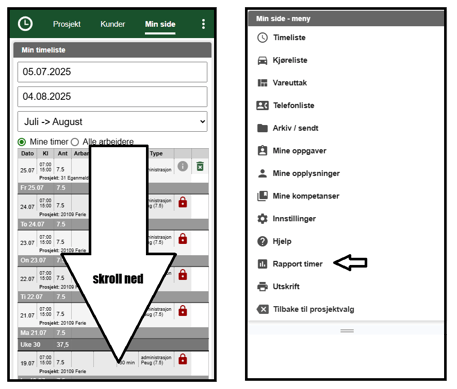
Medarbeidere som kun har app-tilgang vil finne sine egne registreringer tilgjengelig i rapportene:
Disse finner du under kategorien Timer