
Inneholder
- Lønnsgrunnlag
- Totaloversikt
- Pr. arbeider
- Pr. prosjekt
- Mannskapslister
- Maskintimer
- Oversikt estimerte timer
- Timer pr. timetype
- Summering med tillegg
- Timelister egendefinert
- Godkjent av kunde
- Massekjøring-timer
- Ferieoversikt
- Ferie-/fraværsgodkjenning
- Timesum egendefinert
- Spørsmål og svar
Rapportene er knyttet til de forskjellige modulene så det kan være du ikke har tilgang til alle som er nevnt i denne artikkelen.
Lønnsgrunnlag
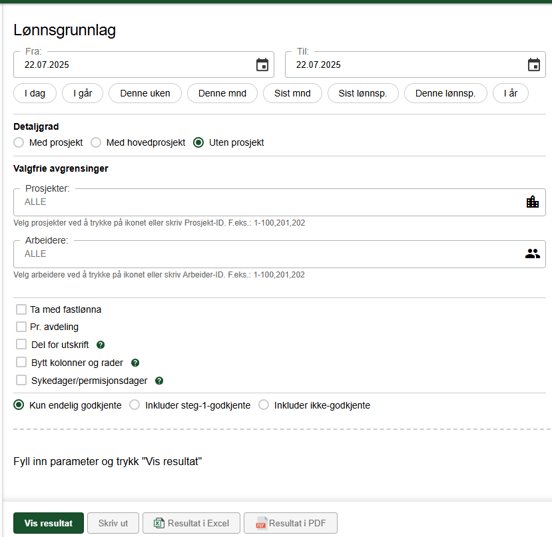
Denne rapporten viser lønnsgrunnlaget. Alle timer og tillegg som er godkjent er med som en standard, men du kan også velge å få med timer og tillegg som ikke er godkjent. Gå igjennom filtreringen før du klikker vis resultat.
Tillegg og fraværsprosjekt inkluderes alltid i rapporten, og du har mulighet til å generere rapporten med en samlet totalsum per prosjekt.
Filtervalg
Fra dato - til dato: Du kan skrive inn datoen manuelt xx.xx.xxxx eller velge kalenderen. Her er det og hurtigknapper I dag, I går, Denne uken, Denne mnd, Sist mnd og I år. Har du lagt inn at lønnsperioden starter en annen dag enn 1. vil også Sist lønnsp. og Denne lønnsp. komme opp.
Detaljer: Med prosjekt, Med hovedprosjekt, Uten prosjekt.
Valgfrie avgrensninger: Du kan sortere ut på et eller flere prosjekt. Enten klikker du på prosjektikonet og huker av i avkrysningsboksene, eller du kan taste inn f.eks. 1-100,201,202. Den samme sorteringen kan gjøres på arbeidere.
Andre valg du kan få med i lønnsgrunnlaget
- Ta med fastlønna: Viser fastlønnen i rapporten
- Timetyper: Gir ekstra rad pr. timetype
- Pr. avdeling: Gir en tabell pr. avdeling
- Del for utskrift: Deler rapporten i maks 15 ansatte pr. side
- Bytt kolonner og rader: legger ansatte i rad isteden for kolonne
- Sykedager/permisjonsdager: oppsummering nederst av datoene som er berørt av sykedager. Kreves i A-melding
- Summer tillegg inkl. spesial-/fraværsprosjekter nederst
- Filtrer: Kun endelig godkjente - Inkludert steg-1-godkjente - Inkluder ikke-godkjente
Les mer om kolonneforklaring for lønnsgrunnlag
Totaloversikt
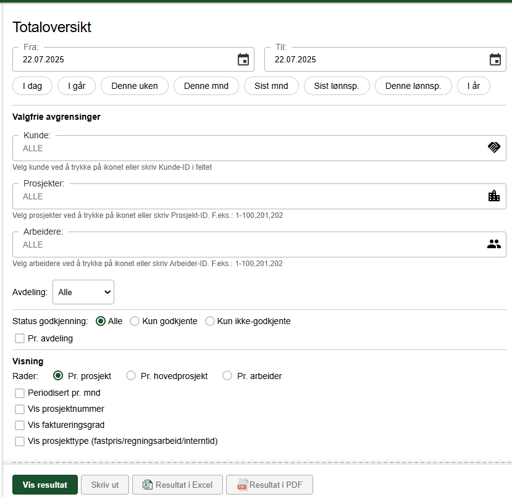
Denne rapporten viser totale timer pr. prosjekt, hovedprosjekt eller arbeider. Gå igjennom filtreringen før du klikker vis resultat
Filtervalg
Fra dato - til dato: Du kan skrive inn datoen manuelt xx.xx.xxxx eller velge kalenderen. Her er det og hurtigknapper I dag, I går, Denne uken, Denne mnd, Sist mnd og I år. Har du lagt inn at lønnsperioden starter en annen dag enn 1. vil også Sist lønnsp. og Denne lønnsp. komme opp.
Valgfrie avgrensninger: Du kan velge en eller alle kundene. På prosjekt og arbeidere kan du sortere på et eller fler. Enten klikker du på prosjektikonet og huker av i avkrysningsboksene, eller du kan taste inn f.eks. 1-100,201,202.
Avdeling: Du kan velge en avdeling eller alle
Status godkjenning: Alle, kun godkjente, kun ikke-godkjente.
Pr. avdeling: Rapporten sorteres med en tabell pr. avdeling
Under "visning" har du flere valg som vil påvirke utseende for rapporten.
Rader: Om radene skal være pr. prosjekt, pr. hovedprosjekt eller pr. arbeider
-
Periodisert pr. mnd: Gir kolonner pr. mnd. istedenfor valget som allerede ligger i kolonnen.
- *Vis prosjektnummer: Har du satt opp rapporten med prosjekt vil denne avhukingen legge til prosjektnumrene også.
- Vis faktureringsgrad: Gir en kolonne med antall timer som er fakturert og en kolonne med hvor mange % som er fakturert av timene brukt på prosjektet/arbeideren
- *Vis prosjekttype: Har du satt opp rapporten med prosjekt vil denne avhukingen legge til en kollone som viser prosjekttypen (fastpris / regningsarbeid / interntid)
*Det er ikke alle innstillingene under visning som kan kombineres.
Pr. arbeider
Det er en rekke rapporter som er sortert under pr. arbeider
- Timeliste pr. arbeider
- Med alle tillegg
- Fraværsrapport
- Månedsoversikt enkeltpers
- Månedoversikt alle
- Kontroller periode
- Hvile-timer mellom skift
- Arbeidsgiveravgift ambulerende virksomhet
- Avspasering status
Timelister pr arbeider
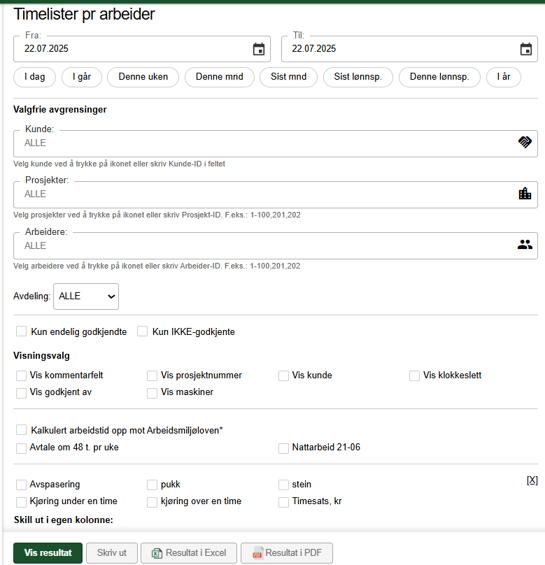
Denne rapporten er også tilgjengelig for arbeiderne. Her kan du lage lister per arbeider med mulighet for ulike avgrensinger og visninger.
Filtervalg
Fra dato - til dato: Du kan skrive inn datoen manuelt xx.xx.xxxx eller velge kalenderen. Her er det og hurtigknapper I dag, I går, Denne uken, Denne mnd, Sist mnd og I år. Har du lagt inn at lønnsperioden starter en annen dag enn 1. vil også Sist lønnsp. og Denne lønnsp. komme opp.
Valgfrie avgrensninger: Du kan velge en eller alle kundene. På prosjekt og arbeidere kan du sortere på et eller fler. Enten klikker du på prosjektikonet og huker av i avkrysningsboksene, eller du kan taste inn f.eks. 1-100,201,202.
Avdeling: Du kan velge en avdeling eller alle.
Status godkjenning: Kun endelige godkjente eller Kun IKKE-godkjente.
Visningsvalg: Legger til en kolonne for hver avhuket boks. Hvilke visningsvalg som er tilgjengelig kommer an på hva som er lagt inn av valg i timeregistreringen. Det kan f.eks. være:
- Vis kommentarfelt
- Vis prosjektnummer
- Vis kunde
- Vis klokkeslett
- Vis godkjent av
- Vis maskiner
Kalkulert arbeidstid opp mot arbeidsmiljøloven: Gir deg en ekstra kolonne for alminnelig arbeidstid (inntil 9 timer pr. dag og 40 timer pr. uke.) og en kolonne som skiller ut hva som skal være overtid. Dette er basert på arbeidsmiljøloven 10-4 om alminnelig arbeidstid.
Du kan også huke av for "Avtale om 48 timer pr. uke" som endrer utregningen og du kan legge til en kolonne for Nattarbeid (21-06).
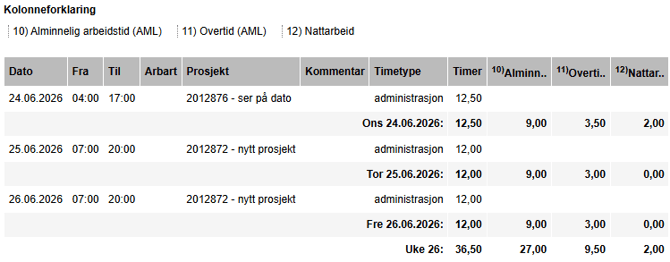
Har du lagt inn tillegg i timeregistreringen vil disse være mulig å huke av slik at hvert tillegg får sin kolonne, les mer om tillegg.
Til slutt er det mulig å skille ut fraværsprosjektene i egne kolonner. Fraværsprosjekt settes opp i innstillinger fravær.
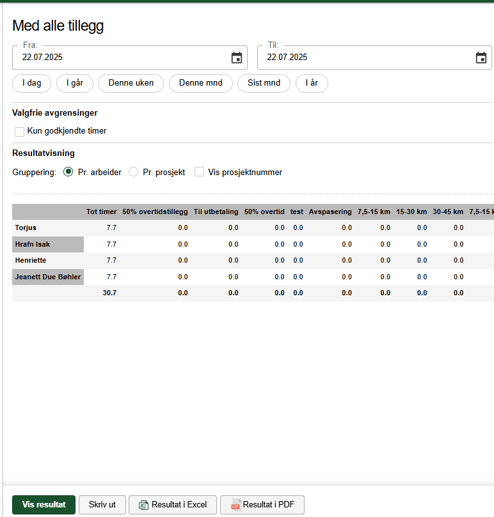
Med alle tillegg
Denne rapporten gir en god oversikt over totale timer og tillegg pr. arbeider eller prosjekt. Her kan du også filtrere på Kun godkjente timer.
Fraværsrapport
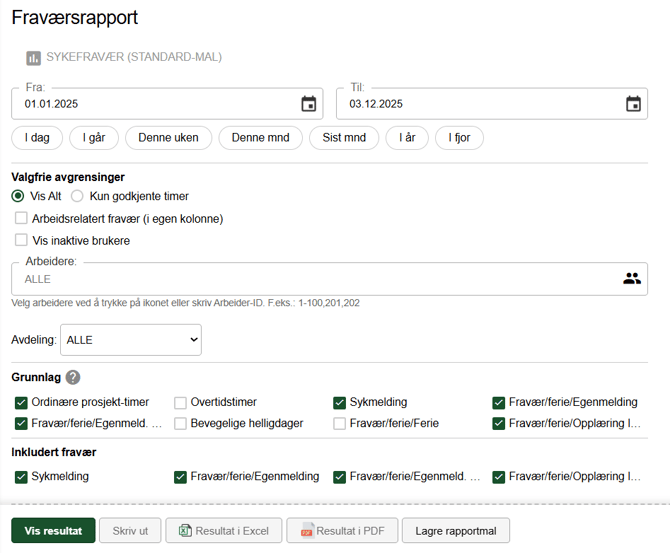
Gir en oversikt over fravær i timetall og prosent, per arbeider.
Filtervalg
Sykefravær - standard mal: Denne knappen vil automatisk huke av på grunnlagene som skal være med for å få en korrekt rapport, som å utelate overtid, ferie og bevegelige helligdager. Sykefravær skal beregnes på grunnlag av "avtalte dagsverk".
Månedsoversikt for enkeltpersoner
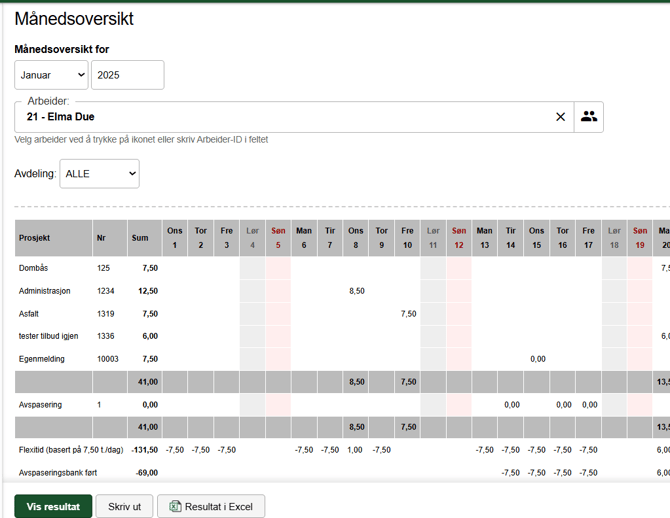
Rapporten gir en månedsoversikt over prosjektene som det er ført timer på.
Filtervalg
Månedsoversikt for: Her velger du hvilken måned i hvilket år.
Arbeider: Her kan du velge en eller alle
Avdeling: Her kan du velge en eller alle avdelingene
Månedsoversikt alle
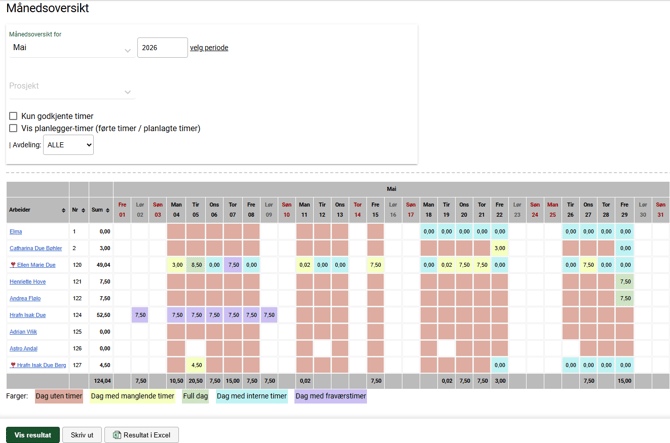
Gir en månedsoversikt over førte timer med tydelige og gode fargekoder.
Filtervalg
Månedsoversikt for: Her velger du hvilken måned i hvilket år.
Velg periode: Klikker du her vil du få opp datovelger. Du kan skrive inn datoen manuelt xx.xx.xxxx eller velge kalenderen. Her er det og hurtigknapper I dag, I går, Denne uken, Denne mnd, Sist mnd, og I år. Har du lagt inn at lønnsperioden starter en annen dag enn 1. vil også Sist lønnsp. og Denne lønnsp. komme opp.
Prosjekt: Her kan du sortere ut et prosjekt eller velge alle.
Kun godkjente timer: Viser kun godkjente timer.
Vis planlegger-timer: Bruker du planleggeren i proresult kan du med dette valget få inn de planlagte timene i tillegg til førte timer. Planlagte timer legger seg i grå tekst under faktisk førte timer.
Fargekoder
Rød: Dag uten timer
Gul: Dag med manglende timer
Grønn: Full dag
Turkis: Dag med interne timer
Lilla: Dag med fraværstimer.
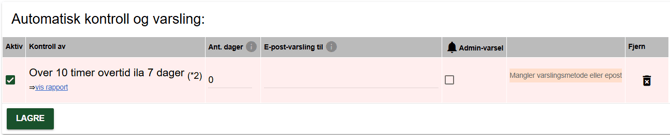
Kontroller periode
Kan brukes til å blant annet kontrollere om timeføringene er i tråd med arbeidsmiljøloven/tariff.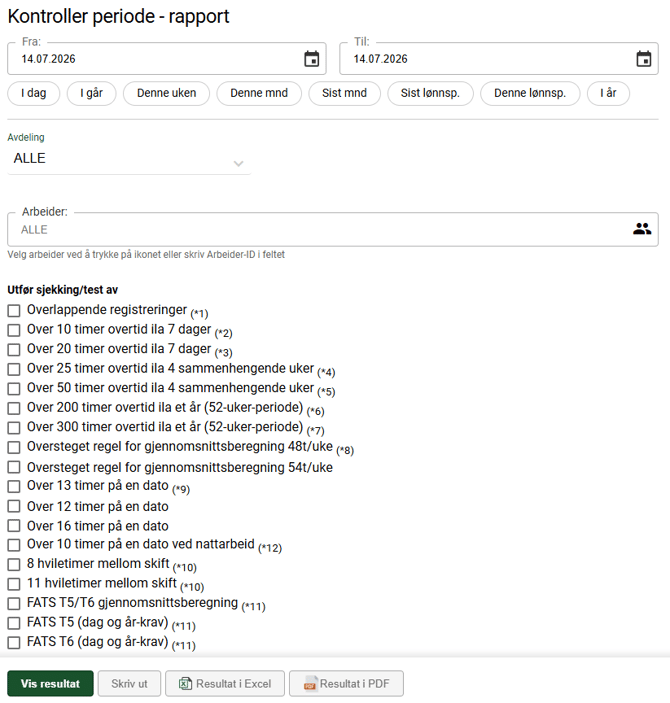
Filtervalg
Fra dato - til dato: Du kan skrive inn datoen manuelt xx.xx.xxxx eller velge kalenderen. Her er det og hurtigknapper I dag, I går, Denne uken, Denne mnd, Sist mnd og I år. Har du lagt inn at lønnsperioden starter en annen dag enn 1. vil også Sist lønnsp. og Denne lønnsp. komme opp.
Avdeling: Velg ut en avdeling eller alle
Arbeider: Velg ut en arbeider eller alle
Utfør sjekk/testing av:
1. Overlappende registreringer: Sjekker om det finnes overlappende registreringer i perioden, det vil si registreringer som overlapper hverandre på klokkeslett. Disse listes opp i rapporten. Dersom det føres klokkeslett kan det aktiveres en sperre som hindrer overlappende registreringer. Se innstillinger for timer.
2. Over 10 timer overtid ila 7 dager: Overtidsarbeid må ikke overstige 10 timer i løpet av 7 dager, jf. arbeidsmiljøloven §10-6 fjerde ledd.
3. Over 20 timer overtid ila 7 dager: Ved tariffavtale kan arbeidsgiver og tillitsvalgte avtale overtid inntil 20 timer i løpet av 7 dager, jf. arbeidsmiljøloven §10-6 femte ledd.
4. Over 25 timer overtid ila 4 sammenhengende uker: Overtidsarbeid må ikke overstige 25 timer i løpet av 4 sammenhengende uker, jf. arbeidsmiljøloven §10-6 fjerde ledd.
5. Over 50 timer overtid ila 4 sammenhengende uker: Ved tariffavtale kan det avtales overtid inntil 50 timer i løpet av 4 sammenhengende uker, jf. arbeidsmiljøloven §10-6 femte ledd.
6. Over 200 timer overtid ila et år (52-uker-periode): Overtidsarbeid må ikke overstige 200 timer innenfor en periode på 52 uker, jf. arbeidsmiljøloven §10-6 fjerde ledd.
7. Over 300 timer overtid ila et år (52-uker-periode): Ved tariffavtale kan det avtales overtid inntil 300 timer innenfor en periode på 52 uker, jf. arbeidsmiljøloven §10-6 femte ledd.
8. Oversteget regel for gjennomsnittsberegning 48t/uke: Gjennomsnittlig ukentlig arbeidstid kan ikke overstige 48 timer over en 8-ukersperiode, og aldri mer enn 69 timer i noen enkelt uke, jf. arbeidsmiljøloven §10-6 åttende ledd.
9. Oversteget regel for gjennomsnittsberegning 54t/uke: Ved skriftlig avtale med tillitsvalgte kan arbeidstiden gjennomsnittsberegnes slik at den i èn uke ikke overstiger 54 timer, men aldri mer enn 69 timer, jf. arbeidsmiljøloven §10-5 andre ledd.
10. Over 13 timer på en dato: Samlet arbeidstid må ikke overstige 13 timer i løpet av 24 timer, jf. arbeidsmiljøloven §10-6 åttende ledd.
11. Over 12 timer på en dato: Varselnivå som gir deg mulighet til å oppdage arbeidsdager som nærmer seg grensen på 13 timer, slik at du kan følge opp tidlig.
12. Over 16 timer på en dato: Selv ved tariffavtale kan samlet arbeidstid aldri overstige 16 timer i løpet av 24 timer. Dette er den absolutte øvre grensen, jf. arbeidsmiljøloven §10-6 niende ledd.
13. Over 10 timer på en dato ved nattarbeid: Samlet arbeidstid må ikke overstige 10 timer i løpet av 24 timer når det utføres nattarbeid, jf. arbeidsmiljøloven §10-11.
14. 8 hviletimer mellom skift: Sjekker at arbeidstaker har hatt minst 8 timers sammenhengende arbeidsfri mellom skift. Dette kan avtales ved tariffavtale som unntak fra hovedregelen på 11 timer, jf. arbeidsmiljøloven §10-8.
15. 11 hviletimer mellom skift: Arbeidstaker skal ha minst 11 timers sammenhengende arbeidsfri i løpet av 24 timer, jf. arbeidsmiljøloven §10-8 første ledd.
16. FATS T5/T6 gjennomsnittsberegning: FATS = Forskrift om arbeidstid for sjåfører og andre innen vegtransport. T5 og T6 brukes ved skriftlig avtale med tillitsvalgte. Siden overtid pr. år gjelder kalenderår, bør du sette fra-dato til 01. januar for å få med hele året. Gjennomsnittsberegningen er over 16 uker i stedet for 8.
17. FATS T5 (dag og år-krav): Se punkt 16. Sjekker dag- og årsgrensene etter FATS T5-avtalen.
18. FATS T6 (dag og år-krav): Se punkt 16. Sjekker dag- og årsgrensene etter FATS T6-avtalen.
Andre valg:
- Sjekk kun hele uker: Begrenser sjekken i punkt 2 og 3 til hele kalenderuker (mandag–søndag) i stedet for rullerende 7-dagersperioder. Merk at loven (AML §10-6) opererer med rullerende perioder, ikke faste kalenderuker.
- Betalt pause: Når dette er avkrysset settes beregningsgrunnlaget til 40 timer per uke i stedet for 37,5 timer. Normalt timetall kan uansett angis per arbeider under Admin → Arbeidere → Stillingsprosent, men med betalt pause avkrysset legges det til 0,5 time per dag.
- Inkluder fravær: Registrert fravær, som sykefravær og permisjon, inkluderes i beregningsgrunnlaget for kontroll av arbeidstid og overtid.
Hvile-timer mellom skift
Denne rapporten kontrollerer hvor mange hviletimer en har hatt mellom hver timeregistrering
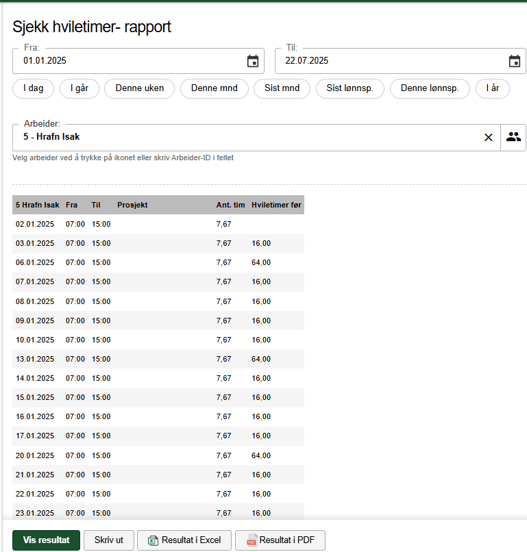
Fra dato - til dato: Du kan skrive inn datoen manuelt xx.xx.xxxx eller velge kalenderen. Her er det og hurtigknapper I dag, I går, Denne uken, Denne mnd, Sist mnd og I år. Har du lagt inn at lønnsperioden starter en annen dag enn 1. vil også Sist lønnsp. og Denne lønnsp. komme opp.
Arbeider: Velg mellom en arbeider eller alle. Klikk på ikonet eller skriv inn ansattnummer
Arbeidsgiveravgift ambulerende virksomhet
Denne rapporten hjelper deg med å fastsette riktig arbeidsgiveravgiftssone (AGA-sone) for medarbeidere som utfører arbeid i flere kommuner (ambulerende virksomhet).
Slik fungerer rapporten
Rapporten henter kommunen som er registrert på hvert enkelt prosjekt (konfigureres under Velg prosjekt → Kommune) og bruker denne til å vurdere hvilken AGA-sone som er gjeldende for hver medarbeider i den valgte perioden.
Regelverket
Hovedregelen er at arbeidsgiveravgift beregnes etter sonen der virksomheten er registrert. For ambulerende virksomheter, som bygg og anlegg og transport, gjelder et unntak: dersom medarbeideren utfører hoveddelen av arbeidet i en annen sone enn registreringssonen i løpet av en kalendermåned, skal satsen for den sonen benyttes. Med hoveddelen menes mer enn 50 % av timene i gjeldende kalendermåned, jf. Skatteetatens retningslinjer for arbeidsgiveravgift.
Hjemmekontor regnes som ikke-stedbundet arbeid og følger egne regler. Rapporten er ikke tilpasset dette.
Fargekoding i resultatet
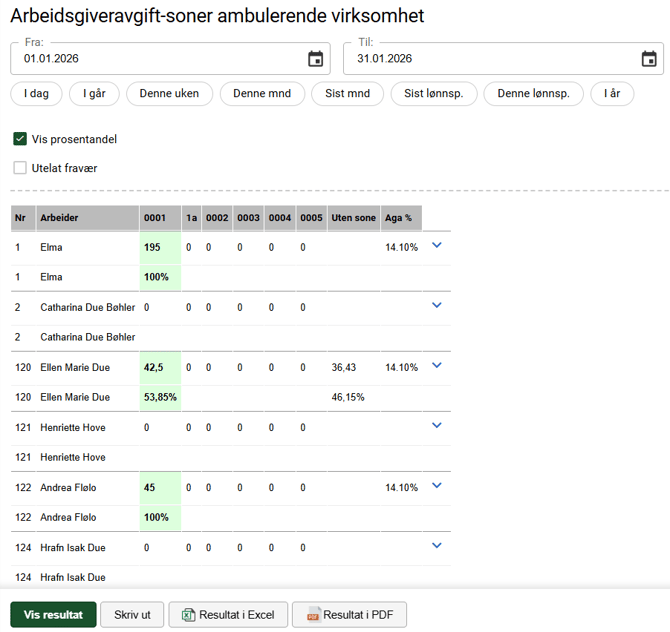
- Grønn: Over 50 % av timene er registrert i én sone i perioden. Systemet anser denne sonen som gjeldende.
- Rød: Timene er ført på prosjektet som mangler registrert kommune. Sonen kan ikke fastslås og må kontrolleres manuelt.
Sørg for at kommune er registrert på alle aktive prosjekter for å få et fullstendig og korrekt resultat. Vurder å kjøre rapporten per kalendermåned, siden regelverket vurderes månedlig.
Filtervalg
Fra dato - til dato: Du kan skrive inn datoen manuelt xx.xx.xxxx eller velge kalenderen. Her er det og hurtigknapper I dag, I går, Denne uken, Denne mnd, Sist mnd og I år. Har du lagt inn at lønnsperioden starter en annen dag enn 1. vil også Sist lønnsp. og Denne lønnsp. komme opp.
Vis prosentandel: Viser hver arbeiders timeandel pr.sone som prosent i tillegg til antall timer. Nyttig for raskt å se hvilken sone som utgjør hoveddelen av arbeidet.
Utelat fravær: Prosjekt som ligger under innstillinger fravær holdes utenfor beregningen, slik at kun fakisk utført arbeid legges til grunn for vurdering av hvilken sone som er gjeldende.
 Klikker du på pilen til høyre for en arbeider, utvides raden og viser en detaljert oversikt over hvilke prosjekter timene er ført på og hvilken sone disse tilhører.
Avspaseringsbank status
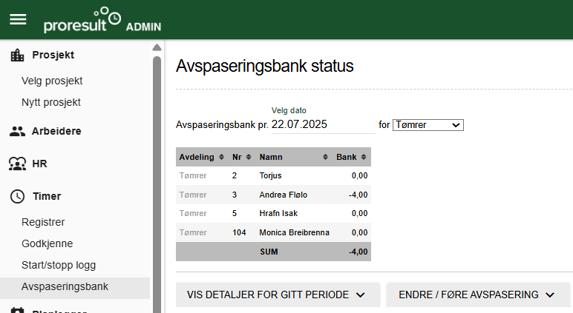
Viser en oversikt over status på avspaseringsbanken. Her kan du endre/føre avspasering og vise detaljer for en gitt periode.
Avspaseringsbank status vil ligge i venstremenyen under Timer om du har avspasering aktivert.
Filtervalg
Avspaseringsbank pr. xx.xx.xxx: Velg en dato for å se beholdningen slik den var på det tidspunktet. Du kan skrive inn datoen manuelt eller velge fra kalenderen.
Avdeling: Filtrer visningen til én avdeling, eller velg alle for å se samtlige arbeidere samlet.
Vis detaljer for gitt periode: Utvid for å se detaljert oversikt over inn- og utbetalinger fra avspaseringsbanken i en valgt periode. Bruk fra- og til-dato eller hurtigknappene for å velge periode, og filtrer eventuelt på avdeling.
Endre/føre avspasering: Her kan du manuelt justere beholdningen for den enkelte arbeider. Positiv verdi (+) legger timer til banken (opparbeidelse), negativ verdi (-) trekker timer fra banken (avspasering). Justeringen dateres til til-datoen du har angitt, og registreres som en timeregistrering som godkjennes automatisk.
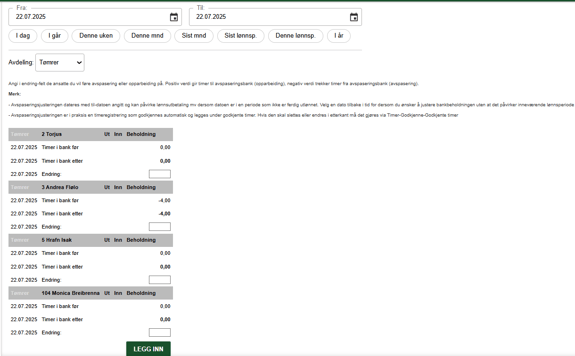
Dersom datoen er i en periode som ikke er ferdig utlønnet, kan dette påvirke lønnsutbetalingen. Velg en dato tilbake i tid dersom du ønsker å justere uten å påvirke inneværende lønnsperiode. Endringer i etterkant må gjøres via Timer → Godkjenne.
Pr. prosjekt
Timelister pr prosjekt
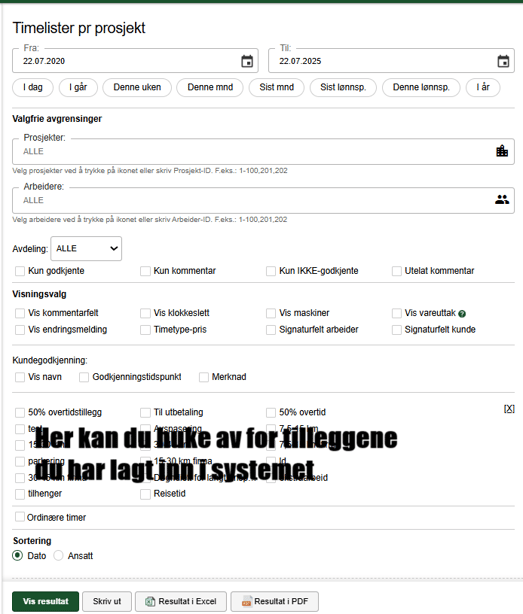
Denne rapporten viser alle timer ført pr. prosjekt med mulighet for en rekke filtreringer. Rapporten er også tilgjengelig for arbeiderne.
Filtervalg
Fra dato - til dato: Du kan skrive inn datoen manuelt xx.xx.xxxx eller velge kalenderen. Her er det og hurtigknapper I dag, I går, Denne uken, Denne mnd, Sist mnd og I år. Har du lagt inn at lønnsperioden starter en annen dag enn 1. vil også Sist lønnsp. og Denne lønnsp. komme opp.
Valgfrie avgrensninger: For prosjekt og arbeidere kan du sortere på et eller fler. Enten klikker du på ikonet til høyre og huker av i avkrysningsboksene, eller du kan taste inn prosjektnummer og/eller ansattnummer f.eks. 1-100,201,202.
Avdeling: Du kan avgrense til en avdeling, eller velge alle.
Timer: Velg mellom Kun godkjente, Kun ekstraarbeid, Kun ikke-godkjente og/eller Utelat ekstraarbeid.
Visningsvalg: Legger til en kolonne for hver avhuket boks. Hvilke visningsvalg som er tilgjengelig kommer an på hva som er lagt inn av valg i timeregistreringen. Det kan f.eks. være
- Vis kommentarfelt
- Vis klokkeslett
- Vis vareuttak
- Vis endringsmelding
- Timetype-pris
- Signaturfelt arbeider
- Signaturfelt kunde
- Kundegodkjenning:
- Vis navn
- Godkjenningstidspunkt
- Merknad
I tillegg vil det komme avkrysningsmulighet for de tilleggene du har lagt inn i deres timeregistrering, disse får også egne kolonner i rapporten.
Sortering: Rapporten sorterer allerede pr. prosjekt etter det kan du velge om tabellene pr. prosjekt skal sorteres på dato eller arbeider.
For vareuttak-rapporter med summering av varer. Pris mv bør du bruke egne rapporter for vareuttak.
Pr. maskin
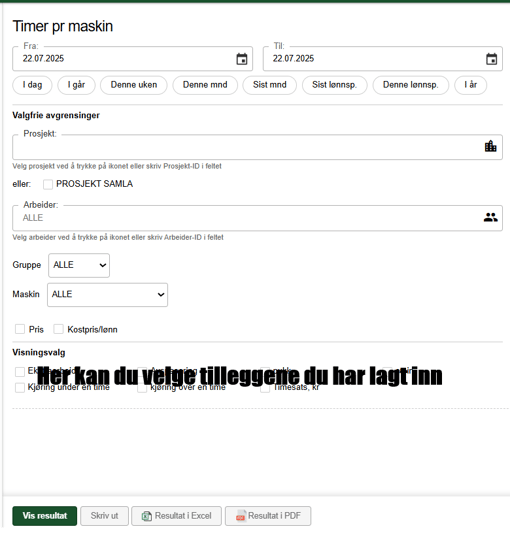
I denne rapporten får du total oversikt over maskintimene som er ført.
Filtervalg
Fra dato - til dato: Du kan skrive inn datoen manuelt xx.xx.xxxx eller velge kalenderen. Her er det og hurtigknapper I dag, I går, Denne uken, Denne mnd, Sist mnd og I år. Har du lagt inn at lønnsperioden starter en annen dag enn 1. vil også Sist lønnsp. og Denne lønnsp. komme opp.
Valgfrie avgrensinger: Du kan velge et prosjekt ved å taste inn prosjektnummer eller klikke på ikonet for å få frem prosjektlisten du kan velge ifra. Ellers vil alle prosjektene komme opp. Som standard vil det komme opp en tabell pr. prosjekt, huker du av på PROSJEKT SAMLA vil det kun komme opp en tabell sortert pr. arbeider. Du kan også sortere ut på en spesifikk arbeider ved å taste inn ansattnummeret eller klikke på ikonet til høyre for å velge fra ansattlisten.
Gruppe: Har du gruppert maskinene kan du her sortere ut en gruppe
Maskin: Her kan du velge å få frem rapporten på kun en spesifikk maskin.
Pris: Huker du av for pris vil det komme en rad nederst i tabellen(e) med totalpris for hver kolonne
Kostpris/lønn: Huker du av for Kostpris/lønn vil det komme en rad nederst i tabellen(e) med total kostpris i hver kolonne
(+) ikonet: Klikker du på (+) ikonet på slutten av en arbeiders rad, utvides raden og viser en detaljert oversikt over timeføringen. Hver under-rad viser følgende kolonner:
Dato | Timetype/maskin | Antall timer | Enhet | Kostpris pr. time | Total kostpris | Utpris pr. time | Total utpris
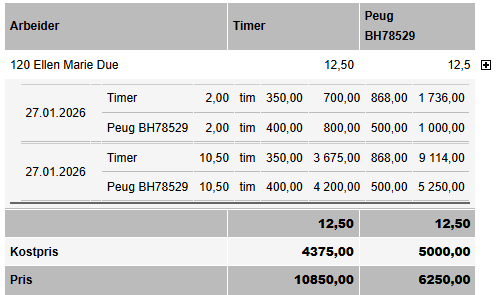
I eksempelet over ser vi at Ellen Marie Due har ført timer på to datoer den 27.01.2026:
- 2 timer på vanlig timetype (lønn 350 kr/t = 700 kr, utpris 868 kr/t = 1 736 kr)
- 2 timer på maskin Peug BH78529 (kostpris 400 kr/t = 800 kr, utpris 500 kr/t = 1 000 kr)
- 10,5 timer på vanlig timetype (lønn 350 kr/t = 3 675 kr, utpris 868 kr/t = 9 114 kr)
- 10,5 timer på maskin Peug BH78529 (kostpris 400 kr/t = 4 200 kr, utpris 500 kr/t = 5 250 kr)
Lønn hentes fra timelønn registrert under Administrer arbeidere, mens utpris hentes fra timeprisene satt på prosjektet. Nederst summeres total kostpris og utpris for arbeideren.
Pr. arbeidsart
I denne rapporten får du en oversikt over registrerte timer fordelt på ulike arbeidsarter.
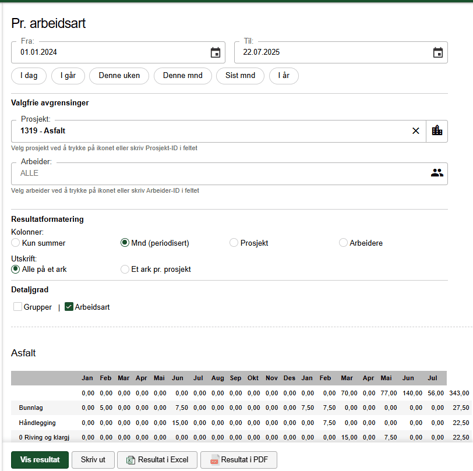
Filtervalg
Fra dato - til dato: Du kan skrive inn datoen manuelt xx.xx.xxxx eller velge kalenderen. Her er det og hurtigknapper I dag, I går, Denne uken, Denne mnd, Sist mnd og I år.
Valgfrie avgrensninger: Som std. vil rapporten genereres med informasjon fra alle prosjekt og arbeidere, ønsker du å se på et spesifikt prosjekt og/eller arbeider kan du taste inn prosjektnummer og/eller ansattnummer, eller klikke på ikonet til venstre for å velge fra listen.
Resultatformatering: Her velger du hvordan tabellen skal se ut. Arbeidsartene vil uansett legges i radene så lenge du huker av arbeidsart under detaljegrad.
- Kun summer: Sum pr. arbeidsart
- Mnd (periodisert): Gir en kolonne pr. mnd
- Prosjekt: Gir en kolonne pr. prosjekt
- Arbeidere: Gir en kolonne pr. arbeider
Utskrift: her kan du velge å få sortert med tabell pr. prosjekt eller om alle føringer skal ligge i en tabell.
Detaljgrad: Under oppsett i venstremenyen finner du oppsett for arbeidsart, her er det også mulig å legge inn forskjellige grupperinger for forskjellige arbeidsarter. Har du ikke gruppert arbeidsarene vil det stå (uten gruppe) i rapporten. En sum pr. gruppe vil komme opp om du huker av for kun Grupper. Arbeidsartene får hver sin rad når Arbeidsart er huket av under detaljegrad.
Lage fakturavedlegg
Her kan du lage og opprette fakturavedlegg. Merk at du blir flyttet til faktureringsmodulen.
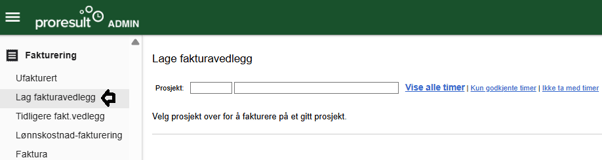
Les mer om fakturavedlegg
Normaltimetall
I denne rapporten kan brukes om du benytter deg av normal-timetall i prosjekt-oppsettet. Gjelder kun prosjekter med fastpris.
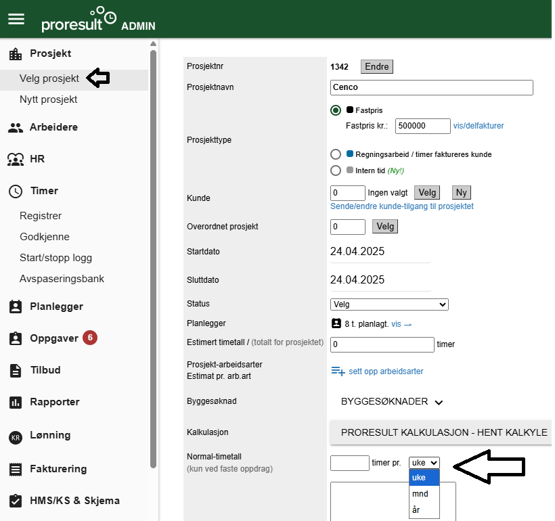
Du setter opp hvor mange timer som er planlagt å jobbe på prosjektet i løpet av uken, måneden eller året. Etter hvert som prosjektet jobbes på kan du få ut om det er noen avvik i forhold til timetallet som er satt inn. Forutsetter at du legger inn startdato og sluttdato for prosjektet
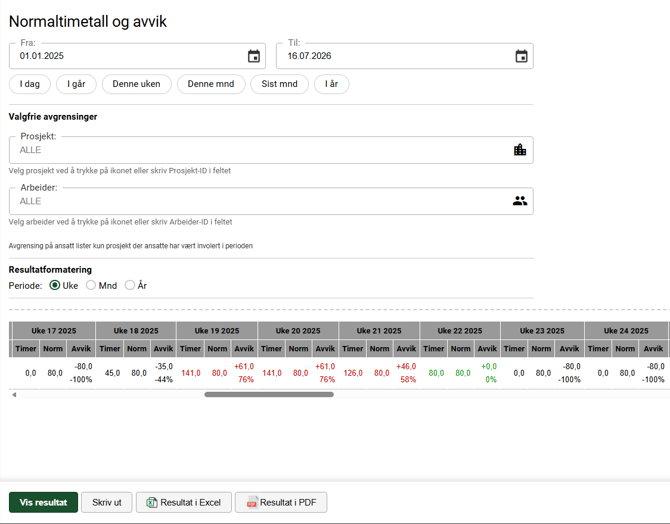
Filtervalg
Fra dato - til dato: Du kan skrive inn datoen manuelt xx.xx.xxxx eller velge kalenderen. Her er det og hurtigknapper I dag, I går, Denne uken, Denne mnd, Sist mnd og I år.
Valgfrie avgrensninger: Som std. vil rapporten genereres med informasjon fra alle prosjekt og arbeidere, ønsker du å se på et spesifikt prosjekt og/eller arbeider kan du taste inn prosjektnummer og/eller ansattnummer, eller klikke på ikonet til venstre for å velge fra listen.
Avgrensning på ansatt lister kun prosjekt der ansatte har vært involvert i perioden.
Resultatformatering: Du kan velge om det skal komme opp kolonner pr. uke, pr. mnd eller pr. år.
Mannskapslister (start/stopp)
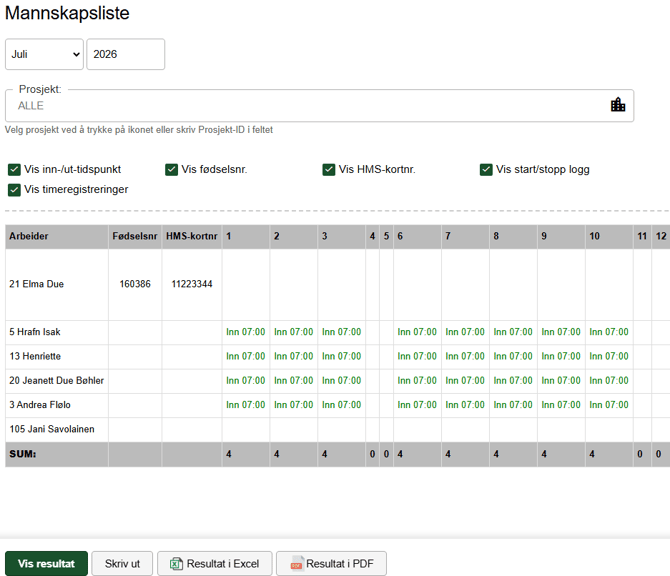
I denne rapporten kan du lage en enkel mannskapsliste, gitt at du har aktivert modulen Start/Stopp / enkel mannskapsliste under Moduler nederst i venstremenyen.
Rapporten gir en enkel oversikt over arbeidernes oppmøte per dag i valgt periode, og viser navn, fødselsnummer og HMS-kortnummer (hentes fra admin.arbeider). Inn- og uttidspunkt vises dersom det er ført klokkeslett på timeregistreringene.
Rapporten kan brukes som et supplement til byggherrens elektroniske oversiktsliste etter byggherreforskriften § 15, ved at den dokumenterer hvem som faktisk har utført arbeid på byggeplassen og når. Merk at en fullstendig oversiktsliste i henhold til forskriften også må inneholde opplysninger om byggeplassens adresse, byggherrens navn, arbeidsgiver/firmanavn og organisasjonsnummer.
Maskintimer
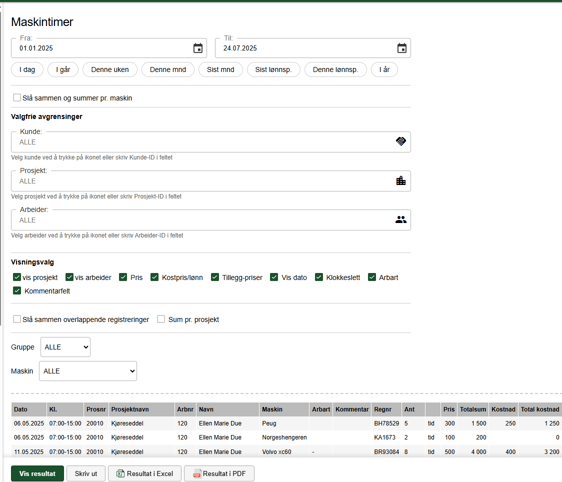
I denne rapporten får du en komplett oversikt over registrerte maskintimer.
Filtervalg
Fra dato - til dato: Du kan skrive inn datoen manuelt xx.xx.xxxx eller velge kalenderen. Her er det og hurtigknapper I dag, I går, Denne uken, Denne mnd, Sist mnd og I år. Har du lagt inn at lønnsperioden starter en annen dag enn 1. vil også Sist lønnsp. og Denne lønnsp. komme opp.
Slå sammen og summer pr. maskin: hver enkelt føring legges i en rad, huker du av her vil det komme en rad pr. maskin
Valgfrie avgrensninger: som standart vil rapporten ta med alle føringer gitt i perioden. Du kan avgrense på en kunde/prosjekt/arbeider ved å taste inn ID i feltet, eller klikke på ikonet til høyre for å få frem listen og søke fram der.
Visningsvalg: Tilpass hvilke kolonner og informasjon som vises i rapporten.
- Vis prosjekt: Legger til kolonner for prosjektnummer og prosjektnavn.
- Vis arbeider: Legger til kolonner for ansattnummer og navn.
- Pris: Legger til kolonner for utpris pr. time og totalsum.
- Kostpris/lønn: Legger til kolonner for kostpris pr. time og total kostnad.
- Tillegg-priser: Legger til kolonner for hvert tillegg som er lagt inn i Innstillinger → tillegg.
- Vis dato: Legger til kolonne for dato.
- Klokkeslett: Legger til kolonne for klokkeslett (inn- og uttidspunkt).
- Arbeidsart: Legger til kolonne for arbeidsart registrert på maskintimen.
- Kommentarfelt: Legger til kolonne for kommentar lagt inn på registreringen.
- Kundegodkjenning: Legger til kolonne som viser om registreringen er godkjent av kunde.
- Slå sammen overlappende registreringer: Registreringer som overlapper på klokkeslett slås sammen til én rad.
- Sum pr. prosjekt: Legger til en summeringsrad per prosjekt med totalt antall timer og totalsum.
Gruppe: Har du gruppert maskinene dine kan du velge ut spesifikke grupper for rapporten.
Maskin: du kan velge en eller alle når det kommer til maskin og grupper.
Oversikt estimerte timer
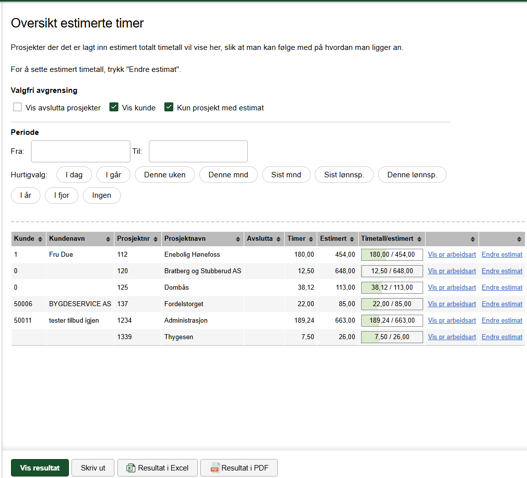
Her får du en oversikt over prosjektenes timeforbruk opp mot estimert timetall, slik at du enkelt kan følge med på om prosjektet ligger an til å gå over eller under estimatet.
Filtervalg
Vis avslutta prosjekter: Som standard vises kun aktive prosjekter. Huk av her for å inkludere avsluttede prosjekter.
Vis kunde: Legger til en kolonne som viser hvilken kunde prosjektet tilhører.
Kun prosjekt med estimat: Viser kun prosjekter hvor det er lagt inn et estimert timetall.
Vis prosent fullført: Legger til en kolonne som viser hvor stor prosentandel av estimatet som er brukt.
Avgrens dato: Begrenser hvilke timeregistreringer som tas med i beregningen til en valgt periode. Klikk inne i boksen fra/til for å velge dato i kalender, eller velg hurtigvalg.
Endre estimat: Klikker du her blir du tatt videre til det aktuelle prosjektet hvor du kan legge til eller endre arbeidsartene under estimerte timer. Når du klikker på tilbake pilen i nettleseren din kommer du tilbake til rapporten igjen med samme filtrering som du hadde.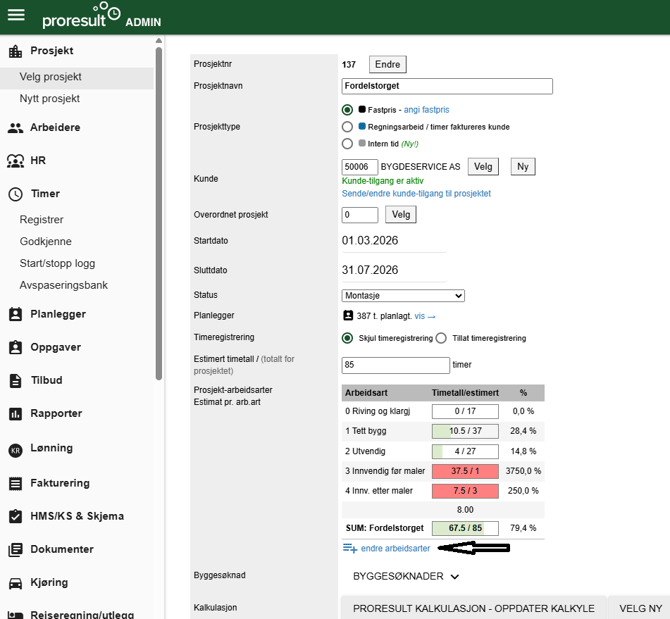
Vis pr. arbeidsart: Åpner en detaljert rapport over timene på det aktuelle prosjektet fordelt på arbeidsart.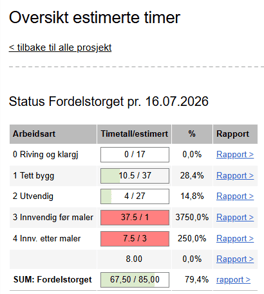
Eventuelt ekstraarbeid på prosjektet vises ikke
Klikker du på rapport via dette bildet blir du tatt videre til timelister egendefinert med ferdig utfylt visningsvalg: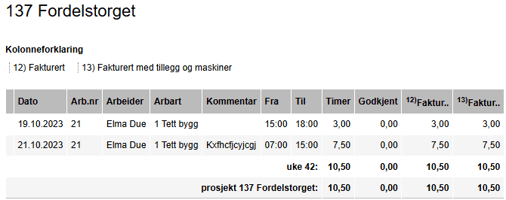
Timer pr timetype
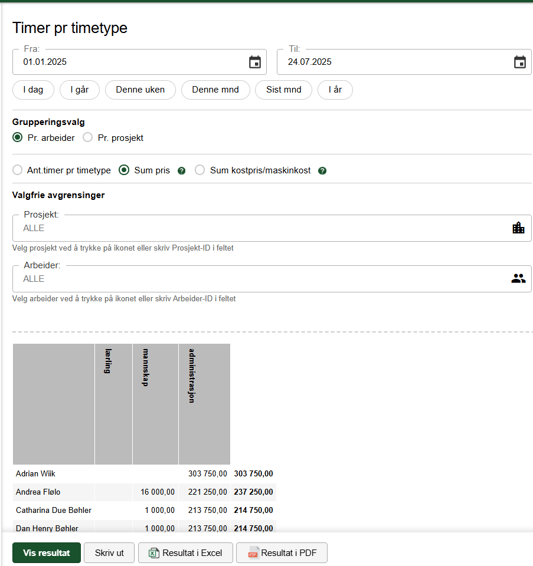
I denne rapporten vil du få en oversikt over registrerte timer fordelt på aktive timetyper, gruppert pr. arbeider eller pr. prosjekt.
Filtervalg
Fra dato - til dato: Du kan skrive inn datoen manuelt xx.xx.xxxx eller velge kalenderen. Her er det og hurtigknapper I dag, I går, Denne uken, Denne mnd, Sist mnd og I år.
Grupperingsvalg
- Pr. arbeider: Gir en rad pr. arbeider med timetyper som kolonner.
- Pr. prosjekt: Gir en rad pr. prosjekt med timetyper som kolonner.
- Ant. timer pr. timetype: Viser antall timer fordelt på hver timetype.
- Sum pris: Viser total utpris fordelt på hver timetype i stedet for antall timer.
- Sum kostpris/maskinkost: Viser total kostpris fordelt på hver timetype i stedet for antall timer.
Valgfrie avgrensninger
- Prosjekt: Som standard vises alle prosjekter. Du kan avgrense til et spesifikt prosjekt ved å taste inn prosjektnummer eller klikke på ikonet til høyre for å velge fra listen.
- Arbeider: Som standard vises alle arbeidere. Du kan avgrense til en spesifikk arbeider ved å taste inn ansattnummer eller klikke på ikonet til høyre for å velge fra listen.
Summering med tillegg
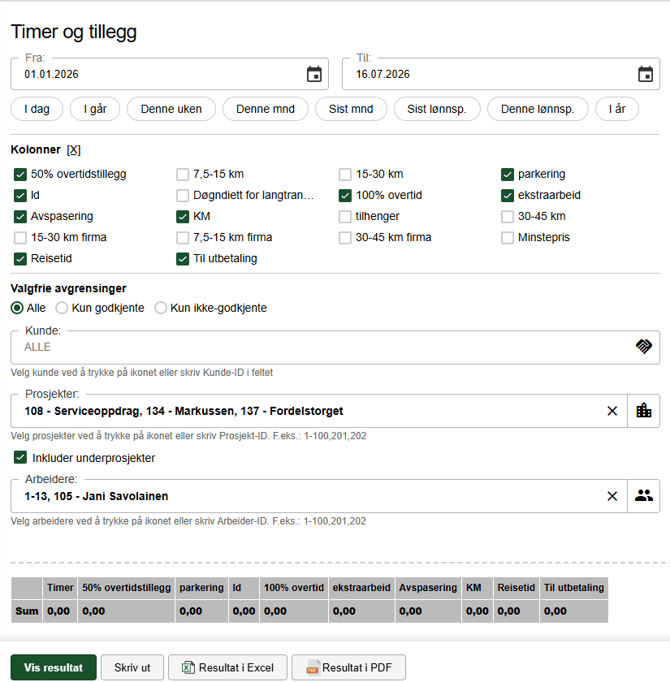
I denne rapporten får du en summeringsrapport over timer og tillegg fordelt på uker. Rapporten viser kun antall, ikke priser, og er godt egnet til å få en rask oversikt over timeforbruket på tvers av prosjekter og arbeidere.
Filtervalg
Fra dato - til dato: Du kan skrive inn datoen manuelt xx.xx.xxxx eller velge kalenderen. Her er det og hurtigknapper I dag, I går, Denne uken, Denne mnd, Sist mnd, Sist lønnsp., Denne lønnsp. og I år.
Kolonner: Her velger du hvilke tillegg som skal vises som egne kolonner i rapporten. Tilleggene som vises her er de du har lagt inn under innstillinger for tillegg i deres Proresult.
Valgfrie avgrensninger
- Alle / Kun godkjente / Kun ikke-godkjente: Filtrer på om timeregistreringene er godkjent eller ikke.
- Kunde: Avgrens til en spesifikk kunde ved å taste inn kundenummer eller klikke på ikonet til høyre.
- Prosjekter: Du kan velge prosjekter ved å klikke på ikonet til høyre for å huke av fra listen, eller skrive inn prosjekt-ID direkte i feltet. Du kan legge inn flere ved å skille med komma eller bindestrek for rekker, f.eks. 1-100, 201, 202. Som standard vises alle.
- Inkluder underprosjekter: Huk av for å inkludere underprosjekter av de valgte prosjektene.
- Arbeidere: Du kan velge arbeidere ved å klikke på ikonet til høyre for å huke av fra listen, eller skrive inn arbeider-ID direkte i feltet. Du kan legge inn flere ved å skille med komma eller bindestrek for rekker, f.eks. 1-13, 105. Som standard vises alle.
Timelister egendefinert
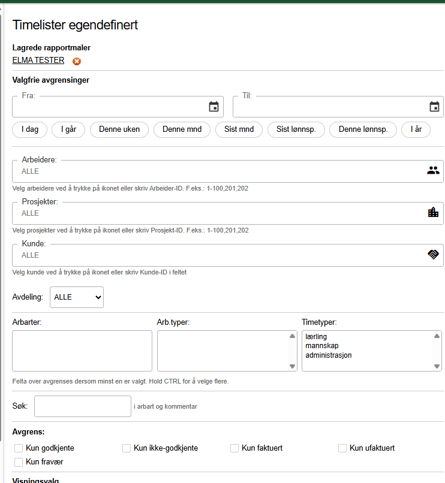
I denne rapporten får du det mest fleksible uttaket av timedata i Proresult. Dersom du er usikker på om en annen rapport dekker behovet ditt, anbefales det å begynne her. Du kan avgrense på flere prosjekter og arbeidere samtidig, velge fritt blant visningsvalg og styre gruppering og sortering slik at rapporten passer akkurat ditt behov. Når du har funnet et oppsett du er fornøyd med, kan du lagre det som en rapportmal med eget navn — denne blir da tilgjengelig i menyen under Timelister egendefinert.
Filtervalg
Fra dato - til dato: Du kan skrive inn datoen manuelt xx.xx.xxxx eller velge kalenderen. Her er det og hurtigknapper I dag, I går, Denne uken, Denne mnd, Sist mnd, Sist lønnsp., Denne lønnsp. og I år.
Arbeidere: Du kan velge arbeidere ved å klikke på ikonet til høyre for å huke av fra listen, eller skrive inn arbeider-ID direkte i feltet. Du kan legge inn flere ved å skille med komma eller bindestrek for rekker, f.eks. 1-100, 201, 202. Som standard vises alle.
Prosjekter: Du kan velge prosjekter ved å klikke på ikonet til høyre for å huke av fra listen, eller skrive inn prosjekt-ID direkte i feltet. Du kan legge inn flere ved å skille med komma eller bindestrek for rekker, f.eks. 1-100, 201, 202. Som standard vises alle.
Kunde: Avgrens til en spesifikk kunde ved å taste inn kunde-ID eller klikke på ikonet til høyre.
Avdeling: Filtrer på en spesifikk avdeling eller velg ALLE.
Arbarter / Arb.typer / Timetyper: Her kan du filtrere på spesifikke arbeidsarter, arbeidstyper og timetyper. Hold CTRL for å velge flere. Feltene er aktive kun dersom minst én verdi er valgt.
Søk: Søk fritekst i arbeidsart og kommentarfelt.
Avgrens: Kun godkjente / Kun ikke-godkjente / Kun fakturert / Kun ufakturert / Kun fravær Filtrer registreringene basert på status.
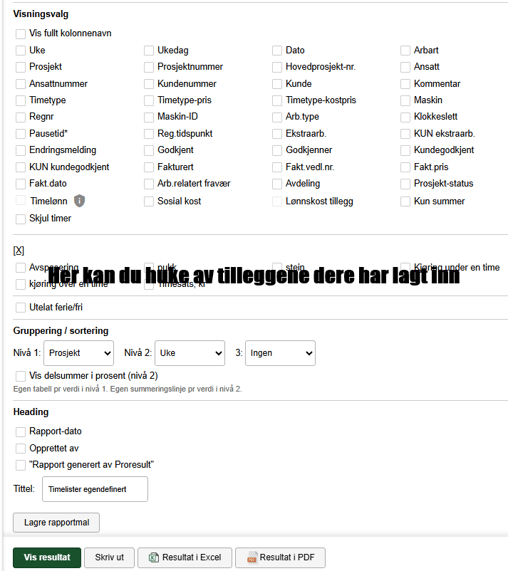
Visningsvalg: Huk av for kolonnene du ønsker skal vises i rapporten. Tilgjengelige kolonner er:
| Vis fullt kolonnenavn | |||
| Uke | Ukedag | Dato | Arbart |
| Prosjekt | Prosjektnummer | Hovedprosjekt-nr. | Prosjekttype |
| Ansatt | Ansattnummer | Kundenummer | Kunde |
| Kommentar | Timetype | Timetype-pris | Timetype-kostpris |
| Maskin | Regnr | Maskin-ID | Arb.type |
| Klokkeslett | Pausetid* | Reg.tidspunkt | Ekstraarbeid |
| KUN ekstraarbeid | Endringsmelding | Godkjent | Godkjenner |
| Kundegodkjent | KUN kundegodkjent | Fakturert | Fakt.vedl.nr |
| Faktura pris | Faktura dato | Arb.relatert fravær | Avdeling |
| Prosjektstatus | Timelønn |
Sosial kost | Lønnskost tillegg |
| Kun summer |
Skjul timer |
Henger |
Ordinære timer | Utelat ferie/fri
Timelønn  : Sensitiv informasjon. Feltet er kun synlig for personalansvarlige og HR-admin.
Tillegg: Velg hvilke tilleggskolonner som skal vises. Tilleggene som er tilgjengelige her er de som er lagt inn under innstillinger for tillegg i deres Proresult, og vil derfor variere fra kunde til kunde.
Gruppering / sortering: Velg opptil tre nivåer for gruppering og sortering, f.eks. Nivå 1: Prosjekt, Nivå 2: Uke. Rapporten lager egen tabell per verdi på nivå 1, og egen summeringslinje per verdi på nivå 2. Du kan også velge å ha ingen i noen av nivåene. Prøv deg frem og finn det du liker.
Heading: Velg hva som skal vises øverst i rapporten, som rapport-dato, hvem som opprettet den og om det skal stå «Rapport generert av Proresult». Du kan også gi rapporten en egen tittel.
Lagre rapportmal: Når du har satt opp rapporten slik du ønsker, kan du lagre oppsettet som en mal med eget navn. Malen blir tilgjengelig under Lagrede rapportmaler øverst på siden, slik at du raskt kan hente frem samme oppsett igjen.
Godkjent av kunde
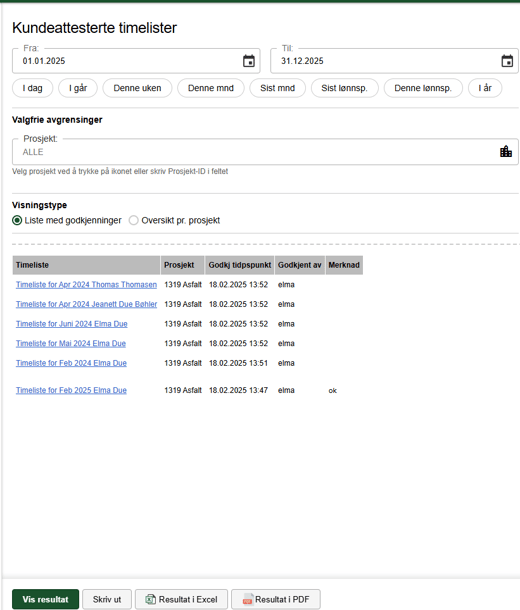
I denne rapporten får du en oversikt over timelister som er godkjent av kunden. Når du deler et prosjekt med en kunde og gir kunden tilgang til timelistene, har kunden mulighet til å godkjenne timer. Rapporten viser hvilke timelister som er godkjent, av hvem og når.
Klikker du på en timeliste i listen, blir du tatt videre til rapporten Timelister pr. prosjekt med de aktuelle timene.
Filtervalg
- Fra dato - til dato: Du kan skrive inn datoen manuelt xx.xx.xxxx eller velge kalenderen. Her er det og hurtigknapper I dag, I går, Denne uken, Denne mnd, Sist mnd, Sist lønnsp., Denne lønnsp. og I år.
- Prosjekt: Som standard vises alle prosjekter. Avgrens til et spesifikt prosjekt ved å taste inn prosjekt-ID eller klikke på ikonet til høyre.
Visningstype
- Liste med godkjenninger: Viser en rad per godkjent timeliste med informasjon om prosjekt, godkjentningstidspunkt, godkjent av og eventuell merknad.
- Oversikt pr. prosjekt: Gir en oversikt per prosjekt hvor du også kan se antall timer som ikke er godkjent av kunden ennå.
Massekjøring timer
I denne rapporten får du en oversikt over registrerte massekjøring og eventuelle tilknyttede timeregistreringer. Rapporten er nyttig for å kontrollere at det stemmer mellom antall lass som er kjørt og antall timer som er registrert, og vil vise avvik dersom disse ikke samsvarer.
Rapporten forutsetter at massekjøringsmodulen er aktivert. Hvordan registreringen ser ut for sjåføren styres av innstillingene under Massekjøring i oppsett, og vil derfor variere fra kunde til kunde.
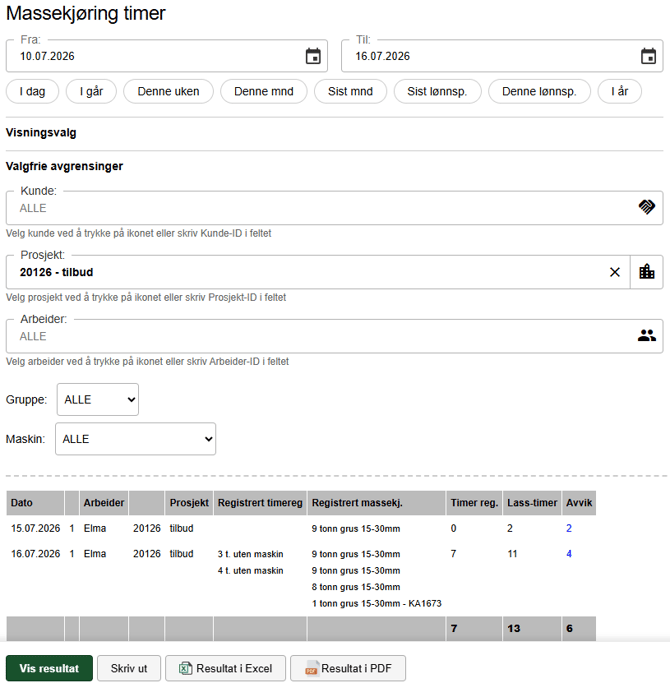
Filtervalg
Fra dato - til dato: Du kan skrive inn datoen manuelt xx.xx.xxxx eller velge kalenderen. Her er det og hurtigknapper for: I dag, I går, Denne uken, Denne mnd, Sist mnd, Sist lønnsp., Denne lønnsp. og I år.
Kunde: Avgrens til en spesifikk kunde ved å taste inn kunde-ID eller klikke på ikonet til høyre.
Prosjekt: Avgrens til et spesifikt prosjekt ved å taste inn prosjekt-ID eller klikke på ikonet til høyre.
Arbeider: Avgrens til en spesifikk arbeider ved å taste inn arbeider-ID eller klikke på ikonet til høyre.
Gruppe: Har du gruppert maskinene dine kan du filtrere på en spesifikk gruppe.
Maskin: Filtrer rapporten på en spesifikk maskin eller velg ALLE.
Resultat
Rapporten viser følgende kolonner per registrering:
Dato | Ansattnummer | Arbeider | Prosjektnummer | Prosjekt | Registrert timereg | Registrert massekj. | Timer reg. | Lass-timer | Avvik
Avvik: Viser differansen mellom registrerte timer og lass-timer. Positivt avvik markeres i blått, negativt avvik i rødt.
Ferieoversikt
I denne rapporten får du en grafisk eller tekstbasert oversikt over ferieavviklingen til alle ansatte, eller filtrert per avdeling. Rapporten viser totalt førte feriedager, antall feriedager og gjenstående feriedager per ansatt.
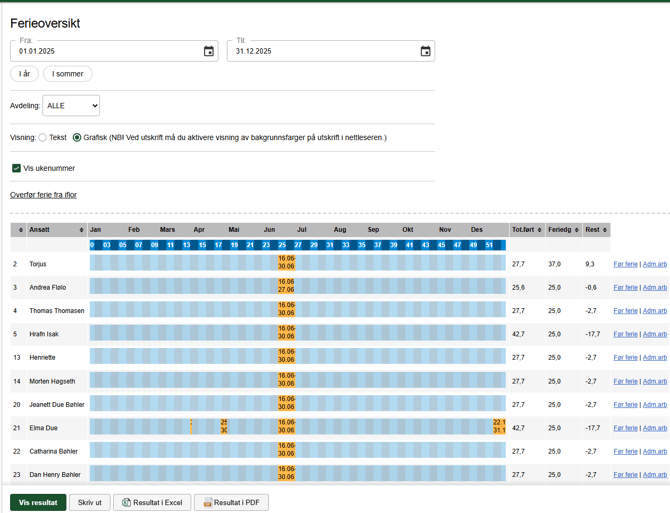
Filtervalg
Fra dato - til dato: Du kan skrive inn datoen manuelt xx.xx.xxxx eller velge kalenderen. Her er det og hurtigknapper I år og I sommer.
Avdeling: Filtrer visningen til en avdeling eller velg alle.
Visning: Velg mellom Tekst for en tabellbasert oversikt, eller Grafisk for en kalendervisning med fargemarkering per ansatt.
Ved utskrift av grafisk visning må du aktivere visning av bakgrunnsfarger i nettleseren.
Vis ukenummer: Legger til ukenummer i den grafiske kalendervisningen.
Handlinger
-
Overfør ferie fra i fjor: Overfører gjenstående feriedager fra forrige år til inneværende år. Se egen artikkel for mer informasjon om denne funksjonen Overfør ferie fra i fjor.
-
Før ferie: Tar deg direkte til timeregistrering for den aktuelle arbeideren, slik at du kan registrere ferie på vegne av den ansatte.
-
Adm.arb: Tar deg til ansattkortet for den aktuelle arbeideren, hvor du kan justere antall feriedager overordnet dersom dette avviker fra standard oppsett.
Ferie-/fraværsgodkjenning
I denne rapporten får du oversikt over innsendte søknader om ferie og avspasering, og kan godkjenne eller avvise disse direkte i rapporten.
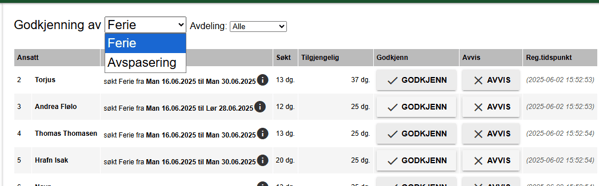
Filtervalg
Godkjenning av: Velg om du vil se søknader om Ferie eller Avspasering.Handlinger
- Godkjenn: Godkjenner søknaden for den aktuelle arbeideren.
- Avvis: Avviser søknaden. Du får mulighet til å legge inn en forklaring på hvorfor søknaden avvises. Denne meldingen vises på fremsiden i appen til den aktuelle arbeideren.
ℹ️ ikonet: Klikker du på informasjonsikonet på en rad, vises utvidet informasjon om arbeideren, blant annet hvor mange timer som er registrert hittil i år sammenlignet med normaltimetallet. Dette kan være nyttig for å vurdere om en søknad om avspasering bør godkjennes.
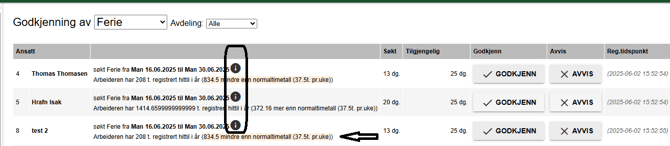
Timesum egendefinert
I denne rapporten kan du bygge dine egne summeringsrapporter for timer og tillegg. Du definerer selv hvilke kolonner rapporten skal inneholde, og radene kan settes opp pr. arbeider eller pr. prosjekt. Rapporter du lager kan lagres som rapportmal for enkelt å hente frem igjen.
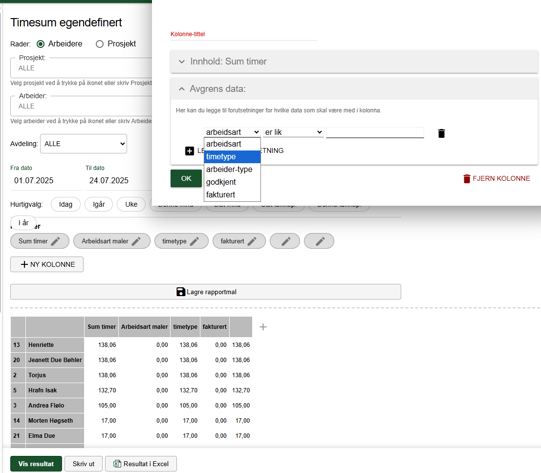
Filtervalg
Rader: Velg om rapporten skal vise en rad per Arbeider eller per Prosjekt.
Prosjekt: Avgrens til ett eller velg alle prosjekter.
Arbeider: Avgrens til en eller alle arbeidere.
Avdeling: Filtrer på en spesifikk avdeling eller velg alle.
Avgrens dato: Velg perioden rapporten skal gjelde for.
Kolonner: Rapporten starter med én kolonne (Sum timer). Du kan legge til flere kolonner ved å klikke + NY KOLONNE. For hver kolonne setter du opp:
- Kolonne-tittel: Gi kolonnen et valgfritt navn, f.eks. "Montasjetimer" eller "Overtid 50%".
- Innhold: Velg hva kolonnen skal summere. Foruten Sum timer vil listen inneholde alle tilleggene som er lagt inn under Oppsett → Innstillinger → Tillegg i deres Proresult. Tilgjengelige valg vil derfor variere fra kunde til kunde.
- Pluss på / Trekk ifra annen kolonne: Du kan kombinere innholdet fra flere kolonner, f.eks. summere to tillegg i én kolonne eller trekke fra en annen kolonne.
- Avgrens data: Her kan du legge til forutsetninger for hvilke registreringer som skal telles med i kolonnen. Du kan filtrere på arbeidsart, timetype, arbeider-type, godkjent eller fakturert, med betingelsene er lik, er ulik eller begynner med. Flere forutsetninger kan kombineres med eller / og.
Lagre rapportmal: Når du er fornøyd med oppsettet kan du lagre det som en rapportmal med eget navn, slik at du raskt kan hente frem samme rapport igjen senere.
| Spørsmål | Svar |
|---|---|
| Hvorfor får jeg ikke opp alle tilleggene mine i rapportene? | Tilleggene som vises som avkrysningsvalg hentes fra det dere har satt opp under Oppsett → Innstillinger → Tillegg. Har dere ikke lagt inn et tillegg der, dukker det heller ikke opp som eget valg i rapportene. |
| Hvilken rapport bør jeg bruke hvis jeg er usikker på hva jeg trenger? | Timelister egendefinert er den mest fleksible rapporten, og et godt utgangspunkt dersom du ikke finner det du trenger i noen av de andre. |
| Kan jeg lagre et rapportoppsett jeg bruker ofte? | Ja, flere av rapportene (bl.a. Timelister egendefinert og Timesum egendefinert) lar deg lagre oppsettet som en rapportmal med eget navn, slik at du raskt kan hente det frem igjen senere. |
| Hvorfor stemmer ikke lønnsgrunnlaget med det jeg forventet? | Sjekk om du har filtrert på "Kun endelig godkjente" eller inkludert steg-1-godkjente/ikke-godkjente timer. Dette påvirker hvilke timer og tillegg som tas med i rapporten. |
| Hvorfor får jeg rødt avvik i rapporten for arbeidsgiveravgift ambulerende virksomhet? | Det betyr at timene er ført på et prosjekt uten registrert kommune. Sørg for at kommune er lagt inn på alle aktive prosjekter for et fullstendig resultat. |
| Hvordan finner jeg ut om et prosjekt ligger an til å gå over eller under estimert timetall? | Bruk rapporten Oversikt estimerte timer. Den viser timeforbruk opp mot estimert timetall, og du kan filtrere på om prosjektet har estimat satt eller ikke. |
| Kan kunden godkjenne timelistene selv? | Ja, dersom kunden har fått kundetilgang med rettighet til å se/godkjenne timelister. Rapporten Godkjent av kunde viser en oversikt over hvilke timelister som er godkjent, av hvem og når. |
| Hvorfor vises ikke Mannskapslister (start/stopp) hos meg? | Denne rapporten krever at modulen Start/Stopp / enkel mannskapsliste er aktivert under Moduler. |
| Hvordan sjekker jeg om timeføringen er i tråd med arbeidsmiljøloven? | Bruk rapporten Kontroller periode. Den sjekker blant annet overlappende registreringer, overtidsgrenser og hviletid mellom skift opp mot arbeidsmiljølovens bestemmelser. |
| Hvorfor er ikke Normaltimetall-rapporten relevant for meg? | Denne rapporten gjelder kun prosjekter med normal-timetall satt opp, og kun for prosjekttypen fastpris. Den forutsetter også at prosjektet har både start- og sluttdato. |