
Her finner du veiledning om konto og administrasjon i Proresult Kalkulasjon.
Inneholder
- Administrer virksomhet, kontakter og brukertilgang
- Vedlikehold kontoen din og finn hjelp
- Hent kalkulerte timeestimater til Proresult
Administrer virksomhet, kontakter og brukertilgang
Som administrator i Proresult Kalkulasjon vedlikeholder du virksomhetsopplysninger og hjelper medarbeidere med riktig rolle og kalkulasjonstilgang. Kontaktpersoner, brukerkontoer og lisenser har ulike formål og må kontrolleres hver for seg.
Før du starter
Du trenger administratoradgang i Kalkulasjon. Kontroller hvilken virksomhet endringen gjelder. Avklar ledige tilganger før du kjøper flere, og les pris og vilkår før du bekrefter en avtale.
Velg riktig del av virksomhetsområdet
Åpne Virksomhet. Opplysninger og kontakter samler virksomhetsgrunnlaget og kontaktlisten. Kalkylefaktorer og Brukere og tilganger har egne faner. Kontroller hvilken virksomhet endringen gjelder før du lagrer.
Ved brukeradministrasjon velger du personen før du endrer rolle eller tildeling. Å endre kontaktopplysninger til en prosjektkontakt er forskjellig fra å endre innloggingskontoen til en medarbeider.
Konto, rolle og lisens
| Opplysning | Betydning i Kalkulasjon |
|---|---|
| Konto | Identiteten personen logger inn med. |
| Rolle | Hvilke handlinger personen kan utføre. |
| Lisens eller tilgang | Adgangen til å kalkulere og relevant gyldighet. |
| Invitasjon | Tilknytningen personen må fullføre. |
Innlogging alene bekrefter ikke kalkulasjonstilgang.
Kontroller virksomhetsopplysningene
- Åpne virksomhetsområdet.
- Kontroller navn, organisasjonsnummer, adresse og kontaktopplysninger.
- Endre feltene du har rett til å vedlikeholde og lagre.
- Kontroller opplysningene i en rapport.
Organisasjonsnummeret identifiserer virksomheten og kan ikke endres her. Hvis nummeret eller virksomhetstilknytningen er feil, avklar dette med support før du fortsetter.
Ordreinformasjon og Prisinformasjon lagres på virksomheten, men brukes ikke automatisk i rapport eller eksport. Rapportens ordreinformasjon hentes fra prosjektets tilleggsinformasjon når denne er inkludert. Prosjekteksporten bruker prosjektets prisinformasjon. Kontroller derfor prosjektgrunnlaget i tillegg. Tekstfeltene endrer ikke kalkylesummene.
Last opp logo gjennom virksomhetens logohandling og kontroller hvordan den vises i rapporten. Vedlikehold kontakter i kontaktområdet og velg dem deretter til riktig prosjektrolle.
Last opp virksomhetslogo
- Åpne virksomhetens logoområde og Last opp / endre logo.
- Velg en PNG-fil på maks 2 MB.
- Vent på opplastingen og kontroller bildet. Filvalget starter opplastingen; logoen har sin egen lagringshandling.
- Lag en rapport og kontroller plassering og lesbarhet.
Bruk en egnet oppløsning. En stor bildefil kan gjøre rapporten unødvendig tung uten å gi bedre lesbarhet.
Hvis logoopplastingen feiler, følg meldingen og velg filen på nytt. En synlig lokal forhåndsvisning er ikke alene bevis på at logoen er lagret. Endrede adresse- og kontaktfelt må fortsatt lagres med Lagre, selv om logoen er lastet opp.
Legg til og velg kontakter
- Åpne Virksomhet → Opplysninger og kontakter.
- Legg til eller rediger kontaktens navn og relevante opplysninger.
- Lagre og kontroller kontaktlisten.
- Åpne riktig kalkyle og Kalkyleoversikt → Kontakter → Rediger kontaktlisten. Velg Legg til ved personen.
- Velg primærkontakt når personen skal ha denne rollen.
Navn, e-post og telefon vedlikeholdes i virksomhetens kontaktliste. Å legge til eller fjerne en kontakt i kalkylen er en egen tilknytning. Kontroller rapportens kontaktopplysninger etter endringen.
Tillegg, fjerning og valg av primærkontakt i kalkylen utføres som egne handlinger. Vent på oppdatert kontaktliste etter hver handling og kontroller primærkontakten. Å fjerne tilknytningen fra kalkylen er forskjellig fra å slette personen fra virksomhetens kontaktgrunnlag.
Finn riktig kontakt og prosjektkobling
Bruk Søk etter navn, firma, e-post eller prosjekt. Flere søkeord må alle finnes i kontaktens opplysninger eller registrerte prosjektroller. Velg Alle, Med prosjektkobling eller Uten prosjektkobling for å avgrense listen. Hvis kontakten mangler, velg Alle og fjern søkeord før du oppretter en ny.
Eksempel: Søk etter firma og etternavn for å skille personer med samme navn. Les Prosjektroller for å kontrollere eksisterende koblinger. Filteret viser registrerte koblinger; det forteller ikke om personen har en brukerkonto eller lisens.
Opprett, rediger eller slett en kontakt
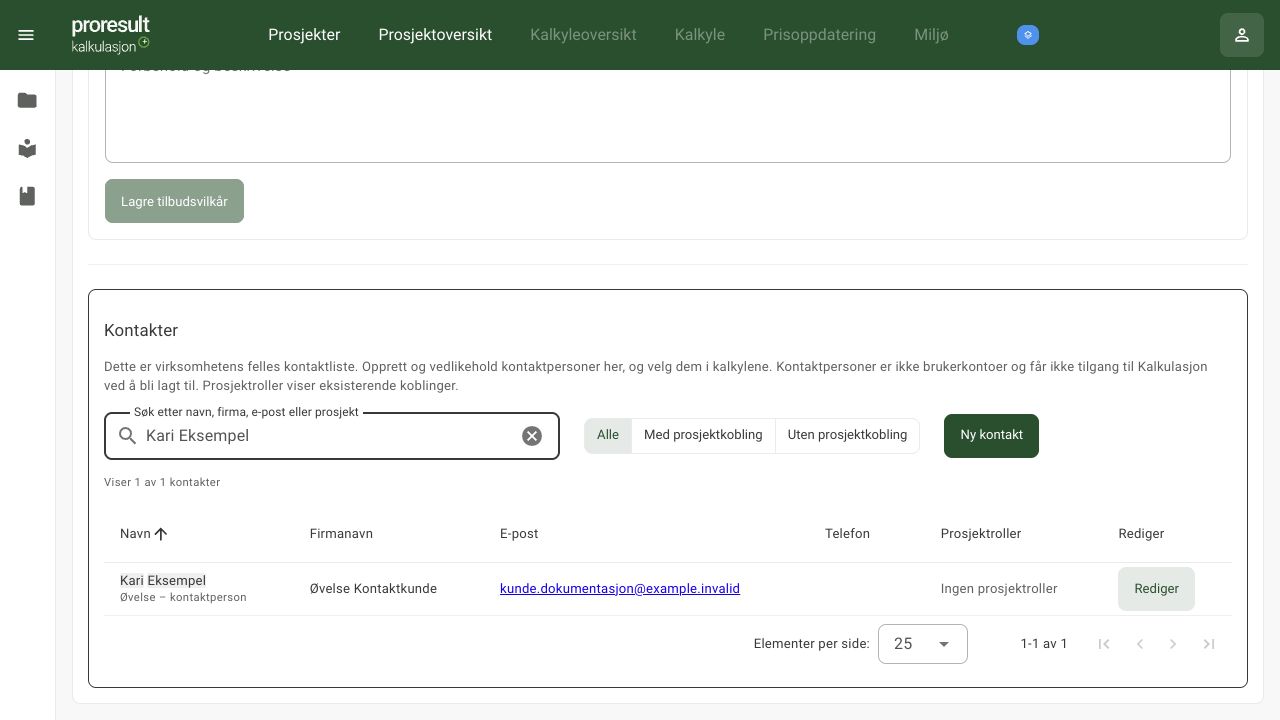
Velg Ny kontakt, eller Rediger ved personen. Fornavn, etternavn, e-post og firmanavn er påkrevd. Fyll inn øvrige kontaktopplysninger etter behov, velg Lagre og kontroller listen. Ved lagringsfeil beholdes utkastet; rett opplysningene eller følg meldingen før du prøver igjen. Tilbake avslutter redigeringen uten å lagre utkastet.
Etter Lagre kan du åpne virksomhetsområdet på nytt og søke etter personen for å kontrollere lagringen. Tittel, Hovedadresse, Postnummer og Poststed tilhører kontaktpersonen. De erstatter ikke prosjektets byggeplassadresse. Oppretting av kontakt sender ikke en brukerinvitasjon eller tildeler kalkulasjonstilgang.
Ved sletting kontrollerer du kontaktens prosjektkoblinger og leser bekreftelsen før du velger Bekreft. Slettingen gjelder virksomhetens kontaktliste. Ikke bruk den når du bare skal fjerne en kontakt fra én kalkyle.
Legg til en medarbeider
- Åpne Virksomhet → Brukere og tilganger.
- Velg handlingen for å legge til eller invitere bruker.
- Kontroller navn og e-postadresse.
- Velg riktig rolle og tildeling slik dialogen tilbyr.
- Send invitasjonen én gang.
- Kontroller at brukeren eller invitasjonen vises i oversikten.
- Be medarbeideren fullføre invitasjonen og velge sitt eget passord.
Bruk en rolle som passer arbeidsoppgavene. Hvis invitasjonen er utløpt, send den på nytt gjennom den tilgjengelige handlingen.
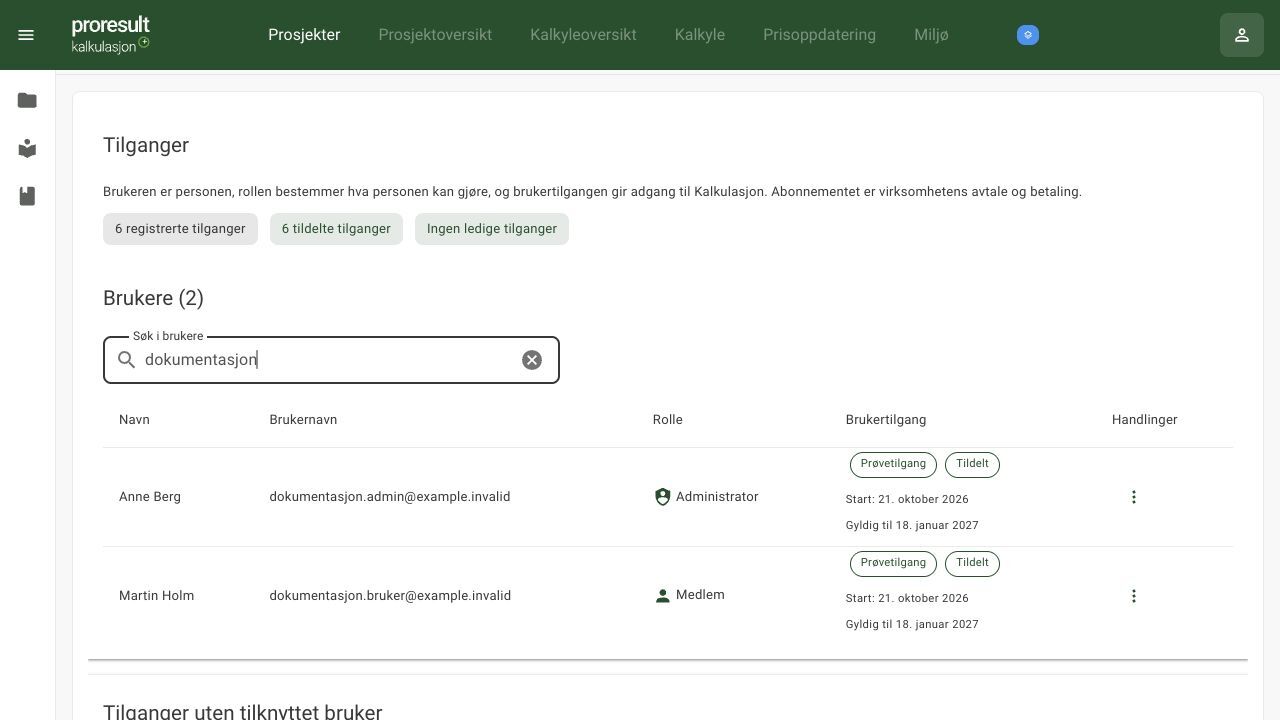
Tildel en ledig brukertilgang
- Åpne Brukere og tilganger og kontroller tilgjengelige tilganger.
- Velg tildelingshandlingen på riktig tilgang.
- Velg en eksisterende bruker eller fyll inn opplysningene for en ny medarbeider når dialogen tilbyr det.
- Kontroller e-post og rollen Administrator før du bekrefter.
- Kontroller brukeren og den tildelte tilgangen i oversikten.
En ledig tilgang skal kontrolleres før du inngår en ny lisens. Ved usikkert lagringsresultat åpner du oversikten og kontrollerer bruker og tilgang før du gjentar handlingen. Dersom prøveperioden eller tilgangen er utløpt, følger du informasjonen om avtale og gyldighet; innlogging alene fornyer ikke tilgangen.
Velg ledig tilgang eller en ny betalt tilgang
Når du legger til en medarbeider, kontrollerer du Velg brukertilgang. En ledig tilgang gjenbrukes uten at du oppretter en ny betalt tilgang. Valget Legg til en betalt tilgang i abonnementet viser gjeldende pris og vilkår. Les dem før du bekrefter.
I prøveperioden viser skjemaet virksomhetens sluttdato og vilkårene for tilleggsbrukere. Ikke anta at det å legge til en kollega forlenger prøveperioden eller inngår et betalt abonnement. Kontroller gyldigheten i oversikten.
Når brukeren er opprettet, men tilgangen ikke er bekreftet
Oppretting av bruker og tildeling av tilgang skjer som separate handlinger. Hvis meldingen sier at brukeren er opprettet, kontrollerer du bruker- og tilgangsoversikten før du prøver igjen. Ikke opprett personen på nytt med en annen e-post for å omgå feilen.
Ved usikkert kjøpsresultat bruker du Kontroller tilgang. Handlingen kontrollerer resultatet; du skal ikke inngå abonnementet på nytt mens utfallet er uklart. Hvis du ikke får avklart tilgangen, kontakt support med brukeren og tidspunktet.
Kontroller eller endre tilgang
Åpne riktig bruker og kontroller rolle, virksomhet, lisens og gyldighet. Vent på lagringsbekreftelsen etter en endring.
Ved kjøp eller oppgradering kontrollerer du pris, antall og vilkår i skjemaet. Et gjennomført kjøp og en tildeling til riktig bruker er separate resultater. Kontroller oversikten før du gjentar et kjøp med uklart resultat.
Før tilgang avsluttes, avklar hvilke arbeidsoppgaver personen må overlevere og hva avslutningen omfatter.
Velg rollen etter personens arbeidsoppgaver. Administratoradgang gir administrative handlinger; det er ikke et alternativ til å kontrollere kalkulasjonstilgang og gyldighet.
Før en bruker eller tilgang fjernes, avklar overlevering og hva bekreftelsen omfatter. Kontroller datoer og tilgjengelige tildelinger etter handlingen. Oppretting av en konto, tildeling av en tilgang og kjøp av et abonnement er separate resultater.
Ved passordproblemer lar du personen bruke Glemt passord? eller den tilgjengelige gjenopprettingsflyten. Ikke opprett et felles passord fordi en eldre artikkel beskrev at administratoren skulle velge passordet.
Vedlikehold kalkylefaktorer
Kontroller virksomhetens standardgrunnlag for hvert aktuelt fag. Nye kalkyler bruker dette grunnlaget; eksisterende kalkyler oppdateres ikke automatisk. Se Kalkylefaktorer.
Hvis brukeren ikke får tilgang
Kontroller e-post, virksomhet, rolle, tildeling og gyldighet. Ikke opprett en ekstra konto eller kjøp flere lisenser før du har avklart eksisterende tilgang.
Velg knappeoppsett for virksomheten
Under Knappeoppsett i kalkylen velger du Vanlig eller Avansert og lagrer virksomhetsopplysningene. Valget gjelder alle i virksomheten. Vanlig samler bygningsdelens handlinger i en meny; Avansert viser flere knapper direkte. Alle funksjoner er tilgjengelige i begge oppsett. Velg det som passer arbeidsmåten, og kontroller bygningsdelområdet etter lagring.
Inngå abonnement etter prøveperioden
En administrator åpner abonnementsflyten, kontrollerer gjeldende pris og vilkår, godtar vilkårene og bekrefter handlingen. En vanlig bruker ber administratoren avklare tilgangen.
Hvis abonnementet er bekreftet, men tilgangen fortsatt kontrolleres, velger du Kontroller tilgang. Kontroller at oversikten viser gyldig betalt tilgang før du fortsetter. Manglende eller mislykket innlasting av pris skal avklares med Prøv igjen; det betyr ikke at abonnementet er gratis.
Avslutt en brukertilgang
- Åpne tilgangsoversikten og finn riktig person eller ledig tilgang.
- Kontroller tilgangstype, tildeling og eventuell sluttdato.
- Velg Avslutt brukertilgang når handlingen er tilgjengelig.
- Les bekreftelsen og avklar overlevering før du bekrefter.
- Kontroller sluttdatoen i oversikten etter handlingen.
Avslutning setter gyldigheten etter gjeldende avtalevilkår. Den er forskjellig fra å slette brukerkontoen. En tilgang kan være markert som avsluttet selv om sluttdatoen ennå ikke er passert. Ikke bruk statusmerket alene til å avgjøre om tilgangen er gyldig nå.
Hjelp en medarbeider med passordbytte
En administrator velger riktig bruker og Send lenke for passordbytte. Kontroller den registrerte e-postadressen før sending. Vent på bekreftelsen og be personen følge lenken og velge eget passord. Administratoren skal ikke velge eller be om brukerens passord.
Ved feil kontrollerer du brukeren og følger handlingens melding før ny sending. Hvis personen ikke lenger har tilgang til den registrerte e-posten, må dette avklares før gjenoppretting.
Slett en bruker og kontroller ledig tilgang
Avklar overlevering, velg riktig person og les Slett bruker-bekreftelsen. Slettingen kan ikke angres. Har brukeren en lisens, blir denne ledig og kan tildeles en annen person. Kontroller brukeroversikt og tilgjengelige tilganger etterpå. Sletting av en bruker er ikke samme handling som oppsigelse av virksomhetens abonnement.
Søk i kontakter og bruk listen på mobil
Bruk Søk etter navn, firma, e-post eller prosjekt. Med prosjektkobling og Uten prosjektkobling avgrenser listen; velg Alle for å fjerne denne avgrensningen. Søketreff fremheves slik at du kan se hvorfor kontakten er med.
På en liten skjerm står kontaktopplysningene under hverandre. Kontroller navn, virksomhet og e-post før du velger Rediger. Ny kontakt åpner skjemaet i kontaktområdet. Rett feltene som har feilmelding, og vent på bekreftet lagring.
En kontakt er ikke en brukerkonto. Å opprette kontakten gir ikke personen innlogging eller lisens. Ved Kontaktlisten kunne ikke hentes bruker du Prøv igjen; ikke opprett en ekstra kontakt bare fordi listen ikke er tilgjengelig.
Vedlikehold kontoen din og få hjelp i Kalkulasjon
På Konto i Proresult Kalkulasjon kontrollerer du egne opplysninger, passord og tilgjengelige personvernvalg. Bruk veiledningen eller send en presis tilbakemelding når du trenger hjelp med arbeidet.
Før du starter
Kontroller at du er logget inn som deg selv. Profil, passord og enhetsvalg kan ha separate lagringshandlinger. En bekreftelse for én del bekrefter ikke at alle endringene er lagret.
Kontroller kontoen
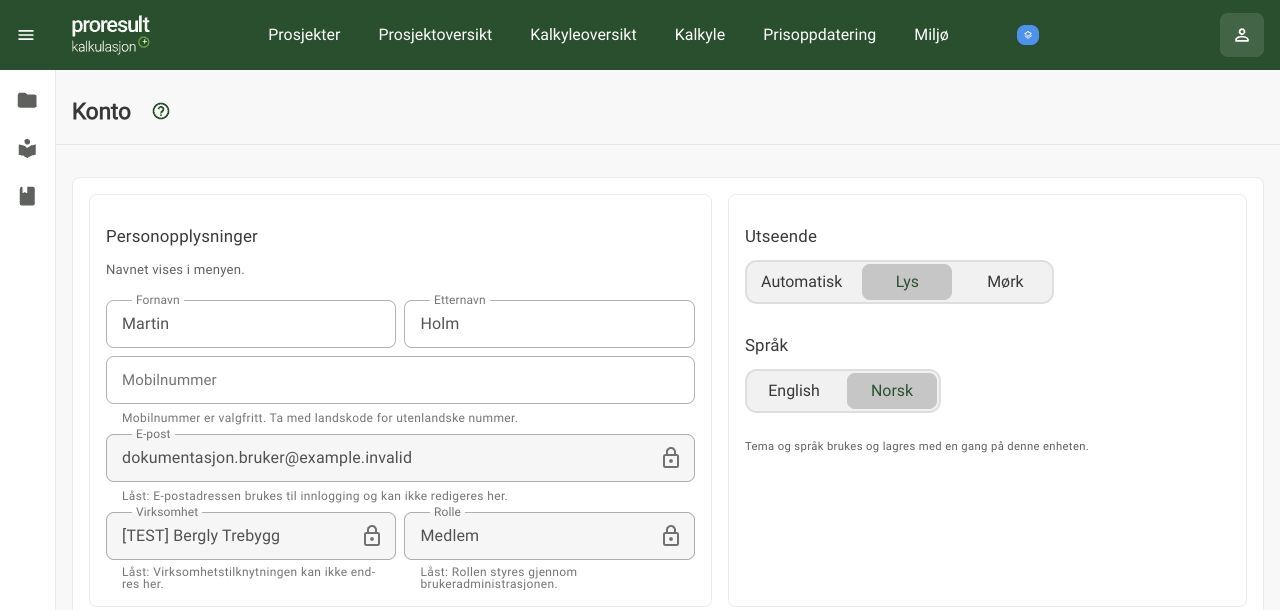
- Åpne brukermenyen og Konto.
- Kontroller navn, e-post og virksomhet.
- Endre redigerbare opplysninger og lagre.
- Vent på bekreftet resultat.
Kontakt administrator eller support når et låst felt må endres. Ikke opprett en ekstra konto for å omgå et låst felt.
Skill profil, enhetsvalg og passord
Du kan endre fornavn, etternavn og mobilnummer i profilområdet. E-post, virksomhet og rolle vises som låste opplysninger. Språk og utseende gjelder enheten du bruker og velges separat fra profil- og passordlagring.
Når du endrer både profil og passord, kan profilen være lagret selv om passordbyttet feiler. Les feilmeldingen og kontroller resultatet for hver del. Ikke bruk en bekreftet navneendring som bekreftelse på nytt passord. Ved passordfeil beholder du grunnlaget og følger passordmeldingen før nytt forsøk.
Endre passord
- Åpne passordområdet under Konto.
- Skriv gjeldende passord, nytt passord og bekreftelse.
- Følg kravene som vises i skjemaet.
- Lagre og følg eventuell beskjed om ny innlogging.
Hvis du ikke husker gjeldende passord, bruk Glemt passord? ved innlogging. Se Kom i gang.
Språk, utseende og personvern
Velg språk og utseende under Konto. Kontroller om valget gjelder enheten du bruker.
Les beskrivelsen ved analysevalget og personvernlenken før du gir eller trekker tilbake valget. Vent på bekreftelse; ved lagringsfeil følger du meldingen og kontrollerer resultatet.
Åpne personvernområdet på din egen konto. Kontroller registrert dato og versjon for vilkår og personvern, og les de tilgjengelige dokumentene. Følg handlingen som vises når nye vilkår eller oppdatert personverninformasjon krever et valg. Analysevalget har sin egen beskrivelse og skal kontrolleres separat.
Hvis lagring feiler, kontroller resultatet før du prøver igjen. Valg på en annen persons konto skal ikke brukes som bekreftelse på dine egne valg.
Finn veiledning
Åpne Hjelp og velg artikkelen som gjelder oppgaven din. Bruk brukerveiledningens oversikt når du vil følge hele arbeidsflyten.
Produktnyheter forklarer endringer i Kalkulasjon. Kontroller fortsatt eget prosjekt og kalkylegrunnlag før du bruker en ny arbeidsmåte.
Finn eldre produktnyheter
Åpne Se hva som er nytt, bruk kategoriene for å avgrense innholdet og velg nyheten du vil lese. Bruk Vis eldre når eldre innhold er tilgjengelig. Nyheten forklarer endringen; bruk veiledningen for hele arbeidsoppgaven.
Send tilbakemelding
- Åpne Gi oss tilbakemelding.
- Velg relevant type og fyll inn påkrevde felt.
- Beskriv oppgaven, forventet resultat og hva som faktisk skjedde.
- Ta med tidspunkt og den konkrete feilmeldingen.
- Kontroller eventuelle vedlegg for følsomme opplysninger.
- Velg Send tilbakemelding og vent på mottaksbekreftelsen.
Hvis sendingen feiler, behold teksten, rett feltfeil og prøv igjen. Et lukket skjema er ikke alene en mottaksbekreftelse.
Eksempel på en presis feilmelding
«Jeg åpnet kalkylen Vegg – alternativ A og forsøkte å hente PDF for Hovedsummer. Jeg forventet rapporten, men fikk meldingen [meldingen som ble vist]. Dette skjedde klokken 10.15.»
Ikke send passord, innloggingslenker eller unødvendige kundeopplysninger.
Bruk menyen på liten og stor skjerm
Vis meny åpner navigasjonen. Skjul meny gir plass til arbeidsinnholdet. På mobil åpner du menyen eller bruker snarveiene til arbeidsområdet.
Kontroller navn på aktivt prosjekt og kalkyle før du redigerer. Ved tom visning eller manglende tilgang følger du meldingen på siden. Menyens plassering endrer ikke hva du har rett til å gjøre.
Driftsinformasjon
Les relevante driftsmeldinger hvis en oppgave ikke fungerer som forventet. Ved lagringsfeil beholder du kalkylefanen og følger dens melding. En driftsmelding er ikke bekreftelse på at egne endringer er lagret.
Forstå tomme lister og venting
En tom oversikt kan bety at du ennå ikke har opprettet innhold, eller at søket ikke gir treff. Les forklaringen på siden. Bruk opprettingshandlingen ved første gangs bruk; endre eller tøm søket når eksisterende innhold er filtrert bort.
Når en handling viser at den arbeider, venter du på resultatet. Ved feil leser du meldingen og bruker det angitte gjenforsøket. Før du oppretter noe på nytt etter et usikkert svar, kontrollerer du om det allerede finnes.
Hent kalkulerte timeestimater til Proresult
Denne veiledningen gjelder timeimport fra Proresult Kalkulasjon til et valgt prosjekt i Proresult. Kalkulasjon leverer milepælnavn og beregnede timer; Proresult lagrer estimatene som skal brukes i oppfølgingen.
Før du starter
Du trenger tilgang til kildekalkylen i Kalkulasjon og til integrasjonsoppsett og målprosjekt i Proresult. Produktene har egne tilganger. Oppsett og import utføres i Proresult, mens beregningsgrunnlaget kontrolleres i Kalkulasjon.
Hva overføres?
Integrasjonen henter milepælnavn og beregnede timer for den valgte kilden. Den eksisterende importen avrunder hver milepæl til hele timer. To milepæler på 0,4 timer kan derfor bli 0 + 0 timer i Proresult.
Dette er estimerte timer, ikke registrerte arbeidstimer eller bekreftet fremdrift. Materialpriser, varelinjer og produktdokumenter er ikke en del av denne timeimporten.
Kontroller kilden i Kalkulasjon
Åpne riktig kalkyle i Kalkulasjon. Kontroller milepælnavn, mengder, grunntid, tillegg og kalkylefaktorer. Vent på bekreftet lagring før grunnlaget hentes i Proresult.
Den valgte kalkylen inkluderer ikke automatisk alle underkalkyler. Kontroller hvilket omfang du trenger.
Planlegg milepælnavn og arbeidsarter
Milepælnavnene i Kalkulasjon brukes som grunnlag for arbeidsartene i Proresult. Velg navn ut fra hvordan du vil følge opp arbeidet og sammenligne estimerte timer med registrerte arbeidstimer.
Bruk samme milepælnavn på delprodukter som skal inngå i samme arbeidsart. I den valgte kalkylen summerer Kalkulasjon timene for delprodukter med nøyaktig samme milepælnavn, også på tvers av bygningsdeler.
Bruk ulike navn når arbeidet skal følges opp separat. Ta med fag eller arbeidsområde i navnet når det er nødvendig for å skille oppgavene.
| Arbeid som skal følges opp separat | Milepælnavn i Kalkulasjon | Estimerte timer i eksemplet |
|---|---|---|
| Rigg for betongarbeid | Rigg – betong | 10 timer |
| Rigg for tømrerarbeid | Rigg – tømrer | 20 timer |
Avtal navnebruken med dem som administrerer arbeidsarter og følger opp timer i Proresult. Skriv navnene konsekvent, og gi aktuelle delprodukter et navn før import.
Ved flere kalkyler: Samme milepælnavn betyr ikke at importene automatisk legges sammen. Dagens import kan erstatte et eksisterende estimat med samme navn. Import av «Rigg» på 10 timer fra én kalkyle og «Rigg» på 20 timer fra en annen skal derfor ikke tas som bekreftelse på at Proresult viser 30 timer. Kontroller resultatet etter hver import.
Sett opp integrasjonen i Proresult
- Åpne Oppsett → Innstillinger → Integrasjoner i Proresult.
- Åpne integrasjonen med Kalkulasjon.
- Bruk innloggingen som har tilgang til virksomhetens Kalkulasjon-grunnlag.
- Fullfør oppsettet og kontroller resultatet.
Ikke send passord i en tilbakemelding eller del innloggingen med andre. Rettigheter i ett produkt gir ikke automatisk tilgang i det andre.
Hent grunnlaget i Proresult
- Åpne målprosjektet i Proresult.
- Bruk Hent Kalkyle i prosjektoppsettet.
- Velg riktig kilde fra Kalkulasjon.
- Kontroller milepælene og de estimerte timene før du fullfører.
- Åpne målprosjektets estimater og kontroller arbeidsartene og timene mot den valgte kalkylen.
- Hvis du har hentet flere kalkyler, kontroller at tidligere estimater og eventuelle manuelle tillegg fortsatt er riktige. Kontroller både timene per arbeidsart og totalen.
Før du oppdaterer en tidligere import
Ta vare på en oversikt over eksisterende estimater i Proresult og eventuelle manuelle tillegg før du henter grunnlaget på nytt. Kontroller hvilken kalkyle du oppdaterer fra. En ny import er ikke en beskjed om å legge de samme timene til en gang til.
Omdøpte eller fjernede milepæler i Kalkulasjon kan etterlate tidligere estimater i Proresult. Ikke anta at en ny import rydder alle tidligere rader. Navnevalg alene erstatter ikke kontrollen etter import.
Hvis timene ikke stemmer, sammenlign valgt kalkyle, milepælgrupper og avrunding. Behold begge grunnlagene og kontakt support med kilde, målprosjekt og tidspunkt.