
Her finner du veiledning om hjelp og begreper i Proresult Kalkulasjon.
Inneholder
- Finn årsaken og gå videre ved feil i Kalkulasjon
- Forstå begreper, enheter og omfang i Kalkulasjon
- Bruk Kalkulasjon fra arbeidsbeskrivelse til kontrollert tilbud
Finn årsaken og gå videre ved feil i Kalkulasjon
Start med meldingen som vises og handlingen du forsøkte å utføre. Kontroller bruker, virksomhet, prosjekt og kalkyle før du endrer grunnlaget. Ved usikker lagring beholder du fanen til utfallet er avklart.
Før du starter
Skill mellom en tom liste, et søk uten treff, en innlastingsfeil og en endring som ikke er bekreftet lagret. De krever forskjellige tiltak. Ikke opprett, importer eller kjøp på nytt bare fordi resultatet ikke vises med en gang.
Finn riktig neste steg
| Problem | Kontroll og neste steg |
|---|---|
| Innlogging mislykkes | Kontroller først: E-post, passord og meldingen. Gjør deretter: Bruk Glemt passord? eller kontakt administrator. |
| Du kan logge inn, men ikke kalkulere | Kontroller først: Virksomhet, tildeling og gyldighet. Gjør deretter: Be administratoren kontrollere tilgang. |
| Prosjektet mangler | Kontroller først: Søk, filtre, virksomhet og deling. Gjør deretter: Fjern filtre og be administratoren kontrollere innsyn. |
| Kalkylen er ikke lagret | Kontroller først: Nettforbindelse og meldingen. Gjør deretter: Behold fanen og bruk Prøv igjen når handlingen tilbys. |
| Samtidige endringer gir konflikt | Kontroller først: Hvem som har redigert samme grunnlag. Gjør deretter: Avklar hvilke verdier som skal beholdes før ny innlasting. |
| Kalkylen er låst | Kontroller først: Kalkylenavn og tilgang til opplåsing. Gjør deretter: Be riktig bruker låse opp. |
| Mengden endres uventet | Kontroller først: Enhet, mengdejustering og låsestatus. Gjør deretter: Kontroller forholdet mellom bygningsdel og delprodukt. |
| Pris eller vare mangler | Kontroller først: Prisliste, varenummer, variant og innkjøpsenhet. Gjør deretter: Avklar eller rett prisgrunnlaget. |
| Tidboka har ingen treff | Kontroller først: Fag og søkeord. Gjør deretter: Fjern unødvendige søkeord eller bruk presis kode. |
| Rapporten er tom | Kontroller først: Kalkyleutvalg, filtre og lagring. Gjør deretter: Velg riktig omfang og lag rapporten på nytt. |
| Filen åpnes ikke | Kontroller først: Nedlasting og nettleserens melding. Gjør deretter: Tillat den aktuelle nedlastingen og kontroller filen. |
| Miljøberegning mangler | Kontroller først: EPD, referanseenhet og innkjøpsmengde. Gjør deretter: Avklar omregning og behold mangler synlige. |
| Produktdokumenter mangler | Kontroller først: Produktnummer og dokumenttype. Gjør deretter: Kontroller koblingen og avklar med leverandøren. |
| Tilbakemelding sendes ikke | Kontroller først: Påkrevde felt og feilmeldingen. Gjør deretter: Behold teksten, rett feltfeil og prøv igjen. |
Når du kontakter support
Oppgi oppgaven, tidspunktet, prosjekt eller kalkyle når nødvendig, hva du forventet og hva som skjedde. Ta med den konkrete feilmeldingen og korte steg som gjenskaper problemet.
Kontroller skjermbilder for følsomme opplysninger. Ikke send passord, invitasjonslenker eller passordlenker.
Ved usikkert resultat
Ikke gjenta import, kjøp eller oppretting før du har kontrollert om resultatet finnes. Ikke slett grunnlaget for å løse en innlastingsfeil.
En oppdatering av nettleseren kan miste endringer som bare er beholdt lokalt. Bruk handlingen i meldingen eller be om hjelp før du forkaster redigeringen.
Rapporten kan ikke lages mens endringer lagres
Vent til kalkyleendringene er lagret før du lager rapporten. Hvis lagringen feiler, løs lagringsmeldingen først og behold fanen. Prøv rapporten på nytt når grunnlaget er klart.
En prosjektrapport trenger grunnlag fra alle valgte kalkyler. Hvis en av dem ikke kan hentes, må du avklare den før du bruker rapporten. Ikke fjern en kalkyle bare for å få en fil dersom tilbudet eller kontrollen skal omfatte den.
Forhåndsvisningen viser gamle valg
Etter endringer i tekst, rapportvalg eller kalkylegrunnlag kan den forrige PDF-en vises mens en ny lages. Vent til oppdateringen er ferdig før du kontrollerer eller laster ned. Hvis oppdateringen feiler, følg meldingen og lag rapporten på nytt.
Kontroller formatet: Excel har ingen PDF-forhåndsvisning. Bruk Last ned Excel og åpne filen for å kontrollere innholdet. Se Rapporter.
Delproduktet får feil mengde når bygningsdelen endres
Kontroller først bygningsdelens mengde og enhet. Se deretter på delproduktets Mengder, låsen og Justere mengde. En fast egenmengde skal ikke forventes å følge bygningsdelen.
Vil du at linjen skal følge bygningsdelen, bruker du opplåsingen og kontrollerer mengdejusteringen etterpå. Trenger linjen dobbelt omfang, skal den følge bygningsdelen med justering 2. Ikke skriv en ny fast mengde hver gang bygningsdelen endres.
Hvis feltet viser en ny mengde uten at timer eller kostnader endres, vent på lagringsstatus og kontroller det lagrede grunnlaget før du går videre. Ikke bruk en ubekreftet skjermverdi i rapporten. Behold egne notater og kontakt support med feltnavn, før-/etterverdi og forventet resultat dersom verdien ikke blir brukt.
Feltet viser ny verdi, men beregningen er uendret
Bekreft tallredigeringen med Enter og kontroller linjens beregnede timer og innkjøpsmengde. En synlig feltverdi og Lagret alene bekrefter ikke at akkurat den forventede endringen har slått gjennom i beregningen.
Når beregningen stemmer og lagringen er bekreftet, åpner du kalkylen igjen og kontrollerer verdien. Hvis den gamle verdien kommer tilbake eller beregningen fortsatt er feil, noter felt, førverdi, ønsket verdi og forventet resultat. Ikke opprett en ny linje for å kompensere for et uavklart lagringsresultat. Kontakt support med den konkrete observasjonen.
Timene er riktige, men materialkostnaden er feil
Arbeidsmengde og vareforbruk er forskjellige størrelser. Kontroller Mengde pr. enhet, Enhet Innkjøp, innkjøpspris og materialjustering. En platepris kan ikke brukes som pris per m² uten et avklart forhold mellom enhetene.
Ved 24 m² arbeid og vareforbruk 1,1 trengs 26,4 m² materiale. Kontroller at du ikke har lagt 10 % svinn både inn i arbeidsmengden og inn i vareforbruket for samme forhold.
Finn hvilken enhet som gir forskjellen
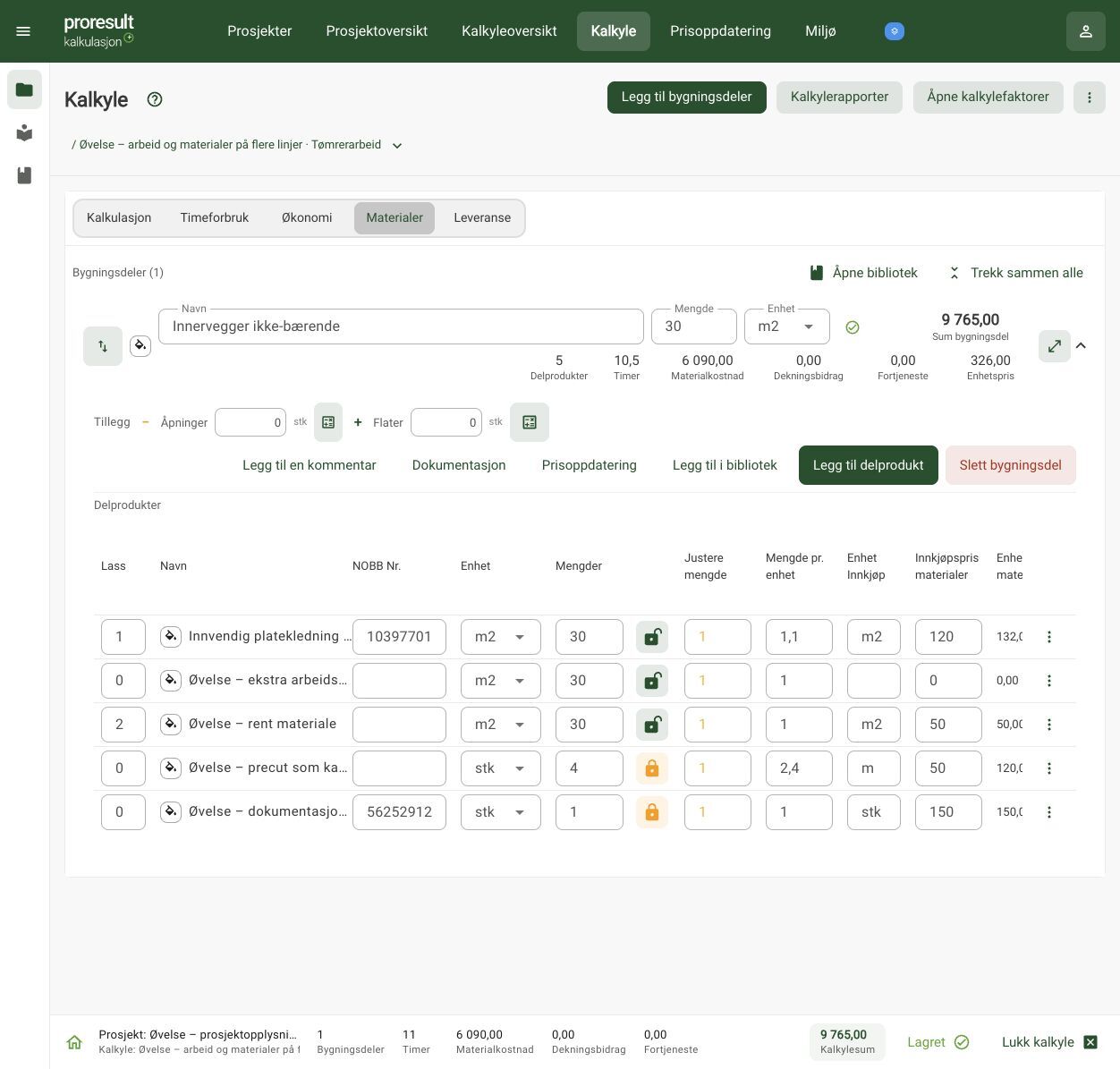
I det avbildede regneeksemplet i Kalkulasjon har bygningsdelen 30 m². Det betyr ikke at alle materialer skal kjøpes som 30 m². Prisene er manuelle øvelsessatser.
- Velg Materialer og finn linjen med avviket.
- Sammenlign arbeidsmengden med Mengde pr. enhet og Enhet Innkjøp. Platekledningen gir 30 × 1,1 = 33 m². En annen linje har egenmengde 4 stk og forbruk 2,4 m per stk, til sammen 9,6 m.
- Kontroller hvilken enhet Innkjøpspris materialer gjelder. 33 m² × 120 kr/m² gir 3 960 kr. 9,6 m × 50 kr/m gir 480 kr.
- Sammenlign med den nedlastede materialfilen. Hvis mengden stemmer, men beløpet avviker, undersøk pris og justeringer før du endrer arbeidsmengden.
Ikke summer m², meter og stykk til ett mengdetall. Kontroller hele pakninger og salgsenhet med leverandøren før bestilling. Se Bygningsdeler og delprodukter for omregning og pakninger.
Kalkylen viser null selv om linjene har pris
Kontroller mengden på både bygningsdel og delprodukter. En bygningsdel med null eller manglende mengde kan gi null sum. Kontroller deretter pris, materialforbruk, grunntid og kalkylefaktorer. Ikke sett en tilfeldig mengde eller pris for å få en sum; avklar riktig grunnlag.
Timer eller enhetspris ser forskjellige ut i to visninger
Kontroller først at visningene gjelder samme kalkyle, utvalg og tillegg. Se deretter på avrunding. For eksempel kan 7,5 beregnede timer vises som 8 i et avrundet nøkkeltall. En bygningsdelpris kan også være avrundet mer enn linjeprisen.
Bruk linjegrunnlaget og rapporten for kontroll med flere desimaler. Hvis forskjellen fortsatt ikke kan forklares, noter visning, enhet og konkrete verdier og kontakt support.
Hvorfor ser jeg ikke hele kalkylen?
Kontroller nettleserens zoom og bredden på vinduet. Lukk menyen eller biblioteket når du trenger mer plass. Bruk de ulike kalkylevisningene for oppgaven; ikke zoom så langt ut at tekst og verdier blir vanskelige å lese.
Kan jeg angre sletting?
Ikke regn med at sletting av prosjekt, mal eller bygningsdel kan angres. Kontroller bekreftelsen og ta vare på nødvendig eksport før sletting. Hvis innhold allerede er slettet, kontakt support med det som ble fjernet og tidspunktet. Veiledningen lover ikke gjenoppretting.
Hvorfor finner jeg ikke varen?
Kontroller valgt prisliste, produktnummer og om varen finnes i kilden. Søk med navn eller nummer og les varianten. En vare som finnes hos en leverandør er ikke nødvendigvis med i den prislisten du har lagt inn.
Må alle kalkyler ha samme grunntid og faktorer?
Virksomhetens standardgrunnlag er et utgangspunkt. Kalkylens egne forutsetninger skal passe arbeidet. Endring av en virksomhetsstandard oppdaterer ikke automatisk gamle kalkyler. Se Kalkylefaktorer.
Hvordan lager jeg grunnlag til riving?
Avklar arbeidsoperasjon, enhet, tilkomst og nødvendig tilleggstid. Bruk passende erfaringstall og noter forutsetningene. Halv monteringstid er ikke en generell regel for alle riveoppgaver.
Kan jeg importere en JSON-fil fra et annet program?
Filendelsen alene bekrefter ikke kompatibilitet. Bruk en eksport som importdialogen støtter, eller en avtalt integrasjon. Kontroller målprosjekt og resultatet før du importerer samme fil på nytt.
Hvordan håndterer jeg en rund sum?
Når arbeidet skal prises som en samlet post, avklar hvilket arbeid beløpet dekker og hvilket grunnlag som skal registreres. Skill materialer, eget arbeid og underleverandørtilbud. Kontroller påslag og at samme kostnad ikke finnes både i posten og andre linjer. Bruk tilgjengelige kostnadsfelt for det aktuelle grunnlaget fremfor å fordele en ukjent sum tilfeldig.
Listen er tom etter et søk
Tøm søkefeltet og kontroller valgt fag, eier og andre filtre. I prosjektlisten bruker du Vis flere når det finnes flere prosjekter. I biblioteket kan et treff ligge inne i en bygningsdel eller et delprodukt; åpne resultatet og les treffmerkingen.
En innlastingsfeil er ikke det samme som en tom liste. Bruk Prøv igjen ved feilmeldingen. Ikke opprett en kopi av prosjekt, bibliotek eller kontakt før du har avklart om innholdet finnes.
Jeg finner ikke en knapp på mobil
Åpne menyen og kontroller aktivt prosjekt og kalkyle. Noen opplysninger står under hverandre, og flere handlinger kan ligge i handlingsmenyen. Bruk samme knappenavn som i veiledningen.
Ved PDF-forhåndsvisning kan Åpne forhåndsvisning i ny fane ligge i menyen ved Last ned. En deaktivert handling kan vente på innlasting, lagring eller et påkrevd valg. Les meldingen ved handlingen før du prøver igjen.
Gå til kalkyle er deaktivert og raden viser Kalkyle låst
Kontroller riktig rad i Prosjektoversikt. Hvis status er Kalkyle låst, kan Gå til kalkyle være deaktivert. En virksomhetsadministrator kan åpne Flere handlinger → Lås opp kalkyle, kontrollere navnet i bekreftelsen og velge Bekreft. Kontroller at åpnehandlingen er tilgjengelig igjen før du fortsetter. Hvis handlingen mangler, avklar tilgangen med virksomhetens administrator.
Dette gjelder låsing av hele kalkylen. Det er forskjellig fra låseknappen ved en delproduktmengde. Ikke endre mengdelåser eller opprette duplikater for å forsøke å åpne en låst kalkyle.
Gjenbrukt kalkyle viser null eller uventede mengder
Hvis Inkluder mengder var av ved gjenbruk fra tidligere kalkyler, kan kopien ha beholdt linjer, tid og priser, men starte med mengde og sum 0. Sett riktig nytt omfang og kontroller hver linjes arbeidsmengde og innkjøpsmengde etter lagring og gjenåpning.
Ikke anta at tidligere egenmengder eller et beholdt låseikon betyr at gammelt omfang gjelder videre. I øvelsen ble egne mengder 150 og 80 ikke videreført når mengdene var valgt bort; etter ny bygningsdelmengde 10 viste også disse linjene 10. Skriv og kontroller nye avklarte egenmengder før du bruker sum eller rapport. Se Kalkyler for kontroll av original og kopi.
Tilbudsvedleggets sum avviker fra prosjektets bunnsum
Åpne rapportens Kalkyler og kontroller hvilke kalkyler som er merket. Prosjektoversiktens sum kan omfatte flere kalkyler enn tilbudsvedlegget. Sammenlign samme utvalg før du undersøker beregningen videre.
Kontroller deretter Avrund sum til. I prosjektets tilbudsvedlegg avrundes hver kalkyle før summering, og mva. følger de avrundede beløpene. Velg Ingen avrunding og hent en egen fil hvis du trenger et sammenligningsgrunnlag. Ikke legg til en manuell avrunding til en allerede avrundet prosjektsum.
Hvis summen fortsatt avviker, kontroller Lagret, aktuelle kalkylefaktorer og at filen er lastet ned etter siste endring. Ta vare på de to filene og noter utvalg og avrundingsvalg før du kontakter support. Se Rapporter for en kontrollert øvelse med to kalkyler.
Prosjektadressen mangler i rapporten
Åpne Prosjektoversikt → Prosjektinformasjon og kontroller adresse, postnummer og poststed etter at prosjektet er åpnet på nytt. Gå tilbake til kalkylen, lag rapporten på nytt og les feltet Adr. byggeplass i den nedlastede PDF-en. Virksomhetens adresse øverst på rapporten er en annen opplysning.
Hvis prosjektadressen er lagret, men rapporten fortsatt viser –, ta kontakt med support og oppgi prosjektnummer, kalkylenavn og rapporttype. Ikke endre virksomhetens adresse eller opprett et nytt prosjekt for å omgå dette. Kontroller byggeplassadressen før dokumentet sendes videre.
Kalkylens tidsfaktor endres, men én linje beholder timene
Åpne Kalkyle → Timeforbruk og sammenlign Justering av grunntid på bygningsdel og delprodukt med kalkylens faktor. En egen verdi på linjen går foran de overordnede verdiene. Kontroller også grunntid, mengde og tillegg før du endrer noe.
Hvis du har tømt en faktor, kontroller lagring, gjenåpning og virkningen av en senere overordnet endring. At feltet viser samme tall som bygningsdelen, bekrefter ikke at det følger den videre. Se Kalkylefaktorer, særlig Finn tidsfaktoren som faktisk gjelder for linjen og Kontroller tømming og avrundede tidsverdier.
En linje har null timer eller null materialkostnad
Kontroller først hva delproduktet skal dekke. Null kan være et bevisst grunnlag eller en mangel; totalsummen alene avgjør ikke dette.
| Symptom | Kontroll og neste steg |
|---|---|
| Arbeidslinjen har timer, men 0 kr materialkostnad | Kontroller: Om materialet ligger på en annen linje og om arbeidsbeskrivelsen er riktig. Neste steg: Behold arbeidslinjen uten varepris når dette er den avklarte oppbyggingen. |
| Materiallinjen har pris, men 0 timer | Kontroller: Om monteringstid allerede ligger på en annen arbeidsoperasjon. Neste steg: Kontroller samlet arbeid før du legger til mer tid. |
| En vare som skal kjøpes har 0 kr | Kontroller: Vareidentitet, innkjøpsenhet, prisgrunnlag og eventuell manglende pris. Neste steg: Avklar prisen før tilbud. Ikke tolk fravær fra materialrapporten som at varen ikke trengs. |
| En operasjon som skal utføres har 0 timer | Kontroller: Grunntid, mengde, tidsfaktor og om tid er fjernet. Neste steg: Kontroller tidsgrunnlaget på riktig linje; behold materialet hvis bare tiden skal rettes. |
| Flere linjer har samme areal | Kontroller: Om de beskriver ulike operasjoner eller materiallag på samme bygningsdel. Neste steg: Summer timer og kostnader. Ikke summer automatisk linjemengdene til et nytt bygningsdelareal. |
I trelinjeøvelsen er 0 kr på arbeidslinjen og 0 timer på materiallinjen tilsiktet. Det betyr ikke at nullverdier i et annet oppdrag er riktige uten kontroll. Se Rapporter for sammenligning mellom alle kalkylelinjene og materialbestillingen.
Materialbestilling har færre linjer enn kalkylen
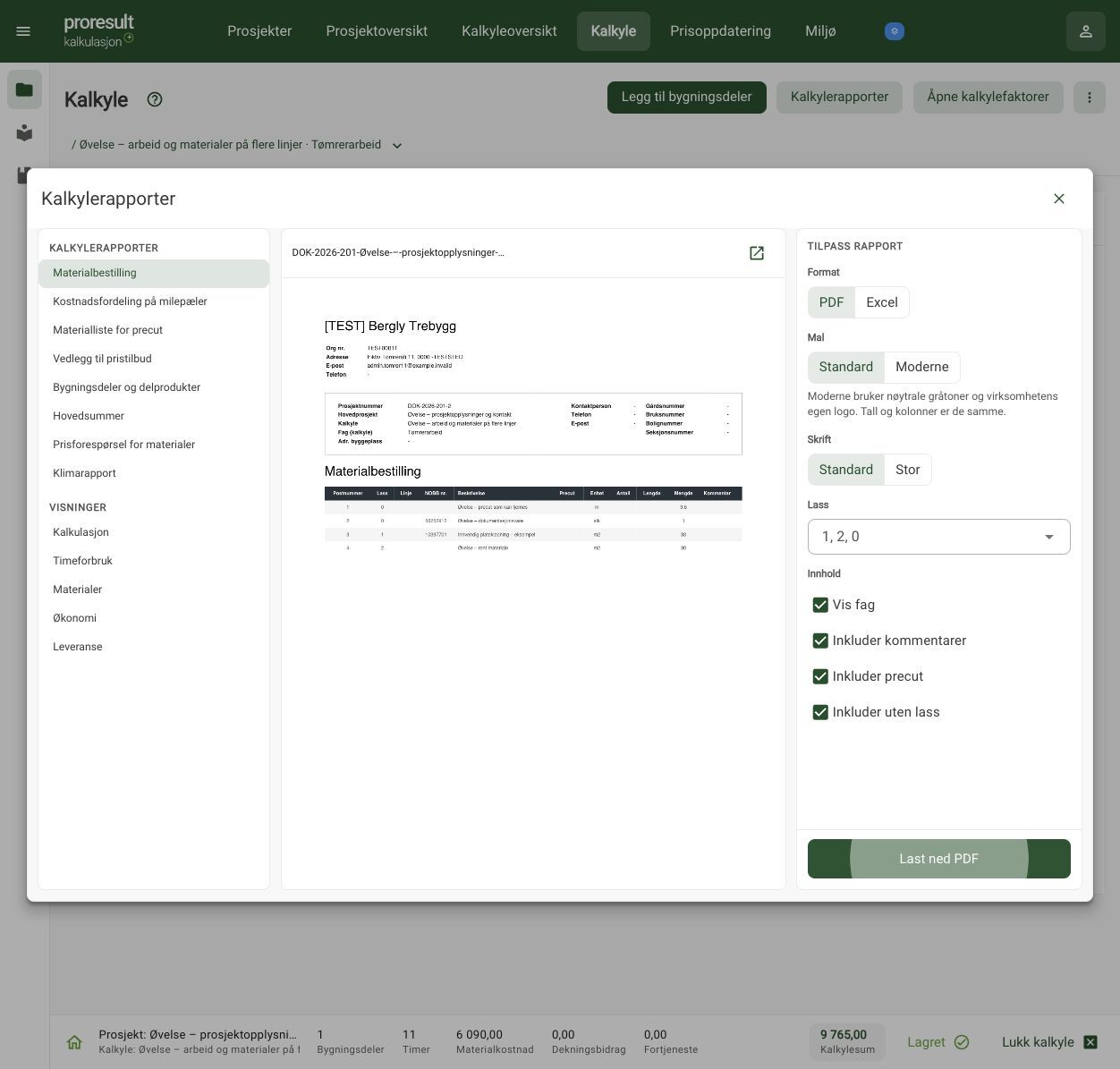
I femlinjeeksemplet i Kalkulasjon er fem delprodukter i Hovedsummer og fire materiallinjer i Materialbestilling riktig. Den ekstra arbeidsoperasjonen har 3 timer og ingen materialkostnad. Den skal ikke få en tilfeldig varepris for å komme med i materiallisten.
- Finn den savnede linjen i kalkylen. Avklar om den beskriver arbeid, materiale eller begge deler.
- Skal en vare kjøpes, kontroller vare, mengde, innkjøpsenhet og materialpris. Null pris er ikke bevis på at varen ikke trengs.
- Kontroller rapportens Lass og Inkluder uten lass. I bildet er lass 1, 2 og 0 valgt, og linjer uten lass er inkludert.
- Last ned filen på nytt etter bekreftet lagring. Sammenlign vare og innkjøpsmengde, ikke bare antall rader. Like varer kan være samlet.
I eksemplet skal materialfilen inneholde 33 m², 30 m², 9,6 m og 1 stk på de fire forskjellige materiallinjene. Nedlasting sender ingen bestilling. Hvis en nødvendig vare fortsatt mangler, behold kalkylegrunnlaget og kontakt support med linjen og rapportvalgene. Se Kontroll før tilbud for hele avstemmingen.
Materialfilen viser feil leveranse eller milepælrapporten feil gruppe
For materialfilen kontrollerer du Lass på delproduktet og samtlige valgte verdier under Lass i rapportdialogen. Kontroller også Inkluder uten lass. Flere avkryssede lass gir et annet utvalg enn bare ett valgt lass. Å velge en milepæl på linjen avgrenser ikke automatisk materialfilen til et lass.
For milepælrapporten kontrollerer du det lagrede Milepæl-navnet på hver linje etter gjenåpning. Flere arbeidsoperasjoner skal ha det avklarte gruppenavnet når de skal leses samlet. Avstem timer og materialselvkost hver for seg. Oppsummeringens materialselvkost er ikke hele kundeprisen.
Hvis felttekst forsvinner eller ikke består etter gjenåpning, behold kalkylegrunnlaget og kontroller rapporten før du prøver å opprette noe på nytt. Oppgi kalkyle, linje og felt til support dersom verdien ikke kan lagres. Ikke endre mengde, pris eller grunntid for å rette en gruppeplassering. Se Rapporter for kontroll med to lass og to milepæler.
Fjern tid mangler selv om linjen har timer
Kontroller om Grunntid er skrevet manuelt eller kommer fra en tidbokpost. En manuell grunntid kan gi timer mens menyen fortsatt viser Legg til tid. Å åpne Legg til tid erstatter tidsgrunnlaget når du velger en post; det er ikke nødvendig bare for å se at linjen har manuell tid.
Når linjen har et tidbokgrunnlag, kan Fjern tid brukes på den valgte linjen. Bekreftelsen kan vise tidbokpostens navn i stedet for din egen linjebeskrivelse. Kontroller derfor raden før du bekrefter, og kontroller resten av bygningsdelens tid etterpå. Se Tidbok for kontroll med to linjer.
Precutlisten er tom, men materialkostnaden er beholdt
Kontroller om P er fjernet fra delproduktet. Fjern markering for precut tar linjen ut av precutgrunnlaget, men sletter ikke materialet eller nullstiller forbruket. I øvelsen beholdes 4 stk × 2,4 m = 9,6 m og 480 kr etter at P-en er borte.
Åpne Materialbestilling med riktig lassutvalg og kontroller linjen der. En PDF med bare rapporthode og tabelloverskrifter er ikke bevis på at kalkylegrunnlaget er borte. Hvis lengde, pris eller enhet skal endres, rediger og kontroller disse feltene særskilt; ikke fjern hele delproduktet for å få en annen rapportpresentasjon.
Dokumentpakken er klar med merknader selv om alle filer ble hentet
Sammenlign 2 av 2 unike filer ble hentet med radene i oversikt.csv. Filantallet gjelder de valgte filene som kunne hentes. En ønsket dokumenttype kan samtidig ha status Ikke registrert hos NOBB. Utelatt gjelder et produkt eller dokument som ble valgt bort, og er en annen status.
Kontroller dokumentkravet før pakken brukes videre. Bruk Nytt utvalg for å endre utvalget; ikke last ned samme pakke flere ganger i forventning om at en manglende type dukker opp. Se Produktdokumenter og miljø for en faktisk pakke med EPD, SDS og FDV-merknad.
EPD-en finnes, men miljøoversikten viser strek
Kontroller hvilken indikator og hvilket beregningsomfang miljøoversikten etterspør. En tilgjengelig EPD-fil eller gyldighetsdato bekrefter ikke at en numerisk A1–A3 GWP-IOBC-verdi finnes i det hentede grunnlaget. Kontroller produkt, deklarert enhet og innkjøpsmengde, og bruk Hent NOBB-data på nytt ved behov.
Hvis verdien fortsatt mangler, behold mangelen i grunnlaget. Ikke skriv 0 eller overfør et tall fra en annen indikator for å få en sum. Bruk dokumentet og faglig avklart grunnlag til videre vurdering. En nedlastet klimarapport med streker er ikke et ferdig klimaregnskap.
Bunnlinjen viser 11 timer, men delproduktene gir 10,5
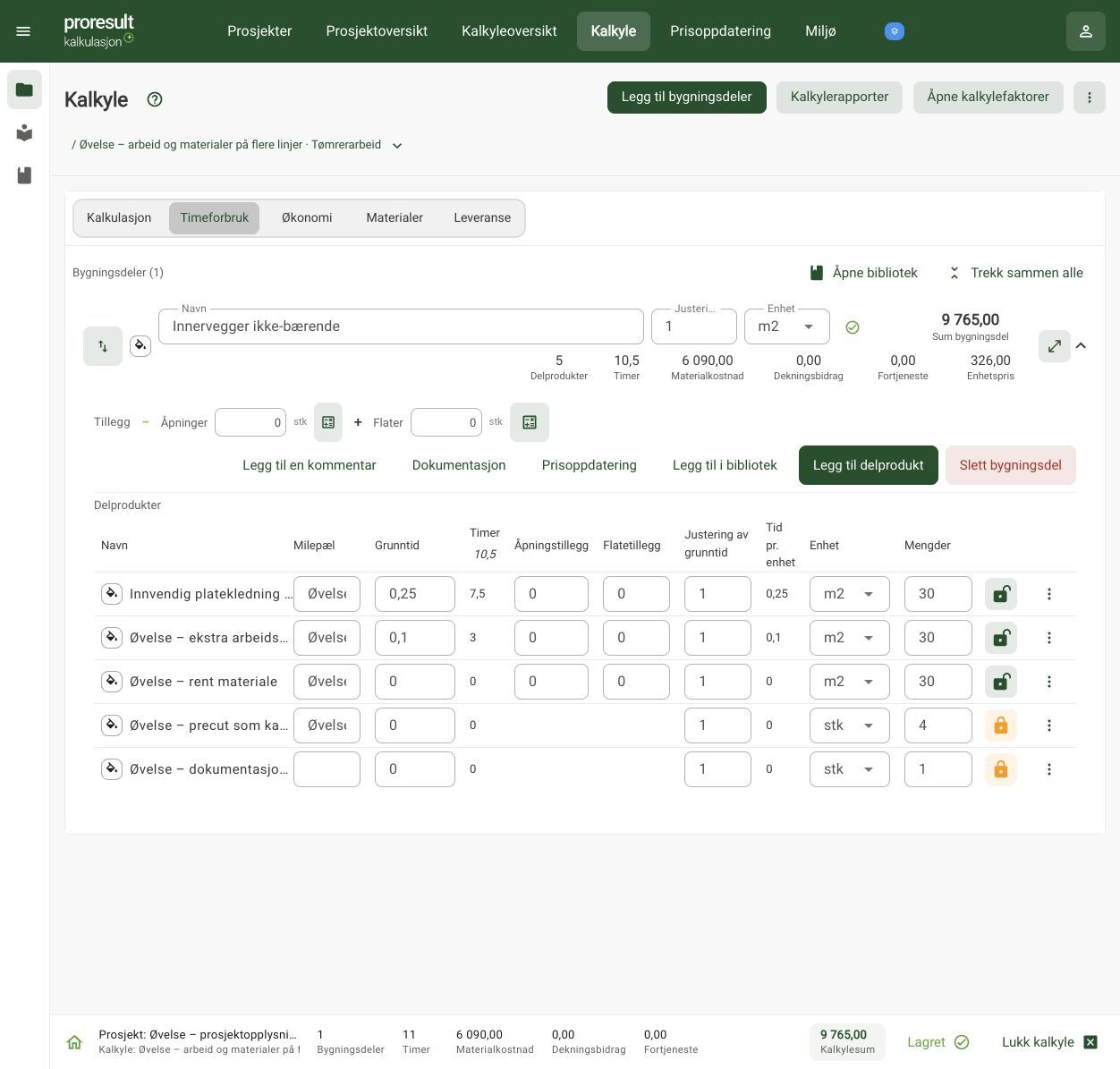
I Kalkulasjon kan oversikten vise hele timer mens Timeforbruk og Hovedsummer viser desimaler. Kontroller linjenes timer før du endrer grunnlaget. I femlinjeøvelsen gir 7,5 + 3 = 10,5 timer, selv om bunnlinjen viser 11. De tre materiallinjene gir ingen arbeidstid.
Kontroller også avrundet enhetspris: vist 326 kr × 30 m² gir ikke den beregnede summen 9 765 kr, fordi enhetsgrunnlaget er 325,50 kr/m². Avstem linjesummer og nedlastet rapport. Ikke endre grunntid, materialpris eller mengder for å få beregningen til å passe med et avrundet visningstall. Se Kontroll før tilbud for bildeøvelsen.
Avklar forskjellen før du retter grunnlaget
- Kontroller at Timeforbruk og rapporten gjelder samme kalkyle og samme omfang.
- Les timene på arbeidslinjene: 7,5 + 3 = 10,5 timer i dette eksemplet. Sammenlign detaljtallet med Hovedsummer.
- Skill avrundet visning fra faktisk endret beregning. 11 i bunnlinjen alene er ikke grunn til å justere grunntid eller tidsfaktor.
- Ved en uforklart forskjell: noter kalkyle, visning, linje og tallene du sammenligner. Kontakt support før du endrer andre verdier for å kompensere.
Forstå begreper, enheter og omfang i Kalkulasjon
Bruk ordlisten når du trenger å forstå hva et felt eller en sum betyr i Proresult Kalkulasjon. Les alltid begrepet sammen med enheten og hvilket grunnlag verdien gjelder.
Før du starter
Kalkulasjon er produktet for kalkylegrunnlaget. Proresult er et eget produkt. Beregnede timer i Kalkulasjon er estimater og må ikke forveksles med registrerte arbeidstimer i Proresult.
Prosjekt og kalkyle
| Begrep | Forklaring |
|---|---|
| Prosjekt | Samler prosjektopplysninger, kontakter og kalkyler. |
| Kalkyle | Beregningsgrunnlag for et fag eller et alternativ i prosjektet. |
| Bygningsdel | Samler arbeid og delprodukter, for eksempel en vegg. |
| Delprodukt | Linje med arbeidsoperasjon, varegrunnlag eller begge deler. |
| Bibliotek | Gjenbrukbart grunnlag for bygningsdeler og delprodukter. |
| Mal | Grunnlag som tilpasses når det brukes i en ny kalkyle. |
Mengder og arbeidstid
| Begrep | Forklaring |
|---|---|
| Arbeidsmengde | Omfanget den enkelte arbeidsoperasjonen gjelder. Flere operasjoner kan gjelde samme areal uten at bygningsdelens areal summeres mellom linjene. |
| Innkjøpsmengde | Materialforbruk i innkjøpsenheten. Kan avvike fra arbeidsmengden på grunn av forbruk, forholdstall og enhetsomregning. |
| Ren arbeidslinje | Delprodukt med beregnet arbeidstid, uten materialkostnad i grunnlaget. |
| Ren materiallinje | Delprodukt med materialgrunnlag, uten beregnet arbeidstid på linjen. |
| Grunntid | Tid for arbeidsoperasjonen før aktuelle justeringer og tillegg. |
| Tidbok | Oppslag i arbeidsbeskrivelser og grunntider for et fag. Et valgt tidsgrunnlag kan også ha egne satser for tillegg. |
| Manuell grunntid | Tid skrevet direkte på linjen. Tallverdien er ikke i seg selv en tilknytning til en bestemt tidbokpost. |
| Beregnede timer | Tidsgrunnlaget med kalkylens mengder og forutsetninger. |
| Kalkylefaktorer | Forutsetninger for tid, lønn, kostnader og påslag. |
| Låst mengde | Egen fast mengde som beholdes når bygningsdelens mengde endres. Opplåsing fjerner den egne mengden slik at linjen kan følge bygningsdelen med valgt mengdejustering. Etter gjenbruk uten mengder må du kontrollere og legge inn nye egenmengder; et beholdt låseikon bekrefter ikke at den gamle mengden er videreført. |
| Justere mengde | Mengdeforhold mellom bygningsdel og delprodukt. |
| Mengde pr. enhet | Vareforbruk per delproduktenhet. |
| Desimaltimer | Timer skrevet som desimaltall. 0,25 timer betyr 15 minutter, ikke 25 minutter. |
| Innkjøpsenhet | Enheten vareprisen gjelder, som meter, rull eller plate. |
| Milepæl | Gruppe for kalkulert arbeid og kostnadsgrunnlag. Flere delprodukter kan høre til samme gruppe. Er forskjellig fra et materiallass og bekrefter ikke fullført arbeid. |
| Lass | Leveransegruppe for materialer. Rapportens lassvalg avgrenser materialutvalget; gruppen er ikke bekreftelse på bestilling eller levering. |
| Precut | Markering som tar materiallinjen med i precutgrunnlaget, der antall og lengde kan vises separat. Fjerning av markeringen sletter ikke materialet eller nullstiller lagret forbruk. |
Skill mengdeforhold fra vareforbruk
I Kalkulasjon svarer Justere mengde og Mengde pr. enhet på to ulike spørsmål. Bruk mengdeforholdet for hvor mye arbeid linjen dekker. Bruk vareforbruket for hvor mye materiale du trenger per delproduktenhet.
| Felt eller resultat | Slik leser du verdien |
|---|---|
| Justere mengde = 2 | Linjen skal dekke dobbelt omfang av bygningsdelen når den følger bygningsdelmengden. Tallet er en faktor, ikke 2 %. |
| Mengder = 30 m² | Dette er delproduktets viste arbeidsmengde. Ikke gang tallet med mengdejusteringen en gang til. |
| Mengde pr. enhet = 1,1 | Det brukes 1,1 innkjøpsenheter per delproduktenhet. Med samme arealenhet gir 30 m² × 1,1 = 33 m² materiale. |
| Egenmengde = 4 stk og forbruk = 2,4 m/stk | Fire separate lengder gir 9,6 m innkjøpsmengde. Det er ikke 9,6 stk. |
| Innkjøpspris = 50 kr/m | Prisen gjelder én meter. 9,6 m gir 480 kr før eventuelle justeringer og påslag. |
Bildet viser manuelle øvelsessatser. Svinn, forholdstall og salgsenhet må avklares for ditt oppdrag. Se Bygningsdeler og delprodukter for fremgangsmåte, faste mengder og hele pakninger.
Les desimaltimer som tid
Grunntid og beregnede timer i Kalkulasjon oppgis som desimaltall. Gang timer med 60 for å regne om til minutter. Ikke les desimalene som minuttallet på en klokke.
| Desimaltimer | Timer og minutter |
|---|---|
| 0,1 timer | 6 minutter |
| 0,25 timer | 15 minutter |
| 0,5 timer | 30 minutter |
| 1,5 timer | 1 time og 30 minutter |
| 7,5 timer | 7 timer og 30 minutter |
| 10,5 timer | 10 timer og 30 minutter |
Grunntid 0,25 t/m² beskriver tid per arbeidsenhet. Ved 30 m² blir dette 7,5 timer før tidsjusteringer og tillegg. Materialforbruket på 33 m² skal ikke brukes som arbeidsmengde i tillegg. Beregnede timer er et estimat for kalkylens arbeid, ikke registrert arbeidstid.
I bildet gir to arbeidsoperasjoner 7,5 + 3 = 10,5 timer. De rene materiallinjene gir 0 timer. Se Tidbok for tidsgrunnlag og Kalkylefaktorer for egne tidsjusteringer.
Skill avrundet visning fra avrunding av tilbud
I Kalkulasjon kan et nøkkeltall vise færre desimaler enn beregningen. I bildet over viser bunnlinjen 11 timer, mens linjene gir 10,5. Tilsvarende kan en vist enhetspris være avrundet. Bruk beregnede linjesummer og nedlastet rapport når du avstemmer.
Valgt Avrund sum til i tilbudsvedlegget har en annen virkning: det endrer tilbudets avrundede beløp. Kontroller kalkyleutvalg, avrundingsvalg og mva. i rapporten. Ikke juster grunntid eller materialmengde for å kompensere for et avrundet visningstall. Se Rapporter og Feilsøking.
Pris og rapport
| Begrep | Forklaring |
|---|---|
| Innkjøpspris | Varekostnadens prisgrunnlag; kontroller rabatt og enhet. |
| Enhetspris | Pris per enhet for det viste beregningsomfanget. |
| Prisliste | Varer og priser fra en bestemt kilde. |
| Rapport | Presentasjon av et valgt grunnlag, for eksempel PDF eller Excel. |
| Eksport | Fil som tar grunnlaget videre, blant annet for gjenbruk. |
Kostnader og pris til kunde
| Begrep | Forklaring |
|---|---|
| Produksjonslønn | Lønnsgrunnlaget for de beregnede arbeidstimene. |
| Selvkost | Beregnede arbeids- og materialkostnader med aktuelle kostnadsjusteringer, før fortjeneste. |
| Fortjenestepåslag | Tillegg beregnet fra det aktuelle kostnadsgrunnlaget. |
| Fortjeneste | Forskjellen mellom kundepris og beregnet selvkost innenfor samme omfang. |
| Dekningsbidrag | Bidrag til faste kostnader og fortjeneste i Kalkulasjons beregning. |
| Margin | Et beløps andel av salgsprisen. Det har en annen nevner enn påslag på kostnaden. |
Produkt og miljø
| Begrep | Forklaring |
|---|---|
| NOBB | Produktidentitet og produktopplysninger fra byggevareregisteret. |
| EPD | Miljødeklarasjon med egne enheter og forutsetninger. |
| GWP | Globalt oppvarmingspotensial i CO₂-ekvivalenter for et angitt omfang. |
| FDV | Forvaltning, drift og vedlikehold; produktdokumenter kan inngå i grunnlaget. |
Konto og lagring
En rolle avgjør hvilke handlinger du kan utføre. Lisens eller tilgang gjelder adgangen til å kalkulere. Lagret betyr at endringene er bekreftet; et lokalt utkast kan fortsatt mangle lagringsbekreftelse. En samtidighetskonflikt betyr at grunnlaget må avstemmes mot andre endringer.
Les alltid enheten og omfanget sammen med en verdi. Samme tall kan ha forskjellig betydning på en linje og i en prosjektrapport.
Brukerveiledning for Kalkulasjon
Bruk Proresult Kalkulasjon til å beregne arbeidstid, materialer og kostnader og lage rapporter fra prosjektets kalkyler. Velg oppgaven nedenfor, eller følg hele forløpet fra prosjekt til kontrollert rapport.
Før du starter
Du arbeider i Kalkulasjon. Veiledninger for timeføring eller administrasjon i Proresult gjelder ikke automatisk her. Kontroller riktig virksomhet, tilgang og aktiv kalkyle før du endrer grunnlag.
Finn oppgaven din
| Du vil … | Åpne veiledningen |
|---|---|
| Logge inn eller få tilgang | Kom i gang |
| Finne eller opprette et prosjekt | Prosjekter |
| Opprette, lagre eller låse en kalkyle | Kalkyler |
| Legge inn arbeid, varer og mengder | Bygningsdeler og delprodukter |
| Kontrollere lønn, tid og påslag | Kalkylefaktorer |
| Finne en arbeidsoperasjon og grunntid | Tidbok |
| Velge vare og kontrollere pris | Prisbok og priser |
| Gjenbruke bygningsdeler | Bibliotek |
| Lage tilbudsvedlegg eller materialgrunnlag | Rapporter |
| Kontrollere miljødata og dokumenter | Miljø og produktdokumentasjon |
| Administrere virksomhetens brukere | Virksomhet og tilganger |
| Endre passord eller kontakte oss | Konto og hjelp |
| Kontrollere kalkylen før den sendes videre | Kontroll før tilbud |
| Løse en feil | Feilsøking |
| Sette opp integrasjonen og hente timeestimater i Proresult | Oppsett og import i Proresult |
| Forstå et fagbegrep | Ordliste |
Lær kalkylearbeidet med et konkret eksempel
Følg Fra prosjekt til kontrollert rapport for å opprette en egen kalkyle, velge bygningsdeltype, fylle inn et delprodukt og kontrollere mengder, arbeidstid og materialer. Veiledningen viser forskjellen på Legg til og Opprett, regnegangen før og etter kostnadspåslag, og kontroll av den nedlastede rapporten.
Løs et konkret spørsmål i kalkylearbeidet
| Spørsmålet ditt | Hvor du finner fremgangsmåten |
|---|---|
| Hvordan får jeg to arbeidsoperasjoner i samme milepæl? | Rapporter: Samle to arbeidslinjer i samme milepæl. |
| Hvordan lager jeg én materialfil per leveranse? | Rapporter: Lag separate materialfiler for lass 1 og 2. |
| Hvordan lager og kontrollerer jeg en dokumentpakke med merknader? | Avgrens dokumentpakken til ett kontrollert delprodukt og Les ferdigstatus og kontroller den faktiske ZIP-filen. |
| Hvorfor viser miljøoversikten strek selv om EPD-en finnes? | Skill en tilgjengelig EPD fra en numerisk miljøindikator. |
| Hvorfor blir kostnaden stående når jeg fjerner precut? | Fjern precutmarkeringen uten å slette materialet. |
| Hvordan skiller jeg arbeid og materiale på flere linjer? | Bygningsdeler og delprodukter: Bygg én bygningsdel med tre forskjellige linjer og Endre arealet og avstem alle linjene. |
| Hvorfor har materialrapporten færre linjer enn kalkylen? | Rapporter: Avstem tre kalkylelinjer mot to materiallinjer. |
| Hvorfor stemmer timene, men ikke materialkostnaden? | Feilsøking: Finn hvilken enhet som gir forskjellen. |
| Hvorfor mangler en linje i materialbestillingen? | Feilsøking: Materialbestilling har færre linjer enn kalkylen. |
| Hvorfor viser bunnlinjen 11 timer når linjene gir 10,5? | Feilsøking: Bunnlinjen viser 11 timer, men delproduktene gir 10,5. |
| Hvordan følger jeg mengder, timer og materialer helt frem til kalkylesummen? | Kontroll før tilbud: Følg fem delprodukter fra mengde til rapport. |
| Hvordan beregner jeg begge sider uten å legge svinn på arbeidstiden? | Bygningsdeler og delprodukter: Øv på forholdstall, fast mengde og opplåsing. |
| Hvorfor følger ikke en linje den nye veggmengden? | Bygningsdeler og delprodukter: Lås en enkelt mengde og kontroller varebytte. |
| Hvordan bruker jeg tidboka og beholder min egen beskrivelse? | Tidbok: Sett grunntid på et delprodukt og Eksempel: velg post og behold egen beskrivelse. |
| Hvorfor beholder én linje timene når jeg endrer kalkylens tidsfaktor? | Kalkylefaktorer: Finn tidsfaktoren som faktisk gjelder for linjen. |
| Hvordan prøver jeg 20 % mer tid uten å endre materialene? | Kalkylefaktorer: Prøv en tidsjustering før du lagrer og Avstem grunntid, tidsfaktor og timer. |
| Hvorfor mangler Fjern tid når linjen likevel har timer? | Skill manuell grunntid fra tidbokgrunnlag. |
| Hvordan fjerner jeg tid på to linjer og kontrollerer resten? | Fjern første tidsgrunnlag og kontroller den andre linjen og Fjern neste tidsgrunnlag og kontroller rapporten. |
| Hvordan fjerner jeg tiden uten å fjerne materialet? | Tidbok: Fjern tidsgrunnlag fra et delprodukt. |
| Hvorfor endres ikke timer når feltet viser et nytt tall? | Feilsøking: Feltet viser ny verdi, men beregningen er uendret. |
| Hvordan gjenbruker jeg en hel kalkyle uten gamle mengder? | Kalkyler: Gjenbruk uten mengder og kontroller nye egenmengder. |
| Hvordan tar jeg ut en kalkylefil og kontrollerer en importert kopi? | Kalkyler: Eksporter én kalkyle til en fil og Importer Kalkulasjons egen kalkylefil som ny kopi. |
| Hvorfor kan jeg ikke åpne en kalkyle som står som låst? | Kalkyler: Lås og lås opp hele kalkylen. |
| Hvordan regner jeg areal om til ruller eller stykk og avklarer hele pakninger? | Bygningsdeler og delprodukter: Gjennomfør omregning fra areal til ruller og Skill beregnet forbruk fra hele innkjøpsenheter. |
| Hvordan retter jeg gammel tekst på en kopiert linje? | Bygningsdeler og delprodukter: Endre en delproduktkommentar etter gjenbruk. |
| Hvorfor får prosjektets tilbud en annen avrundet sum enn jeg regnet ut? | Rapporter: Kontroller avrunding med to valgte kalkyler. |
Åpne Kalkyler, Bygningsdeler og delprodukter, Tidbok, Kalkylefaktorer eller Feilsøking, og bruk artikkelens Inneholder for å gå til fremgangsmåten.
Fortsett etter grunnøvelsen
Velg én øvelse om gangen i en egen kalkyle eller kopi. Hver øvelse har sitt eget omfang og sine egne forutsetninger; ikke sammenlign sluttsummer fra ulike øvelser uten å kontrollere grunnlaget.
| Neste brukerjobb | Åpne øvelsen | Kontroller før du fortsetter |
|---|---|---|
| Legg samme arbeid på begge sider, men hold svinn på materialene | Øv på forholdstall, fast mengde og opplåsing | Arbeidsmengde, materialforbruk og låsestatus etter ny åpning. |
| Bygg flere operasjoner på samme areal | Bygg én bygningsdel med tre forskjellige linjer | Timer og materialer på hver linje; bygningsdelen beholder sitt areal. |
| Regn fra areal til leverandørens enheter | Gjennomfør omregning fra areal til ruller | Beregnet desimalmengde, innkjøpsenhet og behovet for hele pakninger. |
| Vurder mer tid før endringen lagres | Prøv en tidsjustering før du lagrer | Skill utkast fra lagret verdi og kontroller egne faktorer. |
| Gjør grunnlaget klart for arbeidsgrupper og leveranser | Fordel tre linjer på milepæler og lass | Lagrede gruppenavn og lass; timer og totalpris skal fortsatt stemme. |
| Avstem sluttfilen til riktig omfang | Avstem det valgte tilbudet, ikke alle kalkylene i prosjektet | Kalkyleutvalg, avrunding, mva., tilbudstekst og siste side. |
Hvis en kontroll ikke stemmer, gå til den aktuelle forklaringen før du endrer flere grunnverdier. Dokumentasjonen viser manuelle øvelsessatser; bruk virksomhetens avklarte grunnlag i et reelt tilbud.
Slik henger arbeidet sammen
Start i prosjektet og åpne kalkylen du skal arbeide med. Bruk rapportvalgene til å kontrollere og hente ut resultatet. Kalkylefaktorer, kontakter, prislister, miljø og dokumentasjon har hver sin oppgave.
Fra prosjekt til rapport
- Logg inn og kontroller at riktig virksomhet vises.
- Åpne eller opprett prosjektet.
- Opprett en kalkyle for riktig fag.
- Legg inn bygningsdeler og delprodukter.
- Kontroller mengder, grunntid, varer og kalkylefaktorer.
- Vent til endringene er lagret.
- Velg rapport og kontroller utvalg, enheter og summer.
- Last ned og kontroller filen før du sender den videre.
Følg hele fremgangsmåten hvis du vil se trinnene i sammenheng.
Prosjekt, kalkyle og vare
Prosjektet samler opplysninger og kalkyler. En kalkyle består av bygningsdeler. Hver bygningsdel inneholder delprodukter med arbeidstid, varegrunnlag eller begge deler.
En varepris er ikke det samme som kalkylens enhetspris. Beregnet arbeidstid er heller ikke registrerte arbeidstimer i Proresult.
Bruk timegrunnlaget i Proresult
I Kalkulasjon klargjør du kalkylen og kontrollerer milepælnavn og beregnede timer. Vent på bekreftet lagring før du henter grunnlaget.
Oppsett av integrasjonen og import av timeestimater gjøres i Proresult. Følg veiledningen for oppsett og import i Proresult. Der finner du også hvordan milepælnavn henger sammen med arbeidsarter, og hva du må kontrollere ved ny import.
Når du trenger hjelp
Les meldingen i Kalkulasjon før du prøver igjen. Behold kalkylefanen hvis lagring er usikker. Se Feilsøking, eller bruk Gi oss tilbakemelding. Ikke send passord eller innloggingslenker.
Finn frem i arbeidet
Åpne Prosjekter for å finne eller opprette et prosjekt. Åpne prosjektets kalkyle for å arbeide med bygningsdeler og delprodukter. Bruk Rapporter når du skal kontrollere og hente ut resultatet.
Bibliotek, Tidbok og Prislister gir grunnlag til arbeidet. Kontroller aktivt prosjekt og kalkyle før du legger inn eller endrer noe. Virksomhetens felles kontakter og innstillinger er noe annet enn den enkelte kalkylens valg.
På en liten skjerm kan menyen være lukket og tabellopplysninger stå under hverandre. Bruk menynavn, feltetiketter og knappenavn i fremgangsmåten. Ved en tom liste kontrollerer du søk og filtre før du oppretter noe på nytt. Ved en feilmelding følger du handlingen for å hente eller lagre på nytt.