
Her finner du veiledning om rapporter, tilbud og dokumenter i Proresult Kalkulasjon.
Inneholder
- Velg, lag og kontroller rapporter i Kalkulasjon
- Hent produktdokumenter og kontroller miljøgrunnlag
- Kontroller grunnlaget, lag og følg opp tilbud
Velg, lag og kontroller rapporter i Kalkulasjon
En rapport viser det grunnlaget du har valgt fra en kalkyle eller et prosjekt. Velg rapport etter hva filen skal brukes til, og kontroller innholdet før du sender den til kunde, leverandør eller andre.
Før du starter
Vent på lagring og avklar hvilke kalkyler som skal inngå. Kontroller kundeopplysninger og forutsetninger. En synlig totalsum eller PDF-forhåndsvisning bekrefter ikke alene at utvalget er riktig.
Finn riktig kontroll i denne artikkelen
| Du skal kontrollere | Bruk avsnittet |
|---|---|
| Samme beløp og timer som i kalkylen | Avstem hovedsummene mot kalkylen. |
| Færre materiallinjer enn kalkylelinjer | Avstem tre kalkylelinjer mot to materiallinjer. |
| Flere operasjoner samlet til én arbeidsgruppe | Samle to arbeidslinjer i samme milepæl. |
| Materialer levert i to omganger | Lag separate materialfiler for lass 1 og 2. |
| To kalkyler avrundet i ett tilbud | Kontroller avrunding med to valgte kalkyler. |
| Kommentar på eller av i filen | Velg om delproduktkommentarer skal følge materialfilen. |
Bruk Inneholder for å velge arbeidsområde, og finn underavsnittet som gjelder oppgaven. Rapportene har ulike formål; kontroller kolonnenavn og utvalg før du sammenligner tall.
Velg rapport, format og omfang
Velg rapport etter oppgaven
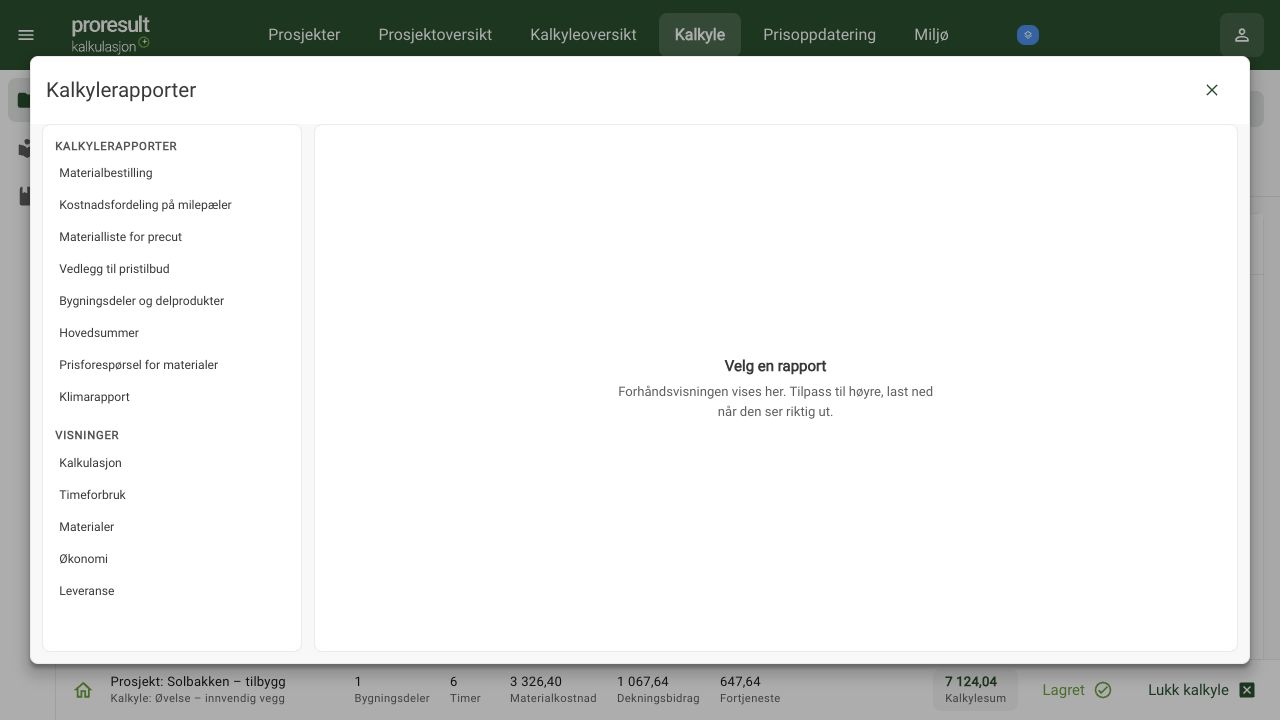
| Oppgave | Aktuelt rapportgrunnlag |
|---|---|
| Gi kunden et prisgrunnlag | Vedlegg til pristilbud. |
| Kontrollere kalkylens beløp | Hovedsummer. |
| Gjennomgå arbeidet i detalj | Bygningsdeler og delprodukter. |
| Fordele arbeid eller kostnader på stadier | Milepælrapporter. |
| Planlegge materialer | Materialbestilling eller prisforespørsel for materialer. |
| Kontrollere precut | Materialliste for precut. |
| Gjennomgå klimaopplysninger | Klimarapport. |
Velg bare rapporter som gjelder oppgaven. Valg og formater varierer mellom rapportene.
Åpne rapporten fra kalkylen eller prosjektet
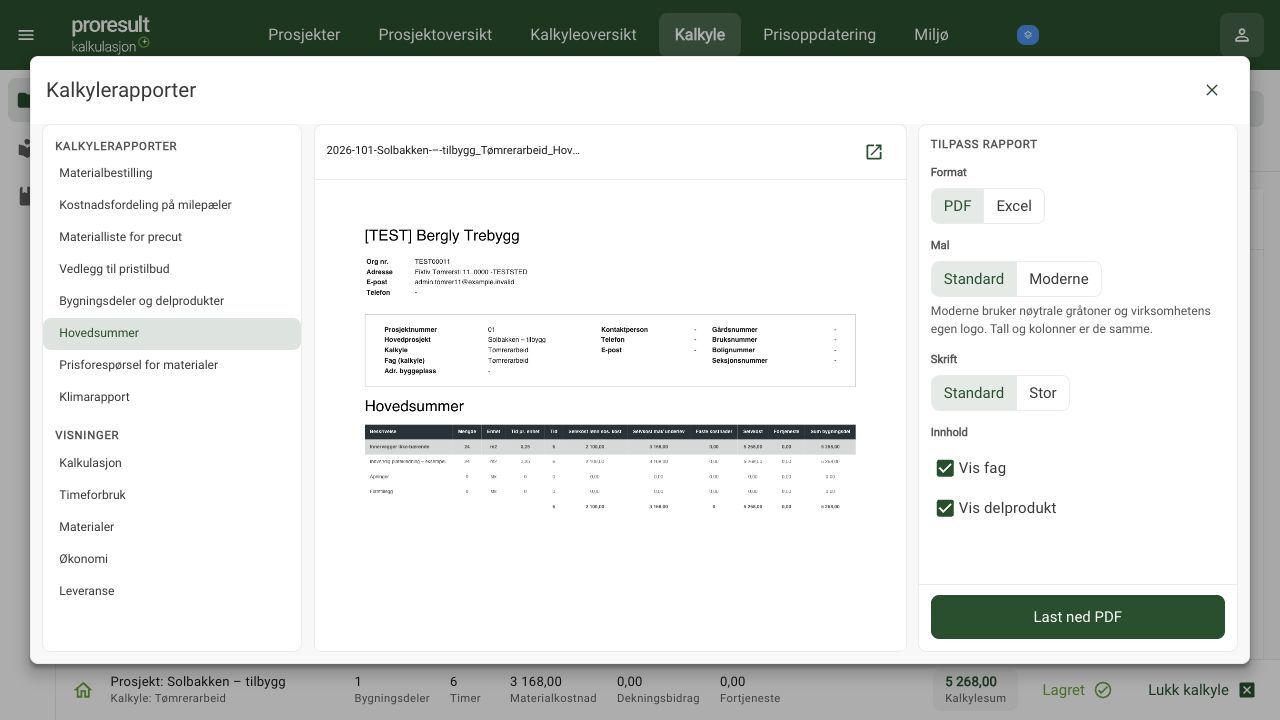
- Åpne riktig prosjekt og kalkyle, og vent på bekreftet lagring.
- Velg Kalkylerapporter for den aktive kalkylen eller Prosjektrapporter fra prosjektoversikten.
- Velg rapporten i rapportlisten, for eksempel Hovedsummer eller Vedlegg til pristilbud.
- Velg PDF eller Excel, og kontroller de tilgjengelige innholdsvalgene for rapporten.
- For PDF kontrollerer du mal, skrift og oppdatert forhåndsvisning. For Excel kontrollerer du den nedlastede filen.
- Last ned og åpne filen. Kontroller omfang, enheter, summer og alle sider før den brukes videre.
Rapporten gjelder den aktive kalkylen eller prosjektets valgte kalkyler. Å velge en annen visning i kalkylen er ikke alene en bekreftelse på rapportens utvalg.
Innhold og forhåndsvisning
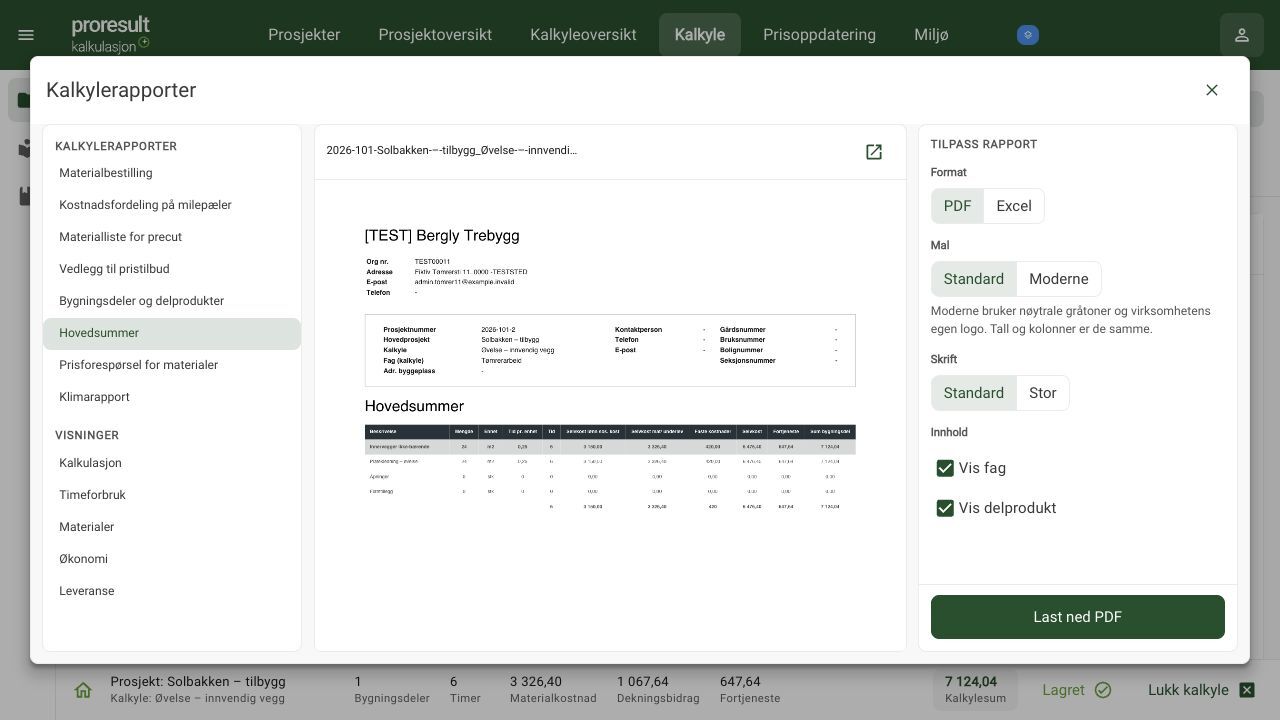
Bruk rapportens Innhold-valg for å styre utvalget og forhåndsvisningen for å kontrollere resultatet. Endrer du utvalg eller innstillinger, vent på oppdatert forhåndsvisning.
For PDF velger du rapportens tilgjengelige mal, kontrollerer sidene og laster ned PDF-en. For Excel laster du ned og kontrollerer ark, enheter og summer i filen. Excel har ikke samme PDF-forhåndsvisning.
Kontroller valgene som gjelder rapporten
Velg format først. For PDF kan tilgjengelig mal og skriftstørrelse påvirke oppsett og sideantall; kontroller alle sidene på nytt etter et bytte. Bruk kalkyleutvalget når rapporten samler flere kalkyler. Dersom ingen er valgt, må du velge grunnlaget før rapporten kan lages.
Kontroller de tilgjengelige innholdsvalgene, for eksempel kommentarer, mengder, bygningsdeler, delprodukter, summer og precut. For materialbestilling gjennomgår du lassutvalget og varer uten lass. For klima kontrollerer du hvordan varer uten NOBB eller EPD behandles. Valgene varierer med rapporttypen; et valg fra en annen rapport er ikke bevis for omfanget her.
Kalkylerapporter og prosjektrapporter
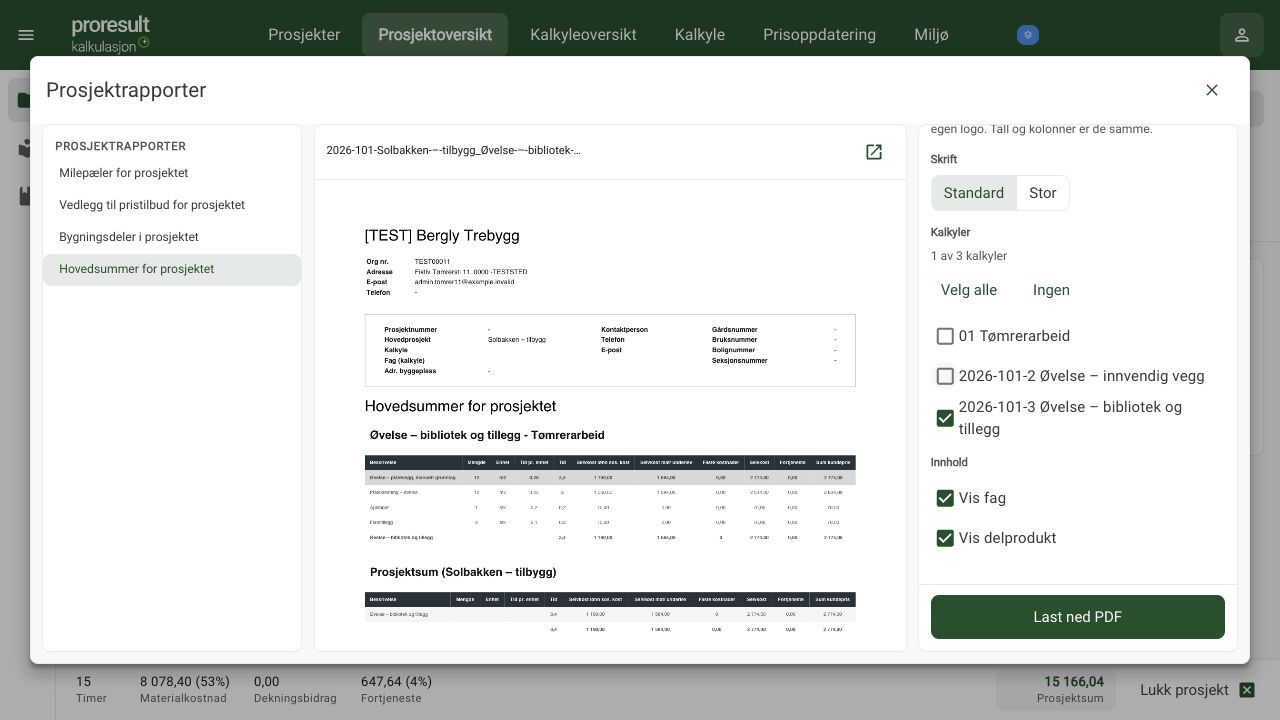
En kalkylerapport gjelder én kalkyle. En prosjektrapport gjelder utvalget av kalkyler du har valgt. Kontroller navn og antall i utvalget, også når du bruker Velg alle.
| Rapport | Hva du kontrollerer |
|---|---|
| Materialbestilling | Varer, mengder, innkjøpsenheter, lass og linjer uten pris eller lass. |
| Kostnadsfordeling på milepæler | Milepælnavn, beregnede bidrag og linjer uten milepæl. |
| Materialliste for precut | Utvalgte materiallinjer, antall, lengde og enheter. |
| Vedlegg til pristilbud | Valgt omfang, innhold, summer, kontaktopplysninger og vilkår. |
| Bygningsdeler og delprodukter | Oppbygging og detaljer i det valgte grunnlaget. |
| Hovedsummer | Delsummer, sluttbeløp og beregningsomfang. |
| Prisforespørsel for materialer | Varegrunnlaget leverandøren skal prise. |
| Klimarapport | Produktgrunnlag, beregningsomfang og manglende data. |
| Milepæler for prosjektet | Milepælgrunnlaget fra valgte kalkyler. |
| Vedlegg til pristilbud for prosjektet | Tilbudsgrunnlaget fra valgte kalkyler. |
| Bygningsdeler i prosjektet | Bygningsdelene i prosjektutvalget. |
| Hovedsummer for prosjektet | Summer fra prosjektets valgte kalkyler. |
Rapporter av visningene Kalkulasjon, Timeforbruk, Materialer, Økonomi og Leveranse har hvert sitt utsnitt. De skal ikke forventes å vise de samme kolonnene.
Avstem kalkylen og detaljene
Avstem hovedsummene mot kalkylen
- Velg Hovedsummer for riktig kalkyle, eller prosjektets hovedsummer med et kontrollert kalkyleutvalg.
- Sammenlign timer, selvkost, fortjeneste og samlet pris med kalkylens samme omfang. Ta med relevante tillegg.
- Kontroller at du ikke har summert to alternative kalkyler når bare ett alternativ skal inngå.
- Bruk tall med samme presisjon. Ikke regn tilbake fra en avrundet bygningsdelpris dersom rapporten bruker et mer presist grunnlag.
- Åpne den nedlastede PDF- eller Excel-filen og kontroller at den viser de siste bekreftet lagrede verdiene.
For én linje med 24 m², 0,25 timer per m², 1,1 m² materialforbruk og 120 kr per m² er kontrollpunktene 6 timer og 3 168 kr materialgrunnlag før aktuelle påslag. Sammenlign ikke materialgrunnlaget alene med hele kundeprisen; arbeidskostnader og fortjeneste kan komme i tillegg.
Les hovedsummer uten å telle samme grunnlag flere ganger
Med Vis delprodukt viser rapporten både bygningsdelens oppsummering og detaljlinjene under den. Bygningsdelsraden er ikke et ekstra arbeid som skal legges oppå delproduktene. Bruk rapportens sluttsum for valgt omfang.
Kostnadskolonnene viser også delgrunnlag. Faste kostnader inngår i selvkosten og skal ikke legges til selvkost en gang til.
I det fullstendige øvelseseksemplet er arbeidets selvkost 3 150 kr, hvorav 420 kr er faste kostnader. Materialenes selvkost er 3 326,40 kr. Samlet selvkost er derfor 3 150 + 3 326,40 = 6 476,40 kr, ikke 6 896,40 kr. Med 647,64 kr fortjeneste blir summen 7 124,04 kr.
De samme tallene kan stå både på bygningsdelen og på dens ene delprodukt. Det betyr ikke at rapporten har to slike leveranser. Kontroller beskrivelse, nivå og kalkyleutvalg før du summerer tall videre i et eget regneark.
Avstem fast egenmengde i detaljrapporten
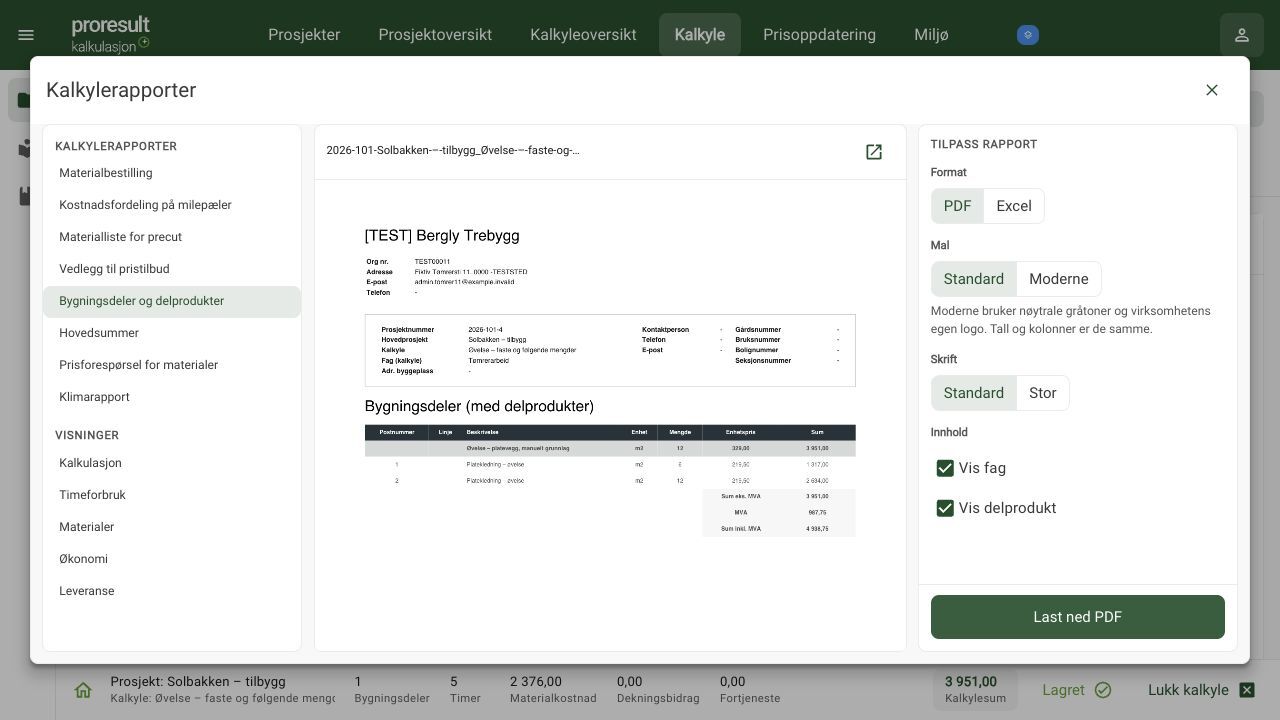
Bruk Bygningsdeler og delprodukter når du vil kontrollere bygningsdelens omfang mot hver enkelt linje. En fast delproduktmengde kan avvike fra bygningsdelens mengde uten at rapporten er feil.
- Kontroller Lagret i riktig kalkyle. Åpne Kalkylerapporter → Bygningsdeler og delprodukter.
- Behold Vis delprodukt på. Kontroller Vis fag, PDF, mal og skrift før du vurderer forhåndsvisningen.
- Finn bygningsdelens mengde og delproduktlinjene under den. Kontroller enhet, mengde, enhetspris og linjesum for hver linje.
- Velg Last ned PDF. Åpne den nedlastede filen og kontroller at de samme linjene og totalsummene er med.
I øvelsen med bygningsdel 12 m², fast linje 6 m² og følgende linje 12 m² viser PDF-en linjesummer 1 317 kr og 2 634 kr, til sammen 3 951 kr eks. mva. Ved 25 % mva. blir det 987,75 kr mva. og 4 938,75 kr inkl. mva. Dette gjelder øvelsens timepris 350 kr og øvrige justeringer 0 %.
Ikke summer bygningsdelens beløp en gang til sammen med delproduktlinjene. Bygningsdelen viser summen av innholdet under seg. Bruk delproduktmengdene som kontroll på arbeidsomfanget; materialenes innkjøpsmengde kontrolleres separat mot forbruk og innkjøpsenhet. Hvis du låser opp en fast mengde etter rapportnedlasting, må du lagre og hente en ny rapport. En tidligere fil oppdateres ikke.
Hvis øvelsen fortsetter med opplåsing av den faste linjen og tidbokpost QK5.2345 på bare første linje, får begge linjer arbeidsmengde 12 m², men ulik grunntid. En ny detalj-PDF viser da første linje 1 852,80 kr, andre linje 2 634 kr og 4 486,80 kr eks. mva. Med 25 % mva. er det 1 121,70 kr mva. og 5 608,50 kr inkl. mva. Kontroller også det nye postnavnet; den tidligere filen med fast 6 m² er fortsatt et bilde av det tidligere grunnlaget.
Avstem tre kalkylelinjer mot to materiallinjer
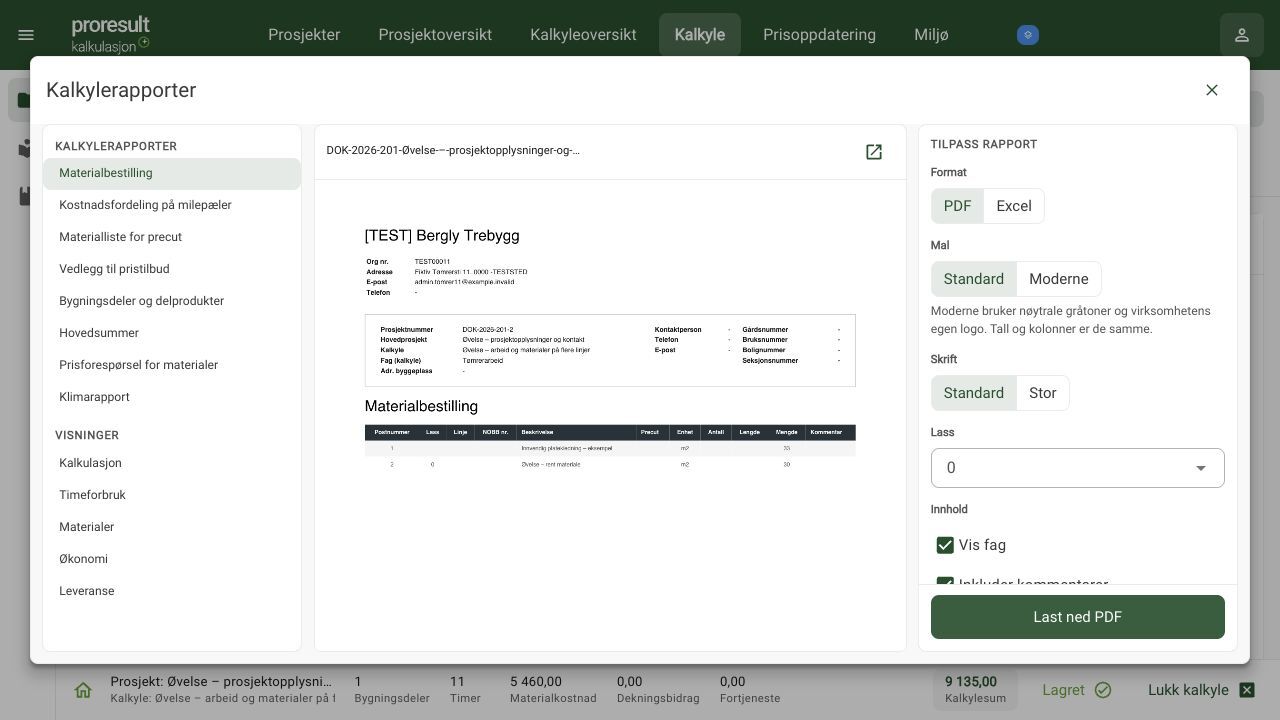
Bruk øvelsen med platekledning, ekstra arbeid og rent materiale fra Bygningsdeler og delprodukter. Alle tre har arbeidsmengde 30 m². Kalkylen har 10,5 timer, 5 460 kr materialkostnad og 9 135 kr samlet sum med øvelsens kostnadsgrunnlag.
- Åpne Kalkyle → Kalkylerapporter → Hovedsummer. Behold Vis delprodukt på, last ned PDF-en og åpne filen.
- Kontroller at alle tre delproduktene er med. Platekledningen har 7,5 timer og 3 960 kr materialkostnad. Ekstra arbeid har 3 timer og 0 kr materialkostnad. Rent materiale har 0 timer og 1 500 kr materialkostnad.
- Kontroller totalen 10,5 timer, 3 675 kr arbeid, 5 460 kr materialer og 9 135 kr samlet sum.
- Velg Materialbestilling. Behold Inkluder uten lass på når materialer uten lass skal være med. Kontroller eventuelt valgt lass og last ned PDF-en.
- Kontroller de to materiallinjene: platekledning 33 m² og rent materiale 30 m². Den rene arbeidslinjen med 0 kr materialkostnad inngår ikke som materialbestilling i denne øvelsen.
Tre delprodukter i kalkylen og to linjer i materialrapporten er derfor forventet her. Ikke opprett en ekstra varelinje bare for å få likt antall rapportlinjer. Hovedsummer kontrollerer arbeid og kostnad; Materialbestilling kontrollerer hva som skal bestilles. Like varer, rapportvalg og lass kan også påvirke antallet viste linjer.
Kontroller tilbud, alternativer og avrunding
Kontroller tilbudsvedlegget
Kontroller prosjekt, kundeopplysninger, valgte kalkyler, mengder, beløp, merverdiavgift og avrunding. Les introduksjon og vilkår før filen sendes.
Kontroller alle sidene, også virksomhetslogo, tabelloverskrifter og sluttbeløp. Rapportteksten må passe avtalen og virksomhetens godkjente vilkår.
Lag et pristilbud eller prisoverslag
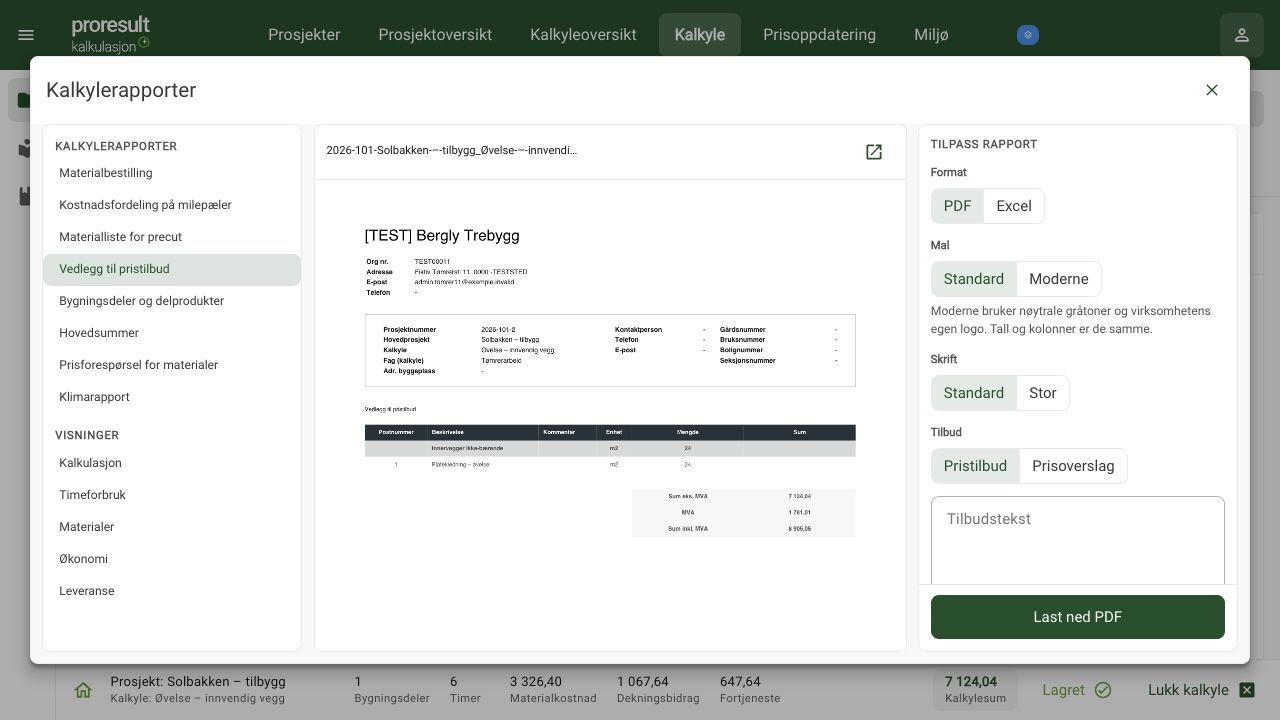
- Velg Vedlegg til pristilbud for kalkylen eller prosjektet.
- Velg Pristilbud eller Prisoverslag under Tilbud.
- Skriv innledningen i Tilbudstekst. Den vises over rapportens liste.
- Skriv avgrensninger og vilkår i Forbehold og beskrivelse. Teksten vises under summeringen.
- Velg om rapporten skal vise delprodukter, produktnavn, mengder, kommentarer og summer for bygningsdel og delprodukt.
- Velg Avrund sum til, og kontroller både avrunding og mva. i resultatet.
- Last ned filen og les hele tilbudet før du sender det.
Valget mellom pristilbud og prisoverslag endrer rapportens tittel. Du må selv kontrollere at innhold og forbehold passer avtalen. Å skjule detaljlinjer eller kommentarer endrer presentasjonen; det fjerner ikke arbeid fra kalkylen.
Kontroller avrunding
Kontroller både delsummer og sluttbeløp etter avrunding. I et prosjekt kan hver kalkyle avrundes før summeringen. Kontroller også mva. og hvilke beløp rapporten faktisk viser.
Avrunding skjer til nærmeste valgte beløp og kan både øke og redusere summen ekskl. mva. Mva. beregnes etter avrunding. For prosjektets tilbudsvedlegg avrundes hver kalkyle før summene legges sammen.
Eksempel: Med avrunding til nærmeste 1 000 blir 12 400 til 12 000, mens 12 600 blir 13 000, før mva. Bruk Ingen avrunding hvis dette ikke passer tilbudet. Sammenlign uavrundet og avrundet sluttsum, også når du skjuler summer på detaljlinjene. Ikke forutsett at rapporten viser en egen linje for differansen.
Velg tømrer- og malerkalkylen i prosjektets tilbudsvedlegg. Kontroller at begge er lagret og at utvalget ikke også inneholder et alternativ som ikke skal leveres. Gjennomgå summer og avrunding per kalkyle og samlet beløp. Kontroller alle sidene i den nedlastede filen.
Avgrens prosjektrapporten når prosjektet har alternativer
- Åpne Prosjektoversikt → Prosjektrapporter og velg for eksempel Hovedsummer for prosjektet.
- Les antallet under Kalkyler, og kontroller hvert kalkylenavn. Velg alle tar med alle i utvalget; Ingen fjerner avkryssingen slik at du kan velge på nytt.
- Fjern avkryssing for øvelser, alternativer og andre kalkyler som ikke skal inngå i akkurat denne filen. Ikke slett selve kalkylen for å begrense rapporten.
- Vent på oppdatert forhåndsvisning, og kontroller både kalkyledelene og Prosjektsum. Last ned filen og les den endelige summeringen.
Før den separate precutlinjen ble lagt til i den utvidede øvelsen, ga kalkylene 5 268 kr, 7 124,04 kr og 2 774 kr samlet 15 166,04 kr og 15,4 timer. Med bare den siste kalkylen valgt viste prosjektrapporten 2 774 kr og 3,4 timer. Det er forskjellige utvalg fra samme prosjekt, ikke en endring av kalkylenes priser eller innhold.
Åpne rapportvalgene og kontroller utvalget hver gang du lager en ny fil. En fil som allerede er lastet ned, endres ikke når du endrer avkryssingen.
Kontroller avrunding med to valgte kalkyler
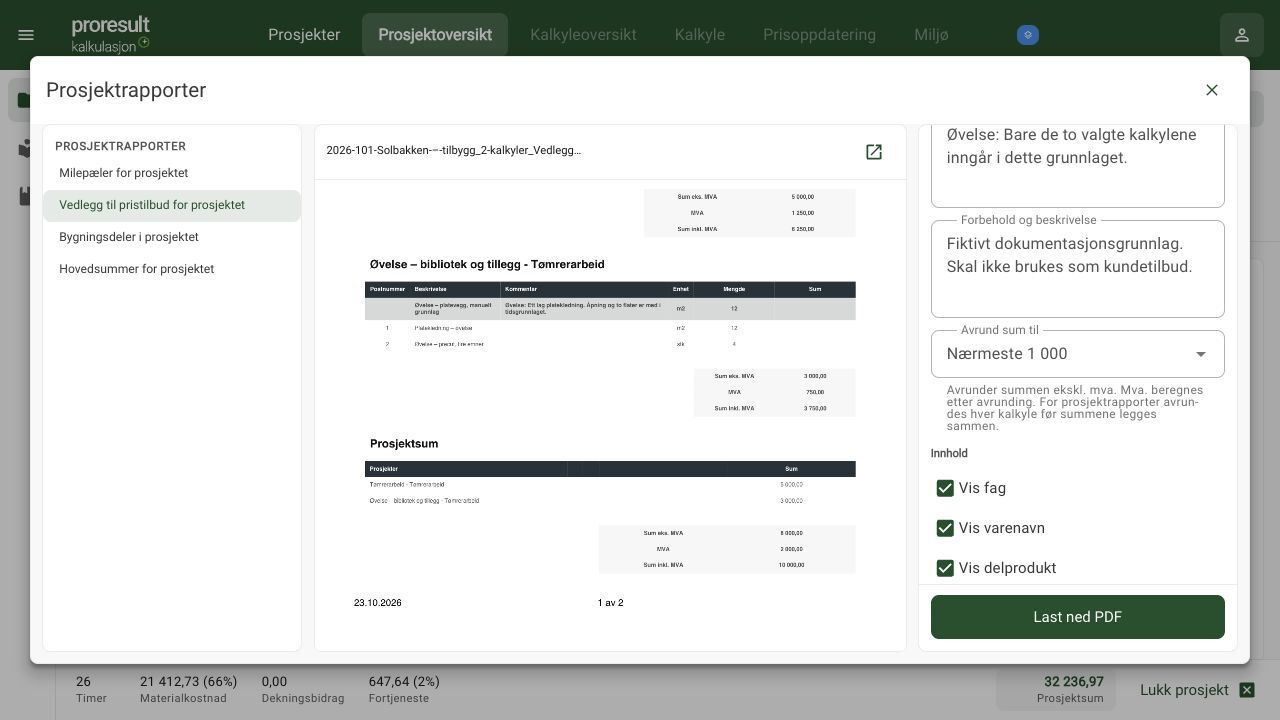
Prosjektets tilbudsvedlegg avrunder hver valgt kalkyle før beløpene summeres. Det kan gi et annet beløp enn å avrunde prosjektets uavrundede sum én gang.
- Åpne Prosjektoversikt → Prosjektrapporter → Vedlegg til pristilbud for prosjektet.
- Under Kalkyler velger du Ingen, og merker bare kalkylene som inngår. Kontroller antallet valgte. Øvelseskopier og gjensidig utelukkende alternativer skal ikke følge med ved en feil.
- Velg Ingen avrunding under Avrund sum til. Kontroller kalkylenes delsummer, Prosjektsum og mva. Last ned PDF-en hvis du skal sammenligne før og etter.
- Velg Nærmeste 1 000 og kontroller de nye delsummene og prosjektsummen. Last ned en ny PDF. Rapportvalget endrer presentert beløp, ikke kalkylens lagrede mengder eller kostnadsgrunnlag.
- Les alle sidene i filen og sammenlign mot samme kalkyleutvalg. Prosjektets bunnsum kan omfatte flere kalkyler enn du har valgt i rapporten.
I øvelsen velges bare kalkylene Tømrerarbeid og Øvelse – bibliotek og tillegg:
| Beløp | Ingen avrunding | Nærmeste 1 000 per kalkyle |
|---|---|---|
| Første kalkyle eks. mva. | 5 268 kr | 5 000 kr |
| Andre kalkyle eks. mva. | 3 254 kr | 3 000 kr |
| Prosjektsum eks. mva. | 8 522 kr | 8 000 kr |
| Mva. i øvelsen, 25 % | 2 130,50 kr | 2 000 kr |
| Sum inkl. mva. | 10 652,50 kr | 10 000 kr |
Hvis 8 522 kr hadde blitt avrundet én gang til nærmeste 1 000, ville beløpet blitt 9 000 kr. Her blir det 8 000 kr, fordi 5 268 og 3 254 avrundes hver for seg. Mva. følger de avrundede beløpene. Kontroller faktisk resultat før du bruker filen; ikke legg til en ekstra manuell avrunding på toppen av rapportens summer.
Kontroller avrunding opp og skjulte tilbudsdetaljer
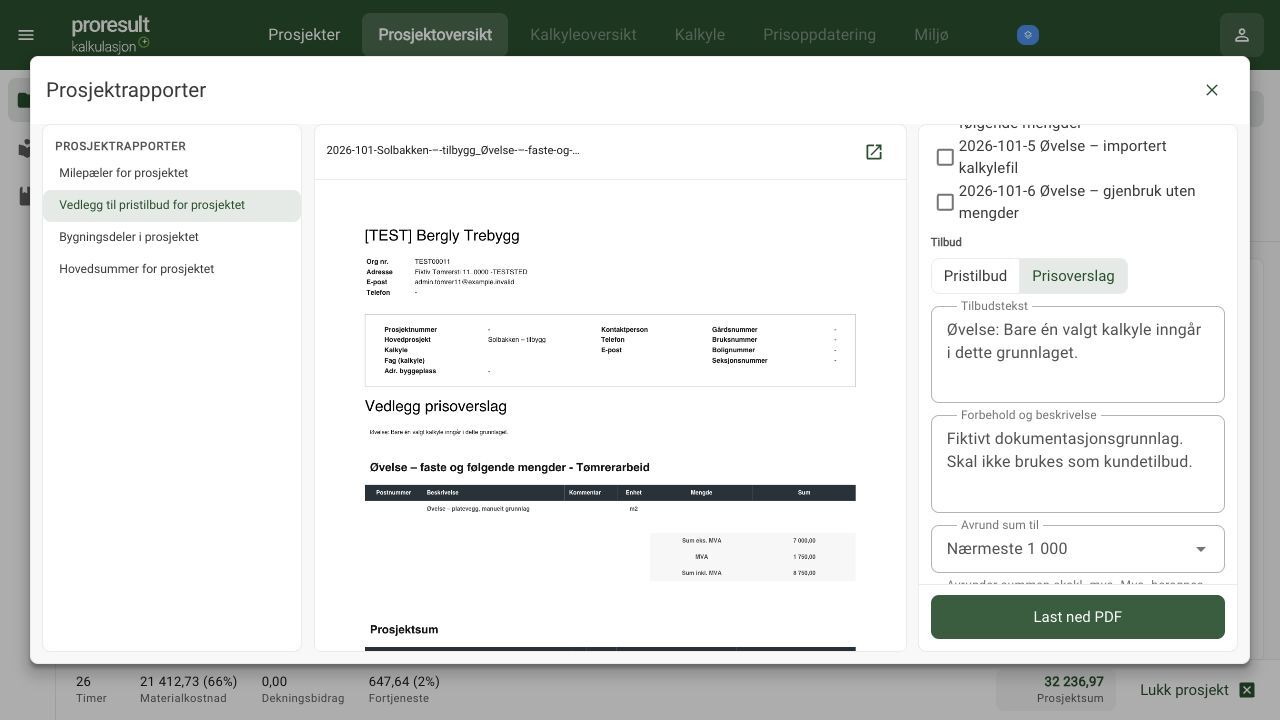
Avrunding til nærmeste beløp kan også øke tilbudssummen. I øvelsen med bare kalkylen Øvelse – faste og følgende mengder blir 6 520,13 kr til 7 000 kr eks. mva. med Nærmeste 1 000. Ved øvelsens 25 % mva. viser filen 1 750 kr mva. og 8 750 kr inkl. mva.
- Velg bare den kalkylen som skal inngå, og kontroller avrundingsvalget.
- Kontroller Pristilbud eller Prisoverslag under Tilbud. Ved Prisoverslag viser øvelsens dokument tittelen Vedlegg prisoverslag.
- Gjennomgå Tilbudstekst og Forbehold og beskrivelse på nytt etter at utvalget er endret. Teksten må fortsatt beskrive riktig antall kalkyler og omfang.
- Ta av Vis delprodukt og Inkluder mengder hvis filen skal vise mindre detaljert innhold. Kontroller at totalen fortsatt er den avklarte summen. Å skjule innhold trekker ikke arbeid eller materialer fra beregningen.
- Last ned filen, og kontroller tittel, skjulte opplysninger, avrundet sum og mva. i selve dokumentet. Filnavnet alene forteller ikke om dokumentet viser pristilbud eller prisoverslag.
Øvelsens PDF med skjulte delprodukter og mengder beholder 7 000 kr eks. mva. og 8 750 kr inkl. mva. Tittelvalget erstatter ikke en vurdering av innhold og avtalte forutsetninger.
Les tilbudstekst og forbehold på alle sidene
Tilbudstekst vises før innholdet. Forbehold og beskrivelse følger etter summeringen og kan havne på neste side. En forhåndsvisning av første side er derfor ikke nok til å kontrollere hele tilbudsvedlegget.
I øvelsen med to valgte kalkyler ble det laget to sider: summer på første side og forbehold på andre side. Rapporten med én valgt kalkyle hadde én side. Antall sider følger innholdet og utformingen; ikke bruk øvelsens sidetall som et fast krav.
Last ned filen og kontroller siste side, hele teksten og sidenummereringen. Ved nytt utvalg eller endret tekst lager du en ny fil og gjennomgår den på nytt. Dette valget laster ned dokumentet; det sender ikke et tilbud til kunden.
Klargjør materialbestilling og precut
Kontroller materialgrunnlaget
Gjennomgå vare, variant, innkjøpsenhet, mengde, lass og kommentarer. Kontroller varer uten pris og uten lass særskilt. En materialrapport sender ikke automatisk en bestilling til leverandøren.
Hvis varer mangler, sammenlign rapportutvalget med delproduktene i kalkylen. En tom materialkostnad kan påvirke hvilke linjer som kommer med; ikke bruk rapporten alene til å konkludere med at materialet ikke trengs.
Avklar materialer uten pris før du bruker listen
Materialbestilling, prisforespørsel og precutlisten kan utelate delprodukter som har null eller manglende materialkostnad. En registrert mengde alene sikrer derfor ikke at varen kommer med.
- Gå tilbake til kalkylen og kontroller materiallinjene mot arbeidsomfanget.
- Avklar manglende pris, innkjøpsenhet og materialmengde.
- Lag rapporten på nytt etter at endringene er lagret.
- Sammenlign vareutvalget med kalkylen. Beskriv eventuelle uavklarte materialer særskilt før du sender listen videre.
Ikke legg inn en tilfeldig pris for å få en vare med. En prisforespørsel har tomme pris- og sumfelt som leverandøren kan fylle ut, men vareutvalget må likevel kontrolleres først.
Hvorfor færre linjer kan vises i materialrapporten
Like materiallinjer kan samles og mengdene legges sammen. Vareidentitet eller navn, innkjøpsenhet, pris, kommentar, lass og precutopplysninger påvirker om linjene samles.
Eksempel: To like varer på samme lass, med samme enhet og kommentar, kan vises som én linje med samlet mengde. En egen kommentar som «Leveres separat» kan gjøre at varen står på en egen linje. Sammenlign derfor mengder og vareopplysninger, ikke bare antall rapportlinjer.
Skill vanlig materialbestilling fra precutlisten
I materialbestillingen kan du bruke Inkluder precut til å ta med eller utelate precutvarer. Materialliste for precut viser bare materiallinjer merket som precut. Kontroller antall, lengde, enhet og samlet materialmengde mot kalkylen. Precutlisten bekrefter ikke at monteringstid er med; kontroller den separat i kalkylen.
Velg det aktuelle lasset i materialrapporten og kontroller om varer uten lass skal være med. Sammenlign vareutvalget med kalkylen før listen sendes videre. En vare som mangler pris eller leveransegruppe skal avklares, ikke automatisk betraktes som unødvendig.
Lag og avstem en materialbestilling for et lass
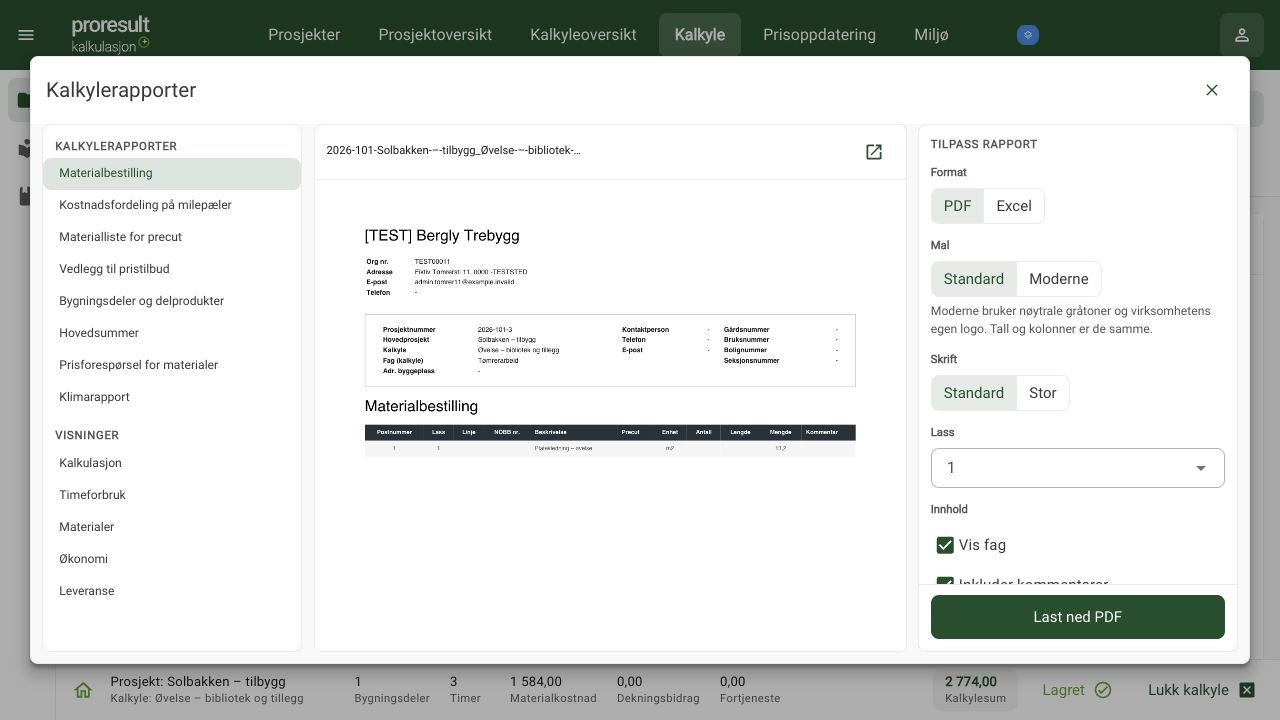
Start med lagret Lass på delproduktet under Leveranse. Kontroller innkjøpsenhet og Mengde innkjøp materialer før du lager rapporten.
- Velg Kalkylerapporter → Materialbestilling.
- Kontroller Lass i rapportinnstillingene. Gjennomgå Inkluder uten lass og Inkluder precut etter hva denne filen skal omfatte. At en rapporttype heter Materialbestilling betyr ikke at alle materiallinjer automatisk er med.
- Velg PDF og kontroller varenavn, lass, enhet og mengde. Last ned filen og kontroller alle sidene.
- Trenger du regneark, velg Excel og Last ned Excel. Excel har ikke PDF-forhåndsvisning; åpne filen og kontroller innholdet i arket.
I øvelsen med 12 m², vareforbruk 1,1 og Lass = 1 viser materialbestillingen 13,2 m². Samme mengde finnes i PDF og Excel. 12 m² er arbeidsomfanget; 13,2 m² er beregnet innkjøpsmengde. En rad i materialrapporten er ikke en bekreftet bestilling hos en leverandør.
En manuell øvelsesvare uten NOBB-nummer kan gi en rapportlinje uten produktnummer. Det gjør ikke produktidentiteten komplett. Avklar varen med leverandøren før rapporten brukes som bestillingsgrunnlag. Avklar hele pakninger og kapp særskilt.
Skill precut fra materialer i et valgt lass
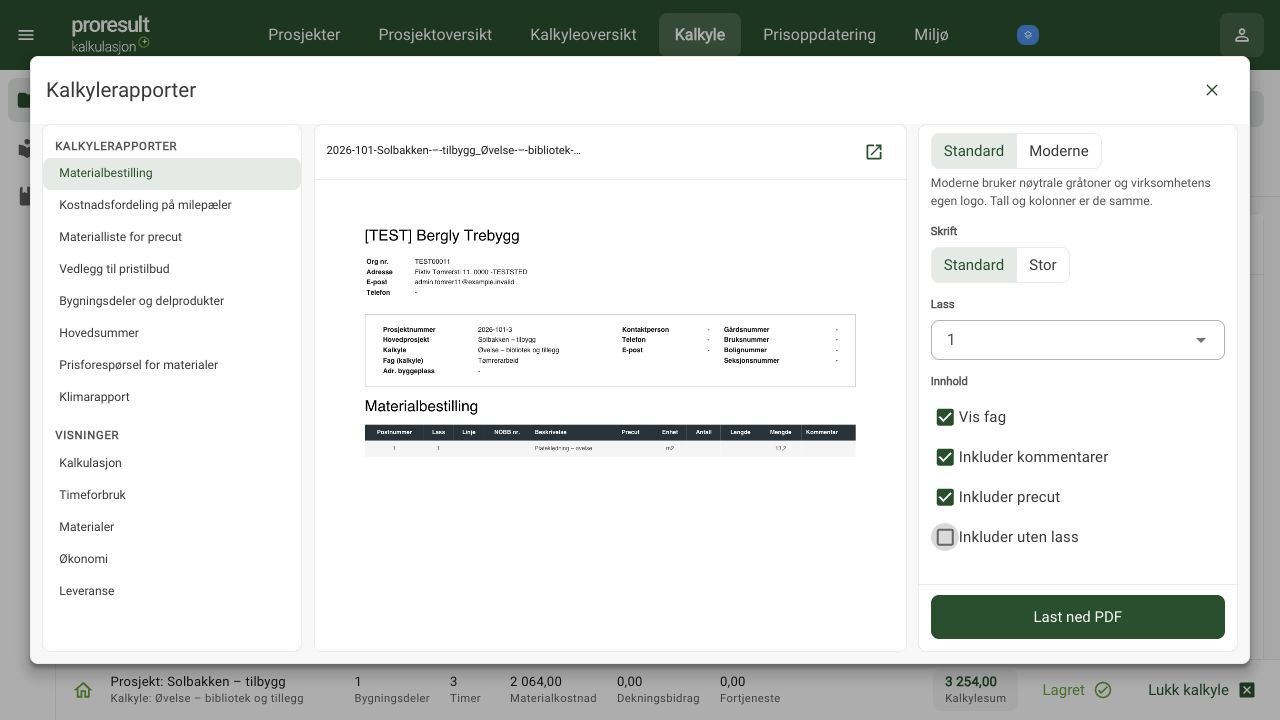
Bruk rapportens innholdsvalg sammen med Lass. En linje kan være precut og samtidig mangle lassnummer; da påvirkes den av begge valgene.
I den utvidede øvelsen har platekledningen Lass = 1 og 13,2 m² innkjøpsmengde. En separat precutlinje har ingen lassverdi, 4 emner à 2,4 m og 9,6 m samlet innkjøpsmengde.
| Valg i Materialbestilling, med lass 1 valgt | Innhold i øvelsens nedlastede PDF |
|---|---|
| Inkluder precut på, Inkluder uten lass på | Både platekledningen på 13,2 m² og precutlinjen på 9,6 m. |
| Inkluder precut av, Inkluder uten lass på | Bare platekledningen på 13,2 m². |
| Inkluder precut på, Inkluder uten lass av | Bare platekledningen på 13,2 m², siden precutlinjen mangler lass. |
- Velg Materialbestilling og kontroller lassutvalget.
- Sett Inkluder precut og Inkluder uten lass etter oppgaven.
- Last ned en ny fil og kontroller hvilke varer som er med, samt enheter og mengder. Ikke sammenlign bare antall rapportlinjer.
Disse valgene skjuler eller inkluderer grunnlag i filen. De sletter ikke materiallinjen, setter ikke lass og endrer ikke kalkylesummen. Bruk Materialliste for precut når du trenger å kontrollere antall og lengde for precut særskilt.
Kontroller desimalmengder før du bestiller hele pakninger
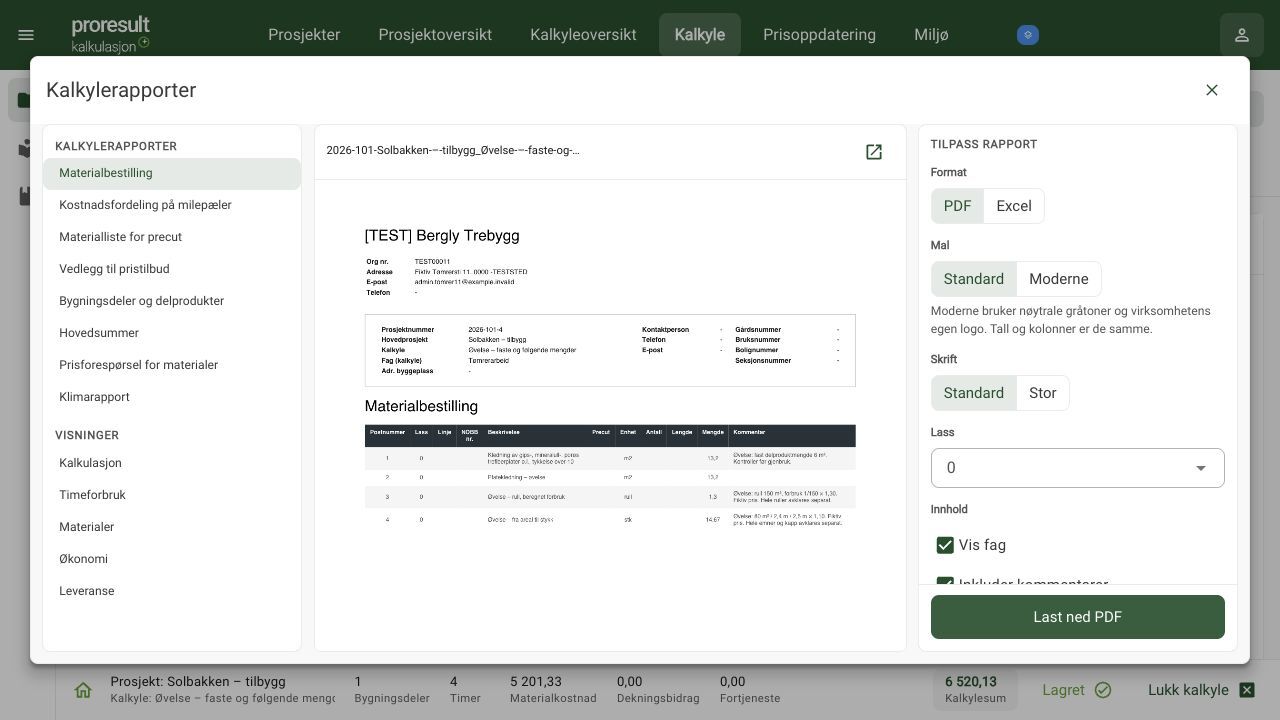
- Kontroller innkjøpsenhet, materialforbruk og Lagret i kalkylen. Åpne Kalkylerapporter → Materialbestilling.
- Kontroller Lass, Inkluder uten lass, Inkluder precut og Inkluder kommentarer slik at utvalget passer bestillingen.
- Velg PDF og kontroller den beregnede Mengde sammen med Enhet på hver linje. Velg Last ned PDF, og kontroller den nedlastede filen.
- Velg Excel hvis du trenger regnearket, og bruk Last ned Excel. Excel har ikke forhåndsvisning i dialogen. Kontroller dataene i filen separat.
- Avklar hele pakninger og kapp før filen brukes som endelig bestilling. Beregnet forbruk er ikke nødvendigvis leverandørens salgbare antall.
I øvelsen med rull på 150 m² og 30 % vurdert svinn viser PDF-en 1,3 ruller. I øvelsen med 80 m², høyde 2,4 m, emnelengde 2,5 m og 10 % vurdert svinn viser den 14,67 stk. Begge er desimalmengder; rapporten har ikke automatisk gjort dem om til 2 ruller og 15 stk. Excel-filens tallverdier kan ha flere desimaler enn PDF-visningen. Avstem enheter og samme beregningsgrunnlag, ikke bare antall viste desimaler.
Les kommentarene også etter mengdeendring og opplåsing. En kommentar om «fast mengde 6» kan fortsatt stå der etter at linjen er endret til 12. Oppdater faglige forutsetninger som ikke lenger stemmer før du lager ny fil. Kalkulasjonens tall og en gammel forklaring kan ellers gi motstridende bestillingsgrunnlag.
Lag separate materialfiler for lass 1 og 2
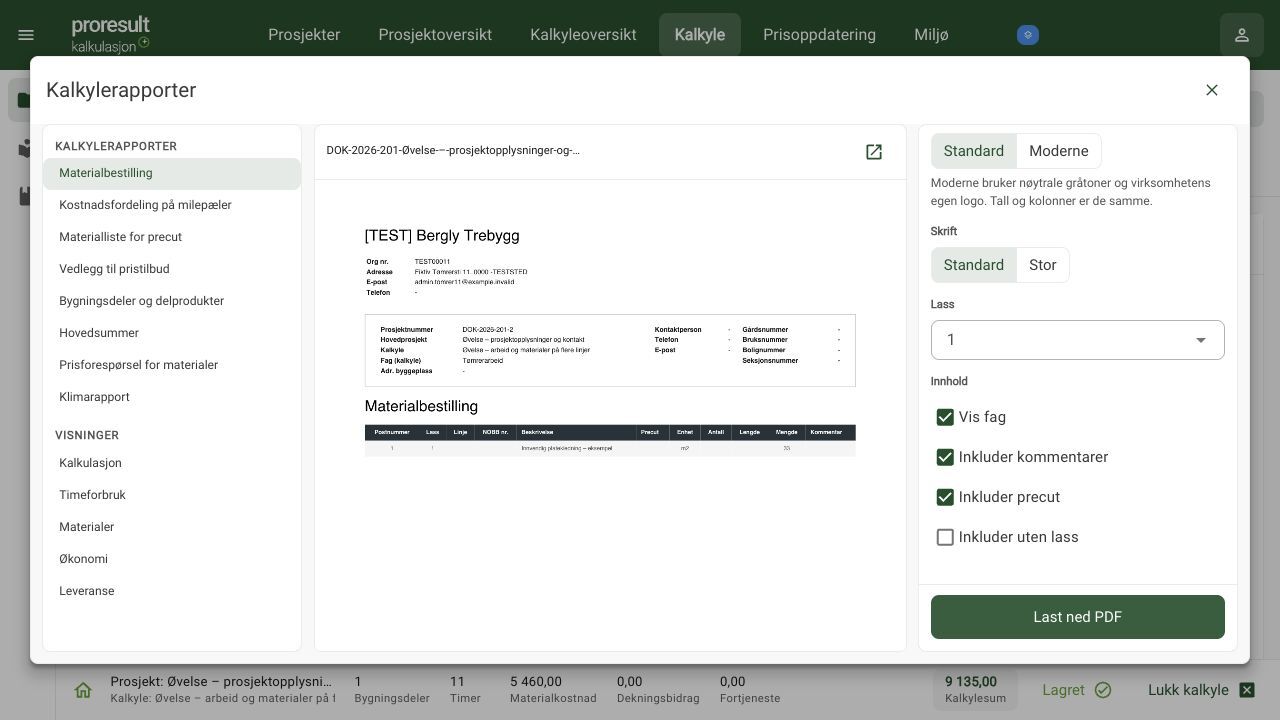
I samme øvelse har platekledningen Lass = 1 og den rene materiallinjen Lass = 2. Milepælnavnene styrer ikke dette rapportutvalget.
- Åpne Kalkylerapporter → Materialbestilling og kontroller riktig kalkyle.
- Åpne Lass. Kontroller alle avkryssede verdier; flere lass kan være valgt samtidig.
- Behold bare 1 og slå av Inkluder uten lass for denne avgrensede kontrollen.
- Last ned og åpne PDF-en. Den skal vise platekledningen med Lass 1, 33 m², og ikke den rene materiallinjen.
- Velg deretter bare 2, med Inkluder uten lass fortsatt av. Last ned en ny fil og kontroller Lass 2, rent materiale og 30 m². Platekledningen skal være borte fra dette utvalget.
- Gi filene tydelige navn når du tar vare på dem. Rapportens grunnfilnavn kan være likt selv om lassutvalget er forskjellig; åpne filene og kontroller innholdet.
Sammenlign de to materialfilene
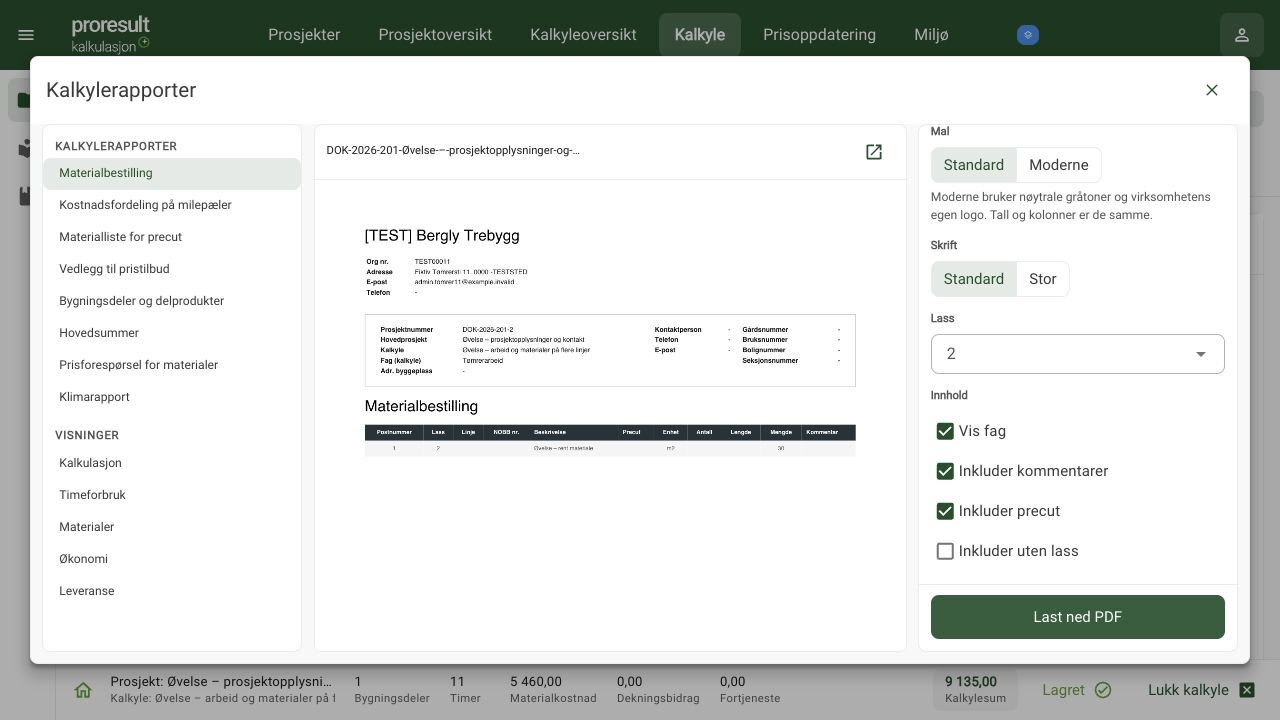
To nedlastede filer er her to forskjellige leveranseutvalg. De er ikke to nye kalkyler og endrer ikke kalkylens sum på 9 135 kr. Rapportnedlasting sender ikke en bestilling til leverandøren og bekrefter ikke at materialene er levert.
Hvis listen er tom, kontroller registrert lass på materiallinjene, avkryssede lass og Inkluder uten lass. En ren arbeidslinje med 0 kr materialkostnad er ikke en materialbestilling i denne øvelsen. Se også Avklar materialer uten pris før du bruker listen før du tolker fravær som at en vare ikke trengs.
Kontroller precutlisten før og etter fjerning
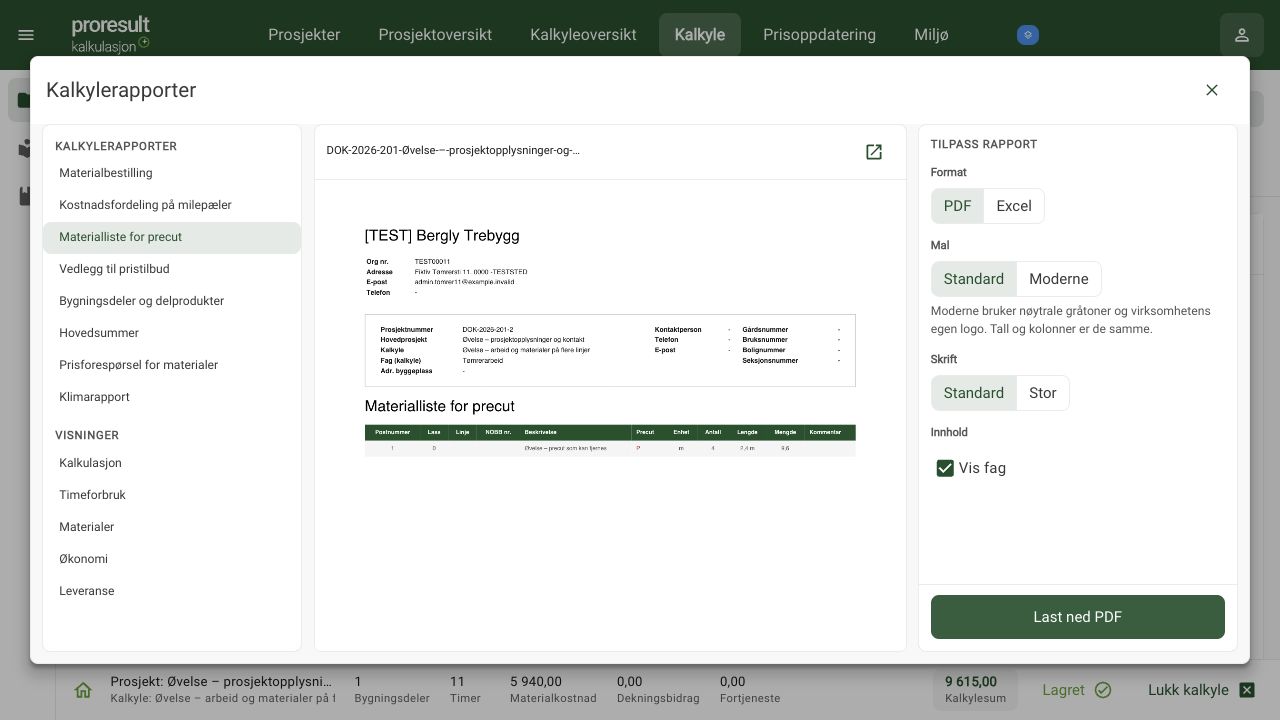
Bruk precutøvelsen med 4 stk à 2,4 meter fra Bygningsdeler og delprodukter. Linjen har materialpris 50 kr per meter og 0 timer.
- Med precutmarkeringen på: Åpne Kalkylerapporter → Materialliste for precut, last ned PDF-en og kontroller P, innkjøpsenhet m, Antall = 4, Lengde = 2,4 m og Mengde = 9,6.
- Fjern markeringen gjennom linjens Fjern markering for precut → Bekreft, kontroller lagring og åpne kalkylen på nytt.
- Lag precutrapporten på nytt og åpne den nedlastede filen. Linjen skal være borte fra precutgrunnlaget.
Hvis dette var den eneste precutlinjen, kan PDF-en fortsatt ha prosjektopplysninger og tabelloverskrifter, men ingen materialrader. En slik fil bekrefter ikke at materialet er slettet fra kalkylen. Ikke send en tom precutliste som om den var en ferdig leveransebestilling.
Finn materialet igjen etter fjernet precutmarkering
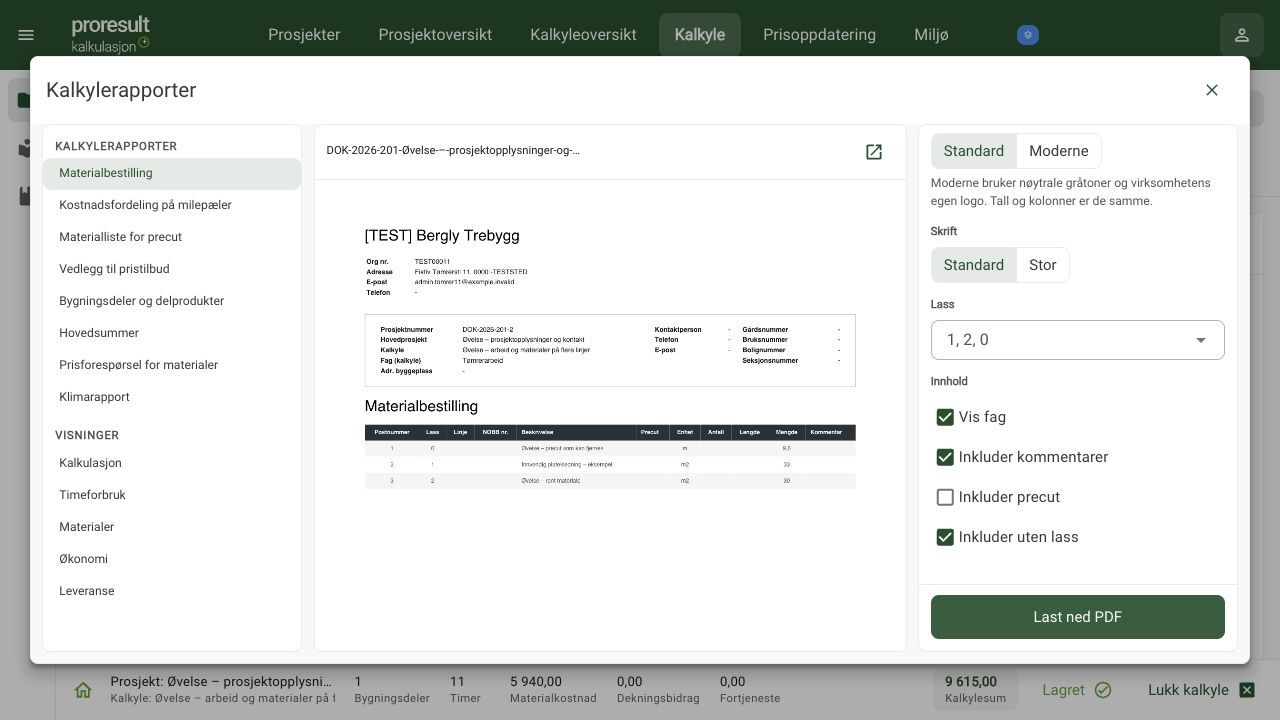
Velg Materialbestilling for samme kalkyle. Kontroller lassutvalget og Inkluder uten lass, slik at øvelseslinjen ikke skjules av et annet filter. Slå av Inkluder precut, last ned en ny PDF og åpne filen.
Etter at precutmarkeringen er fjernet, vises øvelseslinjen likevel i vanlig materialbestilling med 9,6 m. Den er nå en vanlig materiallinje med beholdt forbruk. Materialkostnaden i kalkylen er fortsatt 480 kr; rapportvalget Inkluder precut endrer ikke pris eller forbruk på den lagrede linjen.
I precutlisten før fjerning kunne antall og lengde leses hver for seg. I vanlig materialbestilling etter fjerning leser du samlet materialmengde. Sammenlign enhet og mengde, ikke bare om filene har en rad med samme beskrivelse.
Kontroller grupper og beregnede timer
Hva betyr en milepælrapport?
Milepælrapporten grupperer kalkylegrunnlaget etter registrerte milepælnavn. Den beregnede tiden er et estimat fra kalkylen. Rapporten bekrefter ikke at arbeidet er utført eller at milepælen er fullført.
Kontroller linjer uten milepæl og hvilke kalkyler som inngår. Avklar forskjellen mellom planlagte timer og faktisk registrerte timer før tall brukes til oppfølging.
Kontroller kostnadsfordelingen på milepæler
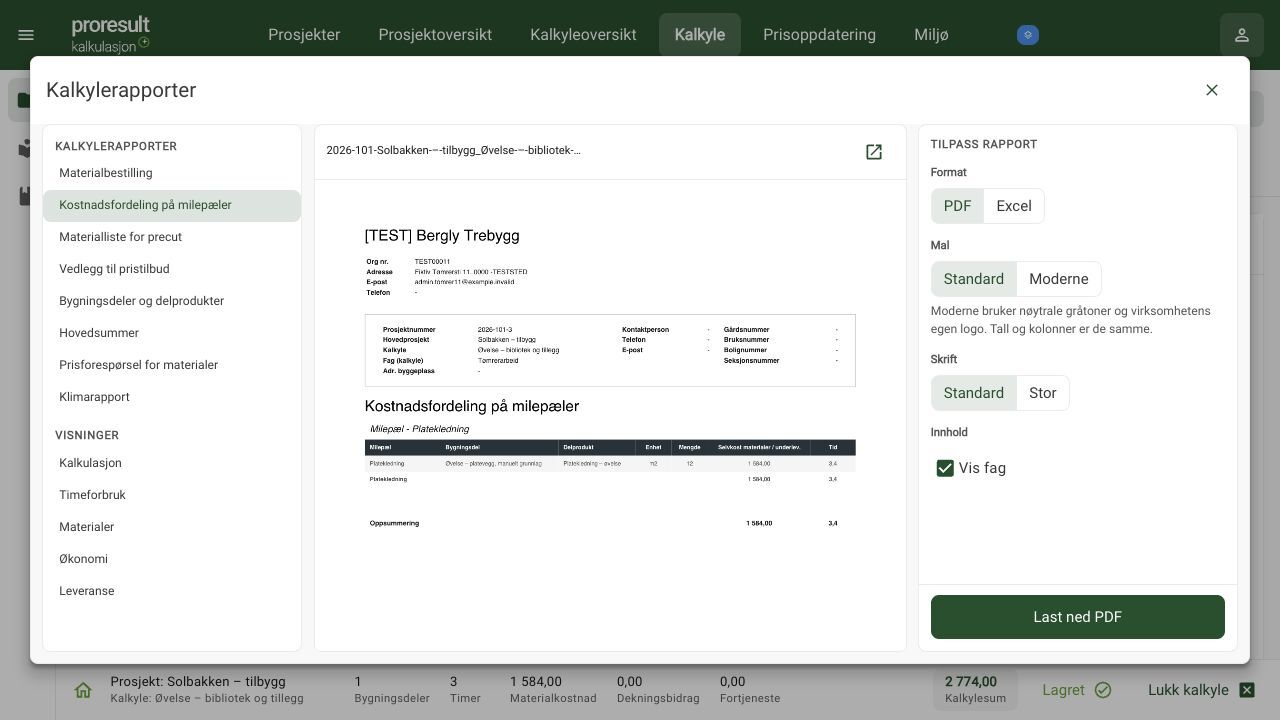
- Åpne Leveranse eller Timeforbruk, og kontroller Milepæl på de aktuelle delproduktene. Bekreft redigeringen med Enter og vent på Lagret.
- Velg Kalkylerapporter → Kostnadsfordeling på milepæler.
- Kontroller milepælnavnet, bygningsdelen, delproduktet, enheten og mengden i rapporten. Last ned PDF og les også oppsummeringen.
- Avstem Tid mot det beregnede arbeidet og Selvkost materialer / underlev. mot materialgrunnlaget. Denne rapporten skal ikke leses som samme beløpstype som hele kundeprisen.
I øvelsen er linjen på 12 m² merket Platekledning. Rapporten viser 3,4 timer, inkludert de registrerte åpnings- og flatetilleggene, og 1 584 kr materialkostnad. Kalkylens kundepris er 2 774 kr før mva.; de 1 584 kronene i milepælrapporten er materialgrunnlaget, ikke samlet tilbudssum.
En milepælrapport beskriver kalkulert grunnlag. Den bekrefter ikke utførte timer, fremdrift eller vellykket import i Proresult. Kontroller også linjer som mangler milepælnavn, slik at arbeid ikke faller ut av planleggingen.
Finn linjer uten milepæl før planlegging
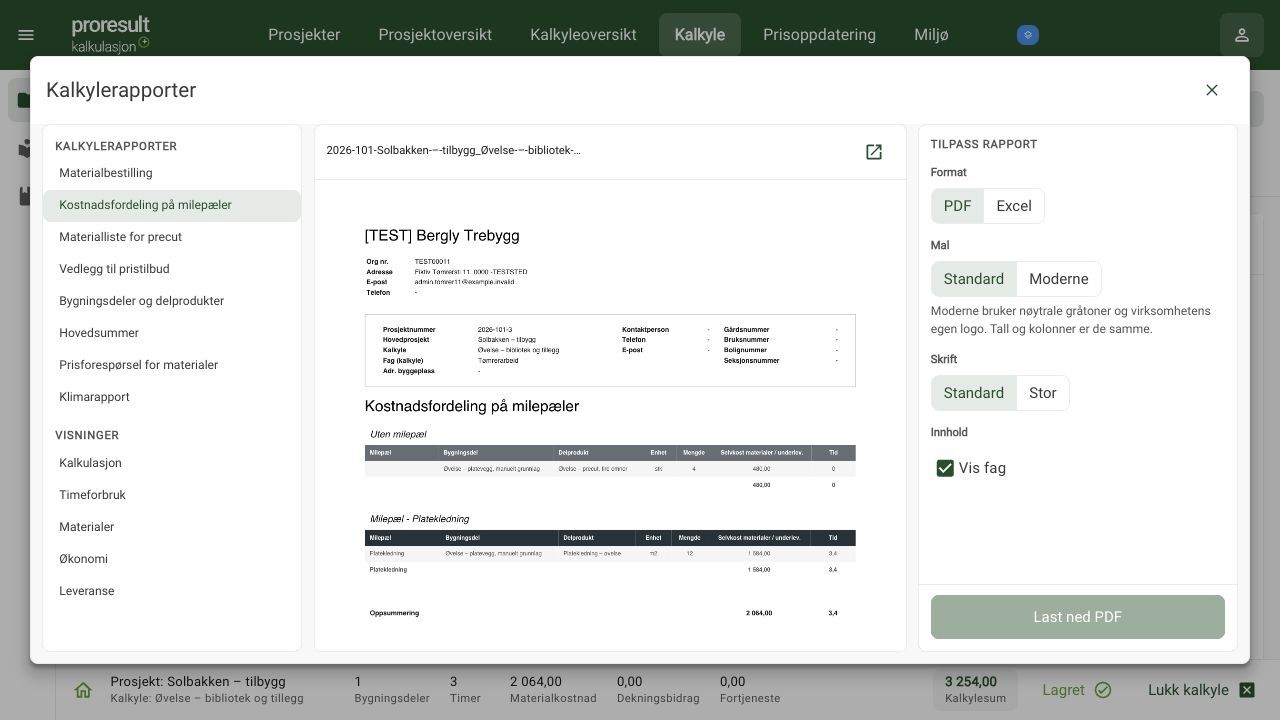
En linje uten milepælnavn kan fortsatt ha materialkostnad eller beregnet arbeid. I Kostnadsfordeling på milepæler kontrollerer du derfor også Uten milepæl, ikke bare de navngitte gruppene.
I den utvidede øvelsen vises den rene precutlinjen under Uten milepæl med 480 kr og 0 timer. Gruppen Platekledning viser 1 584 kr og 3,4 timer. Oppsummeringen blir 2 064 kr materialkostnad og 3,4 timer. Den samlede kundeprisen er 3 254 kr før mva., fordi den også omfatter arbeidets pris.
Skal en linje tilhøre en bestemt milepæl, endrer du Milepæl på selve delproduktet, bekrefter og venter på lagring. Lag rapporten på nytt og kontroller gruppen. Et rapportvalg flytter ikke linjen til en milepæl.
Samle to arbeidslinjer i samme milepæl
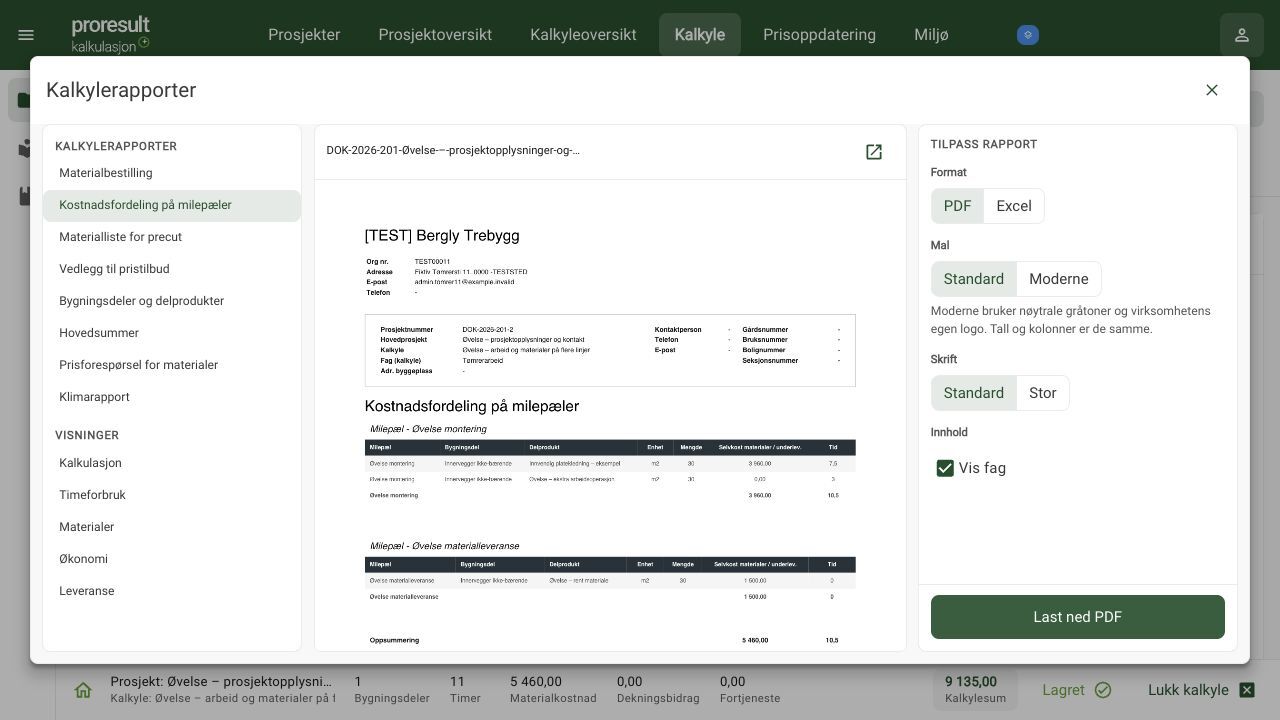
I trelinjeøvelsen er både platekledning og ekstra arbeidsoperasjon merket Øvelse montering. Den rene materiallinjen er merket Øvelse materialleveranse. Feltene er kontrollert etter ny åpning; se Bygningsdeler og delprodukter.
- Åpne Kalkyle → Kalkylerapporter → Kostnadsfordeling på milepæler.
- Kontroller at begge arbeidslinjene står under Øvelse montering. Les Tid: platekledning 7,5 og ekstra arbeid 3, samlet 10,5 timer.
- Les Selvkost materialer / underlev. for samme gruppe: 3 960 + 0 = 3 960 kr.
- Kontroller Øvelse materialleveranse: 1 500 kr og 0 timer.
- Last ned PDF-en og kontroller oppsummeringen: 5 460 kr og 10,5 timer.
Oppsummeringens 5 460 kr er materialselvkost, ikke kundepris eller samlet selvkost for arbeid og materialer. Kalkylens kundepris er 9 135 kr i øvelsen. Ikke legg arbeidets lønnsbeløp til milepælrapportens materialkolonne som om dette var et manglende rapportfelt. Bruk Hovedsummer for avstemming av hele økonomien.
Hvis en arbeidslinje står i feil gruppe, kontroller det lagrede Milepæl-feltet på akkurat den linjen. Ikke endre grunntiden for å flytte timer mellom grupper. Rapporten viser kalkulerte timer; faktisk fremdrift og timeføring må kontrolleres separat.
Velg kommentarer og håndter rapportfeil
Kontroller kommentarer mot filen som skal sendes
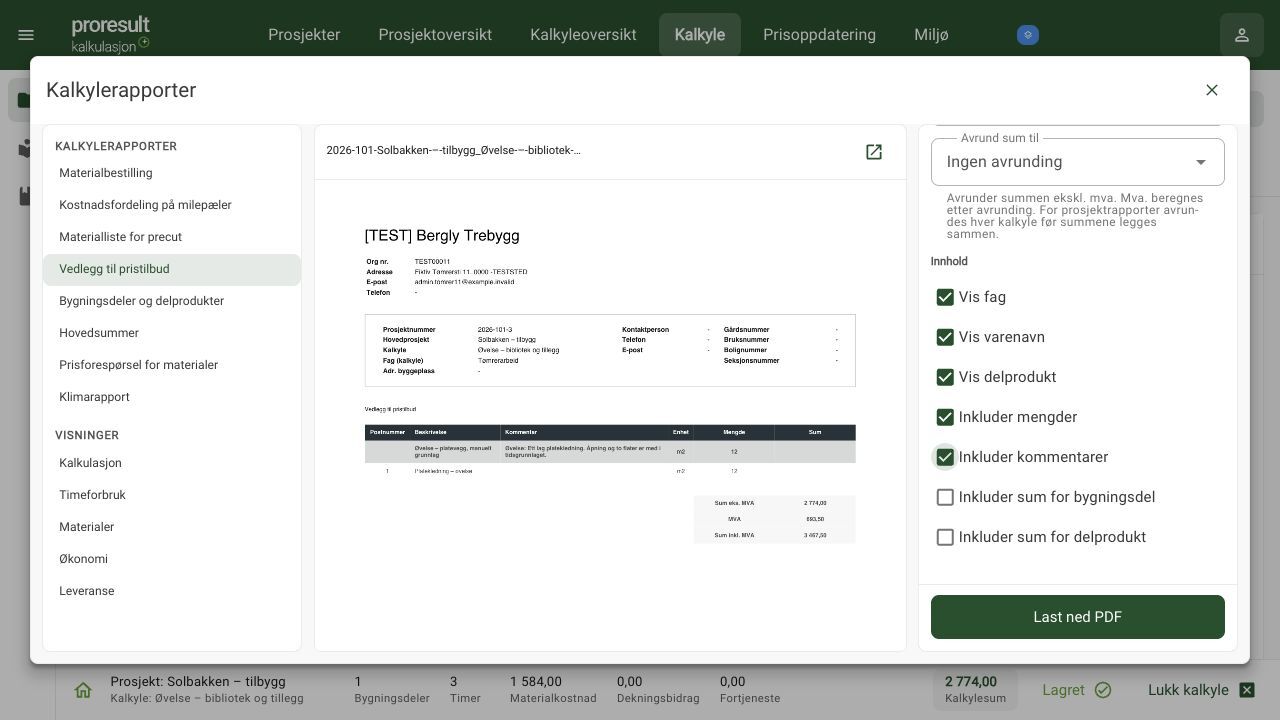
En lagret kommentar i kalkylen er ikke automatisk bevis på at teksten vises i alle rapporter. Velg Vedlegg til pristilbud og kontroller Inkluder kommentarer sammen med de øvrige innholdsvalgene.
- Last ned PDF med Inkluder kommentarer på og kontroller at den riktige teksten står ved den riktige bygningsdelen eller linjen.
- Skal teksten holdes utenfor denne filen, skru av valget og last ned en ny PDF. Kontroller den nye filen; en tidligere nedlastet fil endres ikke.
- Kontroller at utvalg, pris og sum fortsatt er riktige. Kommentaren skal ikke brukes som erstatning for riktig registrert mengde, arbeidsoperasjon eller pris.
I øvelsen med 12 m², ett åpningstillegg og to flatetillegg viste tilbudsvedlegget 2 774 kr før mva., 693,50 kr mva. og 3 467,50 kr inkludert mva. både med og uten bygningsdelkommentaren. Verdiene er et kontrollgrunnlag for denne øvelsen, ikke en generell sats eller avgiftsveiledning.
Velg om delproduktkommentarer skal følge materialfilen
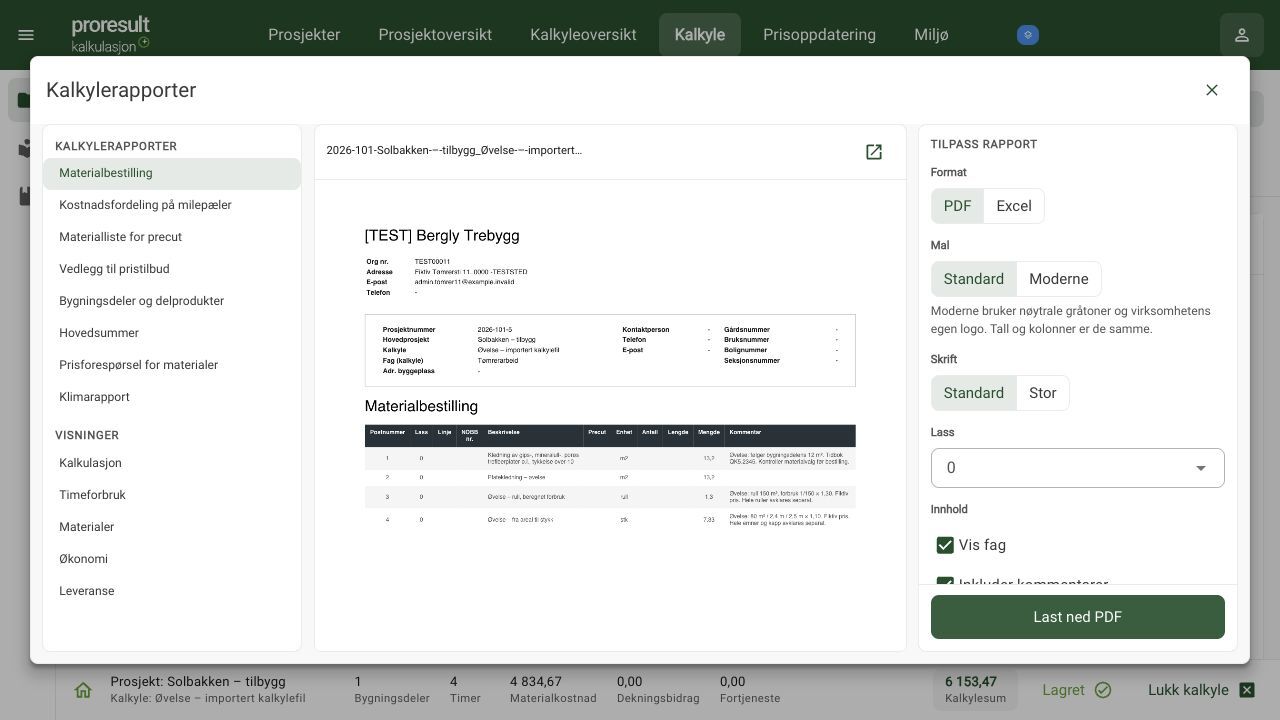
Åpne Kalkylerapporter → Materialbestilling fra riktig kalkyle. Behold samme lass- og precututvalg mens du kontrollerer kommentarvalget. Velg Inkluder kommentarer på og hent PDF-en. Kontroller at kommentaren står på riktig materiallinje. Ta valget av og hent en ny PDF for å kontrollere filen uten kommentarene.
I øvelsen er kommentaren «følger bygningsdelens 12 m²» med i den første filen og borte i den andre. Materialmengdene 13,2 m², 1,3 ruller og 7,33 stk beholdes i begge filer. Valget av rapportinnhold sletter ikke kommentaren fra kalkylen og endrer ikke mengdene. Bruk filen med riktig innhold; en allerede nedlastet fil oppdateres ikke når valget endres.
Hvis rapporten er tom eller feil
Kontroller prosjekt, kalkyleutvalg, filtre og lagringsstatus. Lag rapporten på nytt etter at grunnlaget er avklart. Hvis genereringen feiler, behold valgene og følg meldingen. Se Feilsøking.
Hvis PDF-filen blir unødvendig stor
Kontroller virksomhetslogoens bildefil og oppløsning. Bruk en egnet mindre fil uten å miste lesbarhet, og lag rapporten på nytt. Kontroller at logoen og alle rapportsidene fortsatt vises riktig.
Hent produktdokumenter og kontroller miljøgrunnlag
Produktdokumenter og miljødata i Proresult Kalkulasjon bygger på varene i kalkylen. Begynn med å kontrollere produktidentiteten. Deretter vurderer du dokumentene og om miljødata kan brukes med kalkylens mengder og enheter.
Før du starter
Åpne riktig kalkyle og kontroller varevariant og NOBB-nummer. Avklar hvilke dokumenter leveransen krever. En tilgjengelig EPD eller ferdig ZIP-fil betyr ikke at dokumentasjonen eller miljøberegningen er komplett.
Kontroller vare og dokumenttype
Kontroller produktopplysningene
Åpne vareinformasjonen til delproduktet. Kontroller produktnavn, variant og NOBB-nummer før du bruker egenskaper eller dokumenter.
Hvis koblingen er feil eller mangler, bruk Finn eller legg til NOBB. Kontroller treffet før du velger Lagre NOBB-nummer. Et nytt nummer må gjelde varen kalkylen faktisk bruker.
Dokumenttyper og produktidentitet
Et NOBB-nummer identifiserer en bestemt vare i byggevareregisteret. Kontroller nummeret og varianten mot produktet som faktisk skal brukes. Ett produkt kan ha andre dokumenttyper enn et annet.
| Dokument | Hva du undersøker |
|---|---|
| FDV-dokumentasjon | Opplysninger som er relevante for forvaltning, drift og vedlikehold. |
| Monteringsveiledning | Utførelse og forutsetninger for riktig produkt. |
| Produktblad | Produktets oppgitte egenskaper og bruksområde. |
| EPD | Deklarerte miljøopplysninger, referanseenhet og beregningsomfang. |
| Sikkerhetsdatablad eller ytelseserklæring | At dokumentet gjelder riktig vare og den aktuelle bruken. |
Dokumentene som faktisk er tilgjengelige bestemmes av produktgrunnlaget. En produktkobling lover ikke at alle dokumenttypene finnes.
Kontroller en varekobling med kjent produktvariant
Bruk et NOBB-nummer fra varen som faktisk skal brukes. I øvelsen er 10397701 kontrollert mot produsentens produkttabell for Norgips Standard: GIPSPL STD 1200X2400X12,5 NORGIPS, standard forpakning. Dette er et eksempel på identitetskontroll, ikke et produktvalg for ditt oppdrag.
- Åpne Dokumentasjon fra bygningsdelen. Finn delproduktet og velg Finn eller legg til NOBB hvis nummeret mangler.
- Behold Søk med = NOBB, skriv nummeret og velg Finn produkt.
- Velg treffet. Kontroller produktnavn, produsent, variant, forpakning og nummer i bekreftelsen.
- Velg Lagre NOBB-nummer. Denne handlingen knytter produktnummeret til delproduktet; pris og mengde beholdes.
- Velg Hent på nytt i dokumentoversikten og kontroller at dokumentene gjelder riktig vare.
En gammel manuell pris blir ikke en bekreftet leverandørpris fordi du legger til NOBB-nummer. Kontroller prisgrunnlag og innkjøpsenhet separat.
Forhåndsvis dokumentet og kontroller miljøopplysningene
Velg dokumentet i oversikten og kontroller dokumentnavn og produkt. For en PDF bruker du sideknappene for å lese flere sider. Vent på ferdig visning. Hvis forhåndsvisningen feiler, skal den ikke brukes som bekreftelse på innholdet; kontroller den faktisk nedlastede filen.
I miljøoversikten kontrollerer du EPD-ens referanseenhet og gyldighetsdato sammen med deklarasjonen. En strek betyr at den aktuelle opplysningen ikke vises, ikke null utslipp eller bekreftet gyldighet. Produktsertifikater kan ha egne forklaringer og flere oppføringer i menyen; les innhold og produktomfang. Et sertifikatmerke er ikke i seg selv dokumentasjon på at hele konstruksjonen oppfyller et krav.
Hent og avgrens dokumentpakken
Hent produktdokumenter
Åpne Dokumentasjon fra NOBB for riktig kalkyle eller bygningsdel. Gjennomgå produktutvalget og dokumenttypene. Kontroller at dokumentet gjelder riktig produkt før du laster ned eller tar det med videre.
Hvis du lager en dokumentpakke, kontroller dokumentutvalg og merknader. Last ned innen fristen som vises og lagre filen i virksomhetens prosjektarkiv. Gjennomgå også oversikten som følger pakken.
Åpne Dokumentasjon for den aktive kalkylen. Hent dokumentgrunnlaget og avgrens bygningsdeler, delprodukter og dokumenttyper før du velger dokumentene.
Velg alle viste gjelder det utvalget som vises. Kontroller merknader og produkter som mangler dokumenter før Lag dokumentpakke. Last ned ZIP-filen, åpne dokumentene og sammenlign oversikten med valgte produkter.
En ferdig pakke skal lagres i virksomhetens prosjektarkiv. Kalkulasjon gjør ikke en midlertidig nedlastingsfil til et permanent prosjektarkiv.
Avgrens dokumentpakken til ett kontrollert delprodukt

- Kontroller Dokumenttyper. Øvelsen bruker FDV, EPD og SDS. Se etter avkrysning og les oppsummeringen Dokumenttyper; en forklaring som vises når du peker på forkortelsen, bekrefter ikke at typen er valgt.
- Velg Hent på nytt når dokumentgrunnlaget skal oppdateres.
- Fjern avkrysningen ved delprodukter som ikke skal inngå i pakken. Ikke legg inn et vilkårlig NOBB-nummer på en ren arbeidslinje for å få bort en merknad.
- Kontroller produktet som er med og dokumentene under det. I øvelsen er bare platekledningen valgt, med én EPD og ett sikkerhetsdatablad.
- Kontroller oppsummeringen: 1 delprodukt · 2 unike filer. Åpne dokumentene i forhåndsvisningen og kontroller produkt og dokumentnavn.
- Velg Lag dokumentpakke og les Kontroller dokumentpakken før du fortsetter.
I dette utvalget er FDV ikke registrert hos NOBB. Det er forskjellig fra oppslagsfeil eller mislykket nedlasting. Vurder om leveransen krever FDV; en tilgjengelig EPD og et sikkerhetsdatablad erstatter ikke automatisk en annen påkrevd dokumenttype. Bruk Fortsett og lag dokumentpakke bare når merknaden er vurdert og skal følge oversikten.
Rett oppslagsfeil før dokumentpakken lages
Les Kontroller dokumentpakken og gjennomgå produktene med manglende eller ugyldig nummer, manglende treff eller oppslagsfeil. Rett NOBB-nummeret og hent på nytt, eller bruk Ta ut av pakken når produktet skal utelates. En låst kalkyle må låses opp med riktig tilgang før produktnummeret kan rettes.
Dokumenttyper som ikke er registrert hos NOBB, er en annen opplysning enn nummer- og oppslagsfeil. Vurder hvilke typer leveransen trenger; alle varer trenger ikke alle dokumenttyper. Hvis du bekrefter merknadene og fortsetter, behold manglene i oversikten. Kontroll av dokumentlisten garanterer ikke at filnedlastingen lykkes.
Når dokumentutvalget er tomt
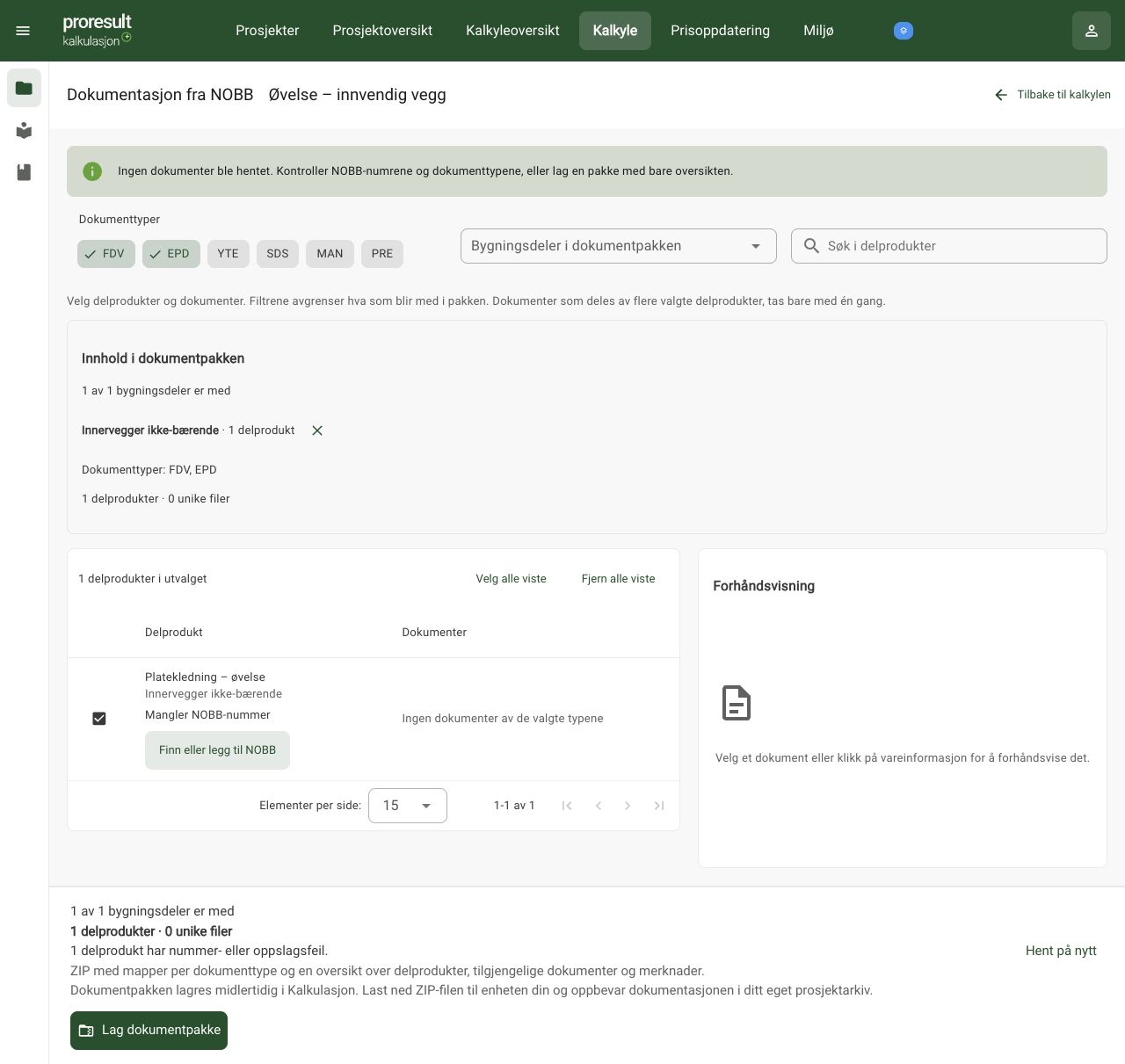
Kontroller bygningsdelutvalg, søket og dokumenttypene før du henter på nytt. Ingen treff på søket gjelder det viste utvalget; det betyr ikke nødvendigvis at alle produkter mangler dokumenter. Kontroller antall valgte delprodukter og unike filer i pakkens oppsummering.
En pakke med bare oversikt dokumenterer ikke at produktdokumentene er hentet. Behold merknader om mangler, og kontroller dokumentinnholdet etter nedlasting.
Last ned og kontroller dokumentene
Kontroller pakken etter nedlasting
Åpne ZIP-filen og sammenlign dokumentene og oversikten med produktutvalget. Dokumenter som gjelder flere produkter kan være samlet én gang; kontroller koblingen i oversikten fremfor å tolke færre filer som en mangel.
Hvis noe mangler, noter produktet og dokumenttypen og avklar nødvendig grunnlag med leverandøren. Arkiver det ferdige, kontrollerte materialet i virksomhetens prosjektarkiv.
Etter nedlasting sammenligner du antall hentede og valgte unike filer. Ved feil inneholder ZIP-pakken de filene som faktisk ble hentet og oversikten; feilførte filer er ikke med. Les feilårsaken og bruk Nytt utvalg når du skal forsøke igjen eller endre utvalget.
oversikt.csv viser koblingen til delprodukter og bygningsdeler. Utelatt betyr at produktet eller dokumentet ble valgt bort. Merknader kan telles per rad selv om én fil gjelder flere produkter. Hvis detaljert nedlastingsresultat mangler, kontroller status per dokument i oversikten og åpne filene selv.
Du kan bruke Minimer dokumentfremdrift mens arbeidet pågår og Vis dokumentfremdrift for å åpne status igjen. Minimering er ikke avbrudd eller bekreftelse på fullført nedlasting.
Les ferdigstatus og kontroller den faktiske ZIP-filen

Øvelsens status er Dokumentpakken er klar med merknader, 2 av 2 unike filer ble hentet og én merknad. Begge utsagn kan være riktige samtidig: Alle valgte filer ble hentet, mens en ønsket dokumenttype ikke var registrert.
- Velg Last ned ZIP før fristen som vises. Fristen gjelder den midlertidige pakken, ikke EPD-ens gyldighet.
- Åpne ZIP-filen. Øvelsen inneholder en mappe EPD, en mappe SDS og oversikt.csv.
- Åpne begge PDF-ene og kontroller at de er lesbare og gjelder riktig produkt eller produktfamilie.
- Åpne oversikt.csv. Kontroller bygningsdel, delprodukt, NOBB, dokumenttype, filbane og Status.
- Sammenlign med utvalget du laget, og arkiver de kontrollerte filene i virksomhetens prosjektarkiv.
| Rad i øvelsens oversikt | Status | Hva du kan konkludere |
|---|---|---|
| EPD for NOBB 10397701 | Lastet ned | EPD-filen er med; les innhold og omfang. |
| SDS for samme produkt | Lastet ned | Sikkerhetsdatabladet er med; kontroller hvilke produkter det omfatter. |
| FDV for samme produkt | Ikke registrert hos NOBB | Ingen FDV-fil fulgte med for dette utvalget. |
| Fire delprodukter valgt bort | Utelatt | De er ikke dokumentert av denne pakken. |
Ikke tell Utelatt som en nedlastingsfeil, og ikke tell en manglende dokumenttype som en hentet fil. At ZIP-filen kan åpnes betyr ikke at hele kalkylen er dokumentert.
Hent dokumenter på nytt når produktgrunnlaget endres
Når du har byttet vare eller endret produktutvalget, kontrollerer du NOBB-numrene og henter dokumentgrunnlaget på nytt. Gjennomgå utvalget før du lager en ny dokumentpakke. En tidligere nedlastet pakke oppdateres ikke når kalkylen endres.
Lagre den kontrollerte pakken på riktig prosjekt i virksomhetens dokumentarkiv. Nedlasting fra Kalkulasjon er ikke en bekreftelse på at pakken er lagret i Proresult eller et annet prosjektverktøy.
Kontroller EPD og beregningsgrunnlag
Gjennomgå miljøgrunnlaget
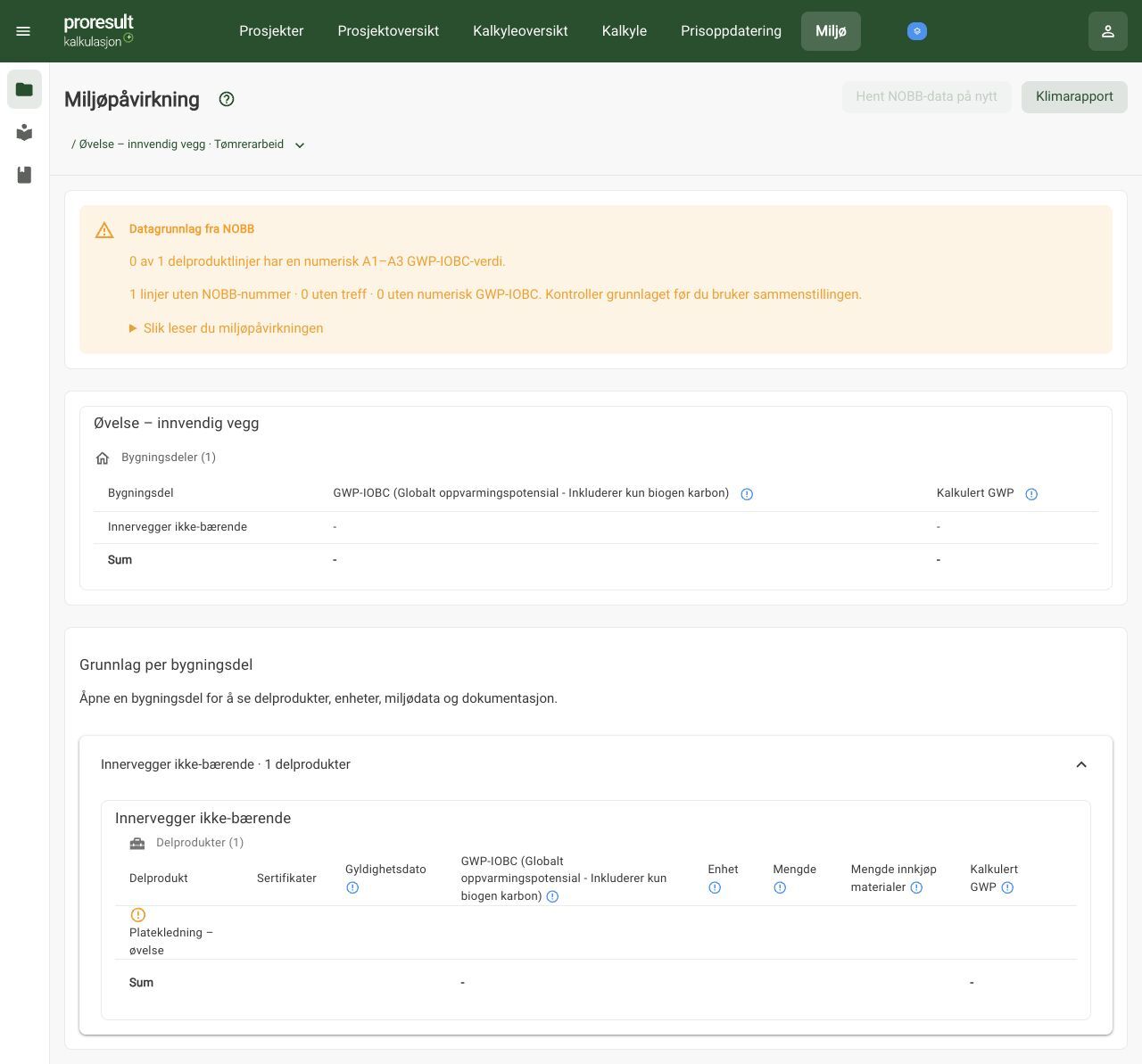
- Åpne riktig kalkyle og Miljø.
- Kontroller bygningsdelene og delproduktene som inngår.
- Gjennomgå tilgjengelig EPD- og produktgrunnlag.
- Kontroller referanseenhet og kalkylens innkjøpsenhet og mengde.
- Se etter manglende grunnlag og varer der beregningen ikke kan fullføres.
- Kontroller hvilke produkter den viste summen dekker.
GWP uttrykker globalt oppvarmingspotensial i CO₂-ekvivalenter for et angitt omfang. Manglende data betyr ikke null utslipp.
Skill dokument fra beregning
En vare kan ha en EPD uten at Kalkulasjon kan beregne resultatet for den valgte innkjøpsenheten. Kontroller omregningen og forutsetningene i deklarasjonen. Ikke bruk et tilfeldig forholdstall for å få en sum.
Kontroller EPD-filen og dens deklarerte enhet
I den nedlastede EPD-en i øvelsen står Norgips Standard 13, deklarasjonsnummer NEPD-8307-7972-EN, deklarert enhet 1 m² og gyldighet til 3. desember 2029. Filen har 12 sider. Kontroller opplysningene i filen du faktisk har lastet ned; navn og tilgjengelige dokumenter kan endres.
Les produktomfang, referanseenhet og hvilke livsløpsmoduler som er oppgitt. Ikke bruk nedlastingsfristen for ZIP-filen som gyldighetsdato for deklarasjonen. Et dokument for en produktfamilie må fortsatt dekke den varianten som brukes.
Skill en tilgjengelig EPD fra en numerisk miljøindikator

I samme øvelse finnes EPD-filen, men Miljø viser 0 av 5 delproduktlinjer har en numerisk A1–A3 GWP-IOBC-verdi. Tre linjer mangler NOBB-nummer, og to har ikke numerisk verdi for denne indikatoren.
Dette er forskjellige kontroller: Produktnummer, dokumentfil, gyldighetsdato og en numerisk verdi for den valgte indikatoren. En EPD-fil eller en synlig dato garanterer ikke at den viste indikatoren kan beregnes. En strek i oversikten betyr ikke null utslipp.
Velg Hent NOBB-data på nytt når grunnlaget skal oppdateres, og les dekningen på nytt. Ikke erstatt en manglende verdi med 0 eller en verdi fra en annen indikator for å få en samlet sum.
Avstem EPD-enhet og kalkylens innkjøpsmengde

Åpne bygningsdelen under Grunnlag per bygningsdel i miljøoversikten. I øvelsen viser gipsplatelinjen 3. desember 2029, enhet m2, arbeidsmengde 30 m2 og innkjøpsmengde 33 m2. Forskjellen kommer fra kalkylens forbruk 1,1. EPD-filens deklarerte enhet er 1 m².
Selv med disse opplysningene viser linjen GWP kan ikke beregnes når den nødvendige numeriske indikatoren mangler. Enhetskontroll alene fyller ikke et datagap. Kontroller både indikator, deklarasjonens omfang og innkjøpsmengden før et miljøresultat brukes videre.
Sertifikatoppføringer er et eget grunnlag. At varen har et sertifikatmerke, gjør ikke en manglende numerisk indikator tilgjengelig.
Miljødata med ulik referanseenhet
Kontroller kalkylens innkjøpsmengde og deklarasjonens referanseenhet hver for seg. Når de ikke kan omregnes, må omregningen avklares faglig. Ikke bruk null eller et tilfeldig forholdstall for å fylle manglende resultat.
Behold opplysninger om mangler i rapportgrunnlaget. En Excel-rapport kan være et grunnlag for videre faglig arbeid, men nedlastingen gjør ikke materialet til et komplett klimagassregnskap.
Lag og forstå klimarapporten
Lag klimarapport
Velg Klimarapport, kontroller omfanget og hvordan varer uten grunnlag vises. Behold relevante opplysninger om mangler, slik at rapporten ikke fremstilles som komplett når den ikke er det.
Hva dekker miljøsummen?
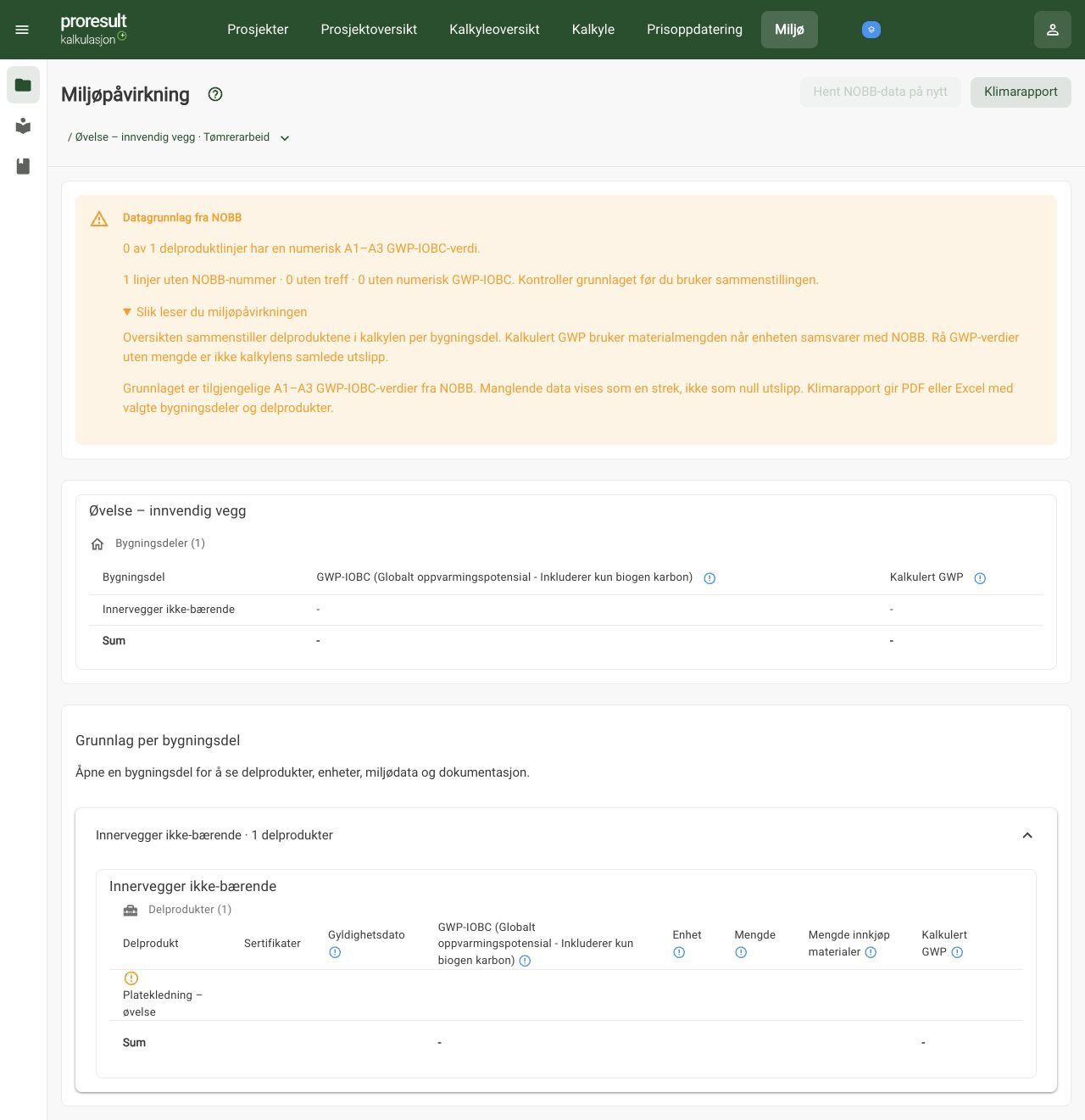
Kontroller hvilke indikatorer og livsløpsmoduler det tilgjengelige produktgrunnlaget omfatter. En vist sum er ikke automatisk hele produktets livsløp eller et komplett klimagassregnskap for bygget.
Negative verdier og karbonlagring må tolkes ut fra deklarasjonens indikator og omfang. Ikke bytt indikator eller legg på en generell prosent for å få et forventet resultat. Avklar rapportkrav og manglende grunnlag faglig.
Behold datamanglene i klimarapporten

Åpne Klimarapport fra miljøoversikten. Kontroller Inkluder bygningsdeler, Inkluder delprodukt uten NOBB og Inkluder varer der EPD mangler før du laster ned. Valgene avgjør hva mottakeren kan se av grunnlaget og manglene.
Med alle tre valg på viser øvelsens PDF strek i GWP-kolonnene og meldingen GWP kan ikke beregnes på delproduktene. Gipsplatelinjen har samtidig dato 2029-12-03, arbeidsmengde 30 m² og innkjøpsmengde 33 m². Rapporten er her en oversikt over grunnlag og mangler, ikke en ferdig numerisk klimaberegning.
Kontroller alle enheter og merknader i den faktiske filen. Hvis en arbeidslinje mangler innkjøpsenhet, skal den ikke gis en oppdiktet vare eller utslippsfaktor for å få en penere rapport. Avklar produktgrunnlaget og hvilket omfang rapporten skal dokumentere.
Avklar og meld mangler
Hvis noe mangler
Kontroller produktnummer, dokumenttype, EPD og enheter hver for seg. Hent nødvendige dokumenter fra leverandøren hvis de ikke finnes i oppslaget. At noen dokumenter er lastet ned betyr ikke at dokumentasjonen eller miljøgrunnlaget er komplett.
Meld feil eller manglende dokumentasjon på en vare
- Åpne NOBB-informasjonen for riktig vare og kontroller NOBB-nummeret.
- Åpne Gi tilbakemelding og Velg type tilbakemelding.
- Velg Varen mangler dokumentasjon og merk dokumenttypene som mangler, eller velg Problemer med vare og beskriv feilen.
- Kontroller innholdet og velg Send tilbakemelding.
Denne meldingen sendes direkte til Byggtjeneste for oppfølging mot leverandøren. Navn og e-post følger med automatisk. Meldingen om varen erstatter ikke tilbakemelding om feil i selve Kalkulasjon; bruk appens tilbakemelding for slike feil.
En sendt melding tilfører ikke dokumentet til kalkylen med en gang. Behold mangelen i kontrollgrunnlaget til riktig dokument er tilgjengelig og kontrollert.
Når dokumentutvalget er tomt
Kontroller bygningsdelutvalg, søket og dokumenttypene før du henter på nytt. Ingen treff på søket gjelder det viste utvalget; det betyr ikke nødvendigvis at alle produkter mangler dokumenter. Kontroller antall valgte delprodukter og unike filer i pakkens oppsummering.
En pakke med bare oversikt dokumenterer ikke at produktdokumentene er hentet. Behold merknader om mangler, og kontroller dokumentinnholdet etter nedlasting.
Forhåndsvis dokumentet og kontroller miljøopplysningene
Velg dokumentet i oversikten og kontroller dokumentnavn og produkt. For en PDF bruker du sideknappene for å lese flere sider. Vent på ferdig visning. Hvis forhåndsvisningen feiler, skal den ikke brukes som bekreftelse på innholdet; kontroller den faktisk nedlastede filen.
I miljøoversikten kontrollerer du EPD-ens referanseenhet og gyldighetsdato sammen med deklarasjonen. En strek betyr at den aktuelle opplysningen ikke vises, ikke null utslipp eller bekreftet gyldighet. Produktsertifikater kan ha egne forklaringer og flere oppføringer i menyen; les innhold og produktomfang. Et sertifikatmerke er ikke i seg selv dokumentasjon på at hele konstruksjonen oppfyller et krav.
Hent dokumenter på nytt når produktgrunnlaget endres
Når du har byttet vare eller endret produktutvalget, kontrollerer du NOBB-numrene og henter dokumentgrunnlaget på nytt. Gjennomgå utvalget før du lager en ny dokumentpakke. En tidligere nedlastet pakke oppdateres ikke når kalkylen endres.
Lagre den kontrollerte pakken på riktig prosjekt i virksomhetens dokumentarkiv. Nedlasting fra Kalkulasjon er ikke en bekreftelse på at pakken er lagret i Proresult eller et annet prosjektverktøy.
Kontroller grunnlag og rapport før tilbud
Før du sender et tilbud fra Proresult Kalkulasjon, må du kunne forklare arbeidet, materialene og forutsetningene som beløpet bygger på. Gjennomgå hele grunnlaget og den faktiske filen kunden skal få.
Før du starter
Velg riktig prosjekt, kalkyle og alternativ. Avklar hvem som godkjenner tilbudet i virksomheten. Rapportkontrollen nedenfor sender ikke et tilbud og erstatter ikke virksomhetens avtalekontroll.
1. Kontroller identitet og omfang
Åpne riktig prosjekt og kalkyle. Kontroller fag, navn og hvilket alternativ tilbudet gjelder. For en prosjektrapport kontrollerer du hvilke kalkyler som inngår.
2. Kontroller mengder
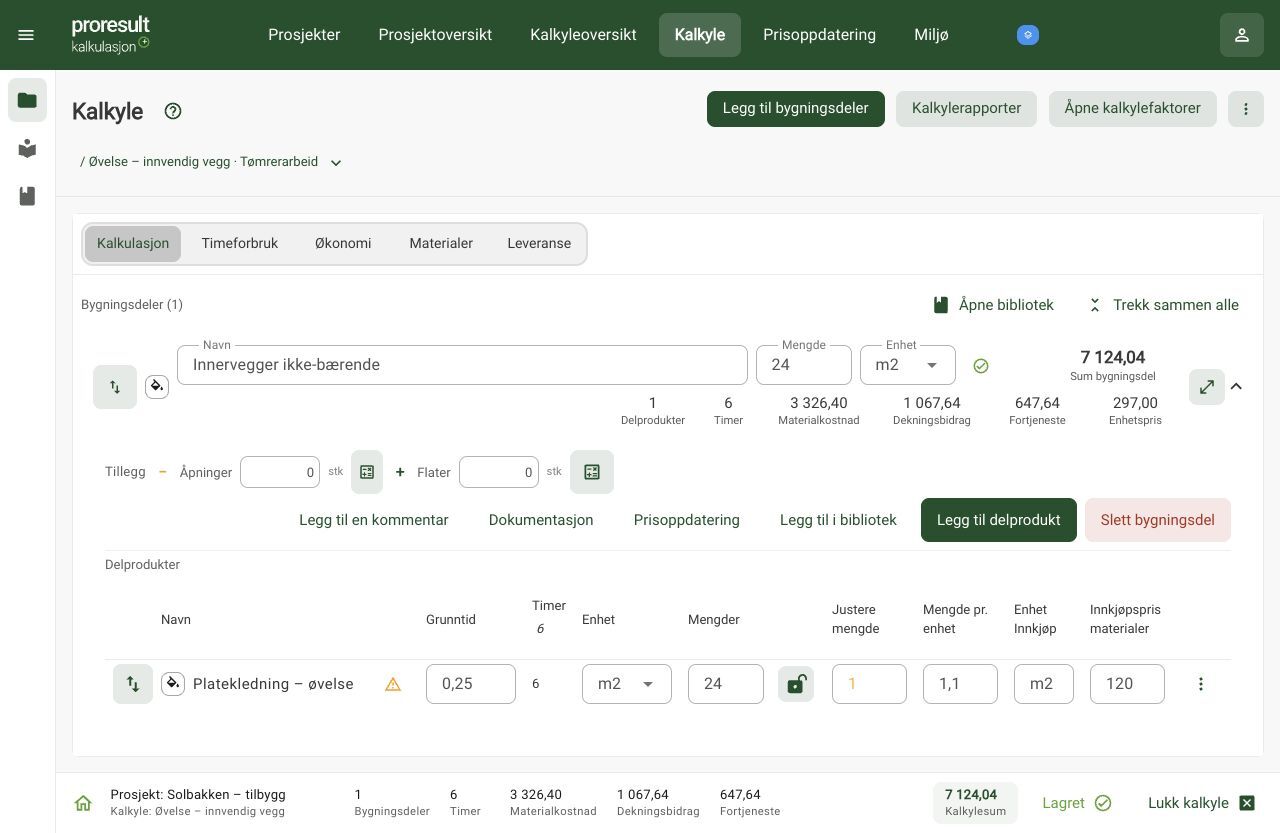
Gjennomgå bygningsdelens enhet og mengde. Kontroller delproduktets mengde, mengdejustering og eventuelle låste verdier. Se særlig på tomme og nullverdier.
Kontroller innkjøpsenhet og vareforbruk. Arealet du skal bygge er ikke nødvendigvis samme størrelse som antall plater, ruller eller meter du skal kjøpe.
3. Kontroller tidsgrunnlaget
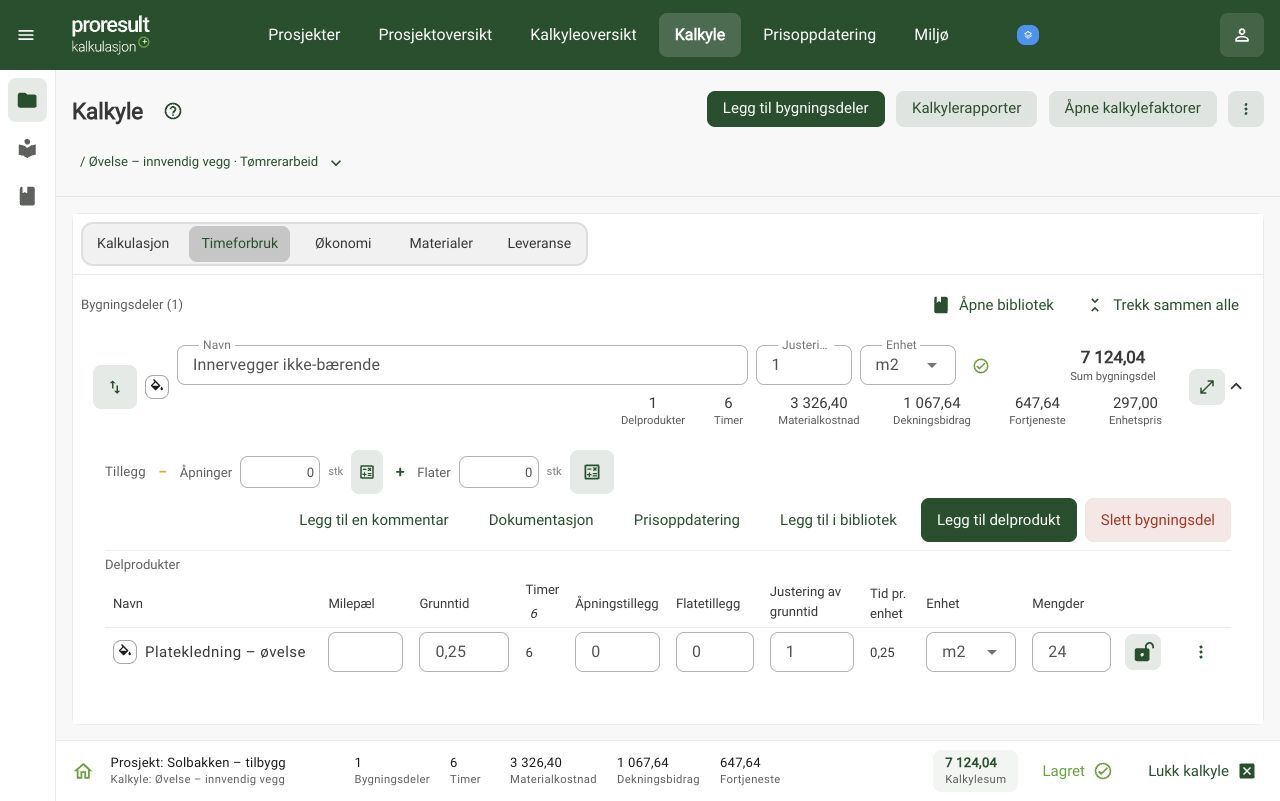
Kontroller arbeidsoperasjon, grunntid og enhet. Gjennomgå åpningstillegg, flatetillegg og egne justeringer. Vurder om varebytte også krever en annen arbeidsoperasjon.
4. Kontroller priser og kalkylefaktorer
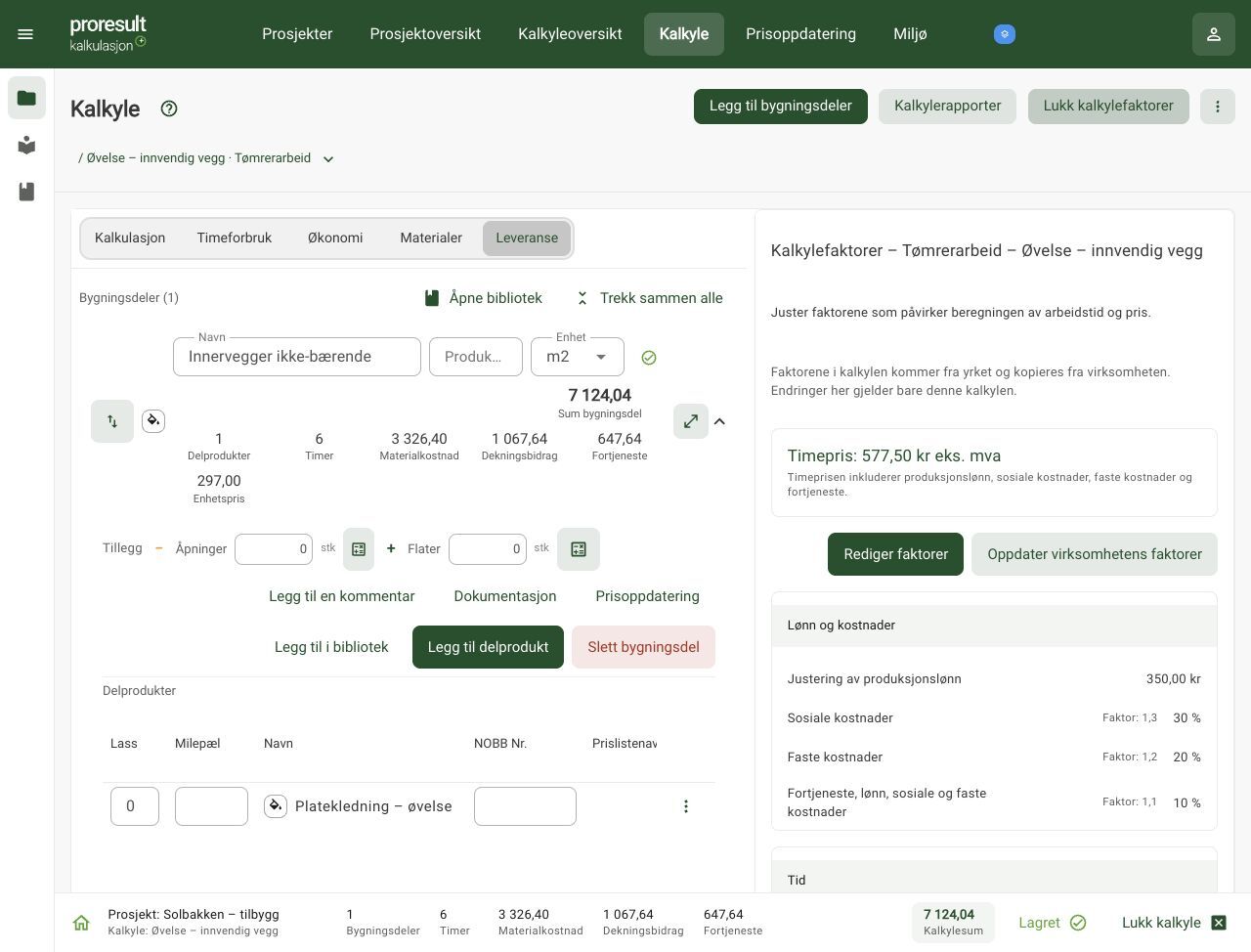
Kontroller varevariant, prisliste, innkjøpspris og rabatt. Avklar manglende priser før tilbudet sendes.
Gjennomgå kalkylens egne kalkylefaktorer. Ikke anta at virksomhetens nye standardgrunnlag er brukt i en tidligere kalkyle.
5. Kontroller lagring
Vent til endringene er lagret. Ved feil beholder du fanen og følger meldingen. Ved samtidige endringer avklarer du hvilke verdier som skal beholdes før du henter grunnlaget på nytt.
6. Kontroller rapportfilen
Velg rapport og omfang. Gjennomgå kundeopplysninger, enheter, kommentarer, delsummer, sluttbeløp, merverdiavgift og avrunding. Les tilbudstekst og vilkår.
Last ned filen og åpne den. Kontroller alle sidene før du sender den videre.
For materialbestilling sammenligner du vareutvalget med kalkylen, også linjer med null eller manglende materialkostnad. De kan mangle i materialrapporten selv om mengden er registrert. Like varer kan være samlet til én rapportlinje; kontroller mengder, innkjøpsenheter og lass fremfor bare antall linjer.
Vedlegg til pristilbud kan skjule delprodukter, kommentarer og detaljerte summer. Kontroller at det kunden får se forklarer omfanget godt nok. Sammenlign uavrundet og avrundet beløp: summen kan avrundes både opp og ned før mva., og prosjektets kalkyler avrundes hver for seg. Rapporten trenger ikke ha en egen linje som viser avrundingsdifferansen.
Gjennomgå gjenbrukt grunnlag særskilt
Kontroller om mengder fulgte med ved kopiering eller import. Hvis du valgte bort mengdene, må nytt omfang legges inn og hver linje gjennomgås. Ikke forvent at gamle egenmengder gjelder videre eller at et beholdt låseikon alene bekrefter riktig arbeidsmengde.
Kontroller også kildekalkylens faktorer, eldre priser og kommentarer om det tidligere oppdraget. En korrekt beregning med gamle forutsetninger er fortsatt et feil tilbudsgrunnlag. Sammenlign original og kopi når du er usikker på hvilket grunnlag du endrer; se Kalkyler.
Har du lagt inn flere øvelser eller alternative kopier i samme prosjekt, kontroller rapportens kalkyleutvalg. Prosjektets samlede sum kan inneholde alle kopiene selv om bare én løsning skal tilbys.
Avstem det valgte tilbudet, ikke alle kalkylene i prosjektet
Kontroller antallet under Kalkyler i prosjektets rapportdialog. Bare det valgte utvalget skal avstemmes mot tilbudets prosjektsum. Prosjektoversiktens bunnsum kan inkludere alternativer og øvelseskopier som ikke skal inngå i tilbudet.
Kontroller avrunding per kalkyle før du vurderer samlet beløp. To kalkyler på 5 268 og 3 254 kr blir til 5 000 og 3 000 kr ved nærmeste 1 000, samlet 8 000 kr eks. mva. Å avrunde den uavrundede totalsummen 8 522 én gang ville gitt 9 000 kr. Det er derfor ikke samme kontroll. Se Rapporter for hele øvelsen.
Gjennomgå tilbudsteksten etter endret kalkyleutvalg. Les også siste side: forbehold kan ligge etter summeringen på en egen side. Skjulte delprodukter og mengder reduserer detaljene mottakeren ser, men endrer ikke beregningen eller den avrundede totalen.
Avstem arbeid og materialer hver for seg
Kontroller linjene, ikke bare totalsummen. I en bygningsdel på 30 m² kan tre delprodukter ha samme mengde og ulike bidrag: arbeid og materiale, bare arbeid og bare materiale. Bygningsdelen blir ikke 90 m² av den grunn.
Bruk Timeforbruk for grunntid, faktorer og timer; bruk Materialer for forbruk, innkjøpsenheter og pris. Sammenlign så med Hovedsummer og Materialbestilling. En ren arbeidslinje skal ikke få en oppdiktet varepris for å bli synlig i en materialrapport. En ren materiallinje skal ikke få monteringstid når denne allerede ligger på en annen linje.
I trelinjeøvelsen gir 30 m² 10,5 timer, 5 460 kr materialkostnad og 9 135 kr samlet sum. Materialrapporten viser to materiallinjer, mens Hovedsummer viser alle tre. Se Bygningsdeler og delprodukter for oppbyggingen og Rapporter for avstemmingen.
Følg fem delprodukter fra mengde til rapport
Denne kontrolløvelsen i Kalkulasjon viser én bygningsdel på 30 m² med fem delprodukter. Tre linjer bruker arealet, mens to har egne mengder på 4 stk og 1 stk. Prisene er manuelle eksempelsatser. De er ikke hentet som leverandørtilbud, og eksemplet er ingen anbefaling om timepris eller påslag.
Begynn med arbeidsmengden på hver linje
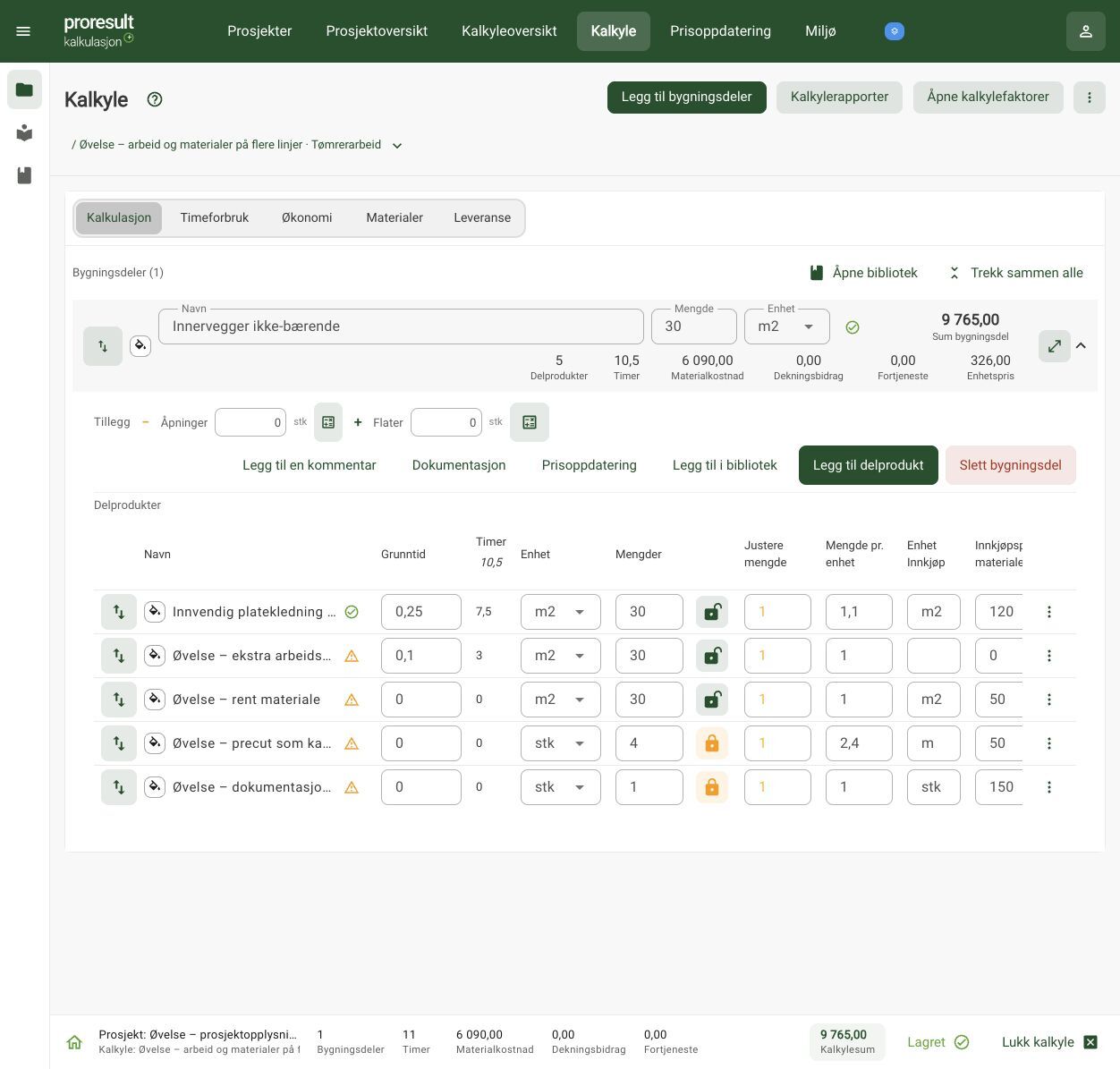
- Åpne kalkylen og velg Kalkulasjon.
- Kontroller bygningsdelens Mengde og Enhet: her 30 m².
- Les Mengder, Justere mengde og låseknappen på hvert delprodukt. De tre areallinjene har 30 og justering 1. De to stykk-linjene har egne låste mengder på 4 og 1.
- Kontroller at de egne mengdene fortsatt er riktige for oppdraget. Ikke lås opp bare for at alle linjer skal vise samme tall.
30 m² arbeid, 4 stk og 1 stk skal ikke summeres til én mengde. De beskriver forskjellige deler av jobben. En bygningsdel med tre arbeidsoperasjoner på samme flate er fortsatt 30 m².
Avstem timer med Timeforbruk
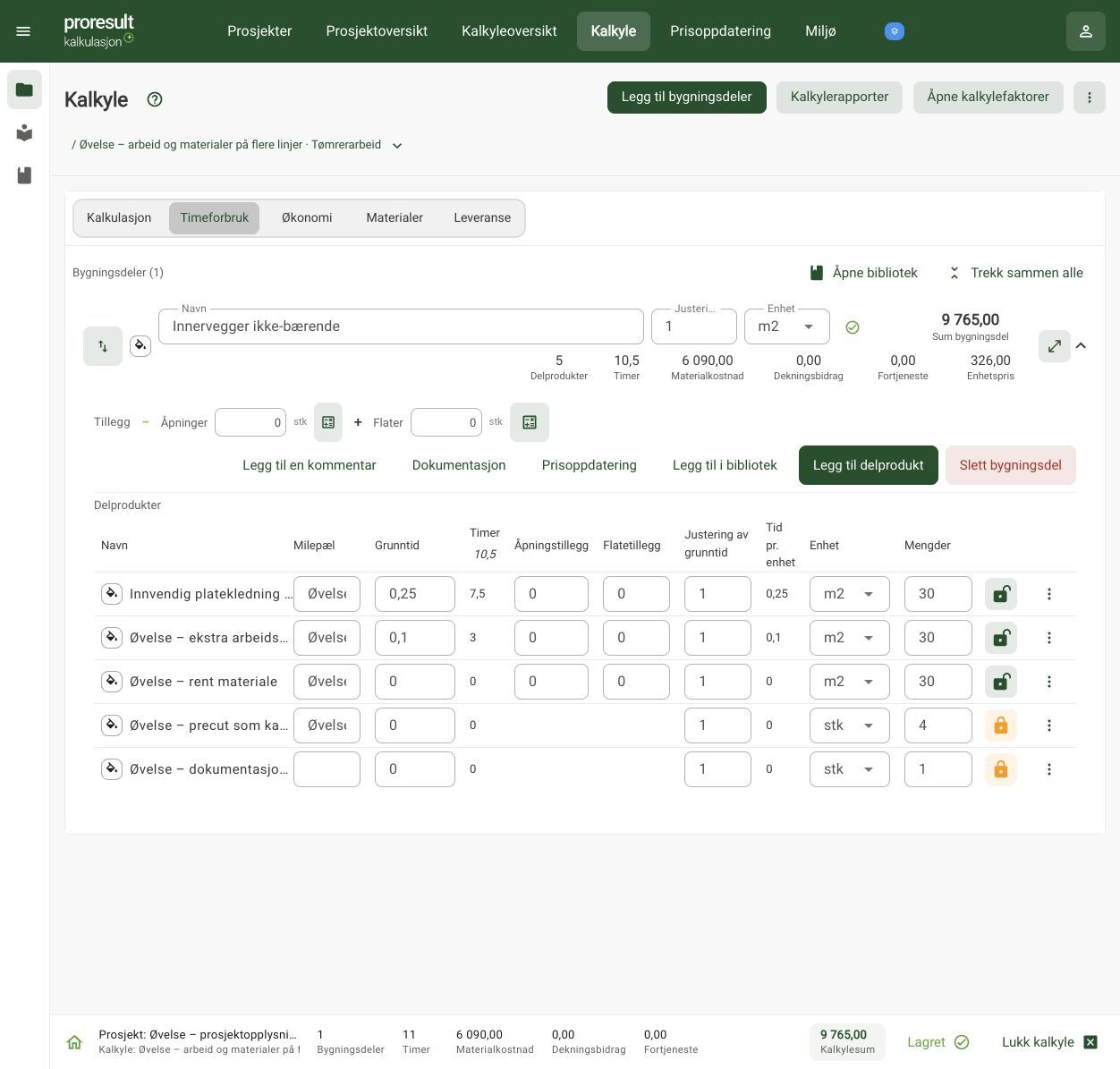
Velg Timeforbruk. I denne øvelsen er Justering av grunntid 1, og åpnings- og flatetilleggene er 0. Platekledningen gir 30 × 0,25 = 7,5 timer. Den ekstra arbeidsoperasjonen gir 30 × 0,1 = 3 timer. De tre rene materiallinjene har grunntid 0 og gir 0 timer.
Samlet tid er 10,5 timer. Bunnlinjen viser avrundet 11, mens bygningsdelen, tidskolonnen og Hovedsummer viser 10,5. Bruk detaljtallet når du avstemmer beregningen. Ikke endre grunntiden for å få den til å passe med et avrundet oversiktstall.
Skill arbeidsmengde fra innkjøpsmengde
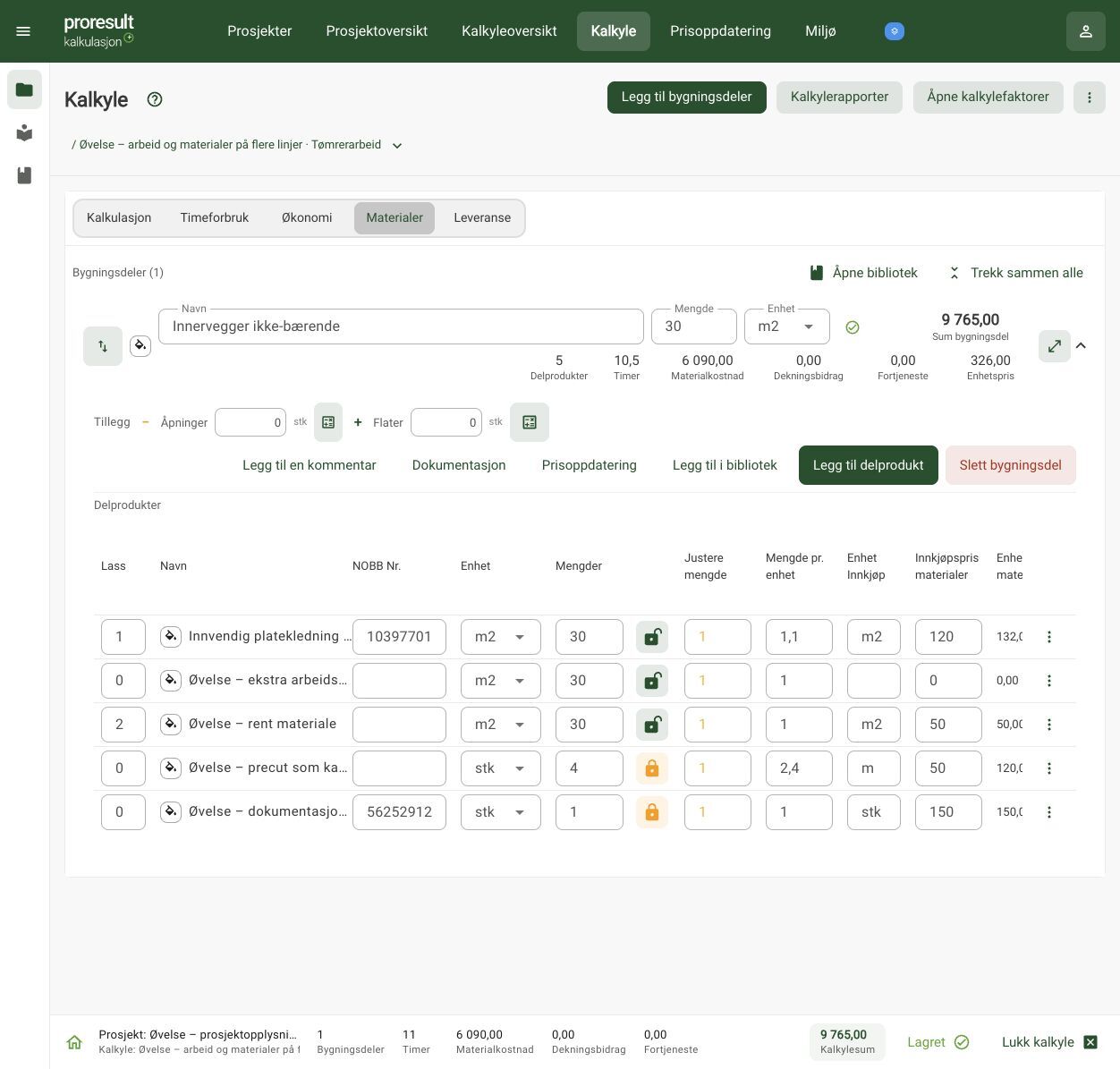
Velg Materialer. Kontroller Mengde pr. enhet, Enhet Innkjøp og Innkjøpspris materialer. Mengde pr. enhet forteller hvor mye materiale du bruker per arbeidsenhet; innkjøpsprisen gjelder innkjøpsenheten.
| Delprodukt | Mengde, pris og materialkostnad |
|---|---|
| Innvendig platekledning | 30 m² × 1,1 = 33 m². 33 m² × 120 kr/m² = 3 960 kr. |
| Ekstra arbeidsoperasjon | 30 m² arbeid. Bare arbeid, materialpris 0: 0 kr materiale. |
| Rent materiale | 30 m² × 1 = 30 m². 30 m² × 50 kr/m² = 1 500 kr. |
| Linjen «Øvelse – precut som kan fjernes» | 4 stk × 2,4 m = 9,6 m. 9,6 m × 50 kr/m = 480 kr. |
| Dokumentasjonsvare | 1 stk × 1 = 1 stk. 1 stk × 150 kr/stk = 150 kr. |
Materialkostnaden blir 6 090 kr. Innkjøpsmengdene skal fortsatt leses hver for seg: 33 m², 30 m², 9,6 m og 1 stk. Null materialpris er tilsiktet på den rene arbeidslinjen. En materiallinje som mangler pris, må derimot avklares.
Navnet på precut-linjen er beholdt fra en tidligere øvelse, men precutmarkeringen er fjernet. Et navn beviser ikke at linjen er merket som precut; kontroller faktisk markering og rapportutvalg.
Avstem kostnadene med Økonomi
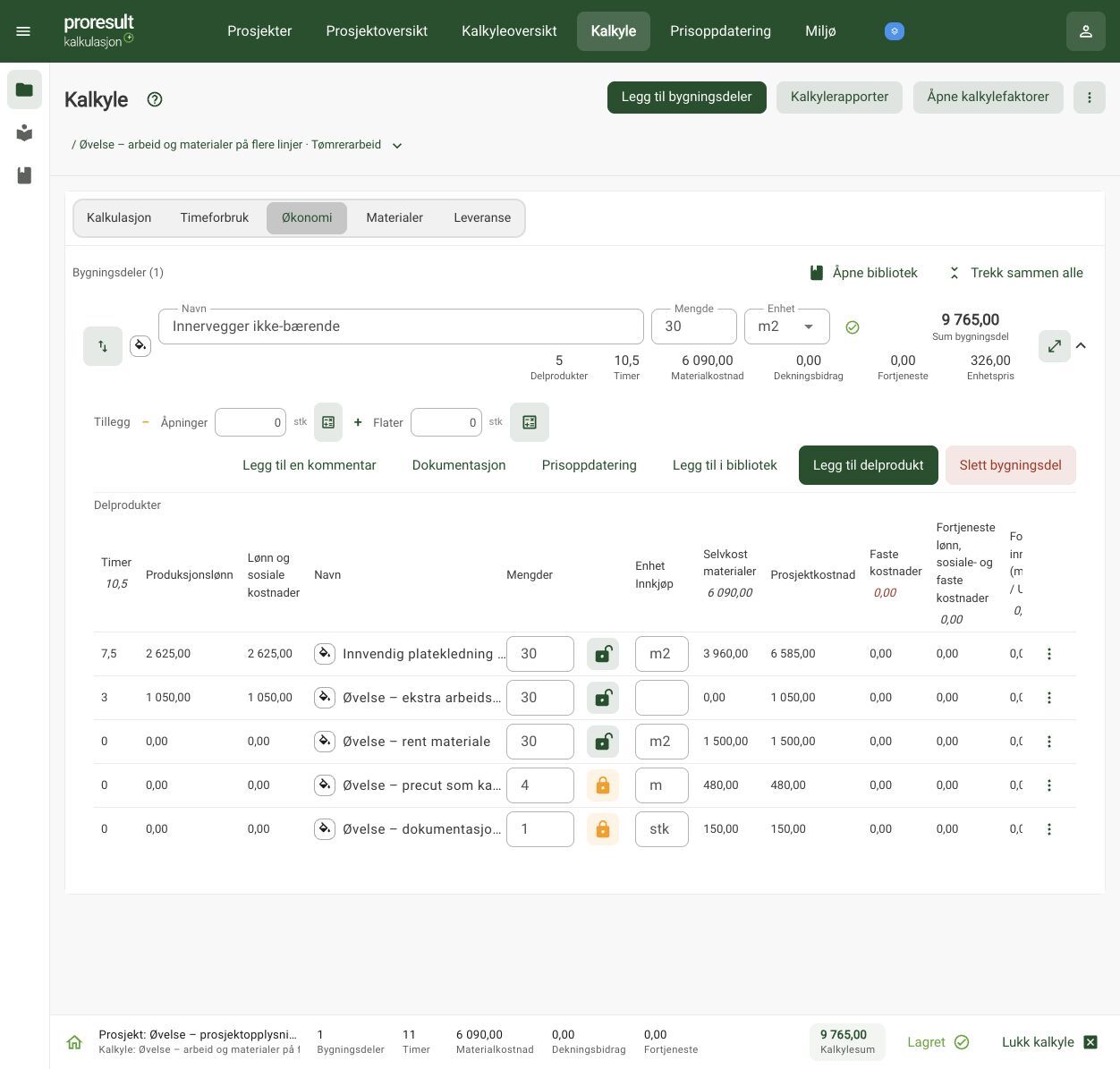
Velg Økonomi. Arbeidslinjene viser 2 625 kr og 1 050 kr i produksjonslønn, til sammen 3 675 kr. Det tilsvarer 10,5 timer × 350 kr. Sosiale kostnader, faste kostnader og fortjeneste gir ikke tillegg i dette eksemplet. Dette er et avgrenset regneeksempel; bruk virksomhetens avklarte satser i en virkelig kalkyle.
Kontroller både linjene og summen:
| Delprodukt | Timer, kostnader og samlet bidrag |
|---|---|
| Platekledning | 7,5 timer. Lønn 2 625 kr + materialer 3 960 kr = 6 585 kr. |
| Ekstra arbeidsoperasjon | 3 timer. Lønn 1 050 kr + materialer 0 kr = 1 050 kr. |
| Rent materiale | 0 timer. Lønn 0 kr + materialer 1 500 kr = 1 500 kr. |
| Materiallinje med 4 stk | 0 timer. Lønn 0 kr + materialer 480 kr = 480 kr. |
| Dokumentasjonsvare | 0 timer. Lønn 0 kr + materialer 150 kr = 150 kr. |
| Sum | 10,5 timer. Lønn 3 675 kr + materialer 6 090 kr = 9 765 kr. |
Bygningsdelens enhetspris vises her som 326,00 kr, mens 9 765 / 30 er 325,50 kr/m². Ikke gang et avrundet oversiktstall tilbake med mengden for å kontrollere totalen. Avstem de beregnede linjesummene og rapporten. Dette er en annen avrunding enn et valgt avrundingsintervall i et tilbudsvedlegg.
Kontroller Hovedsummer mot alle fem linjene
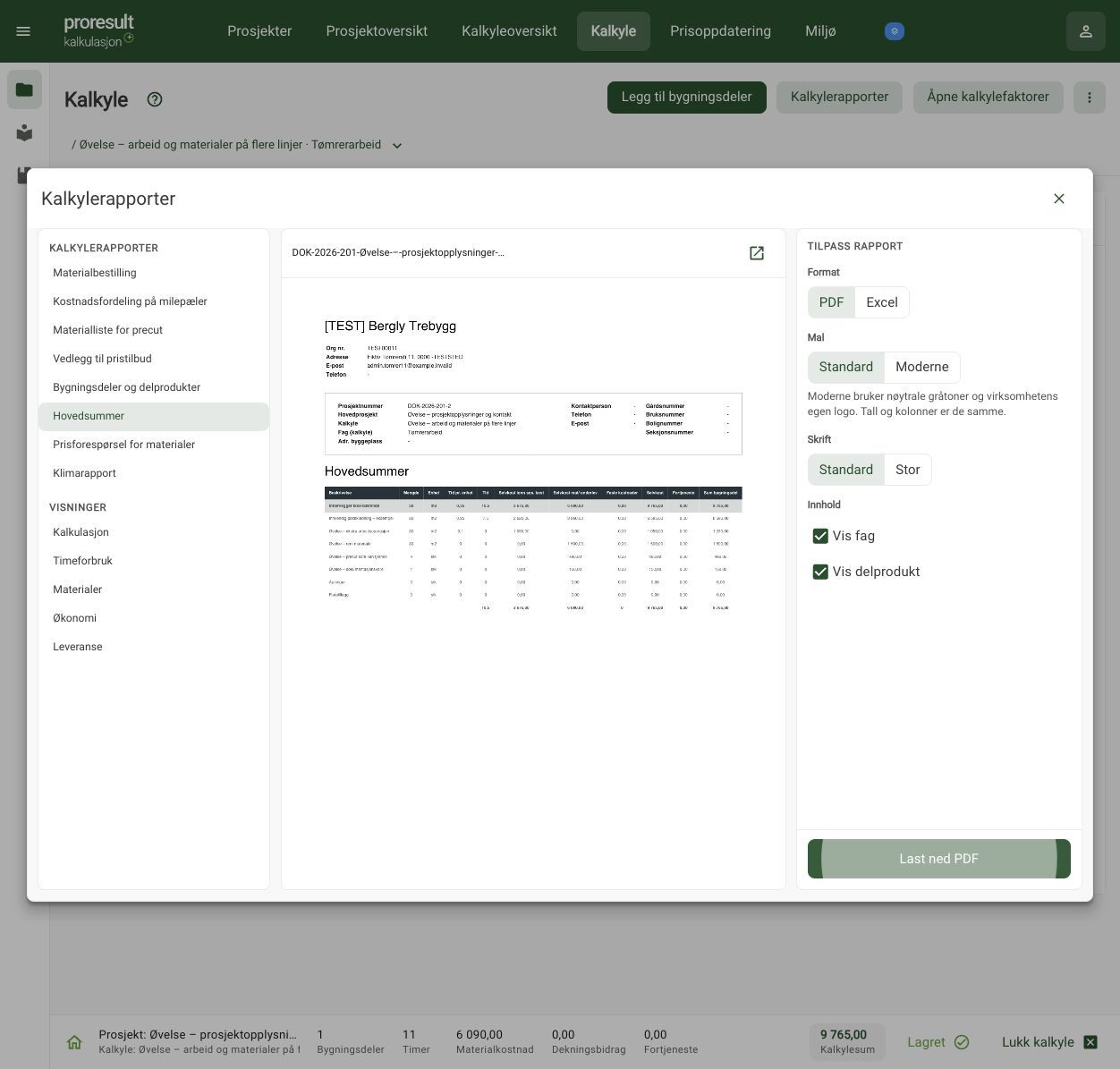
- Vent til Lagret vises. Åpne kalkylen på nytt og kontroller mengder og summer.
- Velg Kalkylerapporter → Hovedsummer.
- Velg Standard som mal og skrift, og slå på Vis fag og Vis delprodukt for denne kontrollen.
- Velg Last ned PDF, åpne filen og kontroller at alle fem delprodukter er med.
Rapporten skal i dette eksemplet vise 10,5 timer, 3 675 kr selvkost lønn og sosiale kostnader, 6 090 kr materialer og 9 765 kr sum bygningsdel. Åpninger og flatetillegg er 0. At beløpet stemmer, bekrefter ikke at kundeopplysninger eller byggeplassadresse er komplette; de må kontrolleres separat.
Kontroller Materialbestilling mot fire materiallinjer
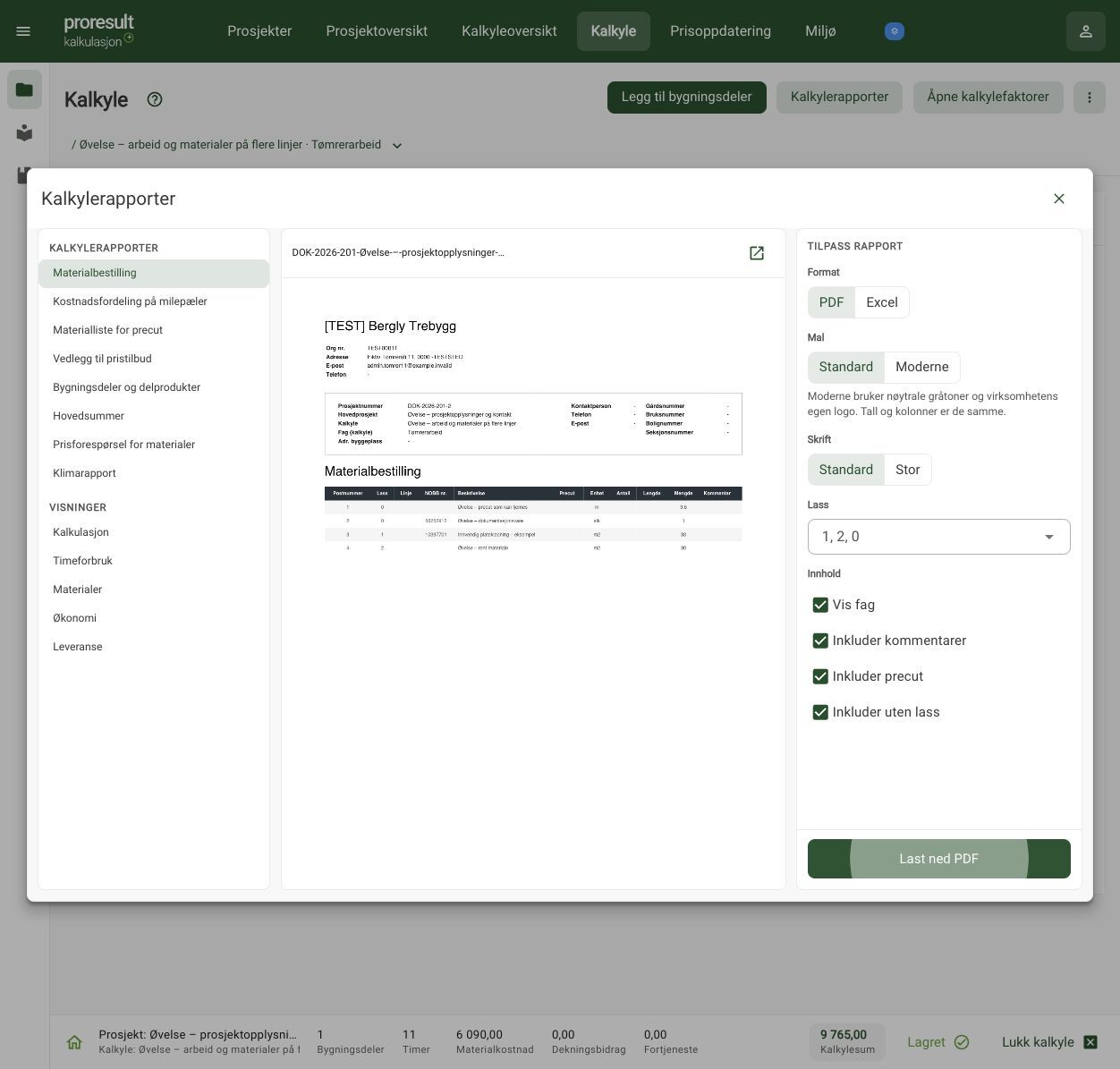
- Velg Materialbestilling i samme rapportdialog.
- Kontroller at Lass omfatter 1, 2 og 0. Slå på Inkluder uten lass når linjene uten et navngitt lass skal være med.
- I denne øvelsen er også Vis fag, Inkluder kommentarer og Inkluder precut på.
- Last ned PDF-en og avstem vare, mengde og innkjøpsenhet mot kalkylen.
Filen viser 33 m² platekledning, 30 m² rent materiale, 9,6 m fra stykk-linjen og 1 stk dokumentasjonsvare. Den rene arbeidslinjen inngår i Hovedsummer, men mangler i materiallisten fordi den ikke har materialkostnad. Fire materialrader og fem delprodukter er derfor riktig i dette eksemplet.
Materialbestilling viser materialmengdene, ikke det samme beløpsgrunnlaget som Hovedsummer. Nedlasting sender ingen bestilling. Før du bestiller, avklarer du salgsenheter, hele pakninger og eventuelt kapp med leverandøren.
Ferdig når
Du kan forklare hvilke arbeider, materialer og forutsetninger tilbudet omfatter. Mangler er avklart eller synlig beskrevet. Rapporten bygger på lagret grunnlag og riktig utvalg.
Se Rapporter for rapportvalg og Feilsøking hvis kontrollen stopper.
Kontroller at søket ikke skjuler grunnlaget
Et søk, en valgt bygningsdel eller et filter kan skjule deler av arbeidsgrunnlaget. Bruk Vis alle bygningsdeler når du skal gjennomgå hele kalkylen. Kontroller rapportens eget utvalg før du laster ned; det er rapportvalgene som avgjør innholdet i filen.
Kontroller dokumentpakken uten å skjule mangler
Kontroller både filantall og statusradene i oversikt.csv. At alle valgte filer er hentet betyr ikke at alle nødvendige dokumenttyper eller alle delprodukter er med. Avklar Ikke registrert hos NOBB, Utelatt og eventuelle nedlastingsfeil hver for seg.
En EPD-fil, en gyldighetsdato og en numerisk miljøindikator er forskjellige opplysninger. Behold datamangler i miljøgrunnlaget selv om produktdokumentene er lastet ned. Se Produktdokumenter og miljø.