
Her finner du veiledning om prosjekter og kalkyler i Proresult Kalkulasjon.
Inneholder
Finn, opprett og organiser prosjekter i Kalkulasjon
Prosjektet samler opplysninger, kontakter og kalkyler for et oppdrag. Start med å finne riktig prosjekt; deretter velger du kalkylen som gjelder faget eller alternativet du skal arbeide med.
Før du starter
Kontroller virksomheten og om prosjektet skal være delt. Et søk eller valget Mine kan skjule prosjekter du ellers har tilgang til. Sjekk utvalget før du oppretter en kopi.
Finn prosjektet
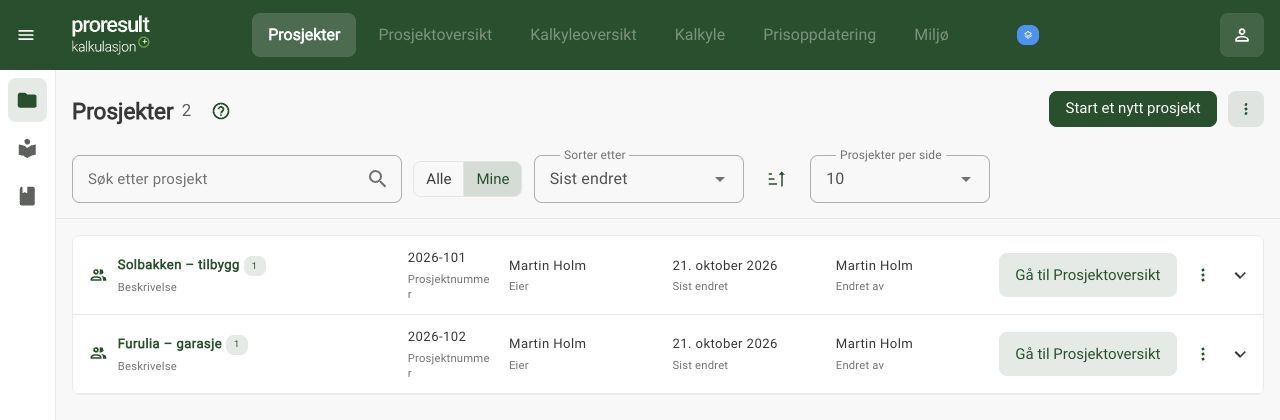
- Åpne Prosjekter.
- Bruk Søk etter prosjekt med prosjektnavn eller prosjektnummer. Mine viser prosjektene du eier; Alle viser prosjektene du har tilgang til.
- Kontroller prosjektnavn og prosjektnummer i resultatet.
- Velg Gå til Prosjektoversikt for prosjektoversikten eller Gå til kalkyle for den aktuelle kalkylen.
Viser … av … forteller hvor mye som er hentet. Bruk Vis flere når flere prosjekter er tilgjengelige. En kort liste er ikke nødvendigvis hele prosjektgrunnlaget.
Hvis prosjektet mangler, fjern søket, velg Alle og kontroller virksomheten. Be administratoren kontrollere tilgangen hvis prosjektet fortsatt ikke vises. Ved innlastingsfeil følger du meldingen før du konkluderer med at prosjektet mangler.
Arbeid fra prosjektoversikten
Bruk Gå til Prosjektoversikt for opplysninger og prosjektets kalkyler. Gå til kalkyle går til arbeidet i den aktuelle kalkylen. Kontroller hvilken kalkyle knappen gjelder når prosjektet har flere.
Åpne Prosjektinformasjon for prosjektopplysninger. Opprett eller hent kalkyler fra prosjektet, og bruk Rapporter når grunnlaget skal hentes ut.
Ved bytte fra en åpen kalkyle må du vente på lagring eller følge meldingen før du forlater den.
Opprett et prosjekt
- Velg Start et nytt prosjekt.
- Skriv prosjektnavn og fyll inn de påkrevde opplysningene.
- Kontroller eier og valget Delt.
- Kontroller adresse og opplysninger som skal brukes i rapportene.
- Opprett prosjektet og vent på bekreftelsen.
- Åpne prosjektet og velg Ny kalkyle.
Resultat: Kalkylen opprettes i prosjektet du har valgt. Ett prosjekt kan ha flere kalkyler for ulike fag eller alternativer.
Prosjektnummer, eier og deling
Gi prosjektet et navn og kontroller prosjektnummeret i opprettingsskjemaet. Bruk virksomhetens praksis for nummerering. Ikke opprett en ekstra kopi bare fordi prosjektet ikke vises i et søkeutvalg.
Delt styrer delingen med virksomhetens brukere. Et udelt prosjekt er ikke nødvendigvis skjult for administratorene. Kontroller delingen og hvem som skal arbeide i prosjektet før grunnlaget legges inn.
Endre prosjektopplysninger
Åpne Prosjektoversikt → Prosjektinformasjon, endre opplysningene og velg Lagre. Åpne prosjektet på nytt og kontroller prosjektnavn, nummer, adresse, postnummer og poststed. Prosjektets Ordreinformasjon beskriver oppdraget og endrer ikke kalkylesummen.
Legg en kontakt til kalkylen
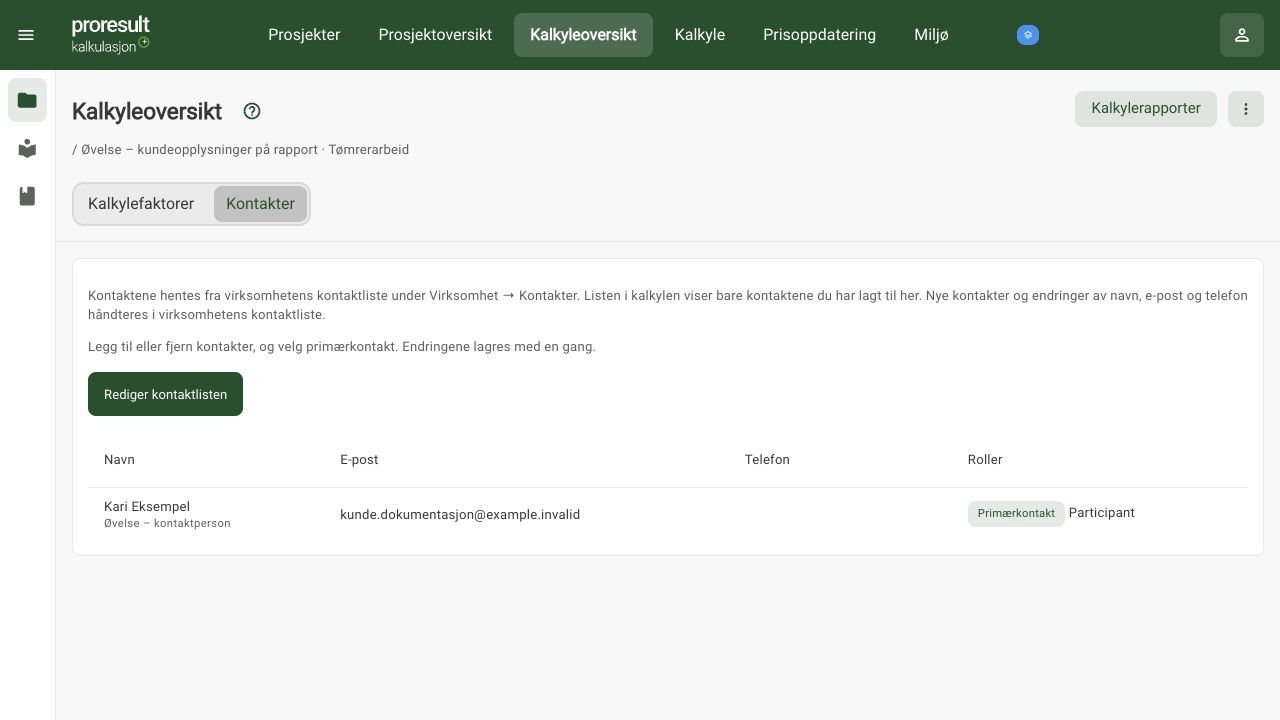
- Opprett personen under Konto → Virksomhet → Opplysninger og kontakter → Ny kontakt hvis personen mangler i kontaktregisteret.
- Åpne riktig prosjekt og kalkyle. Velg Kalkyleoversikt → Kontakter.
- Velg Rediger kontaktlisten og Legg til ved personen.
- Kontroller bekreftelsen og hvem som er Primærkontakt. Den første kontakten i en tom kalkyle blir primærkontakt.
- Lukk kontaktvelgeren og åpne kalkylen på nytt. Kontroller at personen fortsatt står i listen.
- Åpne Kalkyle → Kalkylerapporter → Hovedsummer, last ned PDF-en og kontroller primærkontaktens navn og e-post.
En person i virksomhetens kontaktregister er ikke automatisk lagt til kalkylen. En kontakt er heller ikke en innloggingskonto. Navn, e-post og telefon vedlikeholdes i virksomhetens kontaktregister. Se Virksomhet og brukere.
Fjern en kontakt fra kalkylen
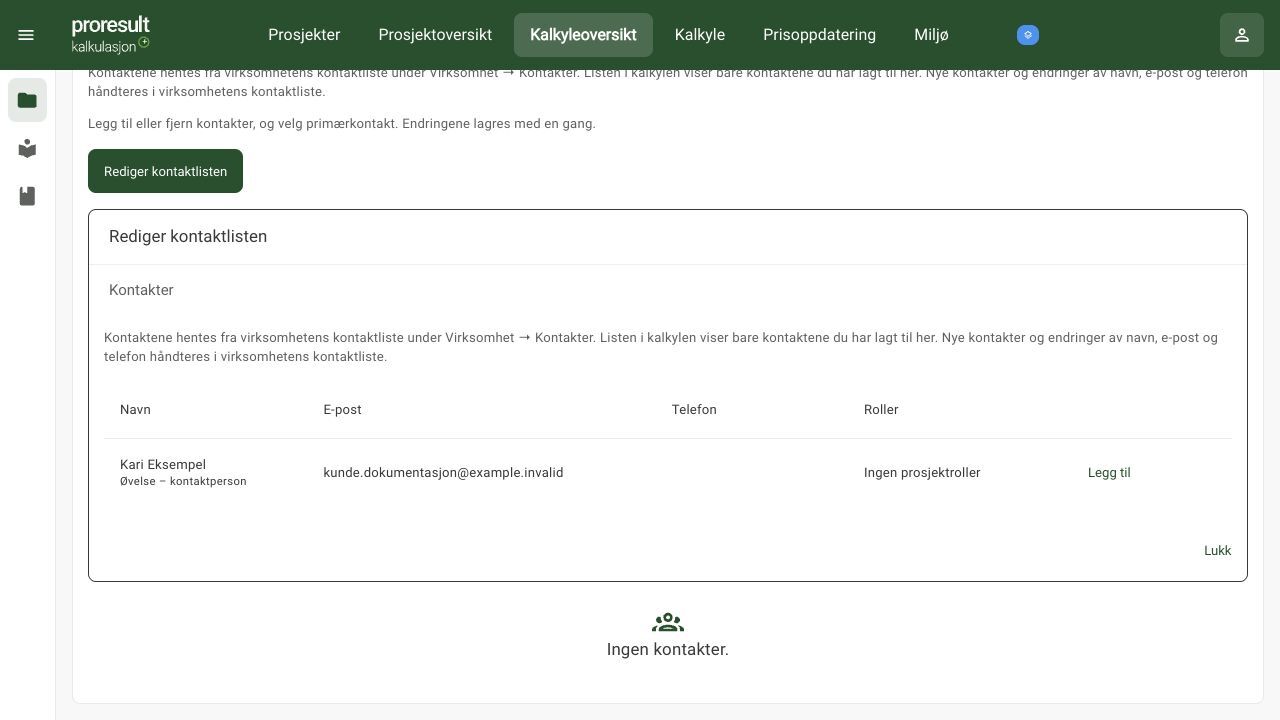
Velg Kalkyleoversikt → Kontakter → Rediger kontaktlisten → Fjern ved personen. Vent på bekreftelsen og kontroller kalkylens liste. Hvis du fjernet den eneste kontakten, viser listen Ingen kontakter.
Personen blir fortsatt liggende i virksomhetens kontaktregister og kan legges til igjen med Legg til. Ikke slett registeroppføringen når hensikten bare er å fjerne tilknytningen til én kalkyle.
Kontroller adresse og eiendomsopplysninger
Søk etter prosjektadressen med minst tre tegn og velg riktig treff. Kontroller adresse, postnummer og poststed etter valget. Et adressetreff kan også fylle eiendomsopplysninger; gjennomgå gårdsnummer, bruksnummer, festenummer, bolignummer og seksjonsnummer når de gjelder prosjektet.
Ved manglende treff eller søkefeil kan du fylle inn adressen manuelt. Et manuelt skrevet felt er ikke et bekreftet registertreff. Lagre prosjektopplysningene og kontroller at adressen i rapporten gjelder prosjektet, ikke virksomhetens adresse.
Flere fag og alternativer
Bruk én kalkyle per fag eller alternativ innenfor prosjektet. Gi dem tydelige navn, for eksempel Tømrerarbeid – alternativ A og Malerarbeid. Kontroller hvilken kalkyle som åpnes med Gå til kalkyle.
For et samlet tilbud velger du de kalkylene som faktisk inngår. Ikke ta med både alternativ A og B hvis de beskriver gjensidig utelukkende løsninger.
Importer eller eksporter
Bruk Importer prosjekt for en støttet prosjektfil. Les informasjonen i dialogen før du starter, og kontroller prosjekt og kalkyler etter import. Gjennomgå fag, mengder, priser og kalkylefaktorer; eldre grunnlag er ikke automatisk oppdatert.
Bruk Eksporter prosjekt når du vil ta vare på eller gjenbruke grunnlaget. En eksport for gjenbruk er forskjellig fra en PDF-rapport.
Lukk eller slett
Lukk prosjekt avslutter det aktive prosjektvalget. Prosjektet blir ikke slettet.
Før Slett prosjekt kontrollerer du navn og hvilke kalkyler som følger med. Ta vare på nødvendig grunnlag før du bekrefter. Ikke regn med at slettingen kan angres.
Eksempel
Opprett prosjektet Innvendig vegg, kontroller delingsvalget og opprett kalkylen Vegg – alternativ A i samme prosjekt. Prosjektoversikten skal vise kalkylen under riktig prosjektnavn.
Fortsett med Opprett og arbeid i en kalkyle.
Velg riktig prosjekt ved import
Åpne riktig målprosjekt før du velger Ny kalkyle → Fra tidligere prosjekter. Velg en eksisterende Kalkulasjon-kilde, eller bruk Flere valg → Fra fil for Kalkulasjons egen eksportfil. Kontroller den nye kopien etterpå. Se Kalkyler for hele fremgangsmåten og sammenligning med originalen.
En fil med endelsen JSON er ikke i seg selv en kompatibel kalkylefil fra et annet program. Eksport for gjenbruk er forskjellig fra en integrasjon med et annet produkt.
Eksporter med riktig omfang
Du trenger administratorrolle for denne eksporthandlingen. Den gjelder prosjekt-/kalkylegrunnlag for gjenbruk og er forskjellig fra nedlasting av en rapport. Hvis eksporthandlingen ikke vises, avklar rollen med administratoren; ikke opprett en ny konto for å få knappen.
- Åpne riktig prosjekt og Eksporter prosjekt.
- Kontroller om kalkylene skal følge med.
- Fullfør eksporten og kontroller filnavnet og det valgte omfanget.
- Behold filen til innholdet er kontrollert ved eventuell gjenbruk.
En prosjektfil for gjenbruk og en rapportfil for kunden har forskjellige formål. Ikke send kalkylegrunnlaget når du bare skal sende et tilbudsvedlegg.
Kopier en kalkyle til et annet prosjekt
- Åpne kopieringshandlingen for riktig kalkyle.
- Skriv et tydelig Kalkylenavn og velg målet under Tilgjengelige prosjekter.
- Kontroller Inkluder mengder. Behold valget når kopien skal ha samme mengdegrunnlag; vurder det på nytt når kilden bare brukes som oppbygging.
- Kontroller Sett som aktiv kalkyle før du velger Kopier.
- Åpne målprosjektet og kontroller kopi, mengder, kalkylefaktorer og priser.
Kontroller alltid navnet på aktiv kalkyle etter kopieringen. Kopiering til et annet prosjekt og eksport til fil er forskjellige handlinger.
Kontroller forhåndsvisningen av en prosjektimport
- Velg en eksportert prosjektfil i XML- eller JSON-format i Importer prosjekt.
- Kontroller prosjektets navn og nummer i forhåndsvisningen.
- Les kilde- og avsenderopplysningene når de finnes. De beskriver kilden, ikke din nåværende virksomhet.
- Gjennomgå listen over kalkyler og fag. Bruk Fjern på kalkyler som ikke skal inngå i denne importen.
- Start importen og kontroller prosjektlisten og innholdet etter bekreftelsen.
En filendelse bekrefter ikke at innholdet er kompatibelt. Hvis filen ikke kan klargjøres, kontroller eksportformat og tilgjengelig fag, velg filen på nytt eller hent en ny eksport. Ikke importer en vilkårlig JSON-tabell som prosjektgrunnlag.
Prosjektet er importert, men visningen kunne ikke oppdateres: Bruk Prøv igjen for å oppdatere visningen. Den bekreftede importen skal ikke utføres en gang til. Hvis selve importen ikke er bekreftet, kontroller prosjektlisten før nytt forsøk for å unngå dubletter.
Opprett en kalkyle og ta vare på arbeidet
En kalkyle i Proresult Kalkulasjon hører til et prosjekt og et fag. Her bygger du grunnlaget for mengder, tid, materialer og kostnader. Målet er et grunnlag du kan åpne igjen og bruke i en kontrollert rapport.
Før du starter
Åpne riktig prosjekt og avklar fag og navn. Velg et navn som skiller kalkylen fra andre fag og alternativer. Kontroller kalkylefaktorene før du stoler på de beregnede summene.
Opprett kalkylen
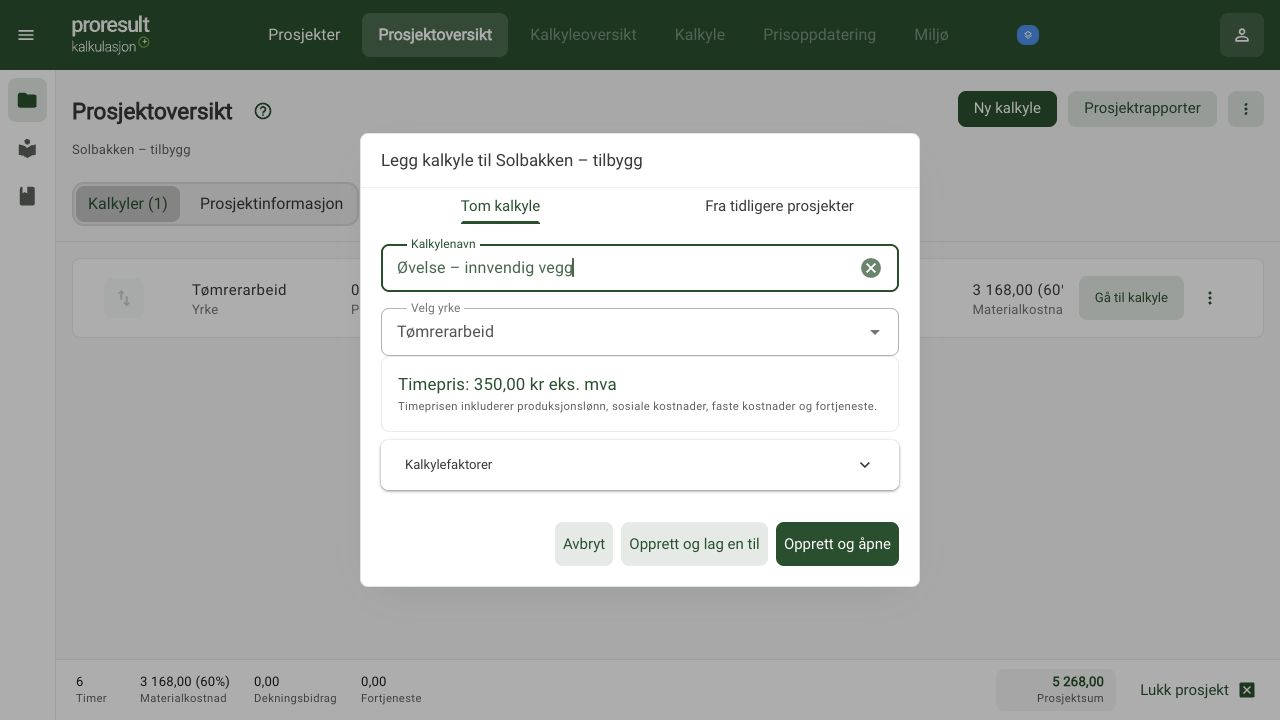
- Åpne riktig prosjekt i Prosjektoversikt og velg Ny kalkyle.
- Velg Tom kalkyle hvis du skal bygge opp eget grunnlag. Fra tidligere prosjekter er et eget valg for gjenbruk.
- Skriv et tydelig Kalkylenavn og velg fag i Velg yrke.
- Kontroller timeprisen som vises, og åpne Kalkylefaktorer i dialogen når du trenger å undersøke grunnlaget.
- Velg Opprett og åpne for å gå til den nye kalkylen. Opprett og lag en til lar deg fortsette å opprette flere.
- Vent på bekreftet resultat. Kontroller aktivt kalkylenavn før du legger til bygningsdeler.
Resultat: Kalkylen vises under riktig prosjekt. Den er tom til du legger inn grunnlaget.
Hva inneholder en kalkyle?
Et delprodukt kan inneholde bare arbeidstid, bare en vare eller begge deler. Det skal høre til en bygningsdel. Kalkylens fag bestemmer det relevante tids- og faktorgrunnlaget; prosjektet kan samle flere fag gjennom separate kalkyler.
Finn riktig arbeidsflate
Bruk Kalkyle for bygningsdeler og delprodukter. Åpne Kalkylefaktorer for kalkylens forutsetninger og Kontakter for kalkylens kontaktgrunnlag. Miljø, Dokumentasjon og Rapporter har egne oppgaver og utvalg.
Kontroller alltid hvilket prosjekt og hvilken kalkyle som er aktiv. Bruk kalkylevelgeren når du skal bytte. Ved ventende lagring følger du meldingen før byttet.
Vis én bygningsdel eller hele kalkylen
Når du åpner en bygningsdel alene, gjelder visningen denne delen. Bruk Vis alle bygningsdeler for å gå tilbake til hele kalkylen. Å gå til neste bygningsdel er fortsatt arbeid med én del om gangen.
Hvis du ikke finner en linje, kontroller valgt bygningsdel og eventuelt søk før du oppretter en ny. Endring av visningen sletter ikke innhold.
Forstå visningene og kolonnene
| Visning | Hva du undersøker |
|---|---|
| Kalkulasjon | Beskrivelse, grunntid, timer, enhet, mengde og varegrunnlag. |
| Timeforbruk | Beregnede timer og fordeling på milepæler. |
| Økonomi | Kostnader, dekningsbidrag, fortjeneste og kundepris. |
| Materialer | Materialforbruk, innkjøpsenhet, priser og mengdeforhold. |
| Leveranse | Lass og materialgrunnlag for leveranser. |
Grunntid er operasjonens tidsgrunnlag per enhet. Timer er det beregnede resultatet med mengde og aktuelle forutsetninger. Innkjøpspris gjelder varens innkjøpsenhet. Enhetspris i kalkylen kan bygge på flere kostnader enn varen alene.
Les derfor enhet, omfang og kolonneoverskrift sammen med tallet. Bygningsdelens sum og prosjektets sum dekker forskjellige utvalg.
Kontroller fra linje til bygningsdel og kalkyle
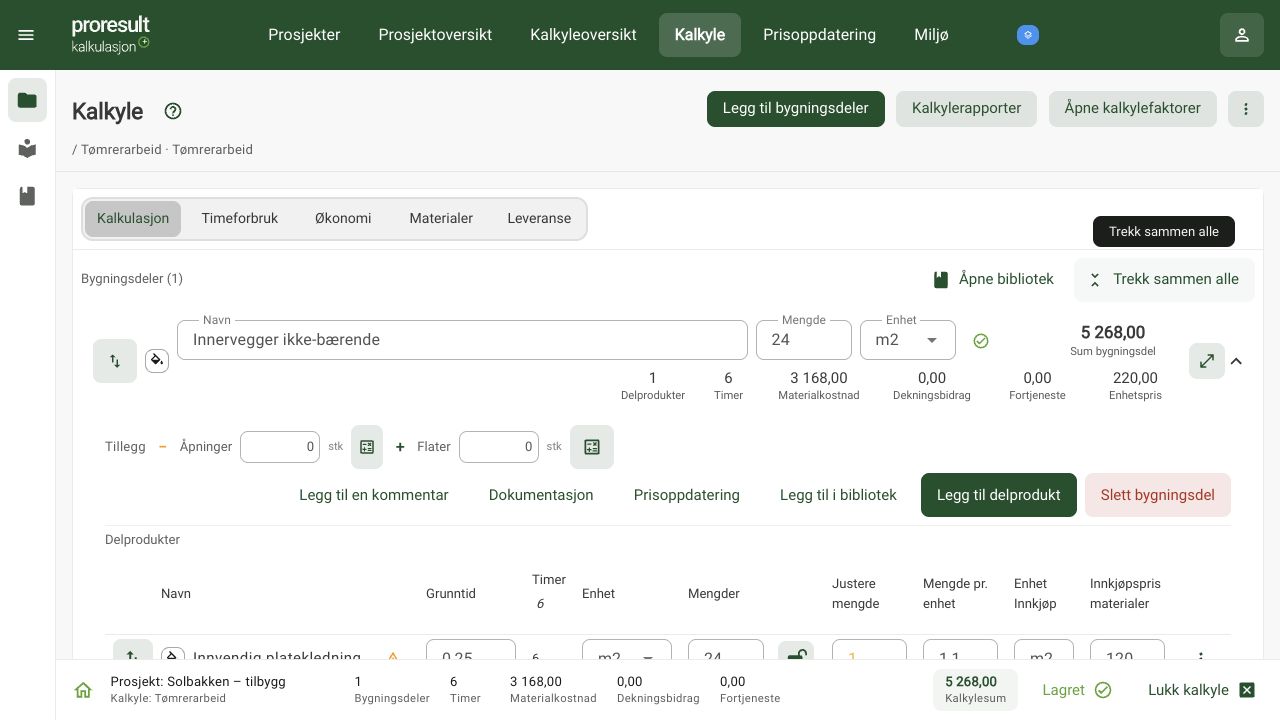
Begynn med én linje når en sum er vanskelig å forstå. Kontroller mengde, grunntid, materialforbruk, innkjøpspris og aktuelle kalkylefaktorer. Gå deretter til bygningsdelens tillegg og sum, og til slutt kalkylens samlede sum.
I dokumentasjonseksemplet gir 24 m² × 0,25 timer per m² 6 timer. Materialforbruket 1,1 gir 26,4 m², og 120 kr per m² gir 3 168 kr i materialkostnad. Med produksjonslønn 350 kr per time og uten øvrige kostnads- eller fortjenestepåslag blir arbeidskostnaden 2 100 kr og kalkylesummen 5 268 kr.
Dette er et regneeksempel, ikke en anbefaling om å utelate sosiale kostnader, faste kostnader eller fortjeneste. Se Kalkylefaktorer for beregning med påslag.
Sammenlign tall med samme presisjon
Noen summer og nøkkeltall vises avrundet. Enhetsprisen på bygningsdelen kan derfor være ulik delproduktets mer presise enhetspris. En vist bygningsdelpris på 220 kr × 24 gir ikke nødvendigvis samme sum som grunnlaget på 219,50 kr × 24 = 5 268 kr.
Et avrundet timetall i bunnlinjen skal heller ikke brukes som nytt tidsgrunnlag. Undersøk linjene og rapporten med den nødvendige presisjonen før du vurderer en forskjell som beregningsfeil. Avrunding erstatter ikke kontroll av mengder og påslag.
Vent på lagring
Endringer legges i lagringskø mens du arbeider. Vent til de er bekreftet lagret før du lager rapport, bytter kalkyle eller lukker fanen.
| Meldingen viser … | Gjør dette |
|---|---|
| Lagring pågår | Vent til lagringen er ferdig. |
| Prøv igjen | Behold fanen, kontroller forbindelsen og bruk handlingen. |
| Konflikt | Avklar samtidige endringer før du forkaster ditt eget grunnlag. |
| Kalkylen er låst | Be en bruker med riktig tilgang låse opp kalkylen. |
En ny sum på skjermen kan bygge på endringer som ennå ikke er lagret. En ventemarkering på en knapp betyr at handlingen pågår. Vent på resultatet før du forsøker å opprette, importere eller lagre det samme på nytt.
Lagring pågår betyr at du venter før bytte, eksport eller låsing. Ulagrede endringer og lagringsfeil krever at du beholder fanen og følger meldingen. Bruk gjenforsøket når det tilbys; en endret sum på skjermen er ikke en lagringsbekreftelse.
Hent oppdatert kalkyle betyr at grunnlaget er endret siden den tidligere bekreftede lagringen. Følg handlingen og les eventuell bekreftelse før ulagrede endringer forkastes. Ikke hent inn på nytt blindt for å skjule en konflikt. Kontroller navn og innhold etter innlasting før du fortsetter.
Kontroller resultatet
Åpne kalkylen igjen etter bekreftet lagring. Kontroller at navn, bygningsdeler og mengder er beholdt. Før tilbud følger du Kontroll før tilbud.
Hvis lagringen feiler, se Feilsøking.
Gjenbruk en tidligere kalkyle
- Åpne målprosjektet i Prosjektoversikt og velg Ny kalkyle → Fra tidligere prosjekter.
- Bruk Søk og velg riktig kilde i Tidligere kalkyler. Les både kalkylenavnet og prosjektet under navnet; like kalkylenavn kan høre til forskjellige prosjekter.
- Skriv et nytt Kalkylenavn som gjør kopien lett å kjenne igjen.
- Kontroller Inkluder mengder. Behold valget når tidligere omfang skal følge med. Ta det av når du vil begynne med nytt omfang, og kontroller alle mengder etter oppretting.
- Kontroller Nullstill farger. Valget fjerner radfarger i kopien; det nullstiller ikke kalkylefaktorene og endrer ikke originalen.
- Velg Opprett og åpne når du skal arbeide videre i kopien, eller Opprett kalkyle når du vil bli i oversikten.
- Vent på resultatet. Kontroller aktivt navn, fag, bygningsdeler, delprodukter og mengder. Åpne Kalkylefaktorer og kontroller grunnlaget som fulgte med fra kildekalkylen.
- Åpne kopien på nytt før du bruker summene. Gjenbruk er ikke en oppdatering av kildekalkylen.
Gjenbruk uten mengder og kontroller nye egenmengder
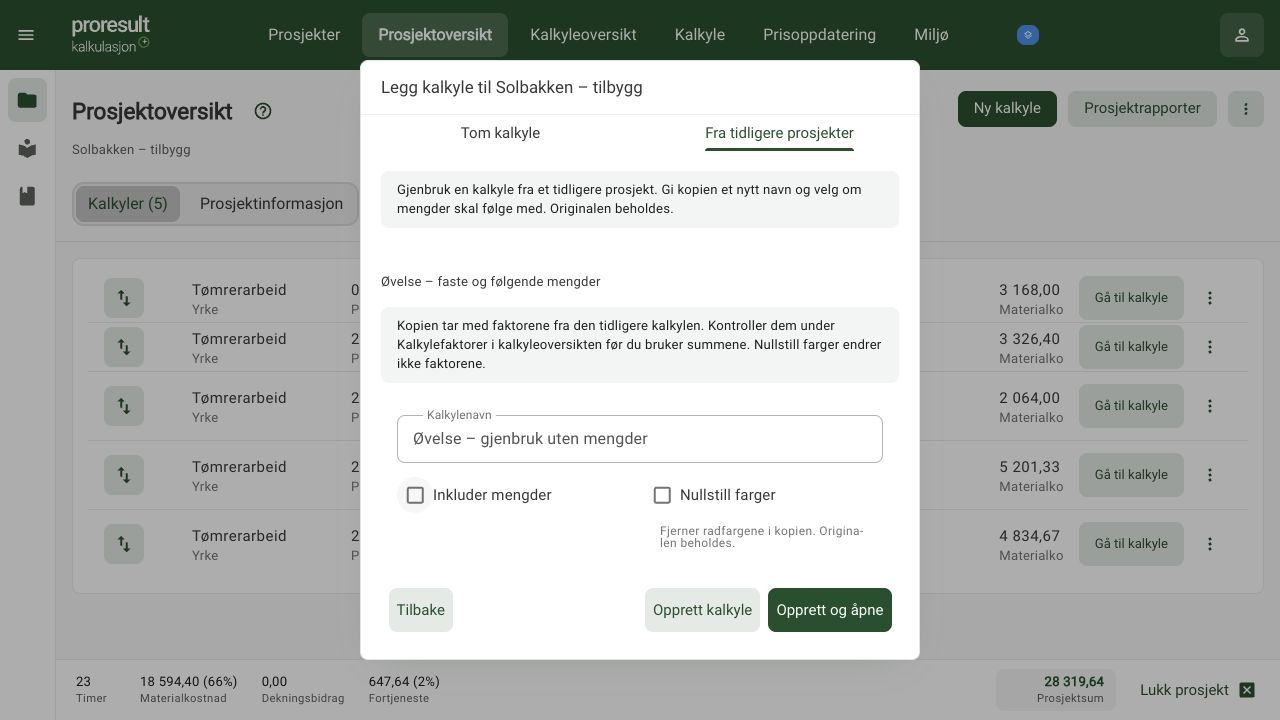
Inkluder mengder av velger bort tidligere omfang, men beholder arbeidsoperasjoner, materialforbruk og priser som må gjennomgås for det nye oppdraget. En nullsum rett etter oppretting betyr derfor ikke at innholdet er borte.
I øvelsen har kilden én bygningsdel med 12 m² og fire delprodukter. To linjer følger bygningsdelen, mens to materiallinjer har egne mengder 150 og 80. Kopien uten mengder beholder fire linjer, grunntidene 0,064 og 0,25, innkjøpsprisene 120, 1 000 og 50, men viser først 0 i mengdene og 0 kr samlet.
Sett et avklart nytt omfang på bygningsdelen, vent på Lagret og åpne kopien igjen. Kontroller hver enkelt linje. I øvelsen med ny bygningsdelmengde 10 viser alle fire linjer 10, også materiallinjene som har beholdt et låseikon. De tidligere egenmengdene 150 og 80 skal derfor ikke antas å gjelde videre. Skriv nye, faglig avklarte egenmengder på linjene som skal ha annet omfang, og kontroller innkjøpsmengde og sum etter lagring. Ikke bruk låseikonet alene som bevis for riktig mengde.
Med alle fire linjer på 10 blir øvelsens materialkostnad 2 818,33 kr, arbeidstid 3,14 timer og kalkylesum 3 917,33 kr før mva. Det er en kontroll av kopiens beregning, ikke et ferdig prisgrunnlag for et nytt oppdrag. Kommentarer og eldre beskrivelser må gjennomgås sammen med tallene.
Eksporter én kalkyle til en fil
- Kontroller at riktig kalkyle er lagret. Åpne Prosjektoversikt.
- Finn riktig kalkylerad og åpne Flere handlinger → Eksporter kalkyle.
- Kontroller kalkylenavnet i Eksporter kalkyle. Velg eksportknappen i dialogen. Den kan være merket Eksporter prosjekt selv om dialogen gjelder den valgte kalkylen; kontroller kilden du åpnet handlingen fra.
- Kontroller at nettleseren faktisk har lastet ned filen. Kalkulasjons egen eksport i denne fremgangsmåten er en JSON-fil med kalkylens navn.
- Ta vare på filen med kilde og tidspunkt. En PDF-rapport eller en vilkårlig JSON-fil fra et annet program er ikke den samme typen gjenbruksgrunnlag.
Eksportfilen kan inneholde avsenderopplysninger, kommentarer og prisgrunnlag. Gjennomgå innhold og mottaker før du deler den. En eksport er en filkopi fra tidspunktet den ble laget, ikke en løpende kobling til kalkylen.
Importer Kalkulasjons egen kalkylefil som ny kopi
- Åpne målprosjektet og velg Ny kalkyle → Fra tidligere prosjekter.
- Åpne Flere valg i dialogen og velg Fra fil.
- Velg Velg fil og Kalkulasjons egen eksportfil. Vent til filen er lest og kildeopplysningene vises.
- Kontroller fag, avsender, Navn og Nummer. Gi kopien et navn som skiller den fra originalen. Ikke bruk bare filnavnet som kontroll på riktig kilde.
- Velg Importer én gang. Vent på Import ferdig, og finn den nye raden i prosjektoversikten.
- Velg Gå til kalkyle på den nye raden. Kontroller bygningsdelmengder, faste egenmengder, tidsgrunnlag, innkjøpsenheter, forbruk, priser og faktorer.
- Åpne kalkylen igjen og avstem innhold og sum før du begynner å tilpasse kopien.
Hvis importen er gjennomført, men oversikten ikke kan oppdateres, følger du gjenforsøket for visningen. Ikke start samme import på nytt. Ved usikkert resultat kontrollerer du målprosjektet før nytt forsøk. En vellykket import og valget av aktiv kalkyle er to forskjellige resultater.
Kontroller at endringen gjelder kopien
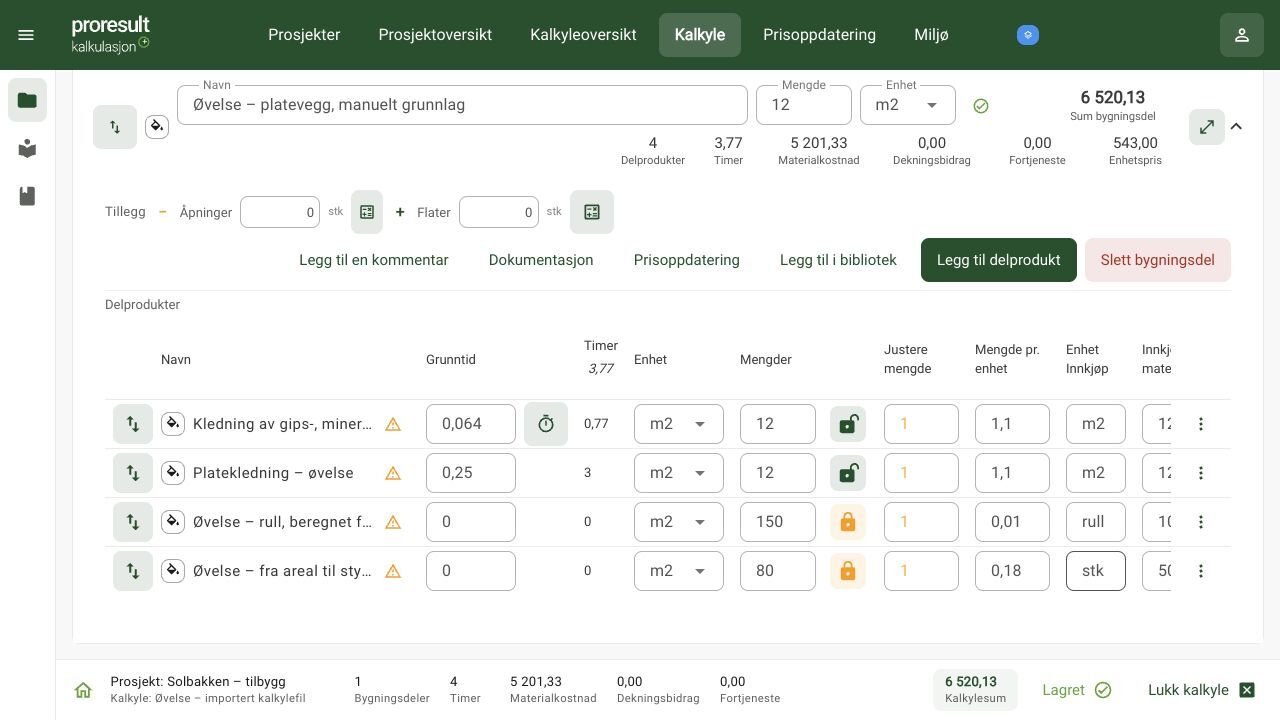
I øvelsen har eksportkilden én bygningsdel, fire delprodukter, materialkostnad 5 201,33 kr og sum 6 520,13 kr. Filimporten som ny kalkyle beholder dette etter gjenåpning. Rullinjen har fast 150, stykkøvelsen fast 80, mens de to andre linjene følger bygningsdelens 12 m².
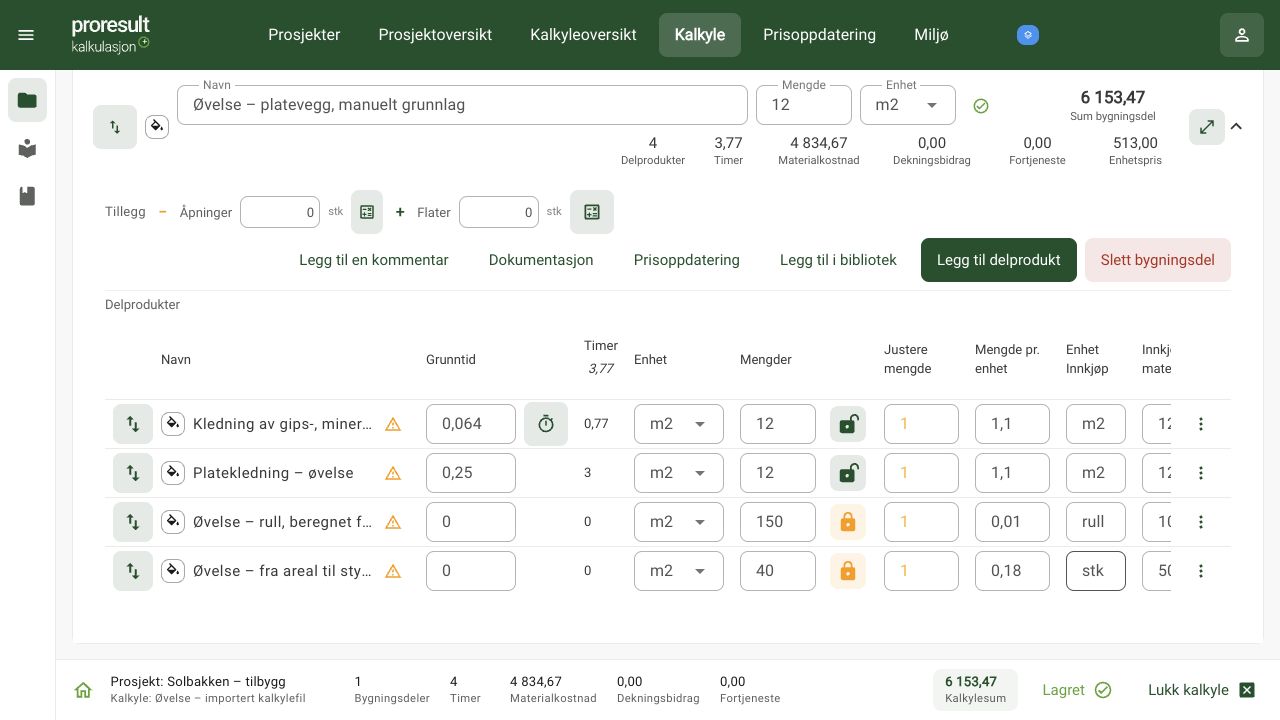
Endre bare stykkøvelsen i kopien fra 80 til 40. Vent på lagring og åpne kopien igjen. Beregnet innkjøpsmengde blir 7,33 stk, linjebeløpet 366,67 kr, materialkostnaden 4 834,67 kr og kalkylesummen 6 153,47 kr med øvelsens faktorer. Åpne prosjektoversikten og kontroller at originalen fortsatt har 6 520,13 kr. Kontroller deretter kommentarer som fortsatt beskriver det gamle omfanget.
Lås og lås opp hele kalkylen
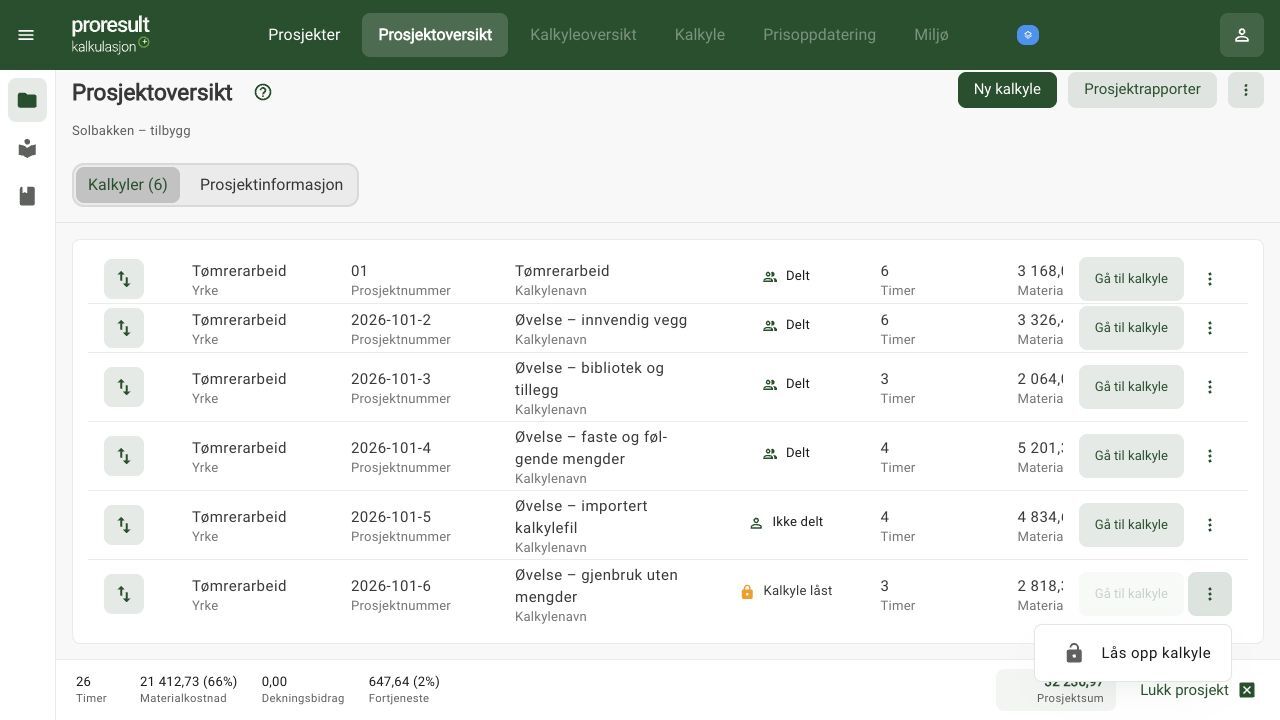
Vent på Lagret og kontroller kalkylenavn og prosjekt før du låser. Låsing er ikke en erstatning for faglig gjennomgang.
- Åpne Prosjektoversikt og finn riktig kalkylerad.
- Velg Flere handlinger → Lås kalkyle.
- Les navnet i Lås kalkyle?. Velg Bekreft hvis kalkylen skal låses, eller Avbryt for å beholde den åpen.
- Kontroller Kalkyle låst på raden. Gå til kalkyle kan da være deaktivert. Dette er noe annet enn å låse en enkelt delproduktmengde.
- Når du har tilgang og skal fortsette arbeidet, velger du Flere handlinger → Lås opp kalkyle på samme rad.
- Kontroller navnet i Lås opp kalkyle?, og velg Bekreft. Kontroller at Gå til kalkyle er tilgjengelig igjen og åpne riktig kalkyle.
Fremgangsmåten er kontrollert med virksomhetsadministrator. Hvis du mangler opplåsingshandlingen, avklar tilgangen med virksomhetens administrator. Ikke opprett en ny kopi bare fordi den eksisterende kalkylen er låst.
Før du sletter en kalkyle
Kontroller navn og prosjekt. Ta vare på nødvendige rapporter eller eksport først. Avklar konsekvensene før du bekrefter sletting; lukking av en kalkyle er en annen handling.
Flere handlinger
Kopiering, eksport, låsing og sletting ligger i handlingsmenyen for riktig kalkyle. Lukk kalkyle avslutter det aktive valget; det sletter ikke grunnlaget. Les bekreftelsen før en handling som erstatter eller fjerner innhold.
Eksempel: kontroller tid og materialkostnad hver for seg
Et delprodukt har 24 m² mengde, grunntid 0,25 timer per m² og ingen tillegg eller tidsjustering. Det gir 24 × 0,25 = 6 timer. Med 1,10 m² materialforbruk per m² arbeid blir innkjøpsmengden 26,4 m². En innkjøpspris på 120 kr per m² gir 3 168 kr i materialkostnad før eventuelle påslag.
Arbeid og materialer er ulike bidrag. Kontroller kalkylefaktorene før du bruker en samlet sum. Eksemplet forklarer sammenhengen; det anbefaler verken grunntid, svinn eller pris for andre oppdrag.