
Her finner du veiledning om kom i gang i Proresult Kalkulasjon.
Inneholder
Logg inn og kom i gang med Kalkulasjon
Logg inn, kontroller at du er i riktig virksomhet, og avklar tilgangen før du starter kalkylearbeidet. En brukerkonto og en gyldig kalkulasjonstilgang er to forskjellige ting.
Før du starter
Du trenger kontoen som er knyttet til virksomheten i Proresult Kalkulasjon. Har du fått en invitasjon, fullfører du den først. Har du allerede en konto, skal du ikke registrere virksomheten på nytt.
Logg inn
- Åpne Kalkulasjon.
- Skriv inn brukernavn eller e-post og passord.
- Velg Logg inn.
- Kontroller navnet ditt og virksomheten før du begynner.
Resultat: Du kommer til startsiden som er tilgjengelig for kontoen din. Åpne Prosjekter for å finne arbeidet. En konto som kan logge inn, har ikke nødvendigvis tilgang til å kalkulere. Ved tilgangsmelding ber du administratoren kontrollere lisens og gyldighet.
Fullfør en invitasjon
- Åpne invitasjonen som er sendt til din e-post.
- Kontroller at den gjelder riktig virksomhet.
- Følg lenken og velg eget passord når du blir bedt om det.
- Fullfør registreringen og logg inn.
Hvis lenken er utløpt, be administratoren sende en ny invitasjon. Ikke del invitasjonen med andre.
Glemt passord?
- Velg Glemt passord? ved innlogging.
- Oppgi e-postadressen du bruker i Kalkulasjon.
- Åpne e-posten og følg lenken for å velge et nytt passord.
- Logg inn med det nye passordet.
Kontroller søppelpost og adressen hvis meldingen uteblir. Kontakt administrator eller support hvis du ikke har tilgang til e-postkontoen.
Registrer en ny virksomhet
Velg Ny bruker? Prøv gratis nå ved innlogging. Fyll inn virksomhets- og kontaktopplysningene, kontroller e-postadressen og les vilkårene som vises. Følg eventuell e-postbekreftelse.
Send registreringen én gang. Hvis resultatet er uklart, kontroller om du kan logge inn før du registrerer virksomheten på nytt. Priser og prøveperiode følger tilbudet i registreringen.
Følg de tre registreringsstegene
- E-post: Oppgi adressen du skal bruke. Følg beskjeden om kode eller bekreftelseslenke. Bruk en annen adresse hvis du har skrevet feil.
- Virksomhet: Finn riktig virksomhet og kontroller organisasjonsnummeret. Fyll inn navn, telefon og passord. Ved søkefeil kan du prøve igjen eller skrive organisasjonsnummeret som skjemaet ber om.
- Ferdig: Kontroller valget mellom prøveperiode og abonnement og vilkårene før du fullfører. Åpne første prosjekt etter bekreftelsen.
Ved manglende e-post kontrollerer du søppelpost. Bruk sending på nytt når skjemaet tillater det. En ugyldig eller utløpt kode krever en ny kode; mange forsøk kan kreve at du venter litt.
Kontoen er opprettet, men automatisk innlogging feilet: Velg Logg inn og bruk e-postadressen og passordet du valgte. Ikke registrer virksomheten en gang til.
Før første kalkyle
Avklar virksomhetens prislister, bibliotek og kalkylefaktorer med administratoren. Åpne deretter Prosjekter og opprett en kalkyle for riktig fag.
Avslutt arbeidet
Vent på bekreftet lagring før du lukker kalkylen. Velg Logg ut fra brukermenyen når du er ferdig på en delt enhet.
Fra prosjekt til kontrollert rapport i Kalkulasjon
Bygg opp en egen øvelseskalkyle i Proresult Kalkulasjon: opprett en tom kalkyle, legg inn en bygningsdel og et delprodukt, kontroller mengder og kostnader, og hent en rapport. Du får konkrete kontrolltall underveis.
Eksemplet viser én plateoperasjon. Det er ikke en komplett veggkonstruksjon eller en anbefaling om priser, grunntid, svinn eller kostnadssatser. Bruk avklarte forutsetninger i virkelige oppdrag.
Før du starter
Du trenger tilgang til Kalkulasjon og et prosjekt du kan opprette en øvelseskalkyle i. Kontroller virksomhet, prosjekt og fag. Bruk en egen øvelse slik at prøveendringer ikke blandes med et tilbud andre arbeider med.
Her bruker vi navnet Øvelse – innvendig vegg, faget Tømrerarbeid og følgende grunnlag:
| Felt | Øvelsesverdi | Hva verdien betyr |
|---|---|---|
| Bygningsdelens mengde | 24 m² | Arbeidsomfanget i øvelsen. |
| Grunntid | 0,25 timer per m² | 15 minutter per m² før tidsjustering. |
| Justere mengde | 1 | Delproduktet dekker én gang bygningsdelens omfang. |
| Mengde pr. enhet | 1,1 m² per m² | Materialforbruket til arbeidsmengden. |
| Pris | 120 kr per m² | Manuelt oppgitt innkjøpspris til øvelsen. |
| Åpninger og flater | 0 | Ingen tilleggstimer i grunnøvelsen. |
Faktorene påvirker sluttbeløpet. Først forklarer vi et enkelt kontrollgrunnlag med produksjonslønn 350 kr per time og øvrige justeringer på 0 %. Deretter viser vi hvordan du legger til kostnader og fortjeneste. Ikke bruk 0 % som virksomhetens satser uten en egen faglig og økonomisk vurdering.
1. Opprett en egen kalkyle
- Åpne prosjektet fra Prosjekter → Gå til Prosjektoversikt.
- Velg Ny kalkyle og fanen Tom kalkyle.
- Skriv Øvelse – innvendig vegg i Kalkylenavn.
- Velg Tømrerarbeid i Velg yrke.
- Les den viste timeprisen. Åpne Kalkylefaktorer i dialogen hvis du trenger å undersøke grunnlaget.
- Velg Opprett og åpne én gang. Vent til den nye kalkylen åpnes.
Kontroll: Navnet ved aktiv kalkyle og i bunnlinjen skal være øvelsesnavnet. En tom kalkyle viser ingen bygningsdeler og null summer. Opprett og lag en til er et annet valg; det brukes når du skal opprette flere kalkyler etter hverandre.
Se Kalkyler hvis du heller skal kopiere eksisterende grunnlag.
2. Kontroller kalkylens faktorgrunnlag
- Velg Åpne kalkylefaktorer.
- Kontroller at overskriften viser øvelseskalkylen og riktig fag.
- Les produksjonslønn, sosiale kostnader, faste kostnader, tidsjustering, materialjustering og fortjeneste.
- Bruk Rediger faktorer hvis du skal endre øvelsens verdier. Lagre bare på den egne kalkylen.
- Lukk panelet med Lukk kalkylefaktorer når kontrollen er ferdig.
Oppdater virksomhetens faktorer endrer et annet omfang. Ikke bruk denne handlingen for å gjennomføre øvelsen. Med 350 kr i produksjonslønn og øvrige justeringer på 0 % er timeprisen i grunnøvelsen 350 kr før mva. Dine vanlige faktorer kan gi andre kontrollsummer.
3. Legg inn bygningsdelen
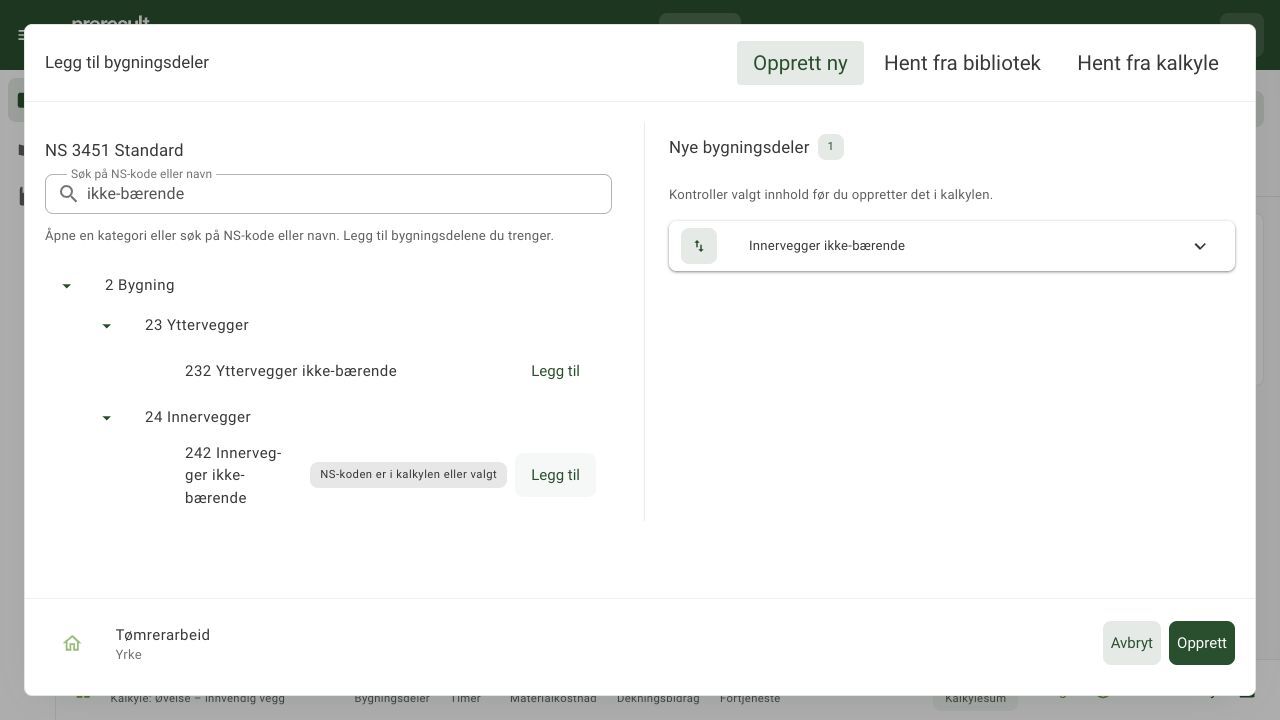
- Velg Legg til bygningsdeler → Opprett ny.
- Søk på ikke-bærende i Søk på NS-kode eller navn.
- Finn 242 Innervegger ikke-bærende og velg Legg til på den raden. Ikke velg ytterveggen med et lignende navn.
- Kontroller at riktig bygningsdel står under Nye bygningsdeler. Velg Opprett for å legge utvalget i kalkylen.
- Sett bygningsdelens Mengde til 24 og kontroller Enhet = m2. Avslutt redigeringen og vent på lagring.
Kontroll: Kalkylen skal ha én bygningsdel på 24 m². NS-typen gir klassifikasjon og navn; den oppretter ikke automatisk materialer og arbeidstid. En tom bygningsdel kan derfor ha null kostnad selv om mengden er satt.
4. Fyll ut et egendefinert delprodukt
Velg Legg til delprodukt → Egendefinert på bygningsdelen. Kontroller målets navn før du fyller inn:
| Del av skjemaet | Felt og verdi |
|---|---|
| Delprodukt | Navn: Platekledning – øvelse. Enhet: m2. |
| Delproduktets mengde | La Mengde være tom når denne linjen skal følge bygningsdelens mengde. En egen mengde har en annen virkning. |
| Vare | Mengde pr. enhet: 1,1. Pris: 120. Enhet innkjøp: m2. |
| Tid | Grunntid: 0,25. Flatetillegg: 0. Åpningstillegg: 0. |
| Egne justeringer | La egne verdier for tids- og materialjustering være tomme når linjen skal bruke det øvrige kalkylegrunnlaget. Ikke skriv 0 som erstatning for et tomt arvevalg. |
I øvelsen legger du inn manuelt avklarte tall. I et virkelig oppdrag kan Hent tid velge tidsgrunnlag fra tidboka, og Finn / Bytt vare hente en vare fra prisgrunnlaget. Kontroller alltid arbeidsoperasjon og innkjøpsenhet før du bruker en slik kilde.
Et navn du skriver selv er ikke et NOBB-oppslag. Manglende NOBB-nummer kan derfor gi varsel og manglende produktdokumentasjon selv om prisberegningen fungerer. Ikke finn på et nummer for å fjerne varselet.
5. Skill Legg til fra Opprett
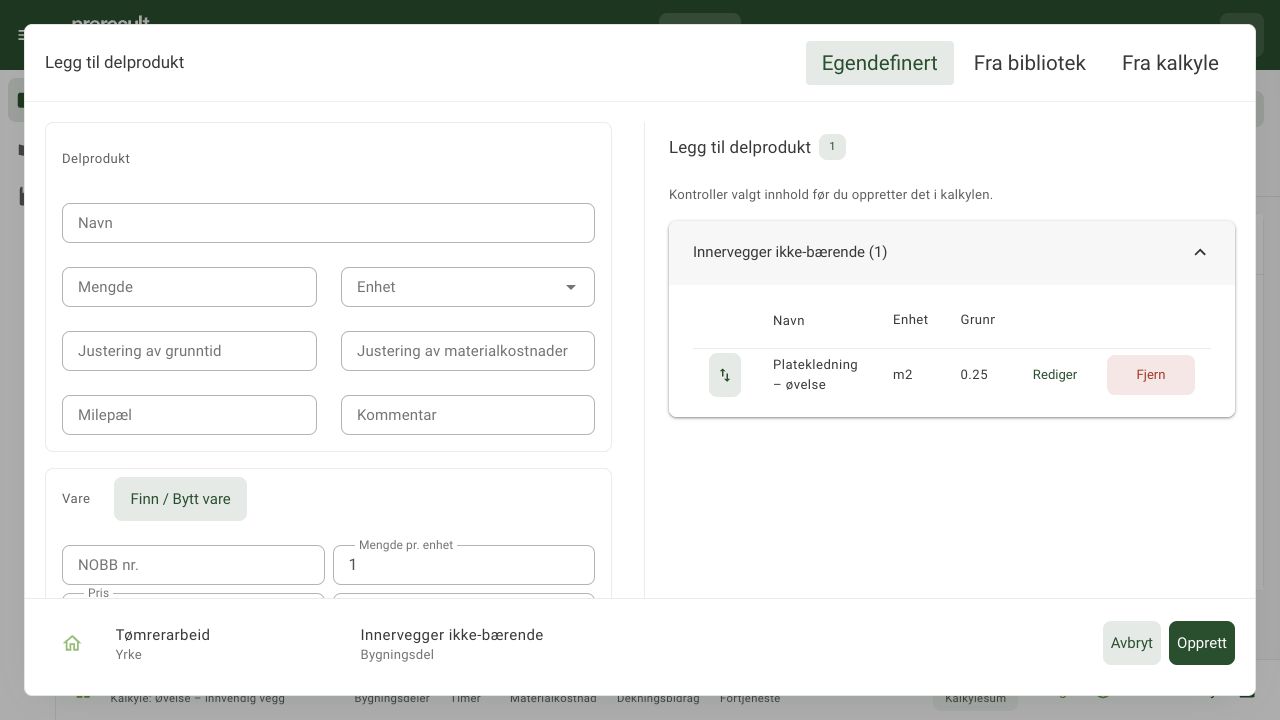
- Velg Legg til når det egendefinerte delproduktet er utfylt.
- Kontroller at Platekledning – øvelse vises i utvalget for Innervegger ikke-bærende. Åpne utvalget hvis detaljene er trukket sammen.
- Kontroller enhet, grunntid og pris. Bruk Rediger på den valgte raden hvis noe er feil, eller Fjern hvis raden ikke skal opprettes.
- Velg Opprett for å lagre det kontrollerte utvalget i bygningsdelen.
- Vent til kalkylen viser Lagret.
Legg til samler et utvalg i innleggingsskjemaet. Opprett legger dette utvalget i kalkylen. At skjemaet blir tomt igjen etter Legg til, betyr ikke at raden er borte; se på utvalget ved siden av. Ikke legg inn samme rad en gang til uten å kontrollere utvalget.
6. Kontroller mengde, timer og materialkostnad
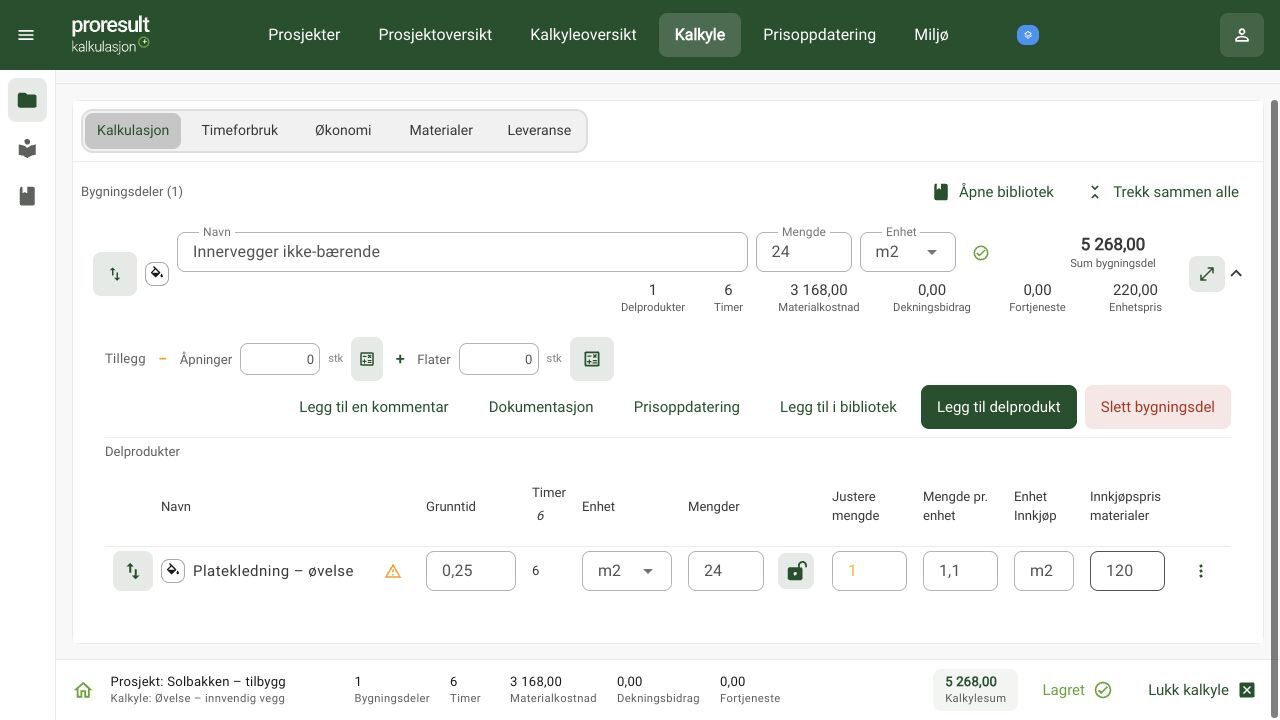
Åpne fanen Kalkulasjon og kontroller linjen:
| Kontrollpunkt | Grunnøvelsen |
|---|---|
| Mengder | 24 m², med Justere mengde = 1. |
| Timer | 24 × 0,25 = 6 timer før eventuelle tidsjusteringer og tillegg. |
| Innkjøpsmengde | 24 × 1,1 = 26,4 m². |
| Materialkostnad | 26,4 × 120 = 3 168 kr før materialjustering og fortjeneste. |
| Arbeidskostnad uten øvrige påslag | 6 × 350 = 2 100 kr. |
| Sum uten øvrige påslag | 3 168 + 2 100 = 5 268 kr. |
Kundeprisen per delproduktenhet er da 219,50 kr. Bygningsdelens enhetspris kan vises avrundet til 220 kr. Bruk hele beregningsgrunnlaget når du avstemmer totalsummen, ikke det avrundede nøkkeltallet.
Åpne kalkylen igjen etter Lagret. Navn, 24 m², grunntid, vareforbruk og priser skal være beholdt. Hvis dine faktorer er forskjellige fra øvelsen, bruker du faktorveiledningen til å forklare forskjellen.
7. Øk mengden og kontroller omfanget
På et eget øvelsesgrunnlag kan du øke bygningsdelen til 30 m². Når delproduktet følger bygningsdelen med mengdejustering 1, gir det 7,5 timer og 33 m² materiale. Med pris 120 kr/m² blir materialgrunnlaget 3 960 kr før påslag.
En egen låst delproduktmengde skal vurderes separat. Kontroller låsen og Justere mengde dersom linjen ikke følger endringen. Se Mengder og låsing.
Hvis du skal fortsette med øvelsens opprinnelige kontrolltall, setter du bygningsdelen tilbake til 24 m². Vent på lagring og kontroller verdiene etter ny innlasting.
8. Legg til kostnader og fortjeneste på kalkylen

Dette er en valgfri videreføring av samme øvelse, ikke anbefalte satser:
- Åpne Åpne kalkylefaktorer → Rediger faktorer.
- Behold produksjonslønnen på 350 kr og tidsjusteringen på 0 %.
- Sett Sosiale kostnader til 30 %, Faste kostnader til 20 % og fortjeneste på arbeid til 10 %.
- Sett materialjusteringen til 5 % og fortjeneste på innkjøp til 10 %. Gi egne delverdier navn som forklarer forutsetningen.
- Kontroller Forhåndsvisning av kalkylen. Her vises redigeringsutkastet; det er ikke bekreftet lagret ennå.
- Velg Lagre, kontroller Lagret, og åpne kalkylen igjen.
Med bygningsdel 24 m² og uendret linjegrunnlag blir resultatet 6 timer, 3 326,40 kr materialkostnad etter justering, 6 476,40 kr selvkost, 647,64 kr fortjeneste og 7 124,04 kr kalkylesum. Dekningsbidraget er 1 067,64 kr, fordi det også omfatter 420 kr til faste kostnader. Arbeidets timepris til kunden er 577,50 kr før mva.
Endrer timer seg når du bare mente å endre materialkostnader, kontroller at du redigerte riktig faktor. Les hele regnegangen i Kalkylefaktorer.
9. Lag en kontrollrapport for denne kalkylen
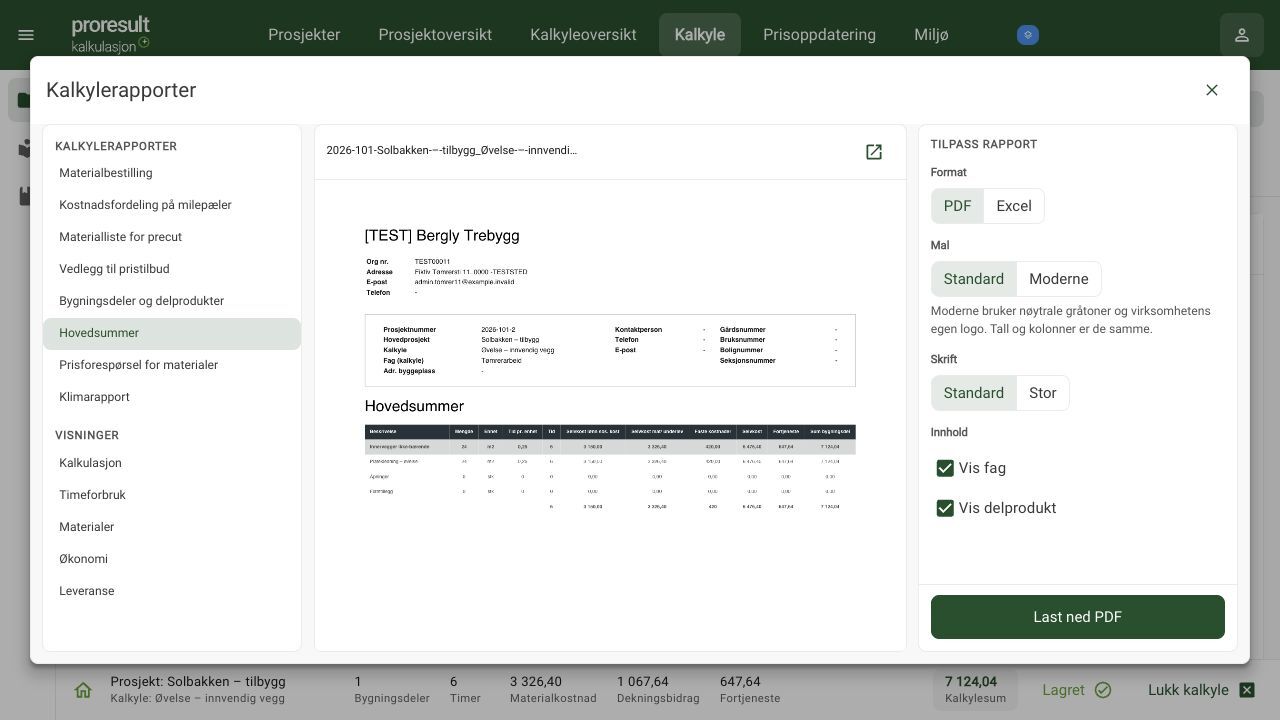
- Velg Kalkylerapporter → Hovedsummer fra den aktive øvelseskalkylen.
- Velg PDF og ønsket mal, for eksempel Standard.
- Behold Vis delprodukt når du vil se linjegrunnlaget under bygningsdelen.
- Kontroller navn på prosjekt og kalkyle i forhåndsvisningen. En prosjektrapport kan ha et annet kalkyleutvalg enn denne rapporten.
- Kontroller timer, selvkost, fortjeneste og sum mot steget du har gjennomført. Grunnøvelsen og øvelsen med kostnadspåslag har forskjellige summer.
- Velg Last ned PDF, åpne filen og kontroller alle sidene.
I videreføringen med kostnader og fortjeneste skal hovedsummen være 7 124,04 kr for denne kalkylen. Rapporten viser både bygningsdel og underliggende delprodukt; ikke legg samme beløp sammen to ganger. Faste kostnader vises som et delgrunnlag og inngår allerede i selvkosten.
Velger du Excel, kontrollerer du innholdet i den nedlastede filen. En rapport er en fil fra valgt grunnlag; nedlasting sender ikke et tilbud eller bestiller materialer.
10. Kontroller dokumenter, miljø og tilbudsgrunnlag
Øvelsen bruker manuelt innlagt varegrunnlag uten en bestemt NOBB-vare. Den gir derfor ikke et komplett grunnlag for produktdokumenter eller klimaopplysninger.
I et virkelig oppdrag kontrollerer du produktidentitet, innkjøpsenhet og miljødekning før du henter dokumenter eller lager en klimarapport. Se Miljø og produktdokumentasjon. Bruk Kontroll før tilbud før en rapport sendes til kunde.
11. Finn arbeidet igjen
Gå til Prosjektoversikt, finn Øvelse – innvendig vegg og velg Gå til kalkyle. Kontroller navnet og de sist lagrede forutsetningene. En øvelseskalkyle og et alternativ kan ligge ved siden av andre kalkyler i prosjektet; velg riktig utvalg før du lager en prosjektrapport.
Ferdig når: Kalkylen kan åpnes igjen med riktig innhold, du kan forklare mengder, timer og kostnader, og den nedlastede rapporten viser samme omfang og grunnlag. Ved en feil følger du Feilsøking. Ikke gjenta oppretting eller import blindt når resultatet er usikkert.